Una stazione è un secondo dispositivo accanto alla Box: un iPad, iPhone, Mac o PC Windows con l’app BoothDock Station. Lì gli ospiti avviano il proprio scatto, vedono le foto dell’evento, le stampano e le condividono – oppure la stazione mostra semplicemente le foto più recenti come presentazione, per esempio su un televisore. Una stazione può servire più Box e a una Box possono essere collegate più stazioni.
BoothDock Station uscirà insieme alla prossima versione di BoothDock Studio – solo quella versione può collegare stazioni alla Box.
Cosa ti serve
- Box e stazione nella stessa Wi-Fi. La stazione comunica direttamente con la Box, senza passare da Internet.
- Sulla Box, nell’area di amministrazione sotto Sistema → Automazione → Stazioni (BoothDock Station), attiva l’interruttore Consenti stazioni.
- Se la Box gira su Windows, lì la rete deve essere classificata come privata; in una rete «pubblica» la Box non lascia entrare nessun dispositivo. In quel caso la Box mostra un avviso.
Abbinare la stazione
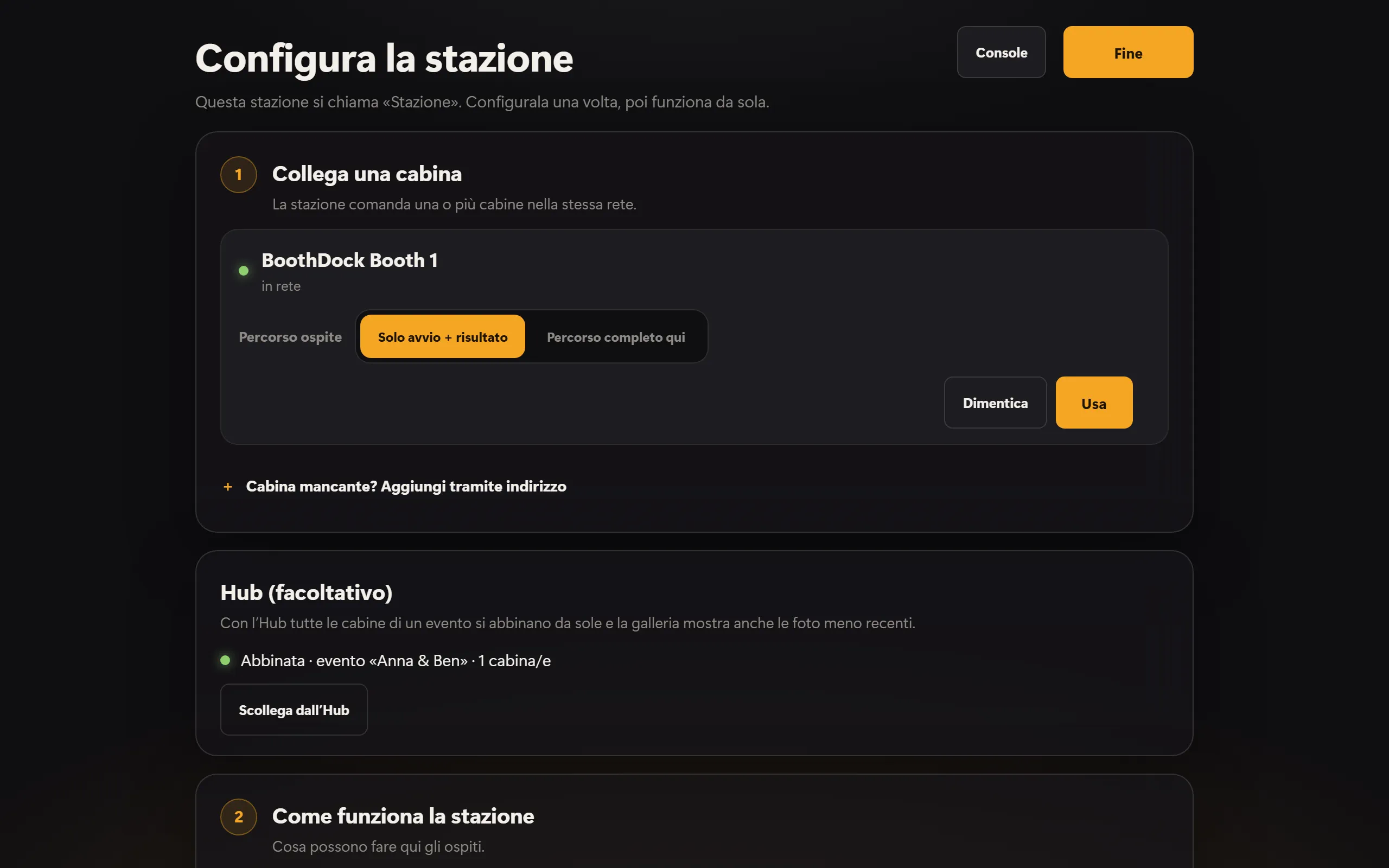
Al primo avvio la stazione apre la configurazione. Sotto Collega una cabina compaiono le Box che trova in rete.
- Tocca Abbina accanto alla Box desiderata.
- Sulla Box, sotto Sistema → Automazione → Stazioni, tocca Mostra codice di abbinamento. Il codice a sei cifre è valido dieci minuti.
- Inserisci il codice sulla stazione e dai un nome alla stazione, per esempio «Bancone».
Ogni stazione riceve così una propria chiave – la password della Box non lascia mai la Box. Sulla Box tutte le stazioni abbinate sono elencate sotto Stazioni abbinate; da lì puoi rimuoverle una per una.
Se la stazione non trova la Box, di solito è la Wi-Fi a bloccare la ricerca (spesso nelle Wi-Fi di hotel e per gli ospiti). Scegli allora Cabina mancante? Aggiungi tramite indirizzo: indirizzo e porta si trovano sulla Box sotto Sistema → Automazione → Stazioni.
Abbinare all’Hub (facoltativo)
Con l’Hub tutte le Box di un evento si abbinano da sole alla stazione, e la galleria della stazione mostra anche le foto meno recenti dell’evento. Le stazioni nell’Hub sono incluse nel piano Pro.
- Con la Companion-App: nella configurazione, sotto Hub (facoltativo), la stazione mostra un codice QR. Nella BoothDock-App tocca Accoppia cabina/stazione e scansiona il codice.
- Senza telefono: nell’Hub, sotto Cabine → Postazioni, inserisci il codice riportato sotto il codice QR. Il codice è valido dieci minuti; dopo, Ottieni un nuovo codice ne genera uno nuovo.
Poi la stazione si abbina da sola. Nell’Hub la assegni a un evento; la scolleghi lì o sulla stazione con Scollega dall’Hub.
Come funziona la stazione
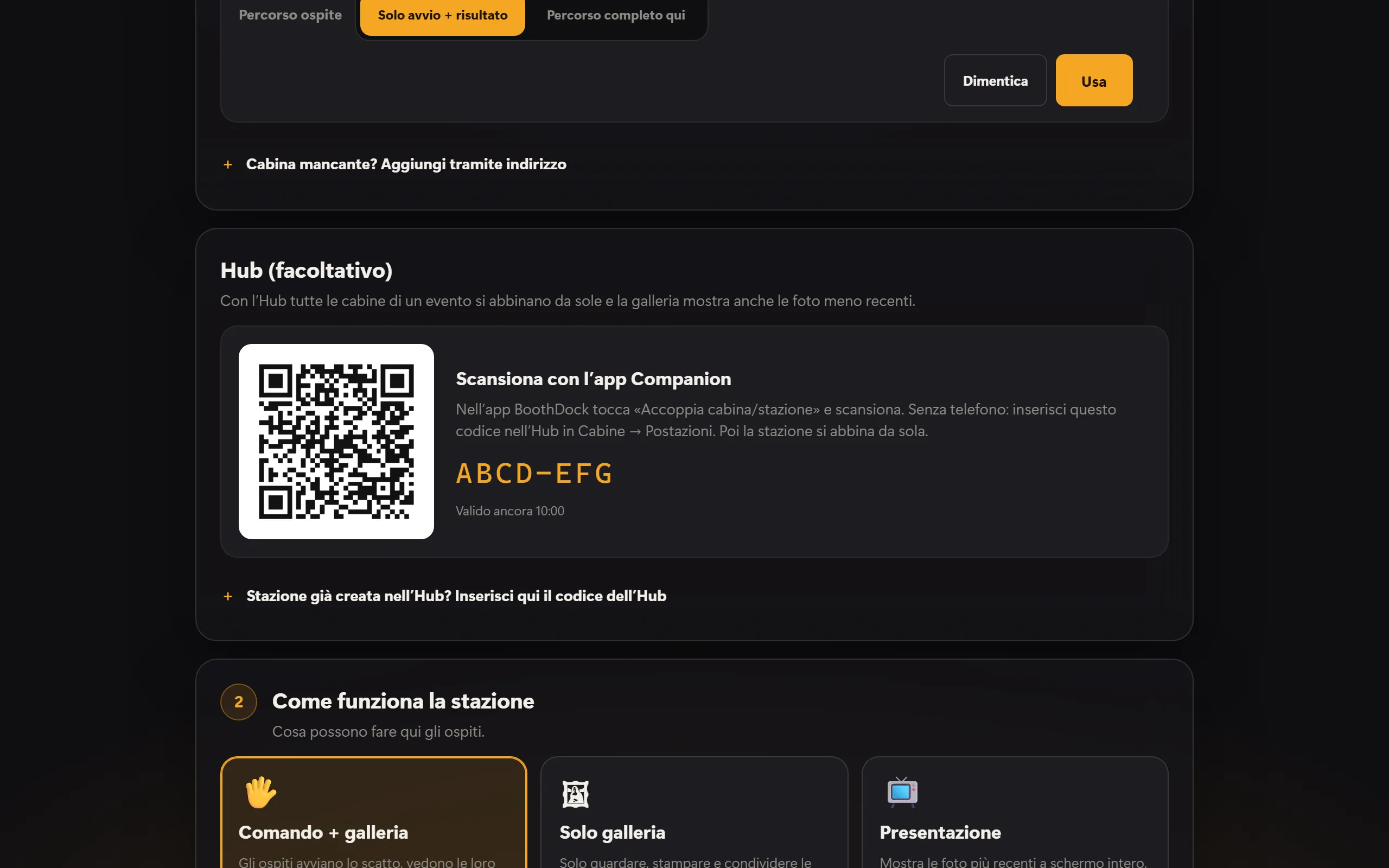
Sotto Come funziona la stazione stabilisci cosa possono fare qui gli ospiti:
- Comando + galleria – gli ospiti avviano lo scatto, vedono le loro foto, le stampano e le condividono.
- Solo galleria – solo guardare, stampare e condividere le foto; lo scatto si avvia alla Box.
- Presentazione – mostra le foto più recenti a schermo intero, senza interazione.
Per ogni Box scegli inoltre il Percorso ospite: Solo avvio + risultato (la scelta di layout, sfondo e stile resta sulla Box) oppure Percorso completo qui (tutto sulla stazione). Con Immagine live della fotocamera durante il conto alla rovescia gli ospiti vedono sulla stazione ciò che vede la fotocamera – per questo sulla Box deve essere attivo Immagine live sulle stazioni.
Sotto Stampa decidi dove stampare: sulla stampante di questa stazione oppure sulla cabina.
Galleria, stampa e condivisione
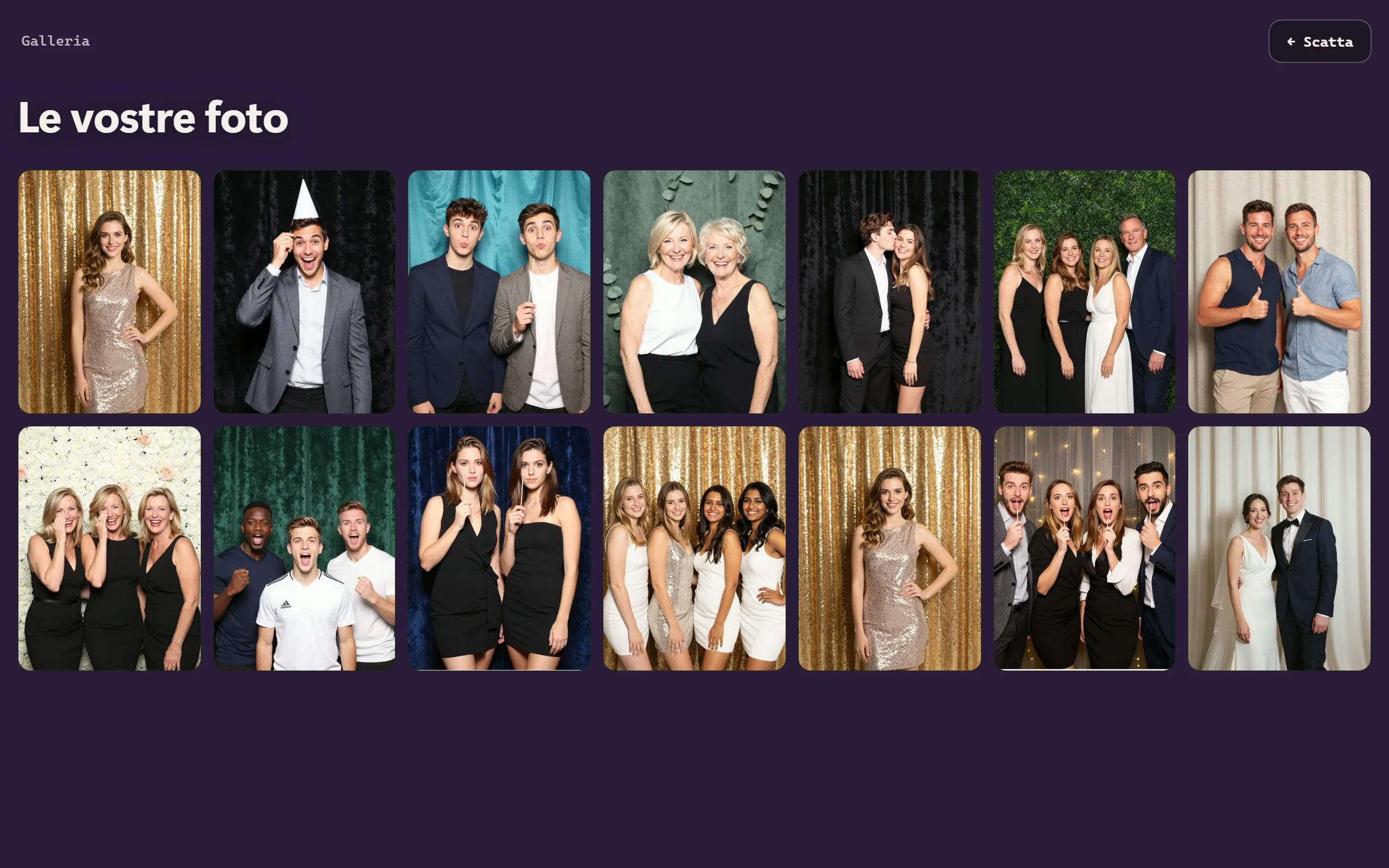
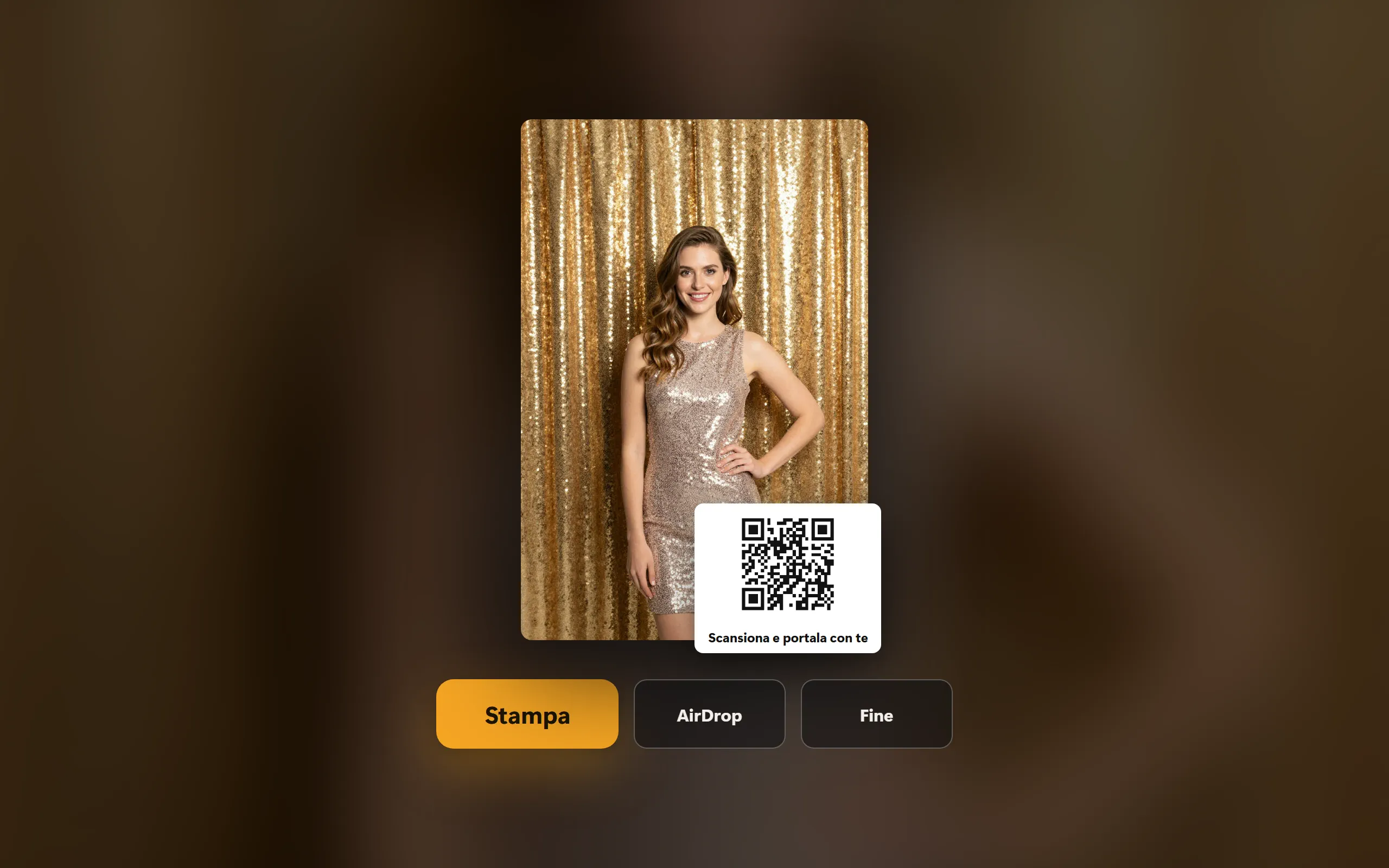
La galleria mostra le foto dell’evento attivo. Un tocco su una foto la apre in grande – con Stampa, il codice QR per la galleria online e, su iPad, iPhone e Mac, AirDrop.
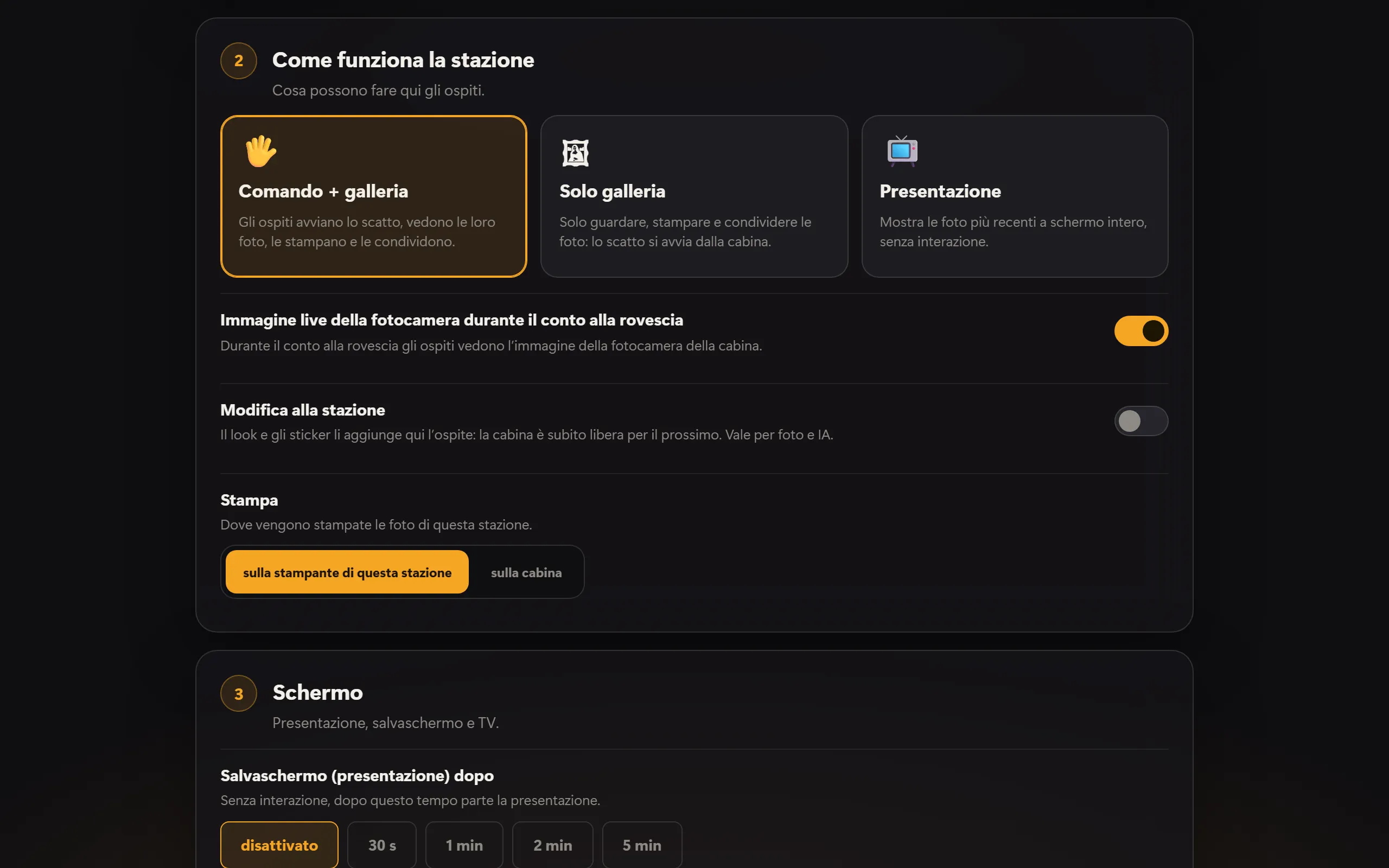
Modifica alla stazione
Se nella configurazione della stazione attivi Modifica alla stazione, dopo lo scatto l’ospite aggiunge alla sua foto un look e degli sticker sulla stazione – nel frattempo la Box è già libera per il prossimo. Vale per foto e IA. Fino ad allora la Box trattiene la foto; dopo cinque minuti senza risultato l’originale non modificato va in galleria e all’invio. Può modificare solo la stazione su cui è stato avviato lo scatto. Di fabbrica l’impostazione è disattivata.
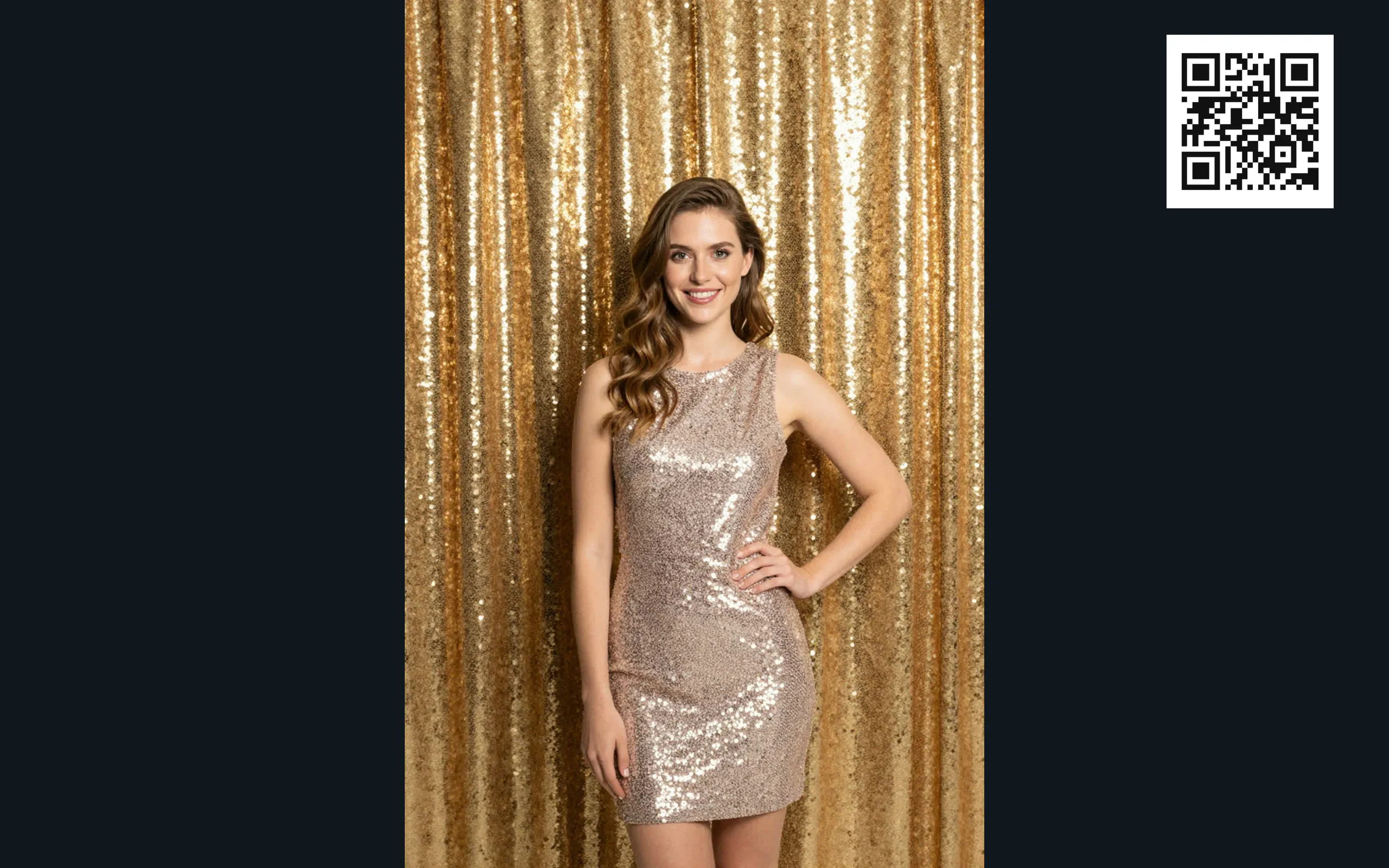
Presentazione e TV
- Salvaschermo (presentazione) dopo – senza interazione, dopo questo tempo parte la presentazione.
- Presentazione: durata per foto – per quanto tempo resta visibile ogni foto.
- TV / secondo schermo – su iPad e iPhone tramite adattatore HDMI o AirPlay («Duplicazione schermo»), su Mac e su Windows tramite un secondo schermo. Lì scorre la presentazione, mentre la stazione resta utilizzabile.
Grafica, colori e codice QR della presentazione provengono dal design della Box.
Console
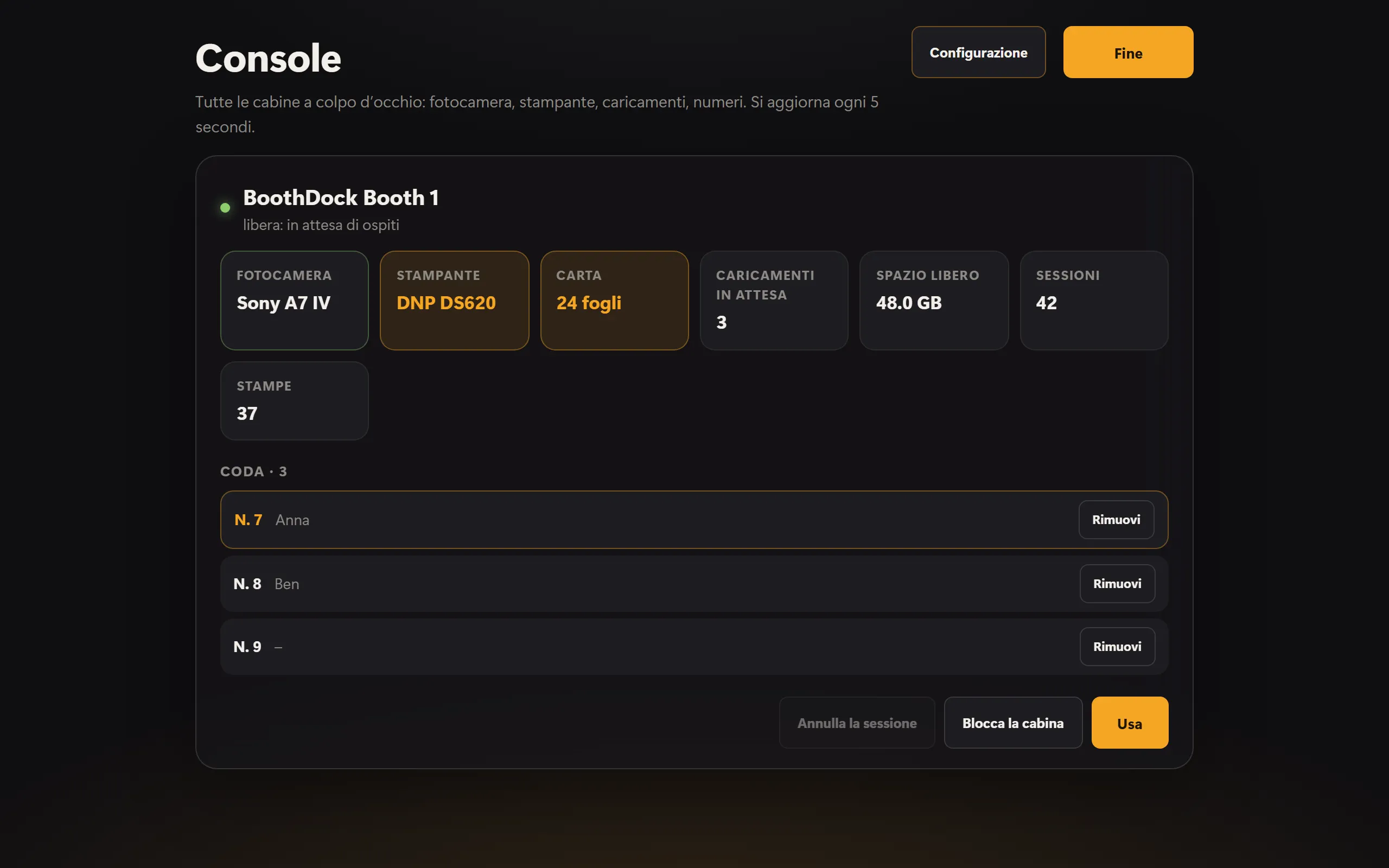
La Console mostra tutte le Box abbinate a colpo d’occhio: fotocamera, stampante, carta, caricamenti in attesa, spazio libero, sessioni e stampe. I valori si aggiornano ogni cinque secondi. Da qui blocchi una Box con Blocca la cabina e la sblocchi di nuovo con Sblocca la cabina, oppure annulli una sessione in corso con Annulla la sessione. La apri in alto nella configurazione con Console.
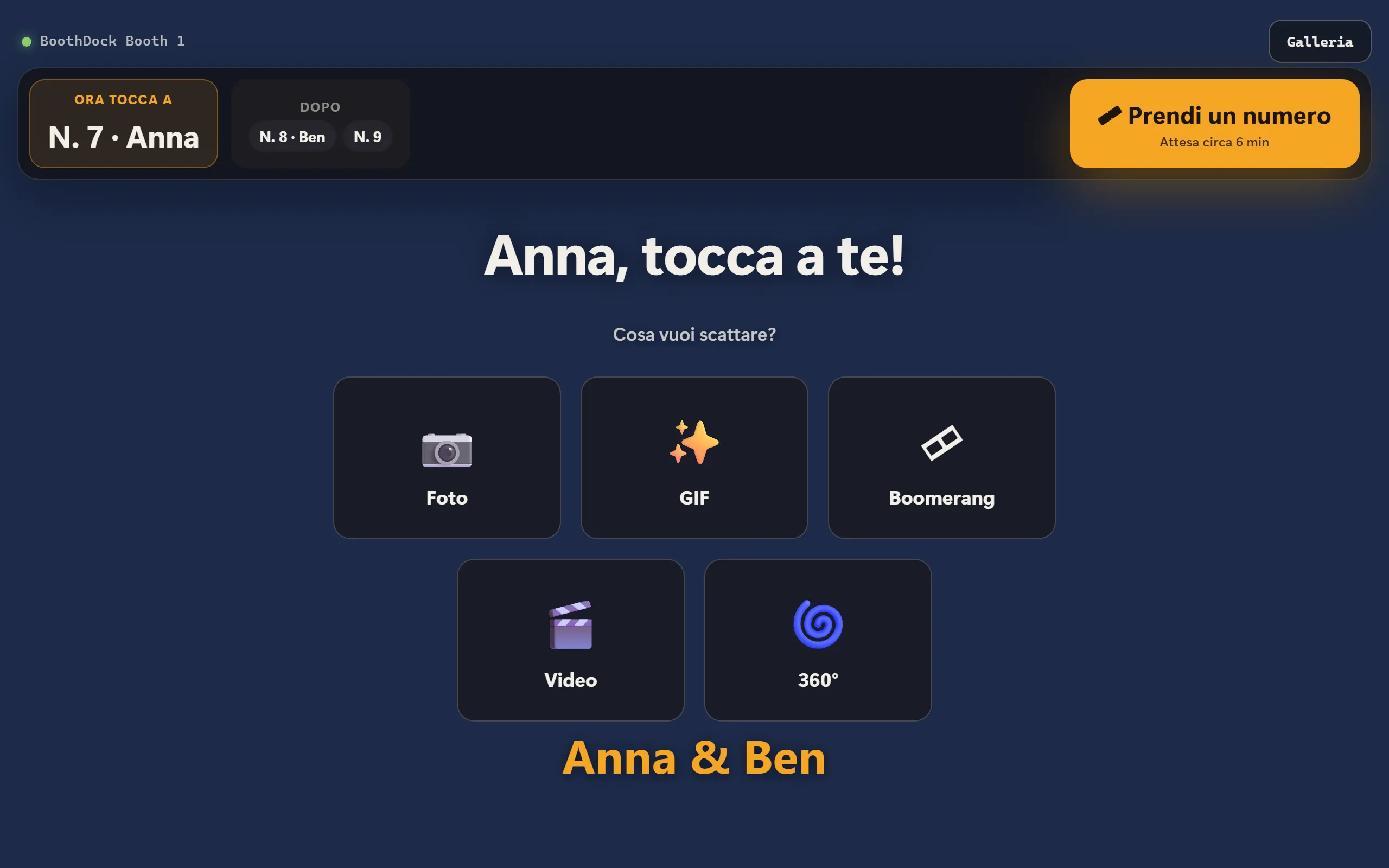
Se sulla Box è attiva la Coda (Sistema → Automazione → Stazioni), in caso di affluenza gli ospiti si mettono in coda alla stazione e prendono un numero; la schermata iniziale della Box mostra a chi tocca. Nella Console vedi la coda e puoi togliere voci con Rimuovi.
Lingua e protezione
- Lingua – Automatica (dispositivo) segue la lingua del dispositivo; altrimenti scegli in modo fisso una delle 24 lingue.
- PIN admin – da 4 a 8 cifre. Senza PIN chiunque può entrare nella configurazione toccando il titolo. Per l’uso operativo imposta un PIN.
- Blocco chiosco – durante l’uso degli ospiti, schermo intero senza Dock, barra dei menu o cambio di finestra; l’app non si può chiudere. L’area di amministrazione (con PIN) lo disattiva.
Windows: avvio e aggiornamenti
Su Windows la configurazione contiene in più la scheda Avvio e aggiornamenti:
- Avvia con Windows – la stazione si avvia da sola all’accensione del computer. Se va in crash, si riavvia.
- Aggiornamenti automatici – la stazione installa le nuove versioni di notte tra le 3 e le 5, se nessuno la usa da mezz’ora. Con Cerca aggiornamenti e Aggiorna ora avviene subito; la stazione si riavvia per un attimo.
- Chiudi l’app – chiude la stazione. Con il blocco chiosco attivo è possibile solo qui.
Su Windows BoothDock Station si installa per l’utente connesso, senza diritti di amministratore. Gli aggiornamenti arrivano solo da boothdock.cloud e solo con la firma di Boothdock.