Con il modulo di prenotazione i tuoi clienti inviano richieste online: scelgono pacchetto, data ed extra e inviano i loro dati di contatto. La richiesta arriva nell'Hub sotto Prenotazioni, ricevi un'e-mail e la trasformi in un preventivo – oppure la accetti direttamente. Il modulo di prenotazione è un'aggiunta a pagamento: prezzi e accesso sono spiegati più in basso, in «Accesso e prezzi».
Accesso e prezzi
Il modulo di prenotazione è disponibile in due modi:
| Offerta | Pagamento annuale | Pagamento mensile |
|---|---|---|
| Modulo aggiuntivo a Pro | 12 € al mese (144 € all'anno) | 15 € al mese |
| «Solo prenotazioni» – senza Pro | 19 € al mese (228 € all'anno) | 24 € al mese |
Tutti i prezzi sono prezzi finali. Gli account Pro esistenti ricevono il modulo di prenotazione gratis per 3 mesi, fino al 28 gennaio 2027. Il periodo gratuito finisce da solo, niente si rinnova automaticamente. Se attivi il modulo durante il periodo gratuito, l'addebito parte solo dopo.
Lo attivi nell'Hub sotto Prenotazioni con Attiva annuale o Attiva mensile: può farlo chi gestisce lo spazio di lavoro. Sotto Account → Abbonamento e pagamento, la scheda Modulo di prenotazione mostra cosa è attivo e quando si rinnova; lì lo disdici con Disdici alla fine del periodo pagato.
Quando l'accesso finisce, la tua pagina di prenotazione va offline e non nascono più nuove richieste né preventivi. Le prenotazioni già in corso arrivano fino in fondo, inclusi pagamenti, fattura finale e solleciti. Richieste, documenti ed esportazione restano consultabili. Se il tuo abbonamento Pro finisce, al rinnovo successivo passiamo il modulo aggiuntivo a «Solo prenotazioni» – prima ricevi un'e-mail.
L'area «Prenotazioni»
Nell'Hub, sotto Prenotazioni, trovi cinque schede:
| Scheda | A cosa serve |
|---|---|
| Prenotazioni | Richieste nuove e gestite, con preventivo, documenti e pagamenti; filtri Tutte, Le mie prenotazioni e I miei appuntamenti |
| Clienti | I tuoi clienti con note e promemoria |
| Fatture | Tutte le fatture con stato, totali mensili e solleciti; Scrivi fattura senza prenotazione |
| Offerta | Pacchetti ed extra (cosa possono scegliere i clienti sulla pagina di prenotazione) e Inventario (cabine, attrezzature, materiali di consumo) |
| Impostazioni | Sezioni espandibili: Pagina di prenotazione e widget, Azienda e fisco, Pagamento e Stripe, Contratto, Collaboratori e permessi, Documenti ed esportazione |
In alto vedi se la tua pagina di prenotazione è Online o Disattivata. Finché manca qualcosa di importante (pagina disattivata, dati aziendali incompleti, nessun pacchetto), un avviso «Ancora … passaggi alla prima prenotazione» te lo segnala – un clic su un passaggio apre il punto giusto.
1. Creare pacchetti ed extra
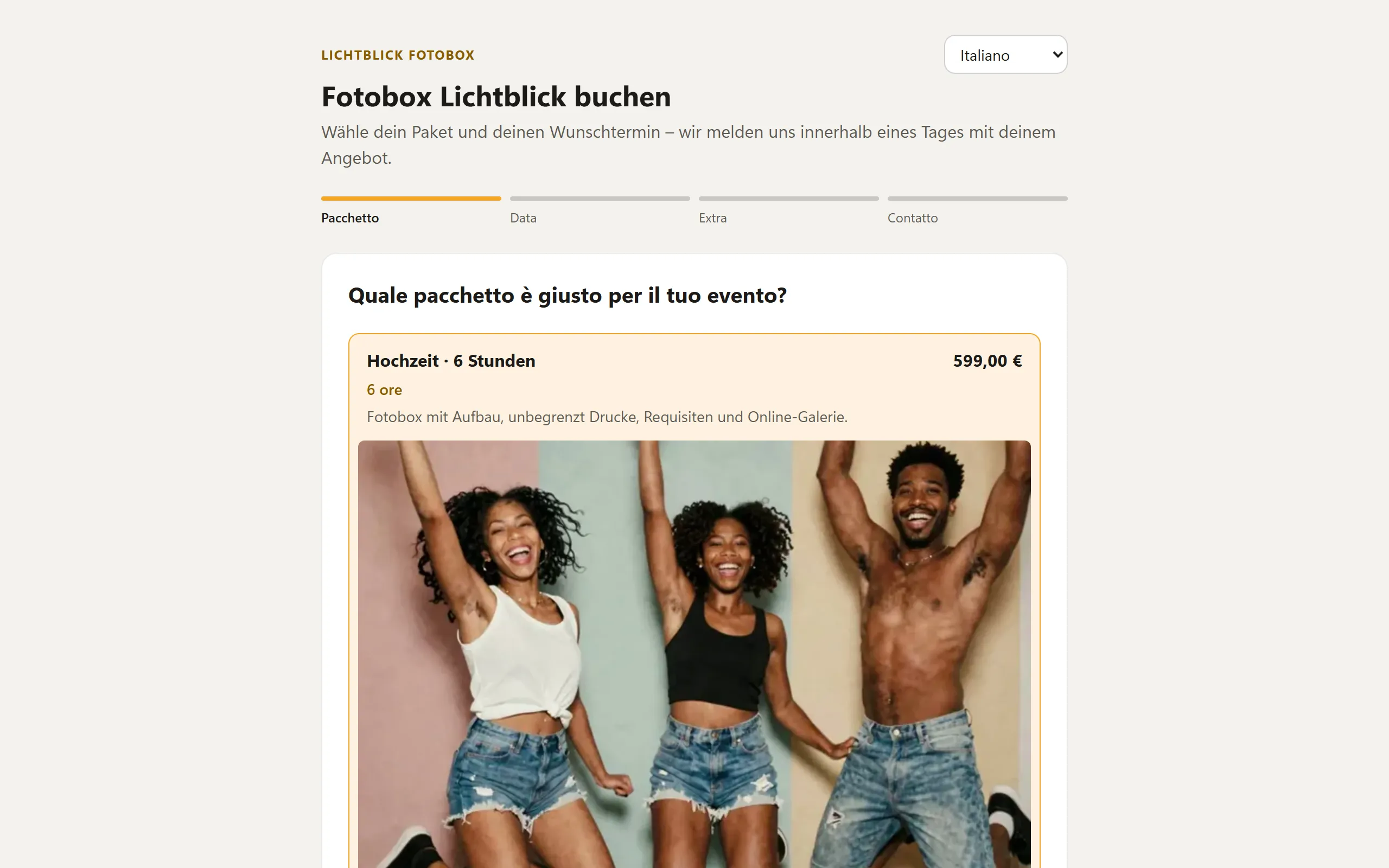
Sotto Offerta → Pacchetti ed extra crea con Aggiungi almeno un pacchetto, ad esempio «Matrimonio · 6 ore». Gli extra sono facoltativi, ad esempio un album guestbook o uno sfondo.
| Campo | Significato |
|---|---|
| Nome e Descrizione | Così appare la voce sulla pagina di prenotazione. |
| Prezzo (€) | Prezzo nella tua valuta (vedi Paese, valuta e imposte). |
| Durata (ore) e Tipo di evento | Solo per i pacchetti. L'evento creato all'accettazione riprende il tipo di evento. |
| Giorni prenotati, Ore massime e Giorni massimi | Solo per i pacchetti: pacchetti di più giorni e una durata scelta dal cliente – vedi Pacchetti: durata, offerta, cauzione e spese di trasferta. |
| Cauzione (restituibile, non inclusa nel prezzo) e Offerta | Una cauzione accanto al prezzo e un prezzo in offerta per le prime richieste – spiegati anch'essi lì. |
| Ordine | Un numero più piccolo compare più in alto. |
| Occupa | Quali cabine e attrezzature blocca una prenotazione – vedi Inventario. |
| Foto | Fino a 6 foto (JPEG, PNG o WebP fino a 10 MB). La prima foto è l'immagine di copertina. Aggiungi le foto dopo il primo Salva. |
| Mostra sulla pagina di prenotazione | Senza la spunta la voce resta salvata, ma è Nascosto. |
| Traduzioni | Facoltativo: nome e descrizione in altre lingue. Se manca una lingua, il cliente vede il tuo testo predefinito. |
2. Impostazioni
Sotto Impostazioni → Pagina di prenotazione e widget stabilisci l'aspetto della tua pagina di prenotazione e chi può usarla (i campi meno usati, come traduzioni, link alle condizioni o pagine consentite per il widget, si trovano sotto Avanzate):
| Impostazione | Significato |
|---|---|
| Pagina di prenotazione online | Finché è disattivata, la pagina non è raggiungibile da nessuno. |
| Indirizzo | Lettere minuscole, cifre e trattini – compare nell'indirizzo della tua pagina di prenotazione. |
| Titolo e Introduzione | Testi in cima alla pagina, tramite Traduzioni anche in altre lingue. |
| Preavviso minimo (giorni) | Con quanti giorni di anticipo minimo bisogna inviare la richiesta. |
| Prenotabile fino a (mesi) | Fin dove arriva il calendario nel futuro. |
| Notifiche a | Dove arriva l'e-mail per le nuove richieste. Vuoto = l'e-mail del tuo account. Questo indirizzo è anche l'indirizzo di risposta per i tuoi clienti (vedi sotto). |
| Indirizzo obbligatorio nella pagina di prenotazione (ad es. per il contratto) | Senza la spunta, via, CAP e località sono facoltativi nella pagina di prenotazione; con la spunta sono obbligatori. L'indirizzo compila il segnaposto {adresse} nel contratto. |
| Numero di telefono obbligatorio nella pagina di prenotazione | Senza la spunta il numero di telefono è facoltativo; con la spunta la richiesta può essere inviata solo con un numero di telefono. |
| Nota sotto i pacchetti | Un breve testo sotto le schede dei pacchetti, ad es. la nota a piè di pagina per un in una descrizione: « Consegna fino a 15 km inclusa». grassetto e __sottolineato__ funzionano, anche in altre lingue tramite Traduzioni. Vuoto = nessuna nota. |
| Campi personalizzati | Informazioni aggiuntive che i tuoi clienti indicano nella pagina di prenotazione, ad esempio referente in loco, occasione o «Parcheggio disponibile» – vedi «Campi personalizzati» più sotto. |
| Periodi bloccati | Ad esempio le ferie: con + Blocca un periodo inserisci Dal, Al e una Nota (facoltativa, solo per te). Questi giorni non sono selezionabili nella tua pagina di prenotazione. |
| Nota sotto il prezzo | Piccola impresa (senza IVA), Prezzi IVA inclusa, Prezzi IVA esclusa o Nessuna nota. |
| Le tue condizioni generali (link) e La tua informativa sulla privacy (link) | Sei tu responsabile delle richieste dei clienti – inserisci il link ai tuoi testi. |
| Widget consentito su | Un indirizzo per riga, ad es. https://www.meine-fotobox.de. Vuoto = su qualsiasi pagina https. |
Con Salva applichi le modifiche.
Campi personalizzati
Sotto Campi personalizzati chiedi nella pagina di prenotazione ciò che ti serve in più. Con Aggiungi campo crei un campo, al massimo 12 campi:
| Campo | Significato |
|---|---|
| Etichetta | Così compare il campo nella pagina di prenotazione, ad es. «Referente in loco». |
| Tipo | Testo (inserimento libero fino a 300 caratteri), Scelta (il cliente sceglie da un elenco) o Casella di controllo (sì/no). |
| Scelte (una per riga) | Solo con Scelta: una scelta per riga, ad es. matrimonio, compleanno, festa aziendale. |
| Campo obbligatorio | Con la spunta, la richiesta si può inviare solo quando il campo è compilato. |
| Chiave per il contratto | Viene proposta dall'etichetta, ad es. ansprechpartner_vor_ort. Sono ammessi lettere minuscole a–z, cifre e trattino basso, al massimo 24 caratteri. Nel contratto {feld:ansprechpartner_vor_ort} inserisce la risposta. |
| Traduzioni | Facoltativo: etichetta e scelte in altre lingue. Se manca una lingua, il cliente vede il tuo testo standard. |
Rimuovi campo elimina un campo. I tuoi clienti compilano i campi nel passaggio Contatto. Le risposte le vedi nella richiesta sotto Cliente e data – una casella di controllo vi compare come ✓ o –. I campi personalizzati funzionano anche senza contratto. Come inserirli nel contratto è spiegato in Preventivi, fatture e documenti. Se in seguito cambi una chiave, adatta anche il segnaposto nel testo del contratto.
Pagina iniziale
Con la spunta Pagina iniziale prima della scelta del pacchetto, la tua pagina di prenotazione inizia con un benvenuto invece di passare subito ai pacchetti: in alto il tuo logo, sotto in grande il Titolo, poi la descrizione della tua azienda e in fondo un pulsante che porta ai pacchetti.
- Senza titolo compare il nome della tua azienda. Se non inserisci un Testo del pulsante tuo, il pulsante riporta «Scegli il pacchetto» nella lingua del visitatore.
- I paragrafi nella descrizione dell'azienda li separi con una riga vuota.
- Il logo proviene dai tuoi dati di fatturazione sotto Azienda e fisco. Senza logo compare solo il titolo.
- Titolo, testo e pulsante li traduci per lingua come gli altri testi della pagina.
Per più libertà di design c'è il costruttore di pagina: non appena la pagina iniziale ha lì dei blocchi, questi sostituiscono questa semplice pagina iniziale.
Costruttore di pagina
Sotto Costruttore di pagina componi la tua pagina di prenotazione con blocchi predefiniti. Ogni blocco si adatta al cellulare e usa il tuo colore d'accento. Ci sono tre aree:
- Pagina iniziale (prima dei pacchetti) – se manca un pulsante verso i pacchetti, la pagina lo aggiunge da sola. Se hai già configurato la pagina iniziale semplice, la porti qui come blocchi con Riprendi la pagina iniziale semplice.
- Sopra i pacchetti
- Sotto i pacchetti
Con Aggiungi blocco … scegli un tipo, al massimo 20 blocchi per area:
| Blocco | Contenuto |
|---|---|
| Titolo | Vuoto = il nome della tua azienda. Con Mostra il logo sopra (dai Suoi dati di fatturazione) il tuo logo compare sopra. |
| Testo | Separa i paragrafi con una riga vuota. |
| Immagine | Carica immagine (JPEG, PNG o WebP fino a 10 MB) oppure scegli una delle foto dei tuoi pacchetti, più una Didascalia (facoltativa). Elimina immagine propria rimuove subito un'immagine caricata. |
| Elenco con spunte | Una voce per riga. |
| Pulsante | Etichetta (vuoto = testo predefinito) e Destinazione: Ai pacchetti (avvia la prenotazione), Apri l'area contatti (compare solo se l'area contatti è attivata) oppure Altra pagina (si apre in una nuova scheda) con un indirizzo https. |
| Nota (piccola) | Un piccolo testo, ad esempio una nota a piè di pagina. |
| Contatto | Mostra nome dell'azienda, località, telefono ed e-mail dai tuoi dati di fatturazione, se vuoi con un titolo personalizzato. |
Immagini di esempio: Non hai ancora foto tue? Ovunque scegli un'immagine (Immagine, Carosello di immagini, Galleria di immagini, Colonne e foto di copertina del design), accanto a Immagini proprie trovi la scheda Immagini di esempio: 24 immagini d'atmosfera già pronte per matrimoni, compleanni, feste aziendali e feste e balli di fine anno, sei per ciascuna occasione, abbinate ai design. Con Occasione filtri, un clic sceglie l'immagine. Puoi sostituirla in qualsiasi momento con una tua foto.
Nei testi funzionano grassetto e __sottolineato__. Ogni blocco ha la spunta Visibile, frecce per spostarlo e ✕ per rimuoverlo, più Traduzioni per altre lingue. Con Salva applichi tutto. Seguiranno altri blocchi e design.
Sezione contatti
Con la spunta Sezione contatti sulla pagina di prenotazione, la tua pagina di prenotazione ottiene in alto a destra un pulsante Contatti. Tramite questo i visitatori possono scriverti senza richiedere una data: cognome, nome, e-mail, telefono, indirizzo, oggetto e messaggio.
- L'e-mail è sempre obbligatoria, più un oggetto o un messaggio. Sotto Campi obbligatori (l'e-mail è sempre obbligatoria): rendi obbligatori altri campi.
- Con Titolo personalizzato e Introduzione personalizzata sostituisci i testi predefiniti dell'area contatti, per lingua tramite Traduzioni. Vuoto = testo predefinito nella lingua del visitatore.
- Ogni messaggio arriva alla tua e-mail di notifica. Se rispondi, la risposta va direttamente al mittente.
- Il mittente compare poi nel tuo elenco clienti, con il messaggio come nota sulla sua scheda cliente. Se qualcuno scrive di nuovo con la stessa e-mail, si aggiunge un'altra nota.
Personalizzare i testi della pagina di prenotazione
Puoi modificare tu stesso ogni testo della tua pagina di prenotazione, per lingua, ad esempio «Ospiti (circa)» in «Numero di ospiti (circa)». Per farlo, espandi in basso, sotto Pagina di prenotazione e widget, la sezione Personalizzare i testi della pagina di prenotazione:
- Scegli la lingua, ad esempio FR.
- Ogni testo della pagina compare con il suo testo predefinito. Con Cerca testo lo trovi subito.
- Inserisci il tuo testo, al massimo 300 caratteri. Vuoto = testo predefinito.
- Con Salva applichi le modifiche.
I testi valgono solo per la tua pagina di prenotazione. Se il testo predefinito contiene un segnaposto tra parentesi graffe, ad esempio {operator}, riportalo nel tuo testo, altrimenti manca il valore.
Indirizzo di risposta per i tuoi clienti
Se un cliente risponde a un'e-mail sulla sua prenotazione, la risposta arriva a te. Il portale cliente indica lo stesso indirizzo sotto «Domande? Scrivi a …». BoothDock usa:
- l'indirizzo sotto Notifiche a,
- se è vuoto, l'e-mail sotto Azienda e fisco,
- se è vuota anche quella, l'e-mail di accesso del tuo account.
Il tuo nome nelle e-mail e nel portale cliente è l'azienda indicata sotto Azienda e fisco.
3. Consenso alla prima attivazione
Quando metti online la pagina di prenotazione per la prima volta, confermi una sola volta le condizioni del modulo di prenotazione (link Leggi le condizioni). Il punto principale: sei tu la controparte contrattuale dei tuoi clienti e l'emittente delle fatture. BoothDock fornisce il software e crea preventivi e fatture a tuo nome. L'Hub registra quando hai dato il consenso; dopo, la casella non compare più.
4. Integrare la pagina di prenotazione e il widget
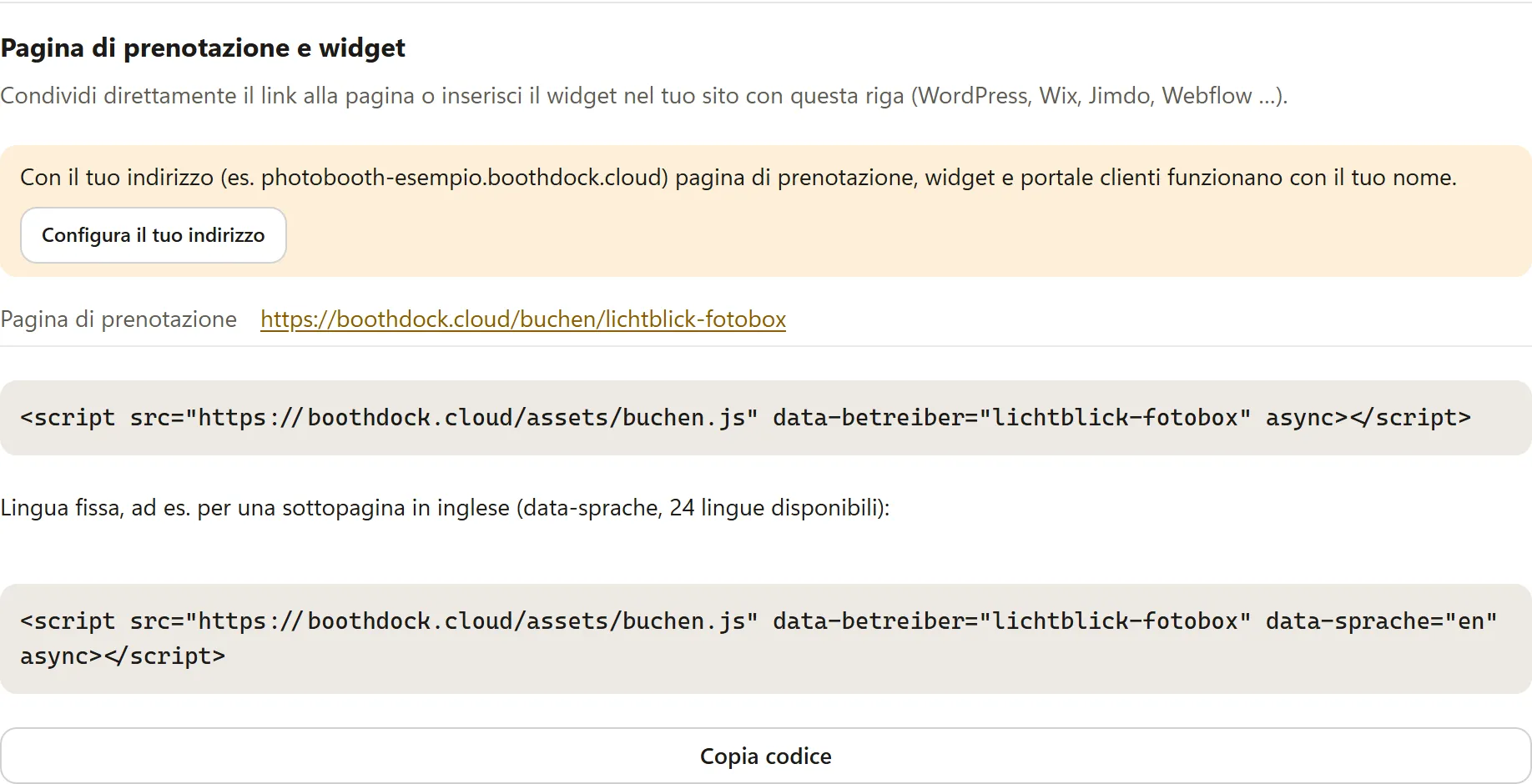
Sotto le impostazioni c'è la scheda Pagina di prenotazione e widget. Hai due possibilità:
- Link: collega direttamente la pagina di prenotazione, ad esempio dal tuo profilo Instagram o da un'e-mail.
- Widget: copia il codice con Copia codice e inseriscilo nel tuo sito dove deve comparire il modulo (WordPress, Wix, Jimdo, Webflow …). Il widget adatta da solo la sua altezza e non imposta cookie.
Con un Indirizzo galleria personalizzato – le tue gallerie a tuo nome, pagina di prenotazione, widget e portale cliente funzionano a tuo nome, ad esempio https://fotobox-muster.boothdock.cloud/buchen. Diventa così il tuo indirizzo principale: l'Hub lo mostra in alto e sotto Sul tuo indirizzo, e il codice del widget lo usa. Senza indirizzo personalizzato la pagina si trova sotto https://boothdock.cloud/buchen/<deine-adresse>, il codice ti identifica tramite data-betreiber e la scheda offre Configura il tuo indirizzo.
Il widget mostra la lingua del visitatore. Per una lingua fissa – ad esempio su una sottopagina in inglese – aggiungi data-sprache="en"; sono disponibili 24 lingue.
Anteprima del link quando lo condividi
Se condividi il link della tua pagina di prenotazione su WhatsApp, Facebook, Instagram o via e-mail, l'anteprima mostra i tuoi dati: come titolo il tuo Titolo (altrimenti il nome della tua azienda), il nome della tua azienda, come testo la tua Introduzione (senza introduzione i nomi dei tuoi primi pacchetti) e come immagine la prima foto del pacchetto. Cura quindi titolo, introduzione e un'immagine di copertina nel primo pacchetto. Alcuni messenger ricordano un'anteprima per un po' – una modifica vi compare allora solo più tardi.
Cosa vede il tuo cliente
La pagina di prenotazione porta alla richiesta in quattro passaggi: Pacchetto, Data, Extra e Contatto. Nel calendario i giorni sono libero, quasi al completo o al completo; i periodi bloccati non sono selezionabili. A seconda del pacchetto il cliente sceglie nel passaggio Data anche la Durata o il Numero di giorni e, se vuole, stima lì le spese di trasferta (vedi Pacchetti: durata, offerta, cauzione e spese di trasferta). Nel passaggio Contatto sceglie sotto Prenoto come tra Privato e Azienda e indica il suo indirizzo – facoltativo o obbligatorio. Sotto compaiono i tuoi campi personalizzati; i campi obbligatori sono contrassegnati con *. Se il tuo contratto pone domande proprie, compaiono lì sotto Dati per il contratto. Il riepilogo mostra, accanto al totale, anche una cauzione e la tua regola sulle spese di trasferta. Nome, e-mail e consenso alla memorizzazione sono obbligatori; sotto compaiono le tue condizioni generali e la tua informativa sulla privacy. Con Invia richiesta senza impegno la richiesta arriva a te e il cliente riceve una conferma via e-mail.
Il prezzo sulla pagina è indicativo. Il prezzo vincolante viene calcolato dal server con i prezzi del tuo catalogo.
Gestire le richieste
Le nuove richieste compaiono nella scheda Prenotazioni con lo stato Nuova. Visualizza apre la richiesta con contatto, data, luogo, numero di ospiti e messaggio. Da lì:
- crei un preventivo – vedi Preventivi, fatture e documenti, oppure
- apri Accetta o rifiuta senza preventivo: Accetta e crea l'evento crea subito l'evento e informa il cliente, Rifiuta gli invia un rifiuto. In entrambi i casi viene inviato anche un Messaggio al cliente (facoltativo).
L'Hub elimina le richieste rifiutate dopo 180 giorni. Quelle accettate restano nel tuo account come operazioni commerciali.
Ritirare un preventivo, annullare o eliminare una prenotazione
In fondo alla richiesta trovi, a seconda dello stato, una di queste aree:
| Area | Quando | Cosa succede |
|---|---|---|
| Ritira preventivo | Preventivo inviato, non ancora accettato | La richiesta viene rifiutata; il cliente riceve un messaggio e non può più accettare né pagare. |
| Annulla prenotazione | Prenotazione accettata | La prenotazione resta con tutti i documenti e passa a Annullata. La data torna libera, i pagamenti online aperti vengono chiusi e le rate non vengono più riscosse. |
| Elimina prenotazione | Prenotazione di prova o richiesta in qualsiasi stato, finché non esistono una fattura con numero né un pagamento ricevuto | La prenotazione scompare definitivamente insieme a preventivi, contratti e tentativi di pagamento. |
Annullare: Con la spunta Informare il cliente via e-mail (con la sua nota) il tuo cliente riceve un'e-mail con la tua nota. Le fatture emesse restano. Poi le annulli una per una in Documenti con Annulla (nota di credito); l'Hub te lo ricorda. Il denaro già pagato lo rimborsi nella tua dashboard Stripe o con bonifico.
Eliminare è pensato per le prenotazioni di prova e funziona solo finché non c'è una fattura con numero e non è stato ricevuto alcun pagamento. Altrimenti annulli la prenotazione. Possono eliminare solo i gestori dell'area di lavoro. La scheda cliente resta.
In entrambi i casi l'Hub rimuove anche l'evento creato all'accettazione, finché non contiene ancora foto. Altrimenti il giorno resterebbe occupato nel calendario. Se l'evento contiene già foto, resta, e lo elimini se serve in Eventi.
Lavorare con i collaboratori
Se altre persone fanno parte del tuo team, collaborano nell'area Prenotazioni:
- Responsabile: nella richiesta assegni una o più persone. Ricevono un'e-mail con cliente, data e luogo.
- Le mie prenotazioni mostra a ciascuno le richieste di cui è responsabile; I miei appuntamenti le prenotazioni accettate da oggi in poi.
- Sotto Impostazioni → Collaboratori e permessi stabilisci cosa possono fare i collaboratori oltre a visualizzare, ad es. Creare e inviare preventivi, accettare o rifiutare richieste o Registrare pagamenti manualmente. Le impostazioni, i dati di fatturazione, Stripe e l'esportazione restano riservati a te e agli amministratori.
Scelta del modello per i tuoi clienti
I tuoi clienti possono scegliere da soli il modello di stampa. In Prenotazioni → Impostazioni → Scelta del modello:
- Attiva Scelta del modello nel portale clienti.
- In Modelli disponibili seleziona i modelli tra cui il cliente sceglie (massimo 24) e scegli la modalità.
- Se vuoi, attiva Inserisci il link anche nell'e-mail di conferma.
- Salva.
Quando una prenotazione viene accettata, nel nuovo evento si crea automaticamente un link di design cliente. Il portale clienti mostra il passaggio Scegli il modello con lo stato della scelta. La scelta arriva nella scheda Design cliente dell'evento e, dopo la tua approvazione, va al box. Anche le prenotazioni accettate prima dell'attivazione ricevono il passaggio.
Con Vetrina dei modelli i modelli disponibili sono pubblici in /buchen/<tuo-nome>/vorlagen (con indirizzo proprio in /buchen/vorlagen), da sfogliare prima di prenotare. Dopo il salvataggio la sezione mostra il codice da incorporare nel tuo sito. Tutti i testi per i clienti si modificano per lingua in Pagina di prenotazione e widget → Personalizzare i testi della pagina di prenotazione.