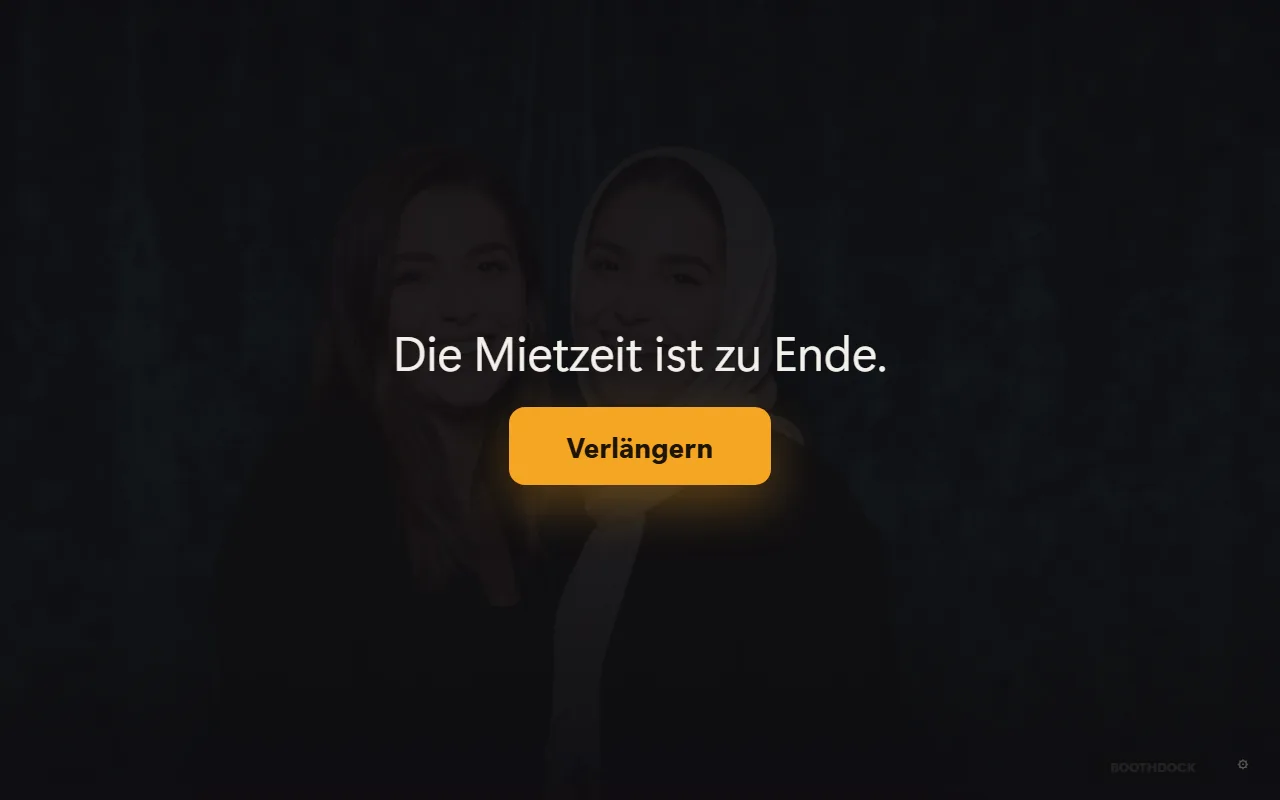
Se noleggi la tua photo booth per un tempo fisso, è lei stessa a chiudere il noleggio: all'ora di fine la Box non avvia più nuovi scatti e mostra un messaggio. Su quello stesso messaggio gli ospiti possono prolungare: pagano con il proprio telefono e la Box riparte subito. I soldi arrivano direttamente a te.
Come impostarlo
- Nell'Hub apri l'evento e la scheda Dettagli.
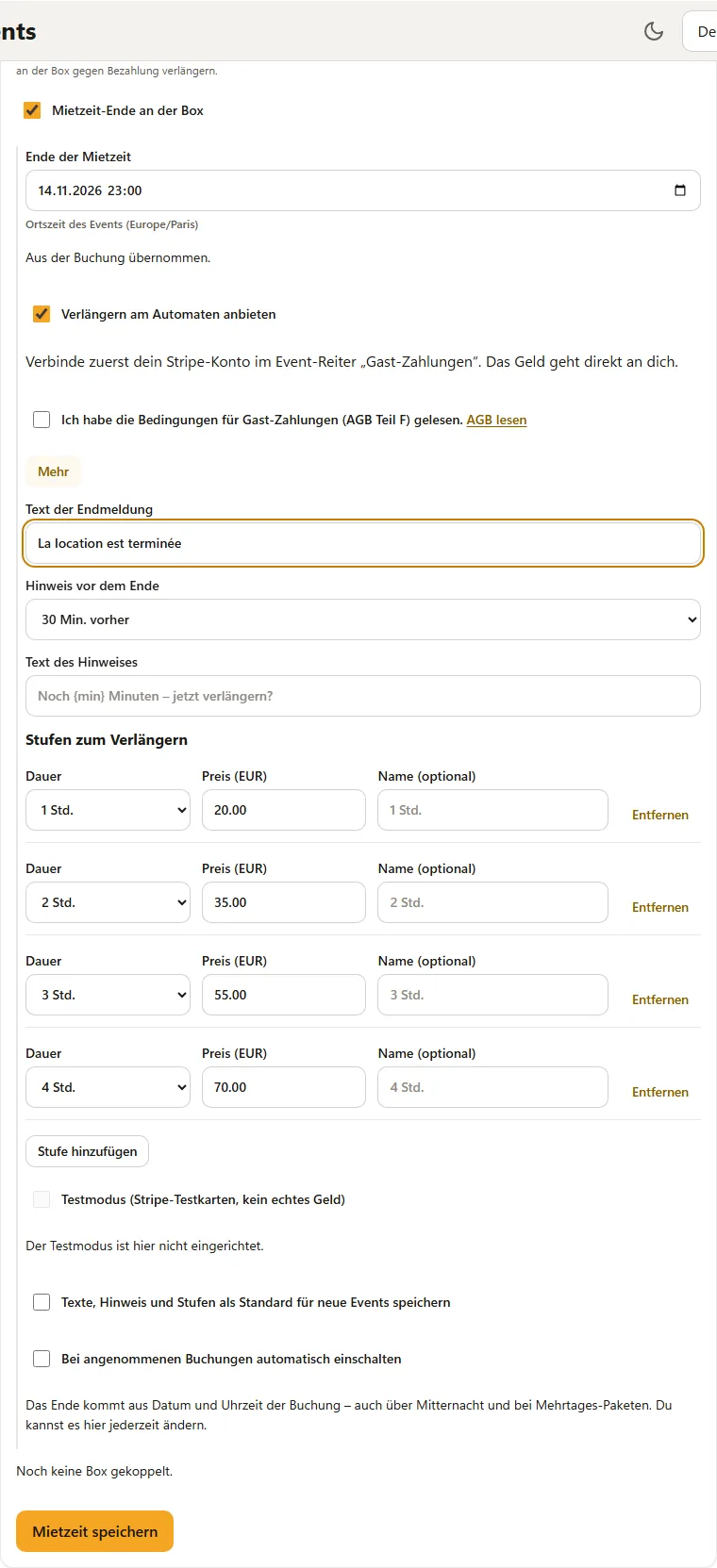
- In fondo trovi la scheda Tempo di noleggio alla photo booth. Attiva Fine del noleggio alla photo booth.
- In Fine del noleggio inserisci data e ora. Vale l'ora locale dell'evento: il fuso orario è indicato sotto.
- Se vuoi vendere prolungamenti, attiva Offri il prolungamento alla photo booth.
- Apri Altro e definisci le Opzioni di prolungamento.
- Tocca Salva tempo di noleggio. Le Box dell'evento ricevono subito l'impostazione.
Sotto la scheda vedi quante delle tue Box conoscono già la funzione. Se compare «Nessuna delle tue photo booth lo supporta ancora», aggiorna BoothDock Studio sulla Box.
Fine ripresa dalla prenotazione
Quando accetti una prenotazione con il modulo prenotazioni, l'Hub riporta automaticamente la fine nel nuovo evento:
- L'ora di fine è l'ora «fino a» della prenotazione, oppure l'inizio più la durata del pacchetto.
- Se la festa finisce dopo mezzanotte (per esempio dalle 20:00 alle 02:00), vale il giorno successivo.
- Per pacchetti su più giorni (per esempio un fine settimana), vale l'ultimo giorno con l'ora «fino a».
- Se la prenotazione non ha un orario, la fine resta vuota. In quel caso inseriscila tu.
Se il tempo di noleggio viene attivato subito lo decidi in Altro con Attiva automaticamente per le prenotazioni accettate. Di serie è disattivato. Puoi modificare la fine e l'interruttore nell'evento in qualsiasi momento.
Opzioni di prolungamento
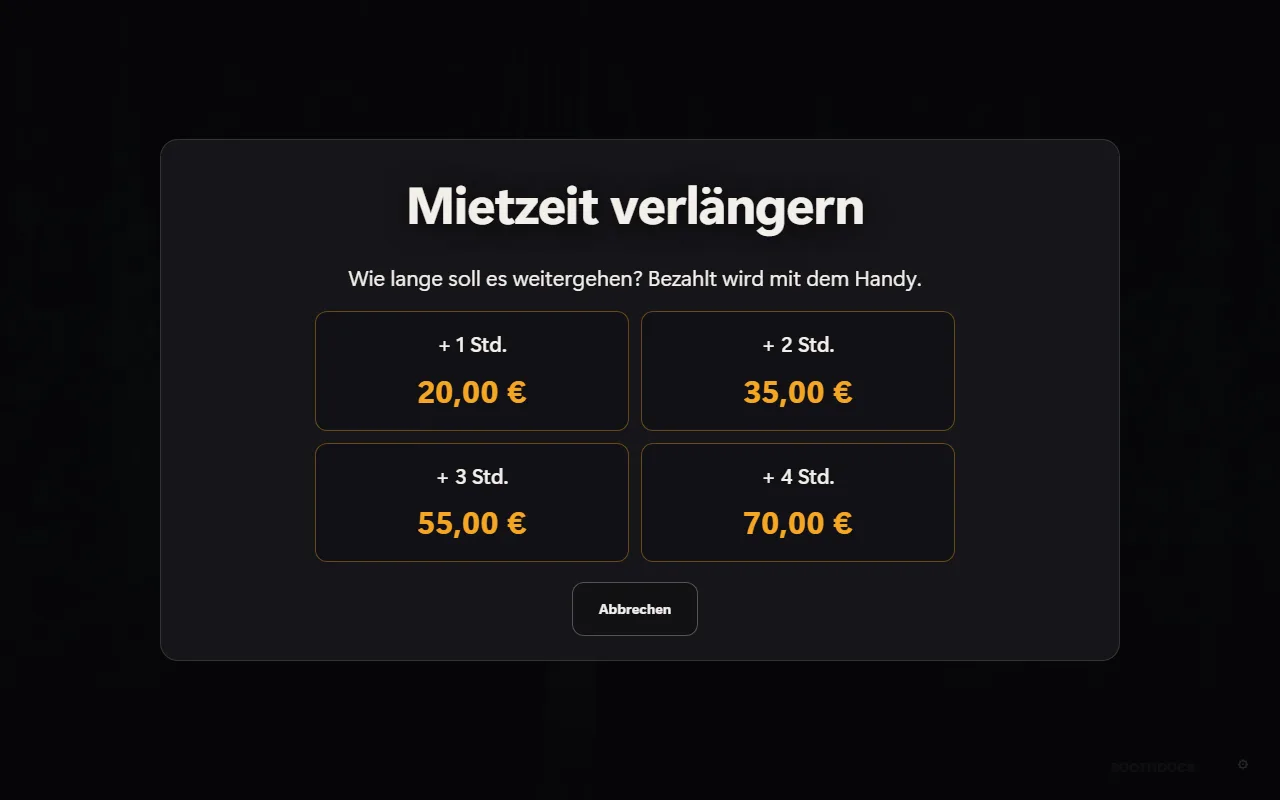
Ogni opzione ha una Durata (da 15 minuti a 12 ore), un Prezzo e un Nome facoltativo. I prezzi sono liberi, per esempio 1 h a 20 €, 2 h a 35 €, 3 h a 55 € e 4 h a 70 €. Puoi creare fino a 6 opzioni. Senza nome la Box mostra la durata, per esempio «+ 2 h».
Con Salva testi, avviso e opzioni come predefiniti per i nuovi eventi ogni nuovo evento, anche quelli dalle prenotazioni, riprende questi valori.
Cosa vedono gli ospiti alla Box
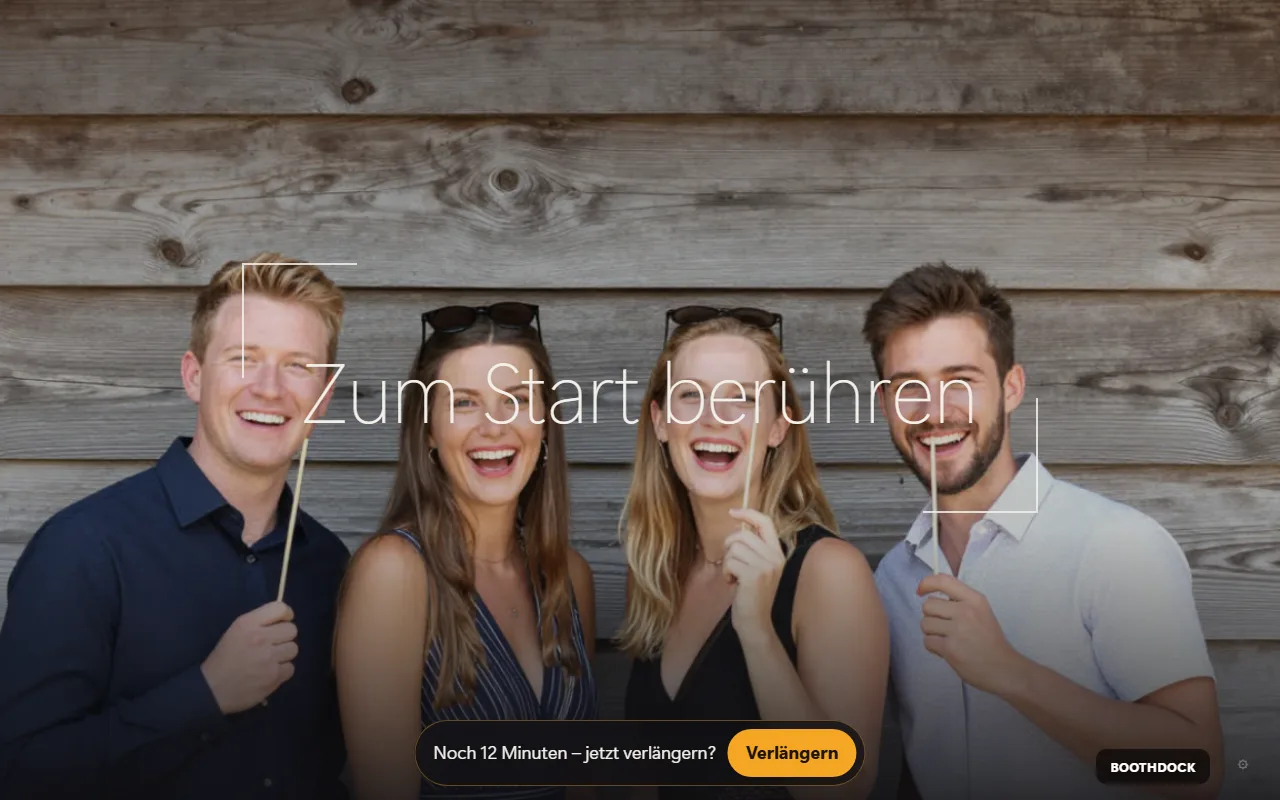
- Poco prima della fine compare sulla schermata iniziale una piccola barra, per esempio «Ancora 15 minuti – prolunghi ora?», con il pulsante Prolunga. Quando compare lo imposti in Avviso prima della fine (oppure Nessun avviso).
- All'ora di fine la Box mostra il messaggio di fine. Uno scatto in corso viene completato: il messaggio arriva non appena l'ospite torna alla schermata iniziale.
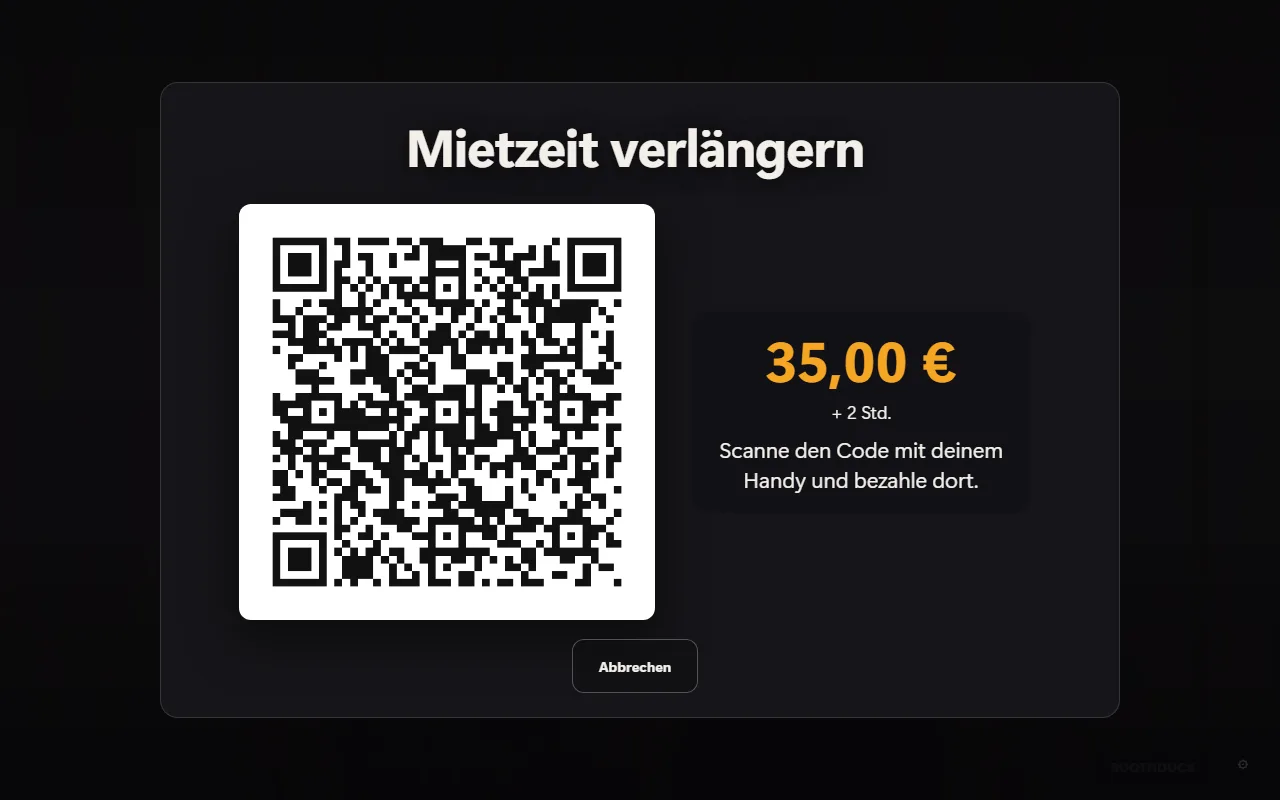
- Dopo Prolunga l'ospite sceglie un'opzione, scansiona il codice QR e paga sul telefono. Poi la fine si sposta del tempo acquistato e la Box riparte subito. Più prolungamenti si sommano.
Il testo del messaggio di fine e dell'avviso puoi scriverlo tu in Altro. Nell'avviso {min} viene sostituito dai minuti rimanenti. Se lasci i campi vuoti, la Box mostra un testo standard nella lingua dell'ospite.
Requisiti per il prolungamento
Il prolungamento passa dai Pagamenti degli ospiti e richiede le stesse cose:
- un account Pro,
- un account Stripe collegato (nella scheda dell'evento Pagamenti degli ospiti),
- alla prima attivazione, la spunta sulle condizioni dei pagamenti degli ospiti.
Non c'è nessuna commissione; le commissioni di Stripe sono a carico del tuo account Stripe. Per provare, in Altro trovi la Modalità di prova con le carte di prova Stripe (per esempio 4242 4242 4242 4242): disattivala prima dell'evento.
Il solo tempo di noleggio (fine senza prolungamento) funziona anche senza Stripe.
Domande frequenti
Cosa succede senza internet? La fine scatta comunque: la Box la conosce. Il prolungamento richiede internet; senza connessione al posto del pulsante compare un avviso.
Devo sbloccare di nuovo la Box dopo la fine. Tocca il lucchetto in basso nel messaggio e inserisci il tuo PIN da operatore, oppure togli il blocco nell'Hub in Cabine. La Box resta poi aperta fino al prossimo cambio.
L'ospite può ancora vedere o ristampare foto dopo la fine? No: come ogni schermata di blocco, il messaggio di fine copre la schermata iniziale.
Dove vedo i pagamenti? Nella scheda dell'evento Pagamenti degli ospiti, nel riepilogo mensile, e nel tuo account Stripe. Nella scheda Dettagli la scheda mostra di quanti minuti gli ospiti hanno prolungato.
Vedi anche: Creare un evento, Configurare la pagina di prenotazione, Pagamento online con Stripe.