Tapahtuma kokoaa yhteen kaiken tilaisuutta varten: nimen, päivämäärän, mitkä Boxit sitä käyttävät, mallipohjat ja gallerian.
Luonti
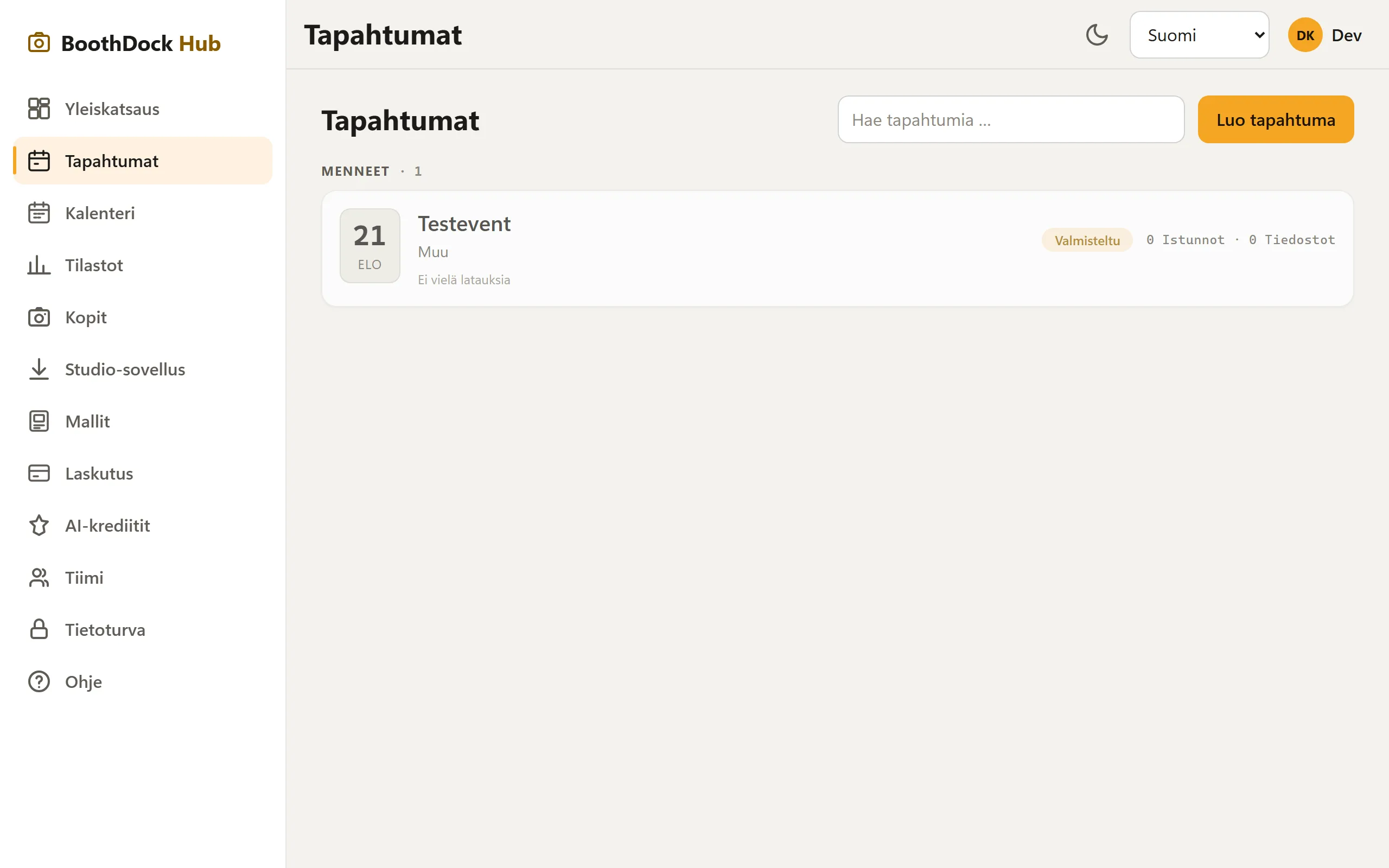
- Avaa Hubissa Tapahtumat ja valitse Luo tapahtuma.
- Syötä Tapahtuman nimi, Päiväys (monipäiväisissä tapahtumissa myös päättymispäivä) ja Tapahtuman tyyppi (häät, syntymäpäivä, yritysjuhla …).
- Napsauta Luo tapahtuma – tapahtuma on luotu ja saa oman koodin.
Uusi tapahtuma ottaa kohdan Aikavyöhyke selaimestasi; voit muuttaa sen välilehdellä Tapahtuma ja kuvakoppi kohdassa Tiedot. Jos olet tallentanut kohdassa Ulkoasu → Brändi asetuksen Oletus uusille tapahtumille, jokainen uusi tapahtuma saa tämän brändin automaattisesti.
Tapahtuman monistaminen
Toistuvissa varauksissa kaikkea ei tarvitse asettaa uudelleen: valitse tapahtuman yläosasta Monista, anna nimi (valmiiksi täytetty ”(kopio)”) ja päivämäärä – uusi tapahtuma saa oman koodinsa. Asetukset, mallivalinta ja gallerian brändäys kopioidaan; otoksia, vieraiden tietoja, koppien määritystä ja gallerian PIN-koodia ei.
Tapahtumasivu
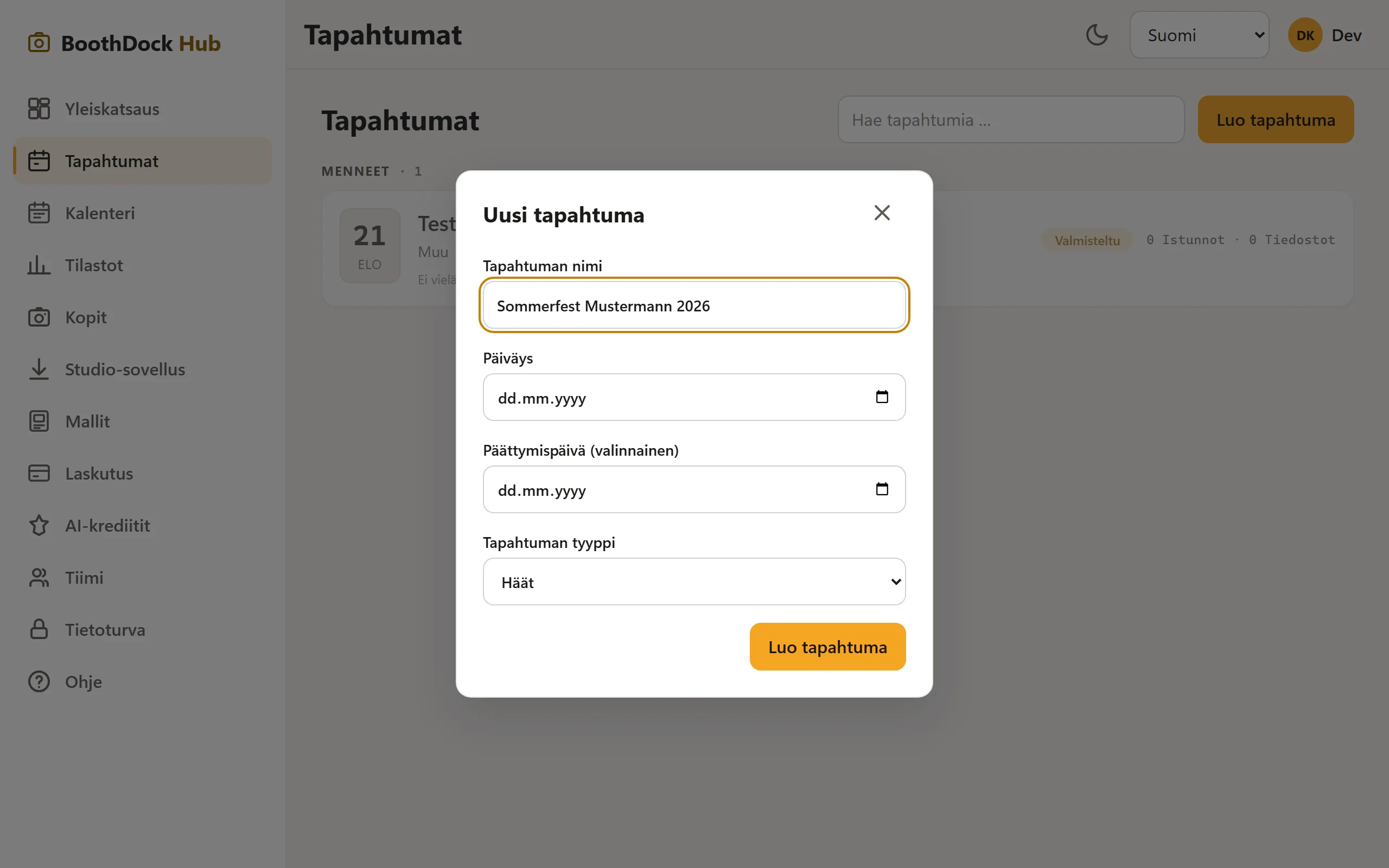
Ylimpänä ovat tapahtuman nimi, tila ja koodi sekä niiden vieressä Tulosta QR-kortti, Poista ja Monista. Niiden alla lukurivi näyttää yhdellä silmäyksellä Otokset, Tiedostot, Tulosteet, Vierailijoiden kuvia odottaa, Kopit ja sen, milloin galleria vanhenee. Viisi välilehteä niiden alla järjestävät kaiken muun; välilehdillä, joissa on useita osioita, avaat osion napsauttamalla sen nimeä:
| Välilehti | Osiot ja mihin |
|---|---|
| Yleiskatsaus | Gallerialinkki vieraille lyhyine osoitteineen ja QR-koodeineen, kaikkien kuvien lataus, tulosteet ja gallerian luvut – avautuu ensimmäisenä |
| Otokset | Kaikki Hubiin saapuneet otokset ruudukkona esikatseluineen – katso ja poista (lisää) |
| Ulkoasu | Mallit – mitkä mallit menevät Boxiin ja mikä niistä on oletus; Brändi – galleria omalla ilmeellä (brändäys); Asiakkaan ulkoasu – asiakas suunnittelee itse mallipohjan linkin kautta |
| Galleria ja vieraat | Gallerian asetukset – gallerian laajuus, käyttöoikeussuoja, säilytysaika, vieraiden lataukset, tietosuojahuomautus ja linkki järjestäjälle; Hyväksyntä – vieraiden latausten tarkistus ja hyväksyntä; Kuvatehtävät (lisää); Vierastiedot – vain, jos niitä on; Poistopyynnöt (lisää) |
| Tapahtuma ja kuvakoppi | Tiedot – nimi, näyttöotsikko, asiakas, päiväys, päättymispäivä, tapahtuman tyyppi, aikavyöhyke, tila; Kopit – mitkä Boxit saavat käyttää tätä tapahtumaa (tyhjä = kaikki) ja mitkä asemat siihen kuuluvat; Vuokra-aika automaatilla, Tulosteraja ja Vieraiden maksut |
Välilehden luvut kertovat, että siellä odottaa jotain – esimerkiksi vieraiden kuvia hyväksyttäväksi tai avoimia poistopyyntöjä; kyseinen osio on silloin jo avattuna.
Tallenna: Jokaisella välilehdellä, jossa on asetuksia, on alhaalla yksi painike Tallenna. Se tallentaa kaikki välilehden muutokset kerralla, myös useasta osiosta. Niin kauan kuin jotain on tallentamatta, sen vieressä lukee Tallentamattomia muutoksia; jos vaihdat välilehteä tai poistut tapahtumasta ennen tallentamista, Hub kysyy vahvistusta. Jos jokin osio ei onnistu, ilmoitus mainitsee sen nimeltä – syöttämäsi tiedot säilyvät siellä. Toiminnot kuten lataaminen, hyväksyminen, poistaminen tai kopioiminen tapahtuvat edelleen heti.
Linkit aiempiin välilehtiin (esim. joiden lopussa on ?tab=sessions tai ?tab=uploads) vievät edelleen oikeaan kohtaan.
Mallit tapahtumakohtaisesti
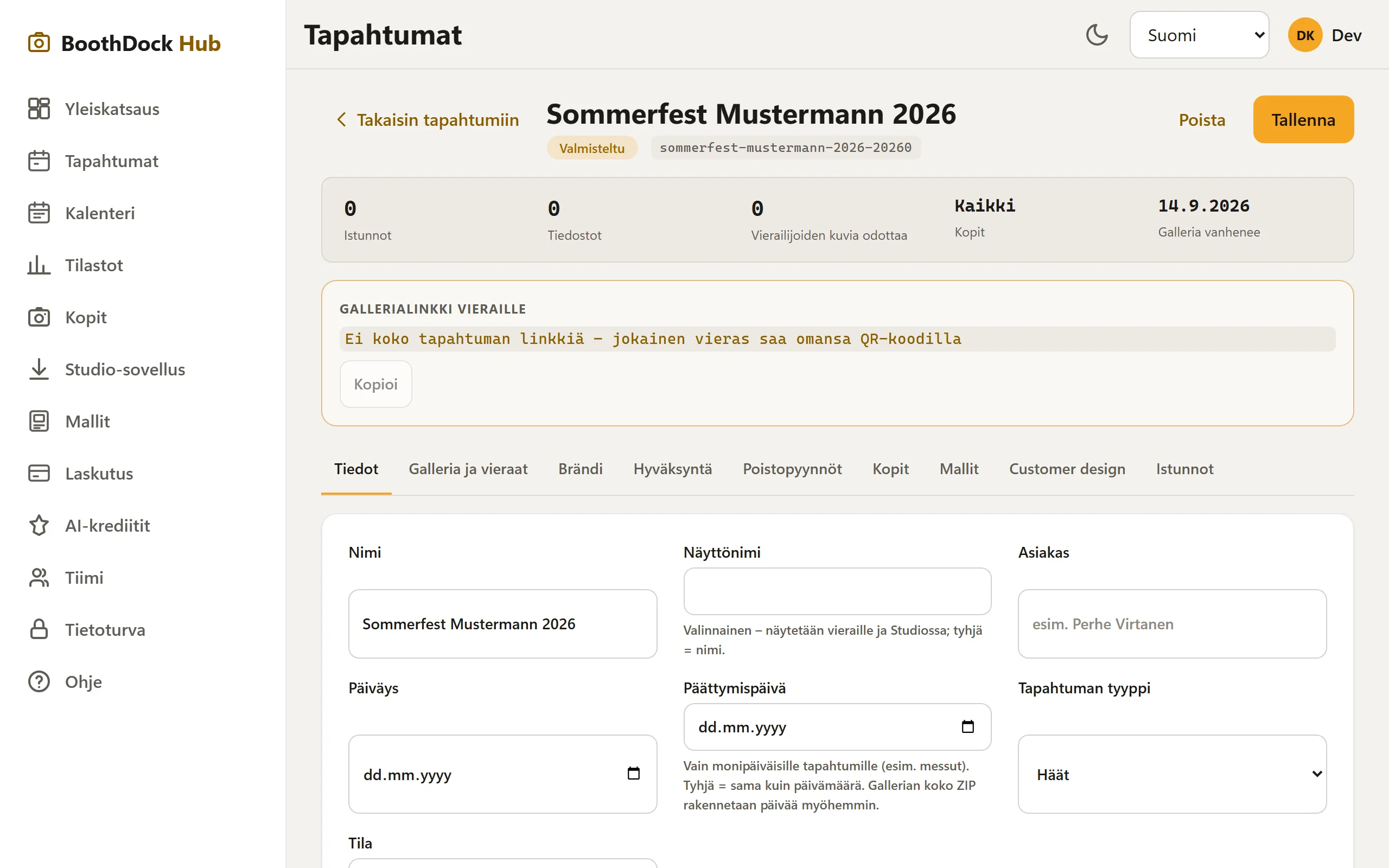
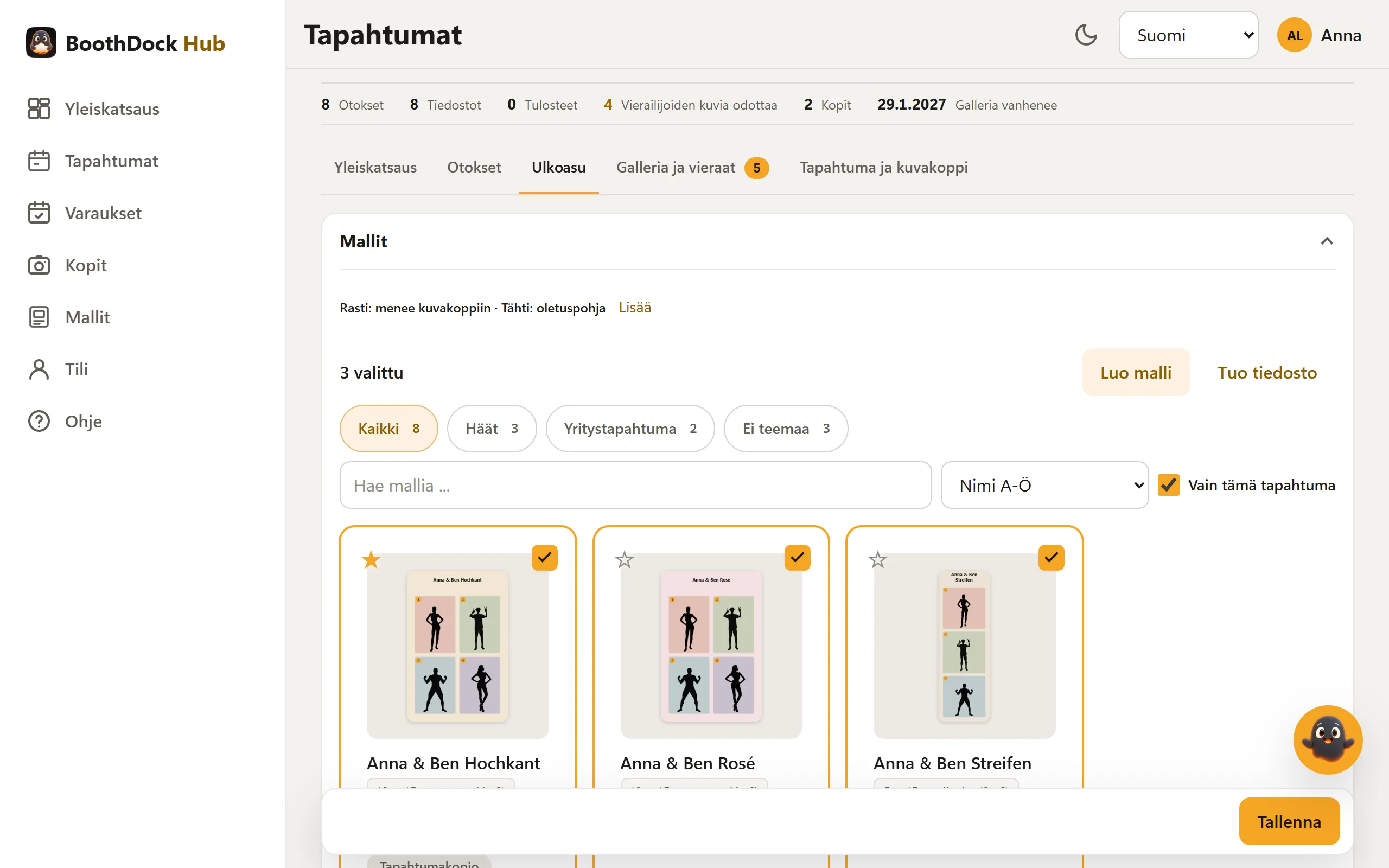
- Avaa tapahtumassa välilehti Ulkoasu – osio Mallit on jo avattuna. Mallivalitsin näyttää mallisi esikatseluineen – ryhmiteltyinä kuten kirjastossa, haun, järjestyksen ja teemasuodattimen kera.
- Lisää rasti jokaiseen malliin, jonka haluat tämän tapahtuman Boxiin. Valitse koko ryhmä ottaa kerralla mukaan kaikki ryhmän mallit.
- Tähti-merkillä määrität oletuspohjan. Ensimmäisestä rastitetusta mallista tulee automaattisesti oletus.
- Napsauta alhaalla Tallenna.
Vain tämä tapahtuma piilottaa kaikki mallit, joissa ei ole rastia. Jos jotain puuttuu, voit luoda tässä suoraan uuden mallin painikkeella Luo malli tai tuoda valmiin mallin painikkeella Tuo tiedosto – se on silloin heti valittuna.
Oletuspohja on Boxilla valmiiksi valittuna: jos tapahtumalla on vain yksi malli, Box käyttää sitä kysymättä; jos malleja on useampi, vieras valitsee itse kuvatilassa. Box, jossa tapahtuma on käynnissä, ottaa valinnan itse käyttöön, yleensä minuutin kuluessa – myös silloin, kun muutat osoitettua mallia editorissa. Heti onnistuu BoothDock Studion ylläpito-osiossa kohdassa Suunnittelu → Kuvien asettelut painikkeella Hae hubista.
Boxissa, jota ei ole yhdistetty Hubiin, ei ole tapahtumakohtaista valintaa: siellä jokaisen mallin kytkin Valittavissa kioskissa koskee koko Boxia. Mallien rakentaminen on kuvattu sivulla Mallien suunnittelu ja tuonti.
Hubista tulevien tapahtumien kohdalla BoothDock Studion tapahtumaluettelo näyttää Hubissa asetetun päivämäärän; paikallisesti luotujen tapahtumien kohdalla luontipäivän.
Hyvä tietää
- Tila ohjaa elinkaarta (Suunniteltu → Valmisteltu → Aktiivinen → Suljettu). Suljetut tapahtumat säilyvät tilastoissa.
- Studiossa luotu tapahtuma nostetaan automaattisesti Hubiin ensimmäisen latauksen yhteydessä – sitä ei tarvitse luoda kahdesti.