Kuvatehtävät tekevät tapahtumasi galleriasta pelin: vieraat skannaavat gallerian QR-koodin, valitsevat tehtävän – esimerkiksi ”Kuva hääparin kanssa” – ja lataavat kuvansa suoraan puhelimella. Live-kuvaseinä näyttää kuvat projektorilla tai televisiossa sekaisin kuvakopin kuvien kanssa. Vieraat eivät tarvitse sovellusta eivätkä tiliä.
Edellytykset
- Välilehdellä Galleria ja vieraat asetuksen Gallerian laajuus arvona on Koko tapahtuma – kaikki vieraat näkevät kaikki kuvat, ja Salli vieraiden lataukset on päällä. Jos jompikumpi puuttuu, välilehti Kuvatehtävät näyttää vihjeen.
- Kuvatehtävät ja live-kuvaseinä kuuluvat Pro-tilaukseen. Tasolla Ilmainen vieraat näkevät kokeilupaketin, jossa on 5 ensimmäistä tehtävää, ja seinä toimii vain tilassa Testitila esimerkkikuvilla.
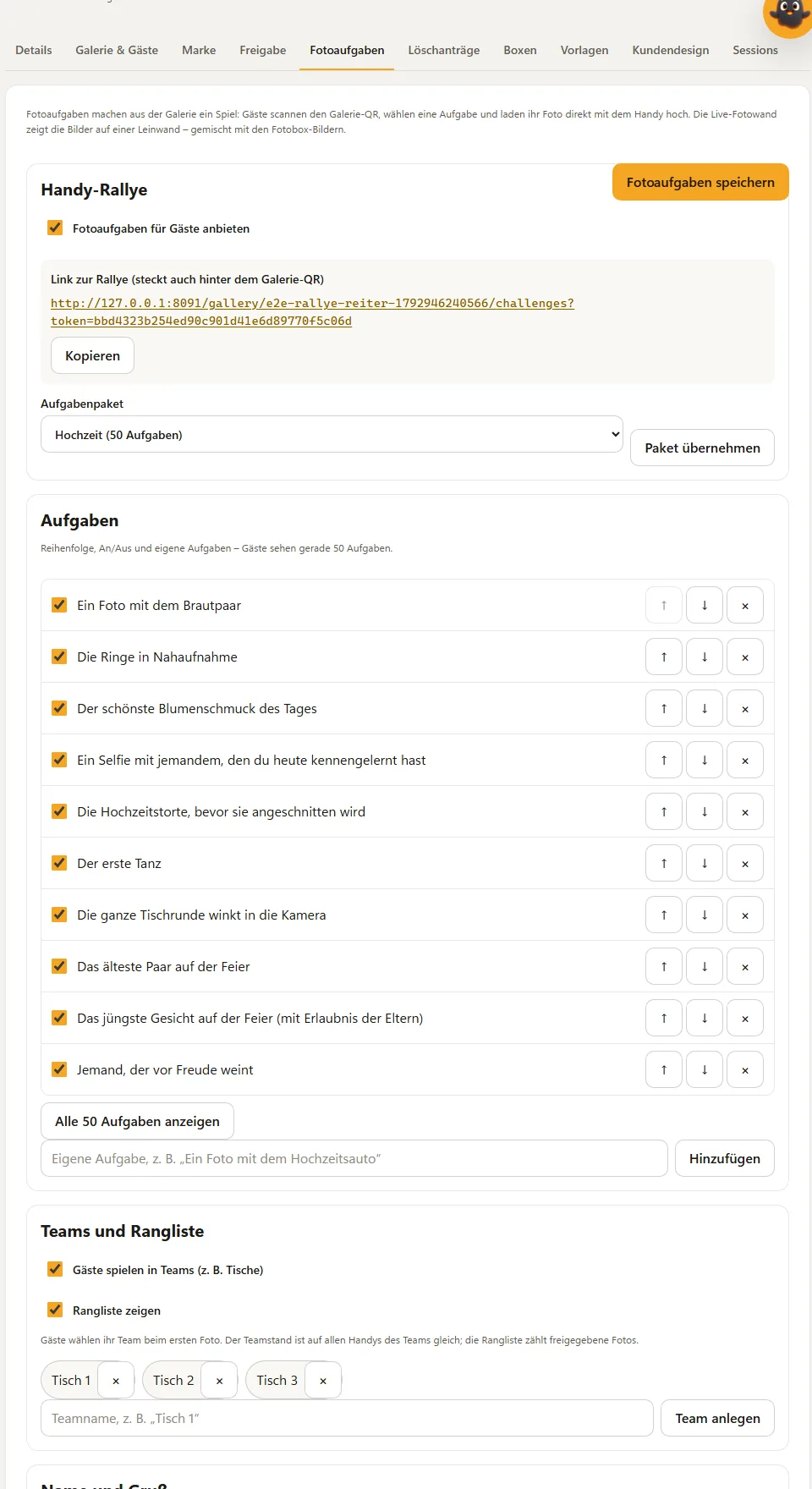
Kuvatehtävien käyttöönotto
- Avaa Hubissa osio Tapahtumat ja valitse tapahtumasi.
- Napsauta välilehteä Kuvatehtävät.
- Valitse ruutu Tarjoa vieraille kuvatehtäviä.
- Valitse Tehtäväpaketti – Häät, Syntymäpäivät tai Yrityksen juhlat, joissa kussakin on 50 tehtävää. Ensimmäisellä tallennuskerralla Hub ottaa paketin käyttöön; myöhemmin vaihdat sen painikkeella Ota paketti käyttöön. Omat tehtäväsi säilyvät.
- Napsauta Tallenna kuvatehtävät.
Tästä lähtien albumissa on painike Kuvatehtävät, ja gallerian QR-koodi vie vieraat sinne.
Tehtävien muokkaaminen
Listassa Tehtävät voit
- kytkeä yksittäisiä tehtäviä pois päältä ja takaisin päälle valintaruudulla,
- muuttaa järjestystä painikkeilla ↑ ja ↓,
- poistaa tehtäviä painikkeella ×,
- kirjoittaa omia tehtäviä ja lisätä ne painikkeella Lisää (Pro, enintään 160 merkkiä).
Lista näyttää ensin 10 tehtävää; Näytä kaikki … tehtävää avaa loput. Vieraat näkevät pakettitehtävät omalla kielellään ja omat tehtäväsi juuri sellaisina kuin kirjoitit ne.
Joukkueet ja tulostaulu
Asetuksella Vieraat pelaavat joukkueina (esim. pöydittäin) luot joukkueita, esimerkiksi Pöytä 1–Pöytä 12 (Pro, enintään 30 joukkuetta). Vieraat valitsevat joukkueensa ensimmäisen kuvan yhteydessä. Näytä tulostaulu näyttää tilanteen vieraille ja seinällä.
- Joukkueen tilanne lasketaan Hubissa, ja se on sama kaikissa joukkueen puhelimissa.
- Tulostaulu laskee vain hyväksytyt kuvat – kun moderointi on päällä, vasta sinun hyväksyntäsi jälkeen.
Näin vieraasi näkevät sen
Vierassivulla näkyvät kaikki tehtävät, oma edistyminen ja – joukkueita käytettäessä – joukkueen tilanne. Napautus kohtaan Ota kuva avaa kameran, Valitse kuva kuvakirjaston. Etunimi ja tervehdys ovat vapaaehtoisia. Jokaisen tehtävän alla Katso kuvat näyttää juuri tämän tehtävän hyväksytyt kuvat.
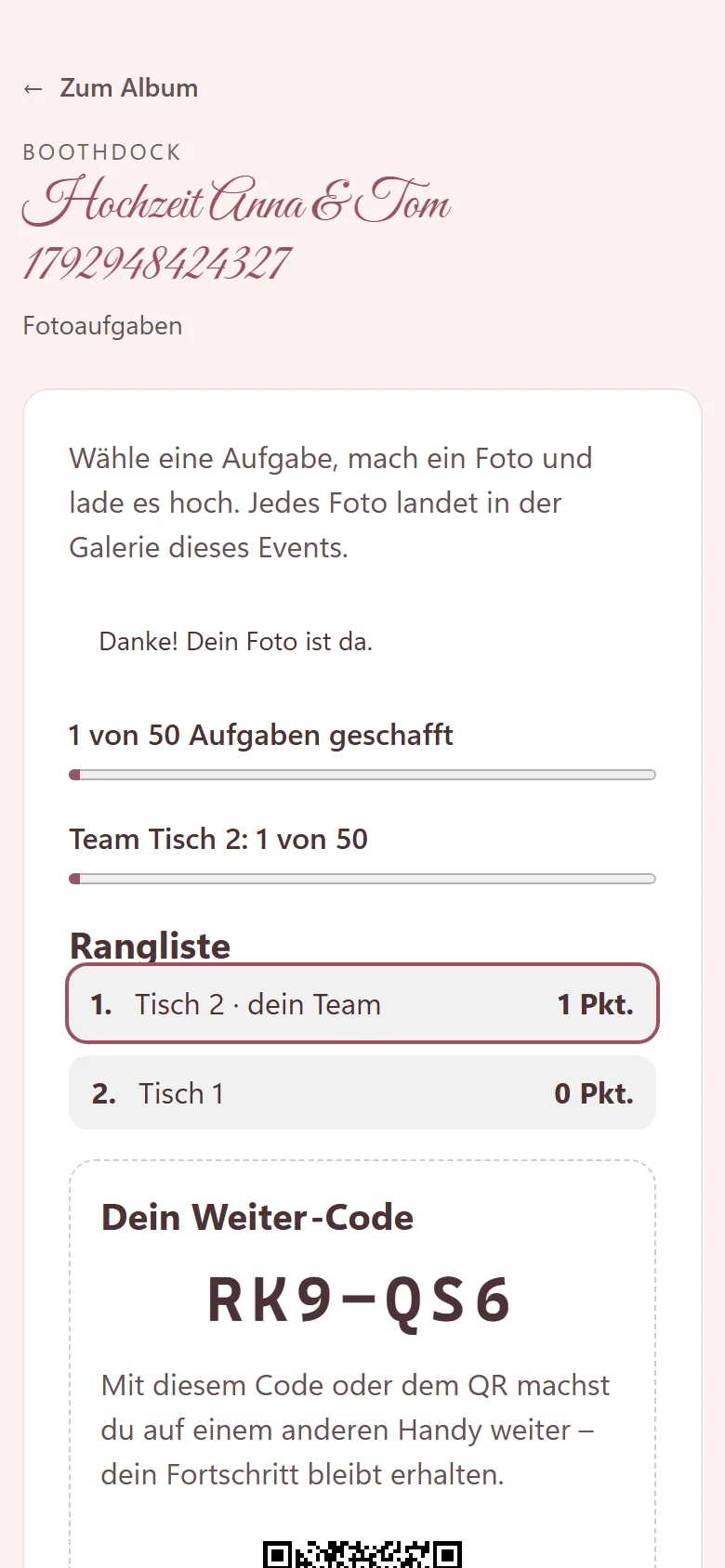
Ensimmäisen kuvan jälkeen vieras näkee kohdassa Jatkokoodisi oman koodinsa (esimerkiksi SME-ARP) ja QR-koodin. Sen avulla hän voi jatkaa toisella puhelimella – edistyminen on sidottu koodiin, ei laitteeseen. Jos koodi on hukassa, vieras voi yksinkertaisesti aloittaa alusta; kuvia ei katoa.
Nimi ja tervehdys
| Asetus | Vaikutus |
|---|---|
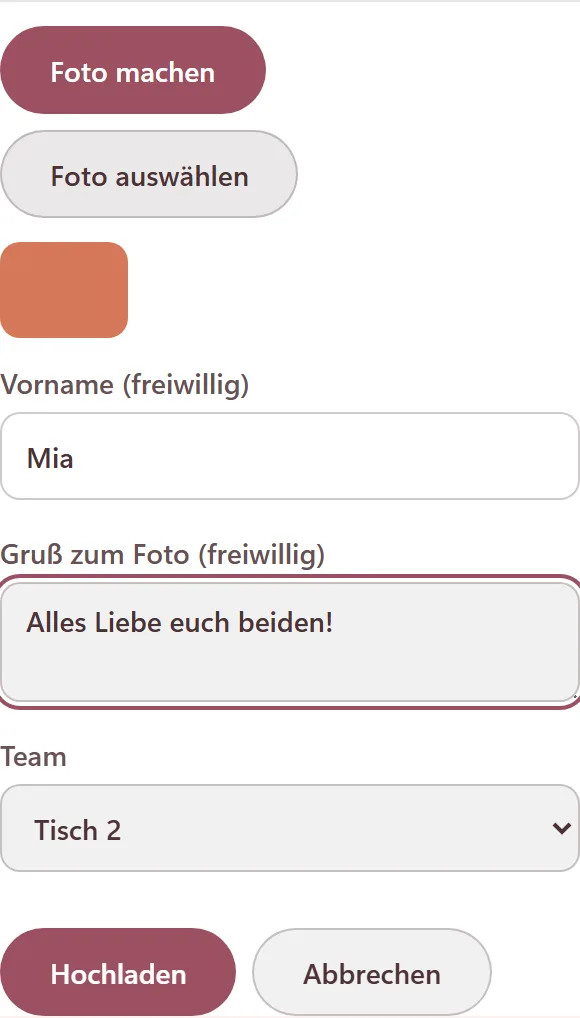
| Vieraat voivat kertoa etunimensä | Kenttä Etunimi (vapaaehtoinen), enintään 40 merkkiä. |
| Vieraat voivat kirjoittaa kuvaan tervehdyksen | Kenttä Tervehdys kuvan mukana (vapaaehtoinen), enintään 140 merkkiä – myös tavallisella lataussivulla heti, kun kuvatehtävät tai seinä ovat päällä. |
Tervehdyksen ja etunimen näet välilehdellä Hyväksyntä jokaisen vieraan kuvan kohdalla. Kun Moderoi vieraiden lataukset (välilehti Galleria ja vieraat) on päällä, galleriassa ja seinällä ei näy mitään ennen kuin hyväksyt sen.
Live-kuvaseinä
- Valitse välilehdellä Kuvatehtävät ruutu Ota live-kuvaseinä käyttöön ja napsauta Tallenna kuvatehtävät.
- Kohdassa Linkki seinään ovat nyt painikkeet Avaa seinä, Testitila ja Kopioi.
- Avaa linkki tietokoneella, joka on kytketty projektoriin tai televisioon, ja paina F koko näytön tilaan.
| Asetus | Vaikutus |
|---|---|
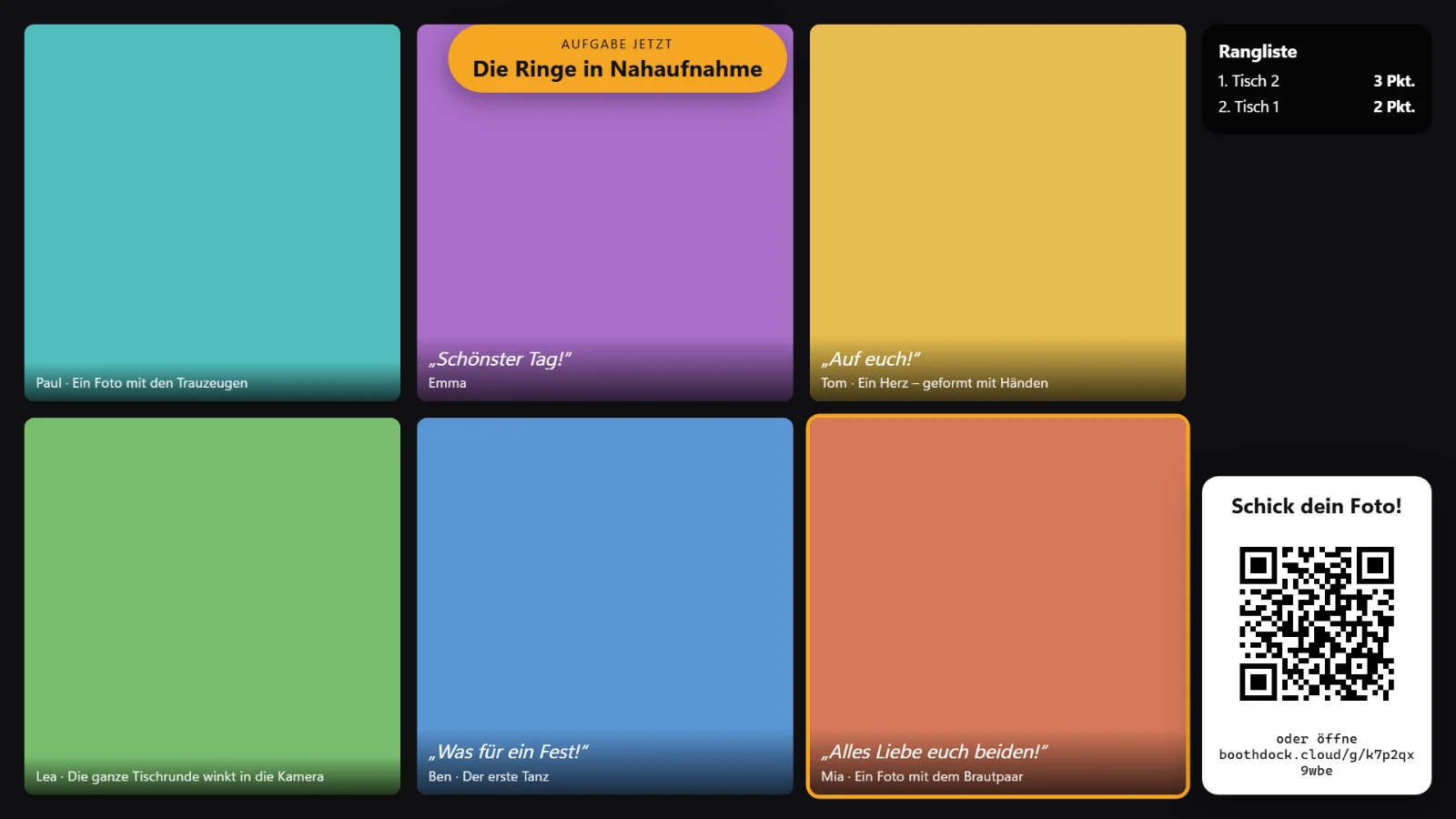
| Asettelu | Koko näyttö (yksi kuva), Kollaasi (kuusi kuvaa) tai Polaroid (pikakuvat). Värit tulevat tapahtuman gallerian mallista. |
| Vaihto … sekunnin välein | Kuinka kauan yksi kuva on näkyvissä, 4–30 sekuntia. |
| Näytä QR-koodi ”Lähetä kuvasi” | Iso QR-koodi oikeassa alakulmassa ja sen alla lyhyt osoite näppäiltäväksi. |
| Näytä etunimet / Näytä tervehdykset | Nimi ja tervehdys näytetään kuvan yhteydessä. |
| Näytä nykyinen tehtävä | Ylhäällä vaihtuu minuutin välein tehtävä listastasi. |
| Näytä tulostaulu | Viisi parasta joukkuetta oikeassa yläkulmassa. |
Uudet kuvat saapuvat heti ja menevät jonon kärkeen; seinä tuo kuvan näkyviin vasta, kun se on latautunut kokonaan. Kun uutta ei tule, seinä kierrättää vanhempia kuvia. Kuvakopin kuvat ja puhelinkuvat näkyvät sekaisin rinnakkain.
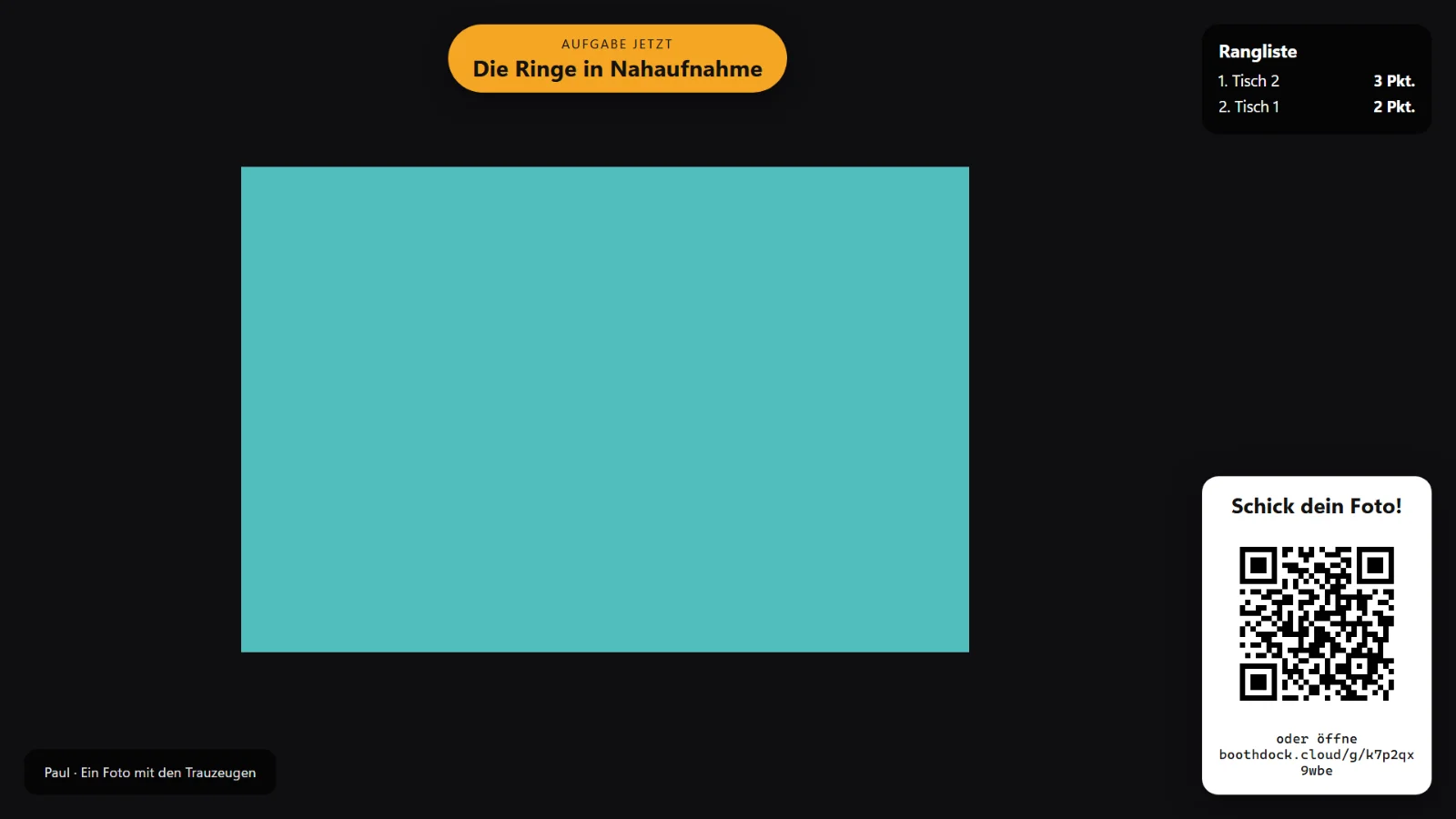
Useita näyttöjä
Voit avata seinälinkin useaan ikkunaan tai useaan tietokoneeseen yhtä aikaa. Kun lisäät linkin perään &layout=fullscreen, &layout=collage tai &layout=polaroid, kyseinen ikkuna näyttää eri asettelun kuin asetuksissa on valittu.
Seinän käyttö
| Näppäin | Vaikutus |
|---|---|
| Välilyönti | tauko / jatka |
| ← → | taakse / eteen |
| P | kiinnitä tai irrota nykyinen kuva – kiinnitetyt kuvat näkyvät useammin |
| H tai Del | poista kuva seinältä (galleriaan se jää) |
| G | piilota tai näytä kuvan tervehdys |
| M | moderointipaneeli, jossa odottavat vieraiden kuvat: ↑ ↓ valitse, A hyväksy, R hylkää |
| F | koko näyttö |
| ? | näppäinohje |
Kiinnittää voit myös Hubissa: välilehdellä Hyväksyntä jokaisen hyväksytyn vieraan kuvan kohdalla on Kiinnitä seinälle.
Testitila ja uusi linkki
Testitila näyttää seinän esimerkkikuvilla – näin säädät projektorin ja asettelun valmiiksi ennen juhlia. Testitilassa mitään ei tallenneta.
Seinälinkissä on oma avain. Linkin haltija voi moderoida seinää – älä siksi anna sitä vieraille. Luo uusi linkki mitätöi vanhan linkin heti; avoimet seinäikkunat on sen jälkeen avattava uudelleen.
Tietosuoja
Vieraat eivät tarvitse tiliä. Tallennetaan vain kuvat, vapaaehtoinen etunimi, vapaaehtoinen tervehdys, kytkös tehtävään ja joukkueeseen sekä satunnainen osallistujatunniste jatkokoodeineen – niin kauan kuin galleria on olemassa. Kun galleria vanhenee tai tapahtuma tai tilisi poistetaan, kaikki poistuu.
Usein kysyttyä
Painike ”Kuvatehtävät” puuttuu albumista. Tarkista, että Tarjoa vieraille kuvatehtäviä on tallennettu ja Gallerian laajuus on Koko tapahtuma.
Vieras ei enää näe edistymistään. Hän on luultavasti vaihtanut puhelinta tai selainta. Kun hän syöttää jatkokoodin kohdassa Oletko jo mukana? Syötä jatkokoodi, kaikki on taas tallessa.
Seinä näyttää ”Testitila”, vaikka haluan nähdä oikeat kuvat. Poista linkistä &test=1. Ilmaisella tasolla seinä toimii aina testitilassa.
Katso myös: Galleria käyttöön ja jakaminen, Gallerian ulkoasu – mallit, kansikuvat ja diaesitys, Kuvien poistaminen – Boxilla, galleriassa ja Hubissa.