Et tarvitse Hubia päästäksesi alkuun: tilin luonti ja kirjautuminen onnistuvat suoraan BoothDock Studiossa – Windows-tietokoneella, iPadilla, iPhonella tai Macilla. Sen jälkeen Box yhdistyy tiliisi itsestään.
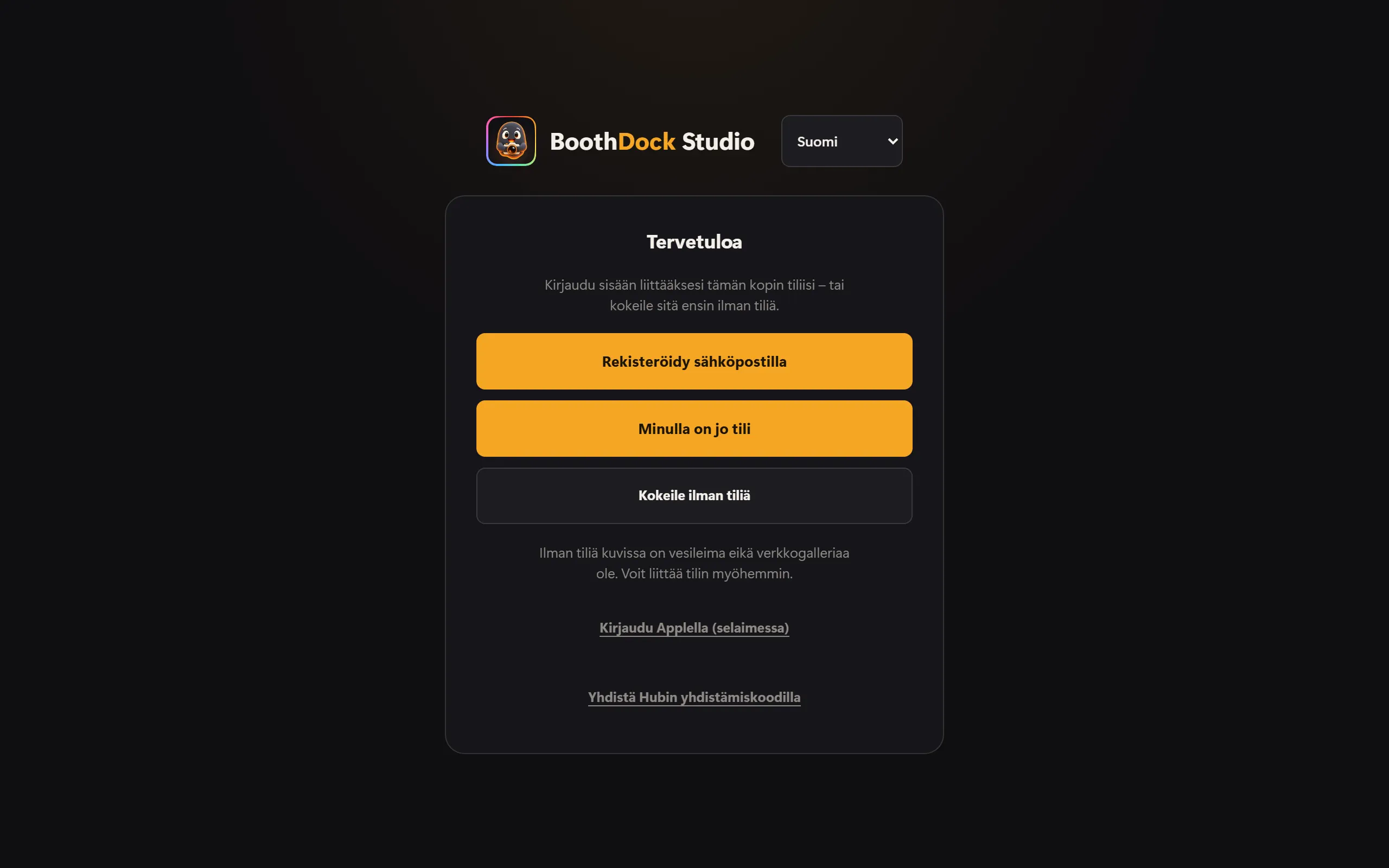
Ensimmäisellä käynnistyskerralla näet nämä vaihtoehdot:
- Rekisteröidy sähköpostilla – uusi tili vahvistuskoodilla.
- Minulla on jo tili – kirjautuminen sähköpostiosoitteella ja salasanalla tai sähköpostiin lähetettävällä koodilla.
- Kirjaudu Applella – Apple ID:lläsi, uutta tai olemassa olevaa tiliä varten.
- Kokeile ilman tiliä – kokeile sovellusta ensin. Kuvissa on silloin vesileima, eikä verkkogalleriaa ole. Tilin yhdistät myöhemmin.
- Pienellä alla: Yhdistä Hubin yhdistämiskoodilla – aiempi tapa, jos vahvistat Boxin mieluummin Hubissa (Luo tili ja pariuta Box).
Jos kokeilit ensin ilman tiliä, löydät tien myöhemmin hallinta-alueelta kohdasta Tili ja synkronointi → Luo tili tai kirjaudu.
Rekisteröidy sähköpostilla
- Valitse Rekisteröidy sähköpostilla, syötä sähköpostiosoitteesi ja napauta sitten Lähetä koodi.
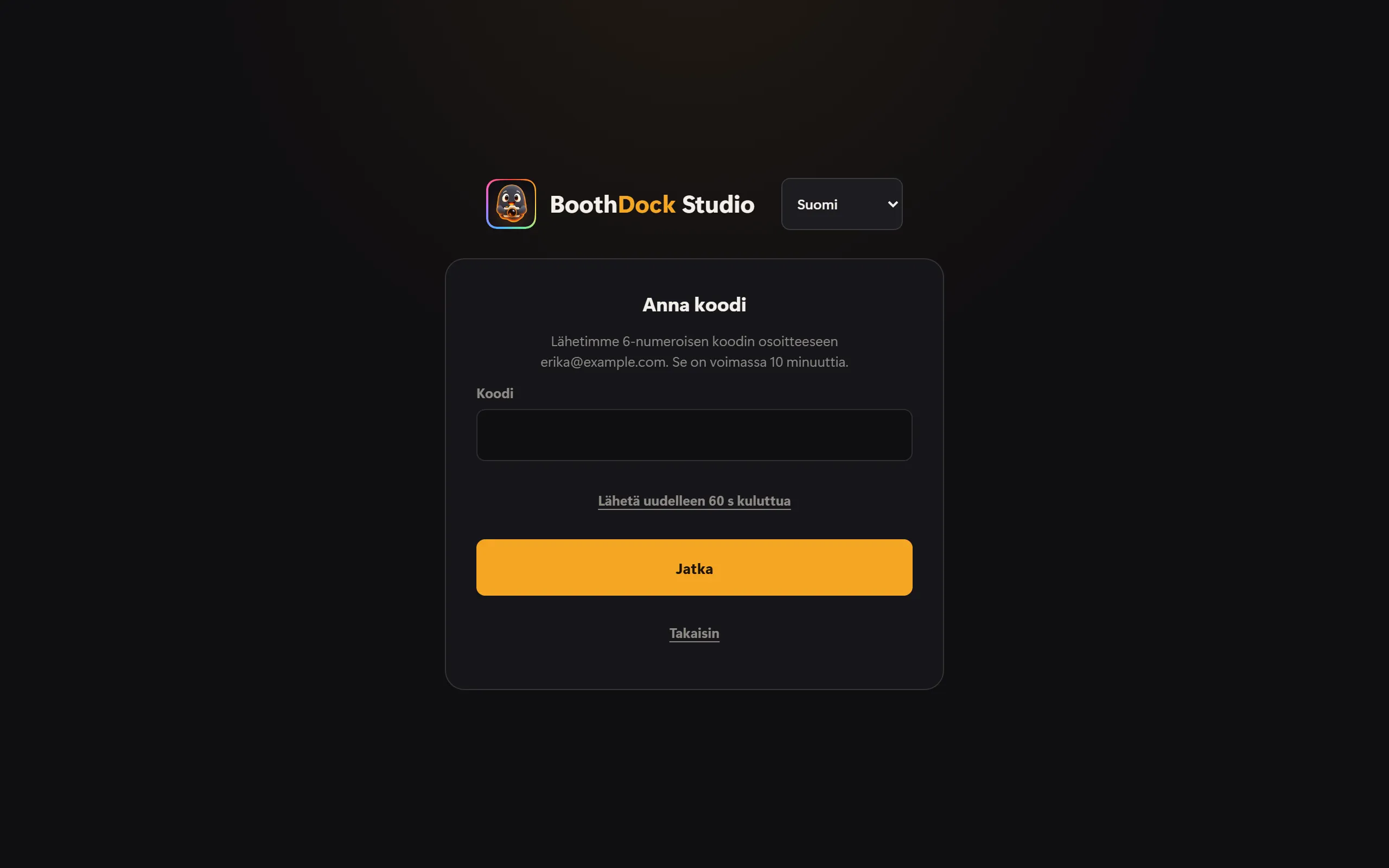
- Lähetämme sinulle 6-numeroisen koodin. Se on voimassa 15 minuuttia. Jos mitään ei tule, katso roskapostikansiosta tai napauta hetken odotuksen jälkeen Lähetä koodi uudelleen.
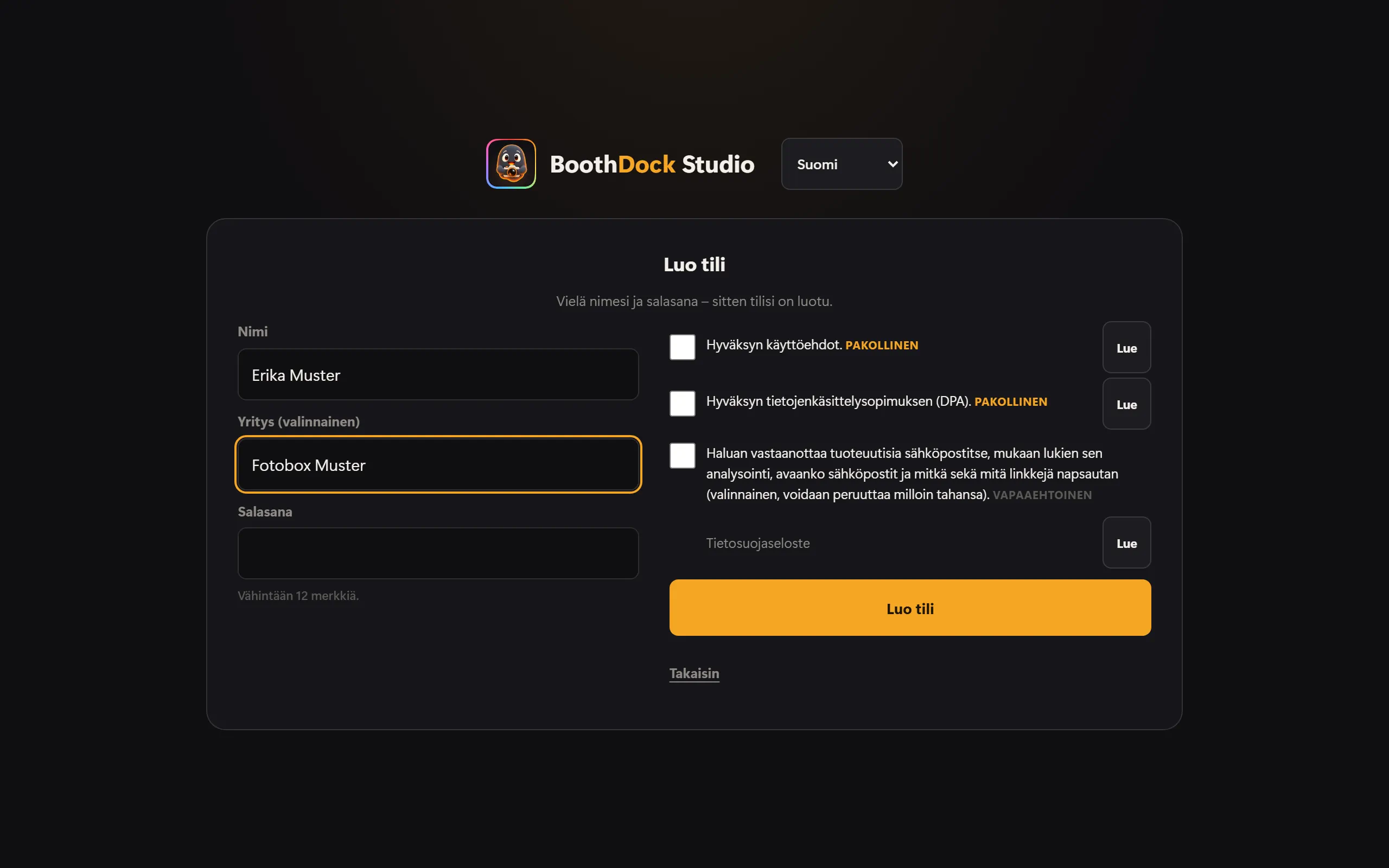
- Syötä koodi. Sen jälkeen kirjoitat vain nimesi, halutessasi yrityksen ja salasanan (vähintään 12 merkkiä), hyväksyt käyttöehdot ja tietojenkäsittelysopimuksen – Lue avaa tekstit – ja viimeistelet.
Jos osoitteellesi on jo tili, saat koodin sijaan sähköpostin, jossa kerrotaan, miten kirjaudut. Näin kukaan Boxin äärellä ei saa selville, onko osoite meillä tiedossa.
Uudet tilit kokeilevat Prota 14 päivää maksutta. Koodilla osoitteesi on vahvistettu; 14 päivää alkavat, kun Box yhdistyy tiliisi. Kokeilun saa kerran sähköpostiosoitetta ja laitetta kohden.
Kirjautuminen olemassa olevalla tilillä
Valitse Minulla on jo tili ja syötä sähköpostiosoite ja salasana. Ilman salasanaa onnistuu valinnalla Koodi sähköpostiin salasanan sijaan: jos osoitteelle on tili, lähetämme sinulle koodin. Jos olet ottanut Hubissa käyttöön kaksivaiheisen kirjautumisen, sovellus kysyy sen jälkeen todennussovelluksesi koodia.
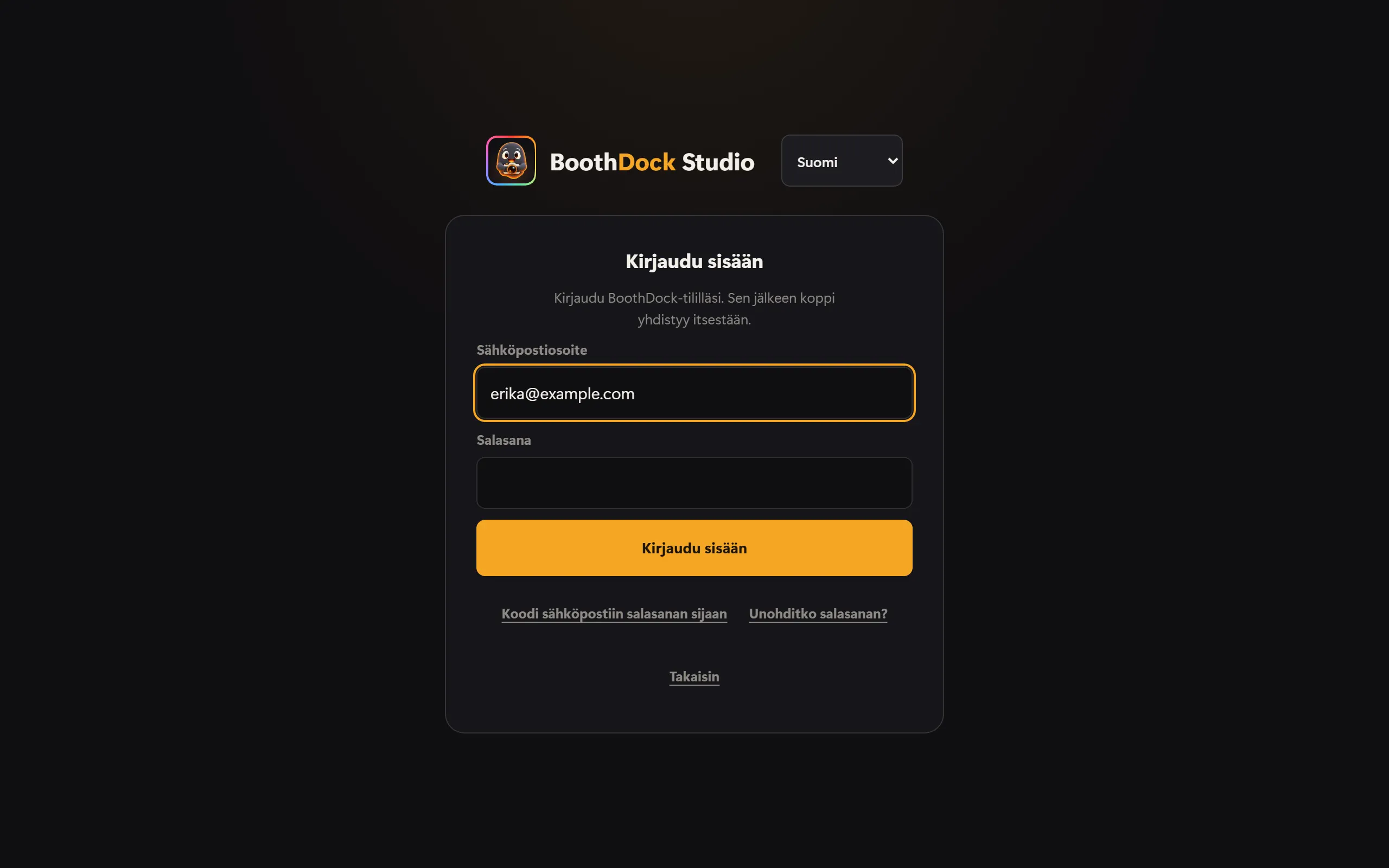
Unohditko salasanan? näyttää QR-koodin: uuden salasanan asetat Hubissa, mieluiten puhelimella.
Kirjaudu Applella
iPad, iPhone ja Mac: Napauta Applen painiketta Kirjaudu Applella ja vahvista Face ID:llä, Touch ID:llä tai laitteen pääsykoodilla. Ensimmäisellä kerralla päätät, näemmekö sähköpostiosoitteesi vai piilottaako Apple sen ja välittää viestit eteenpäin. Uutta tiliä varten hyväksyt sen jälkeen enää käyttöehdot ja tietojenkäsittelysopimuksen – salasanaa et tarvitse.
Windows: Valitse Kirjaudu Applella (selaimessa). Box näyttää QR-koodin, osoitteen ja lyhyen koodin.
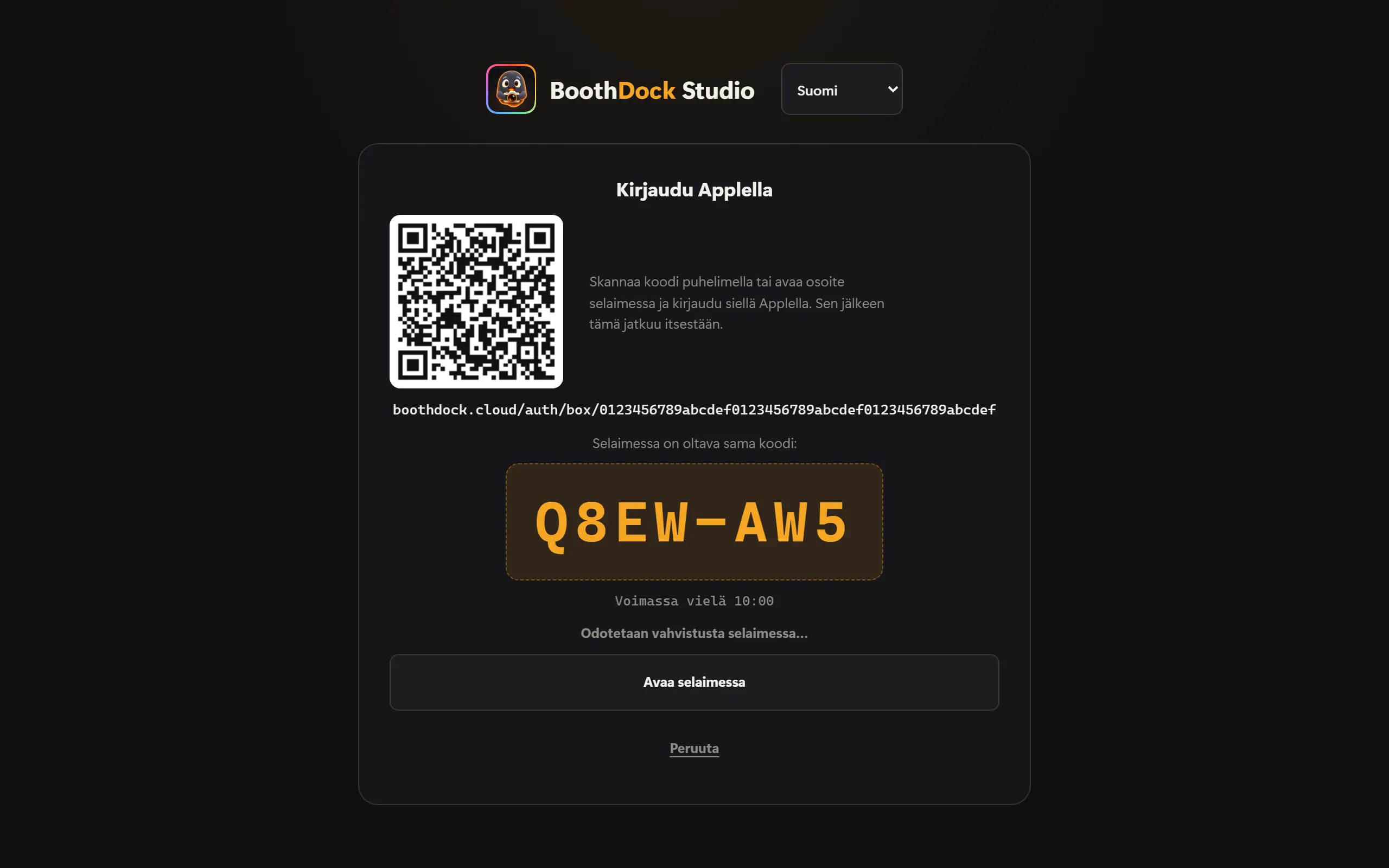
- Skannaa QR-koodi puhelimella – tai napauta Avaa selaimessa, jolloin tietokoneen selain avautuu.
- Kirjaudu siellä Applella.
- Selaimeen tulee Kirjataanko kuvakoppi sisään? sekä Boxin nimi ja koodi. Jos siinä on sama koodi kuin Boxissa, napauta Kirjaudu. Jos koodi ei täsmää, napauta Hylkää.
- Valmista – Box jatkaa itsestään. Selainikkunan voit sulkea; selaimessa et jää kirjautuneeksi BoothDockiin.
Koodi on voimassa 10 minuuttia. Kioskitilassa Box avaa selaimen vain, jos aloitat kirjautumisen hallinta-alueelta – QR-koodi toimii aina.
Onko sinulla jo tili salasanalla? Valitse silloin Apple-kirjautumisen jälkeen Minulla on jo tili – liitä ja syötä salasanasi kerran. Sen jälkeen molemmat toimivat. Emme koskaan liitä tilejä huomaamatta sähköpostiosoitteen perusteella.
Jos Apple on piilottanut osoitteesi, sähköpostimme tulevat sinulle Applen välityspalvelun kautta. Hubissa voit lisäksi antaa kohdassa Tili → Tietoturva osoitteen, josta tavoitamme sinut suoraan – se on vapaaehtoista.
Kirjautuneena pysyminen – ja uloskirjautuminen
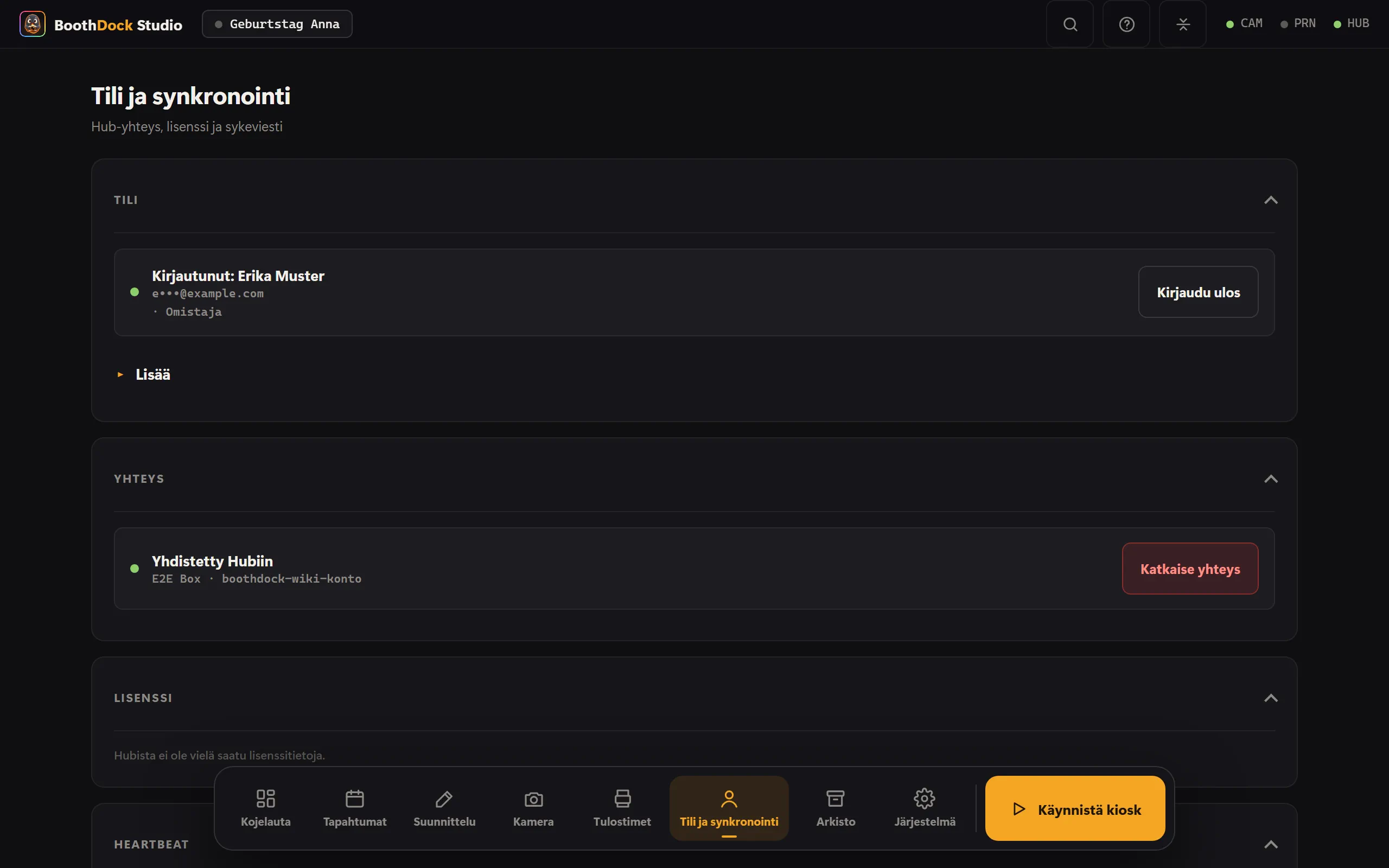
Sovellus pysyy kirjautuneena, kunnes kirjaudut ulos. Kohdassa Tili ja synkronointi näkyy, kenenä Box on kirjautunut. Kirjaudu ulos poistaa vain tilisi tältä laitteelta – Box pysyy pariutettuna, ja tapahtumat ja lataukset jatkuvat.
Hubissa näet kohdassa Tili → Tietoturva osiossa BoothDock Studio kaikki laitteet, joilla sovellus on kirjautunut tilillesi, ja kirjaat yksittäisiä ulos painikkeella Kirjaa ulos. Kun uusi laite kirjautuu, saat sähköpostin. Laite, jota ei ole käytetty 90 päivään, kirjataan ulos itsestään.
Jos lainaat tai myyt laitteen, kirjaa se ensin ulos ja suojaa hallinta-alue admin-PIN-koodilla.