Pyynnöstä tulee tarjous. Kun asiakas hyväksyy sen, syntyy varaus ja tapahtuma, sitten seuraavat ennakkolasku ja tapahtuman jälkeen loppulasku. Tarjoukset ja laskut laadit omissa nimissäsi – BoothDock vain laatii ne puolestasi.
Ensin: tietosi
Ennen kuin lähetät ensimmäisen tarjouksen, täytä kohdassa Varaukset → Asetukset → Yritys ja verot tietosi: yritys tai nimi, osoite, sähköposti, puhelin ja Verotunniste tai ALV-tunniste. Tiedot kohtaan Pankkiyhteys syötät osiossa Maksu ja Stripe. Jos jotain puuttuu, pyyntö näyttää viestin ”Ennen kuin lähetät tarjouksia, puuttuu vielä tietoja …” ja painikkeen Täydennä nyt, eikä Lähetä tarjous ole käytettävissä.
Osiossa Maksu ja Stripe määrität uusien tarjousten oletukset:
| Asetus | Merkitys |
|---|---|
| Maksusuunnitelma | 1–6 erää, kullakin Nimitys, Osuus (prosentti tai summa) ja Eräpäivä: vahvistettaessa, päivää vahvistuksen jälkeen, kuukautta hyväksynnän jälkeen, päivää ennen tapahtumaa, tapahtumapäivänä tai päivää tapahtuman jälkeen. Viimeinen erä on aina jäljellä oleva summa. Nopeimmin onnistuu malleilla Heti, ei ennakkomaksua, 14 päivää netto, Ennakkomaksu + loppumaksu, 3 erää ja 4 kuukausierää tai omilla malleilla – katso Maksusuunnitelmat ja erät. |
| Maksuaika (päivää) | Maksuaika laskuissa. |
| Tarjous voimassa (päivää) | Kuinka kauan uusi tarjous on voimassa. |
| Matkakulut | Sisältyy hintaan (km asti), Hinta per km ja Laske meno-paluu – tarjouksen km-laskuria varten, katso Paketit: kesto, tarjoushinta, vakuusmaksu ja matkakulut. |
Maan, valuutan, verotuksen ja pankkitietojen muodon selittää Maa, valuutta ja verot.
1. Tarjouksen laatiminen
Avaa pyyntö välilehdellä Varaukset ja napsauta Laadi tarjous. Luonnos ottaa pyynnön paketin ja lisät hintoineen.
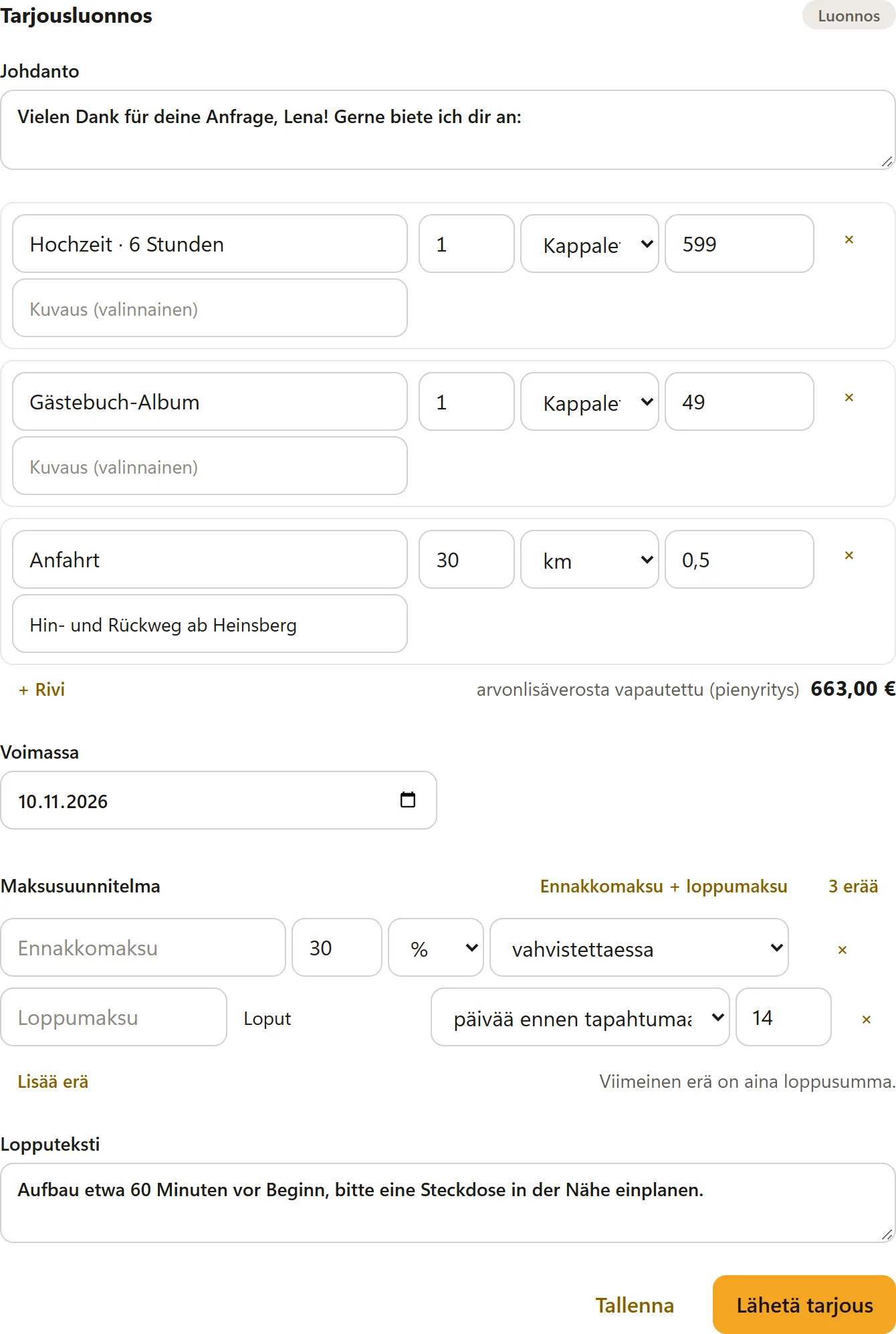
- Johdanto ja Lopputeksti näkyvät rivien ylä- ja alapuolella – esimerkiksi kiitos tai ohjeet pystytyksestä, sähköstä ja peruutusehdoista.
- Jokaisella rivillä on Nimike, Kuvaus (valinnainen), Määrä, Yksikkö (Kappaletta, Tuntia, Päivää, km, erä) ja A-hinta. Arvonlisäverollisena valitset jokaiselle riville Verokanta-arvon.
- + Rivi lisää rivin, × poistaa sen – esimerkiksi alennukselle.
- Matkakulut: jos olet asettanut km-hinnan, syötät kohtaan Etäisyys km (yhteen suuntaan) matkan ja napsautat Laske matkakulut. BoothDock lisää rivin Matkakulut lasketuin kilometrein.
- Vakuusmaksu (palautettava): esitäytetty paketista ja lisistä ja muutettavissa tässä. Vakuusmaksu on hinnan vieressä, ei loppusummassa – katso alla oleva kohta ”Vakuusmaksu”.
- Voimassa ja Maksusuunnitelma täyttyvät oletuksistasi, ja voit muuttaa niitä tarjouskohtaisesti – esimerkiksi 3 erää suuria häitä varten. Jos paketilla on oma maksusuunnitelma, tarjous alkaa sillä.
Tallenna säilyttää luonnoksen. Asiakas ei vielä näe sitä.
2. Tarjouksen lähettäminen
Lähetä tarjous antaa tarjoukselle numeron (esim. AG-2026-0001), luo PDF:n ja lähettää asiakkaalle sähköpostin, jossa on PDF ja linkki hänen asiakasportaaliinsa. Pyynnön tilaksi tulee Tarjous lähetetty.
Lähetetty tarjous on lukittu. Jos haluat muuttaa jotain, napsauta Muokkaa tarjousta: syntyy uusi luonnos, joka lähetettäessä korvaa vanhan tarjouksen (tila Korvattu). Portaalin linkin saat milloin tahansa painikkeella Kopioi asiakaslinkki. Kun voimassaolo päättyy, tarjouksen tilaksi tulee Vanhentunut.
3. Asiakas hyväksyy – asiakasportaalissa
Asiakas avaa sähköpostin linkin (/buchung/…) ilman tiliä ja ilman salasanaa. Hän näkee päivän, palvelut, kokonaissumman ja maksusuunnitelman.
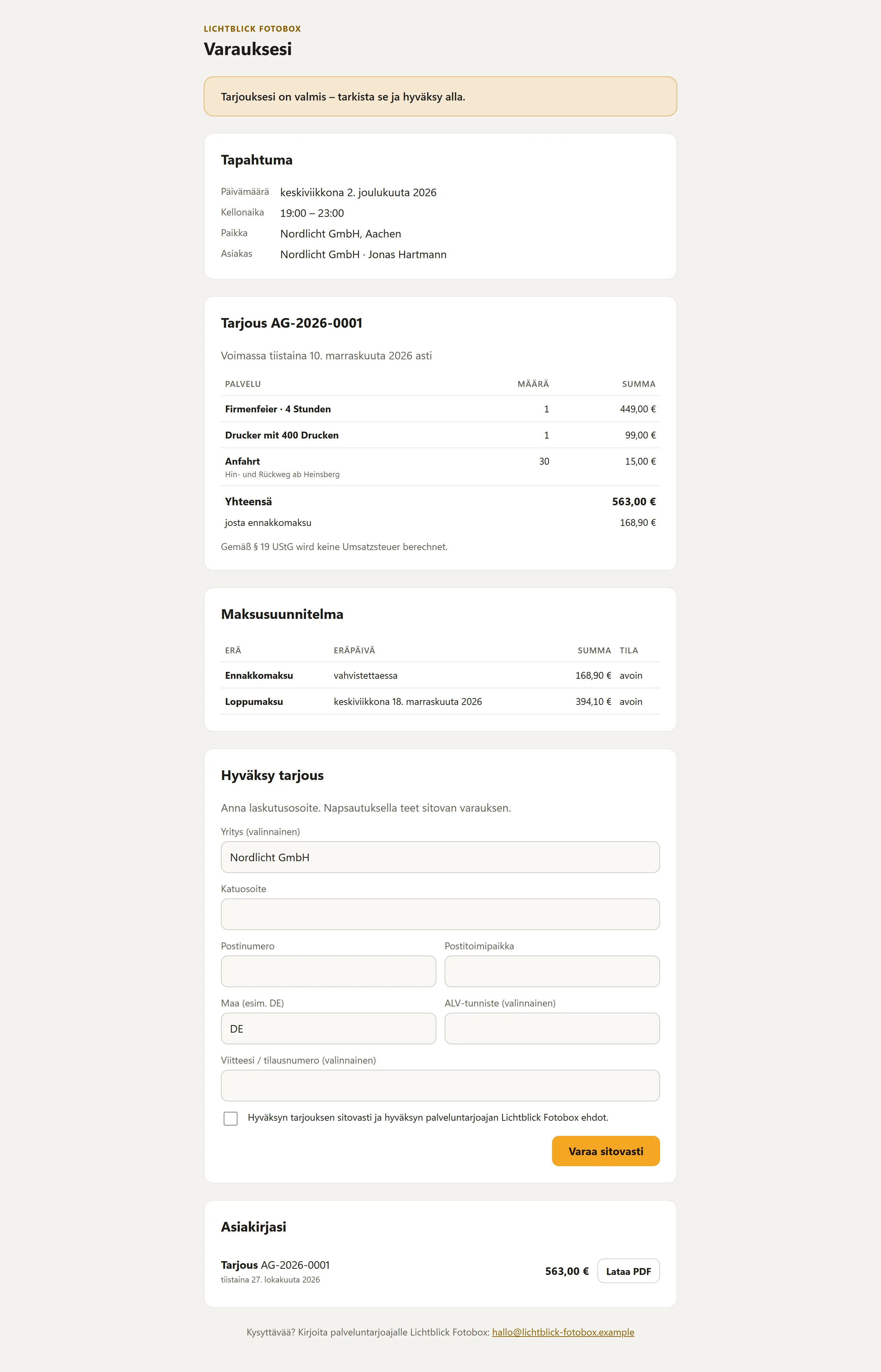
Kohdassa Hyväksy tarjous hän syöttää laskutusosoitteensa – halutessaan yrityksen, ALV-tunnisteen ja oman viitteen tai tilausnumeron kanssa –, vahvistaa ehtosi ja napsauttaa Varaa sitovasti. Silloin:
- tapahtuma luodaan Hubiin automaattisesti,
- saat sähköpostin ”Tarjous hyväksytty”,
- pyyntöön merkitään ”Asiakas hyväksyi …”.
Jos olet ottanut sopimuksen käyttöön, asiakas allekirjoittaa sen ensin portaalissa – katso seuraava osio.
Myöhemmin portaali näyttää avoimen summan ja painikkeen Maksa nyt (Stripen kanssa) tai pankkitietosi, ja kohdassa Asiakirjasi kaikki tarjoukset ja laskut ladattavina.
Allekirjoitettava sopimus
Kohdassa Asetukset → Sopimus otat käyttöön valinnan Pyydä allekirjoitettu sopimus ja kirjoitat kohtaan Sopimuksen teksti oman tekstisi – tai aloitat painikkeella Lisää malli ja muokkaat mallia. Sopimus koskee tarjouksia, jotka lähetät siitä eteenpäin.
Sopimustekstin paikkamerkit
Sopimustekstiin lisäät paikkamerkkejä aaltosulkeissa. BoothDock täyttää ne tarjousta lähetettäessä tämän varauksen tiedoilla; asiakas lukee ja allekirjoittaa valmiin tekstin. Jos jokin muuttuu myöhemmin, lähetät tarjouksen uudelleen päivitettynä.
| Paikkamerkki | Korvataan |
|---|---|
{kunde} | Asiakkaan nimi |
{firma} | Asiakkaan yritys |
{adresse} | Asiakkaan osoite (katu, postinumero, paikkakunta) |
{telefon} | Asiakkaan puhelinnumero |
{email} | Asiakkaan sähköpostiosoite |
{datum} | Tapahtuman päivämäärä, usean päivän tapahtumassa ensimmäinen päivä |
{bis} | Tapahtuman viimeinen päivä (yhden päivän tapahtumassa sama päivämäärä) |
{uhrzeit} | Alkamis- ja päättymisaika |
{ort} | Tapahtumapaikka |
{paket} | Varattu paketti |
{extras} | Varatut lisät |
{summe} | Tarjouksen loppusumma |
{anzahlung} | Ennakkomaksun summa |
{kaution} | Vakuusmaksu (tyhjä, jos vakuusmaksua ei ole) |
{betreiber} | Yrityksesi nimi |
{angebotsnummer} | Tarjouksen numero, esim. AG-2026-0001 |
{privat_x} | ☒, jos asiakas varaa Yksityishenkilönä, muuten ☐ |
{firma_x} | ☒, jos asiakas varaa Yrityksenä, muuten ☐ |
Onko asiakas yksityishenkilö vai yritys, hän valitsee varaussivulla kohdassa Varaan. Jos tieto puuttuu ja yritys on annettu, asiakas katsotaan yritykseksi.
Jotta {adresse} täyttyy, pyynnössä on oltava osoite. Asiakkaat antavat sen varaussivulla; valinnalla Osoite on pakollinen varaussivulla (esim. sopimusta varten) kohdassa Asetukset → Varaussivu ja widget se on siellä pakollinen. Ilman valintaa se on vapaaehtoinen, jolloin täydennät sen ennen lähettämistä pyynnössä kohdassa Asiakas ja ajankohta. Jos arvo puuttuu, kohta jää tyhjäksi.
Valintaruudut ja omat kysymykset
Kaksi paikkamerkkiä sisältää tekstin kaksoispisteen jälkeen:
| Paikkamerkki | Vaikutus |
|---|---|
{choice:Nimi} tai {wahl:Nimi} | ☒, jos juuri tällä nimellä oleva paketti tai lisä on varattu, muuten ☐. |
{question:Teksti} tai {frage:Text} | Tulee syöttökenttä varaussivulle. Asiakkaan vastaus on sopimuksessa tässä kohdassa, ilman vastausta ”-”. |
Esimerkkejä:
{choice:Häät · 6 tuntia} Häät · 6 tuntia {choice:Vieraskirja-albumi} Vieraskirja-albumiYhteyshenkilö paikalla: {question:Yhteyshenkilö paikalla (nimi ja puhelin)}Pääsy tilaan: {question:Kerros, hissi vai portaat?}Tilaisuus: {question:Mitä juhlitte?}
Kysymykset näkyvät varaussivulla vaiheessa Yhteystiedot kohdassa Tiedot sopimukseen. Jokainen vastaus saa olla enintään 200 merkkiä pitkä; sopimuksessa voi olla enintään 10 kysymystä. Vastaukset näet myös pyynnössä Hubissa kohdassa Asiakas ja ajankohta.
Kysymykset tulevat asiakkaan kielisestä sopimusversiosta. Jos olet tallentanut kohtaan Käännökset version hänen kielelleen, varaussivu kysyy sen kysymykset, muuten oletustekstisi kysymykset. Kirjoita siis kysymykset myös jokaiseen käännökseen.
Omat kentät sopimuksessa
Oman kentän lisäät sen tunnuksella:
| Paikkamerkki | Korvautuu arvolla |
|---|---|
{feld:kennung} | Asiakkaan vastaus omaan kenttään, jolla on tämä Sopimuksen tunnus. Valintaruudulla (kyllä/ei) ☒ tai ☐. Ilman vastausta tai tuntemattomalla tunnuksella ”-”. |
Esimerkkejä:
Yhteyshenkilö paikalla: {feld:ansprechpartner_vor_ort}Tilaisuus: {feld:anlass}{feld:parkplatz} Tilaisuuspaikalla on pysäköintipaikka
Tunnuksen kirjoitat sopimukseen täsmälleen samoin kuin kohdassa Asetukset → Varaussivu ja widget → Omat kentät, jokaisessa sopimuksen käännöksessä samoin.
{question:Teksti} vai oma kenttä? {question:…} syntyy suoraan sopimustekstiin – nopea, lyhyeen vapaatekstitietoon. Oman kentän luot asetuksissa: se voi olla valinta tai valintaruutu, voi olla pakollinen, on käännetty jokaiselle kielelle ja toimii myös ilman sopimusta.
Asiakasportaalissa asiakas lukee sopimuksen loppuun, kirjoittaa koko nimensä ja allekirjoittaa sähköisesti ennen varaamista. Todisteeksi Hub tallentaa nimen, ajankohdan, IP-verkon ja sopimustekstin tarkistusarvon (yksinkertainen sähköinen allekirjoitus). Saatte molemmat allekirjoitetun sopimuksen PDF-tiedostona; pyynnössä lukee ”Allekirjoittanut … …”.
Vastaat itse sopimuksesi sisällöstä. Malli ei ole oikeudellista neuvontaa – tarkistuta se epäselvissä tapauksissa.
4. Ennakkomaksu ja erät
Pyynnön kohdassa Maksut ja erät näet rahatilanteen: Yhteensä, Ennakkomaksu, Maksettu, Käsittelyssä ja Avoinna, niiden alla seuraavan vaiheen ja jokaisen erän eräpäivineen ja tiloineen (maksettu, avoin, myöhässä).
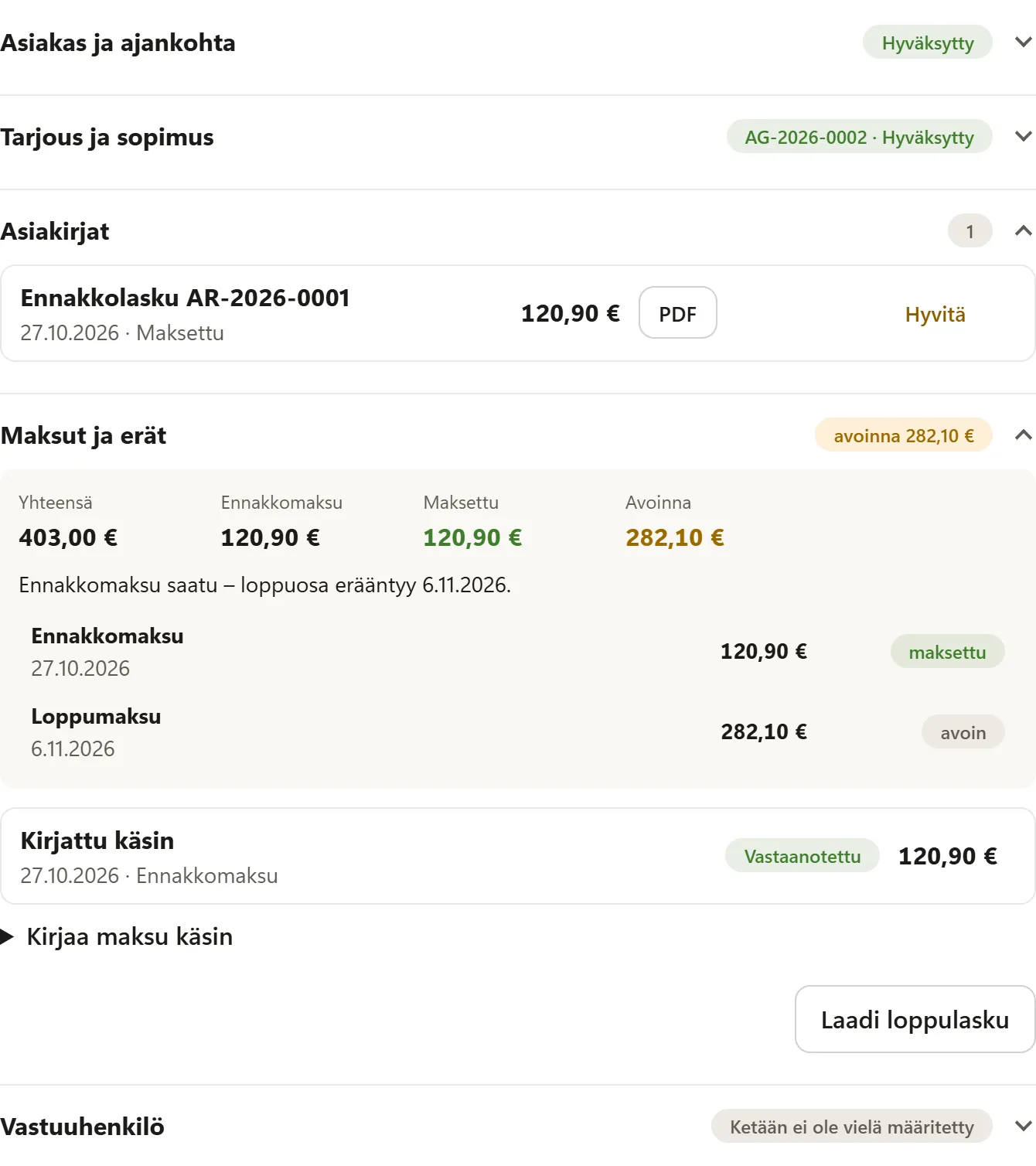
Jokainen saapuva maksu luo automaattisesti ennakkolaskun (esim. AR-2026-0001) ja lähettää sen asiakkaalle – riippumatta siitä, maksettiinko verkossa Stripen kautta vai kirjasitko maksun itse. Tilisiirron tai käteismaksun kirjaat kohdassa Kirjaa maksu käsin: Summa, Maksupäivä, Muistiinpano ja sitten Kirjaa maksu.
5. Loppumaksu ja loppulasku
- Muut erät: jokaisena eräpäivänä asiakas saa muistutuksen ja maksulinkin – tai erä veloitetaan automaattisesti, jos olet ottanut sen käyttöön Stripessä.
- Loppulasku: tapahtuman jälkeen päivittäinen ajo laatii loppulaskun (esim. RE-2026-0001) automaattisesti ja lähettää sen asiakkaalle. Siitä vähennetään kaikki ennakkomaksut. Painikkeella Laadi loppulasku sen voi tehdä myös käsin. Jokaisella varauksella on yksi loppulasku.
Jos tapahtuman jälkeen jotain on vielä maksamatta, loppusumma on loppulaskussa.
Vakuusmaksu
Jos tarjouksessa on vakuusmaksu, se näkyy tarjouksen PDF:ssä ja asiakasportaalissa omana huomautuksenaan, ei loppusummassa eikä laskuissa. Pyynnössä lohko Vakuusmaksu näyttää summan ja tilan: avoin, saatu, palautettu tai pidätetty. Stripellä asiakas maksaa vakuusmaksun yhdessä erääntyneen erän kanssa, ja palautus menee automaattisesti hänen kortilleen. Kaikki tästä on kohdassa Paketit: kesto, tarjoushinta, vakuusmaksu ja matkakulut.
Hyvitys
Laadittuja laskuja ei voi enää muuttaa. Jos ennakko- tai loppulasku on virheellinen, napsauta sen vieressä Hyvitä. Hub luo hyvityslaskun (esim. ST-2026-0001), lähettää sen asiakkaalle, ja alkuperäisen laskun tilaksi tulee Peruttu.
Tositenumerot ja lukitus
| Tunnus | Tosite |
|---|---|
| AG | Tarjous |
| AR | Ennakkolasku |
| RE | Loppulasku |
| ST | Hyvityslasku |
Numerot ovat muotoa tunnus-vuosi-numero, ja ne kasvavat vuosittain aukottomasti. Luonnokset eivät saa numeroa. Tunnukset muutat kohdassa Asetukset → Tositteet ja vienti → Lisäasetukset; Saksan ulkopuolella oletuksina on muita tunnuksia.
Laaditut tositteet BoothDock lukitsee: niitä ei voi enää muuttaa, ja tarkistussumma suojaa sisällön. Korjaukset tehdään vain hyvityslaskulla.
E-lasku
Jokainen lasku on EN 16931 -standardin mukainen ZUGFeRD-PDF. Kohdassa Asetukset → Tositteet ja vienti → E-lasku määrität, syntyykö lisäksi XML-tiedosto: Lisäksi XML yritysasiakkaille, Aina lisäksi XML tai Ei XML-tiedostoa. XML-tiedoston lataat pyynnöstä PDF:n vierestä kohdasta XML – kirjanpito-ohjelmaa varten. Joissakin maissa lasku on laadittava valtion järjestelmässä – katso Maa, valuutta ja verot.
XRechnung viranomaisille
Jos laskutat viranomaisia, kaupunkeja tai muita julkisia hankintayksiköitä Saksassa, ne vaativat yleensä XRechnungin. Siihen tarvitset hankintayksikön Leitweg-ID:n – se löytyy toimeksiannosta tai tilauksesta.
- Asiakkaalla: avaa välilehdellä Asiakkaat asiakas, rastita Julkinen hankintayksikkö, syötä Leitweg-ID ja tallenna. Tämän asiakkaan uudet kyselyt ja laskut ottavat tiedot käyttöön.
- Varauskohtaisesti: kyselyssä kohdan Asiakas ja ajankohta alla on osio XRechnung – esitäytetty asiakkaan tiedoista ja muutettavissa tässä tätä varausta varten.
- Kohdassa Kirjoita lasku: valintaruutu ja Leitweg-ID ovat osoitteen alla. Kun valitset asiakkaan, ne otetaan käyttöön.
Leitweg-ID:n muoto on karkea osoite-tarkenne-tarkistusnumero, esimerkiksi 04011000-1234512345-06. Hub tarkistaa muodon ja tarkistusnumeron jo kirjoittaessasi – kirjoitusvirhe huomataan heti.
Leitweg-ID:n kanssa jokaisesta laskusta – myös ennakko-, loppu- ja hyvityslaskuista – syntyy lisäksi XRechnung. Varsinainen tosite on edelleen ZUGFeRD-PDF. Lataat XRechnungin PDF:n ja XML:n vierestä kohdasta XRechnung (XML); se liitetään myös asiakkaalle lähtevään sähköpostiin ja sisältyy vientiin. Viranomaiselle toimitat sen viranomaisen laskuportaalin kautta.
XRechnungia varten yritystiedoissasi on oltava yhteyshenkilö, puhelinnumero ja sähköpostiosoite. Jos jotain puuttuu, Hub kertoo sen ennen laskun antamista, eikä lasku saa vielä numeroa. XRechnung on käytettävissä vain, kun maaksi on asetettu Saksa ja valuutaksi euro – muuten valintaruutu on piilotettu.
Niin kauan kuin jotain tästä puuttuu, tarjousta ei voi lähettää eikä asiakasportaali tarjoa verkkomaksua – näin ei synny laskua ilman XRechnungia. Tilaajan Laskutusosoite muokkaat pyynnössä kohdassa Asiakas ja ajankohta, kunnes ensimmäinen lasku on laadittu. Asiakasportaalissa asiakas löytää PDF:n vierestä myös XRechnung (XML).
Välilehti ”Laskut” ja lasku ilman varausta
Välilehti Laskut näyttää kaikki laaditut laskut – varauksista syntyneet ja itse kirjoitetut – kuukausittain summineen (Veroton, ALV, Verollinen). Suodattimet: Avoimet, Erääntyneet, Maksetut, Hyvitetyt; haku löytää numeron ja asiakkaan. Napsautus avaa laskun, jossa ovat PDF/XML, Kirjaa maksu käsin, hyvitys ja linkki varaukseen tai asiakkaaseen.
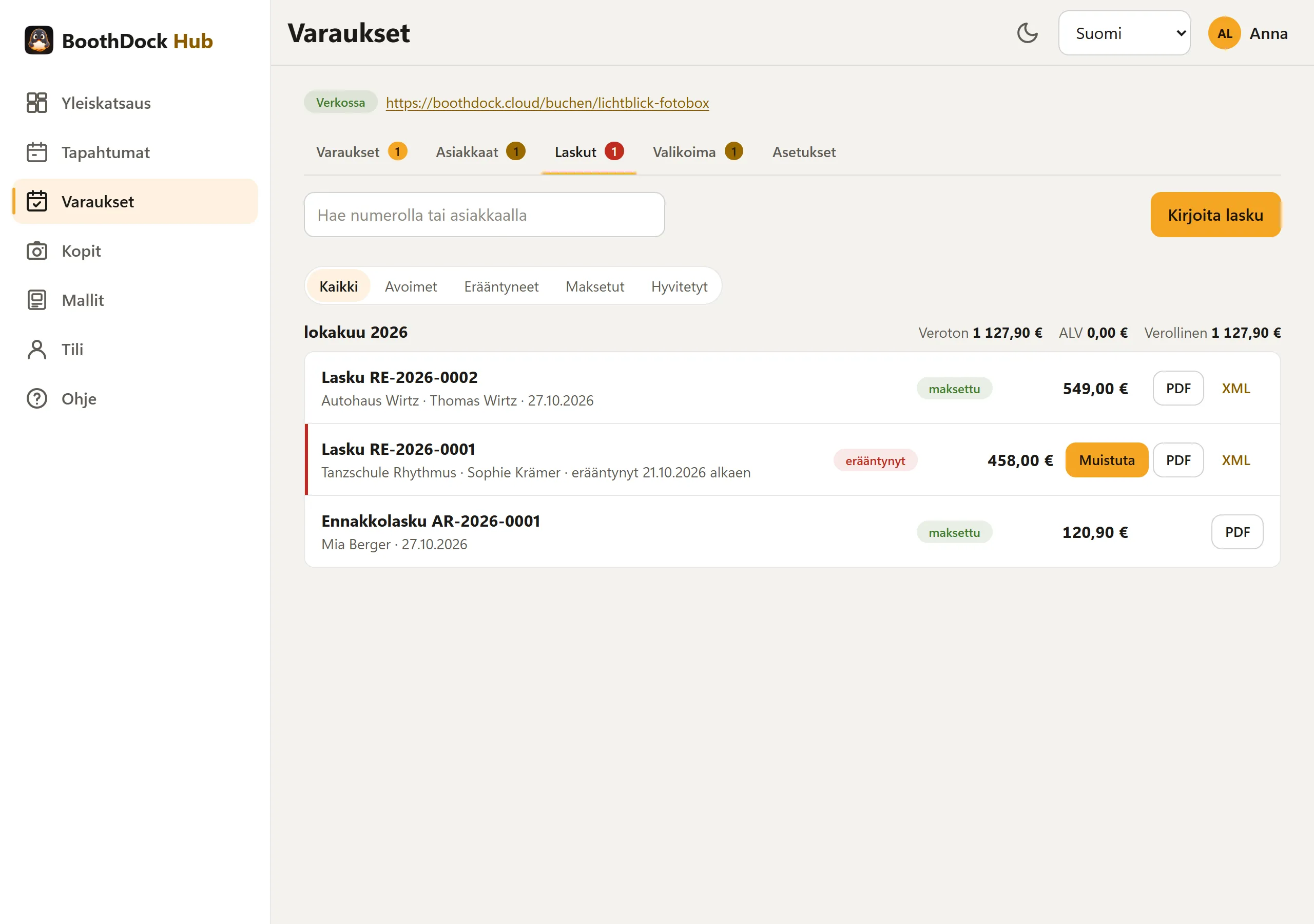
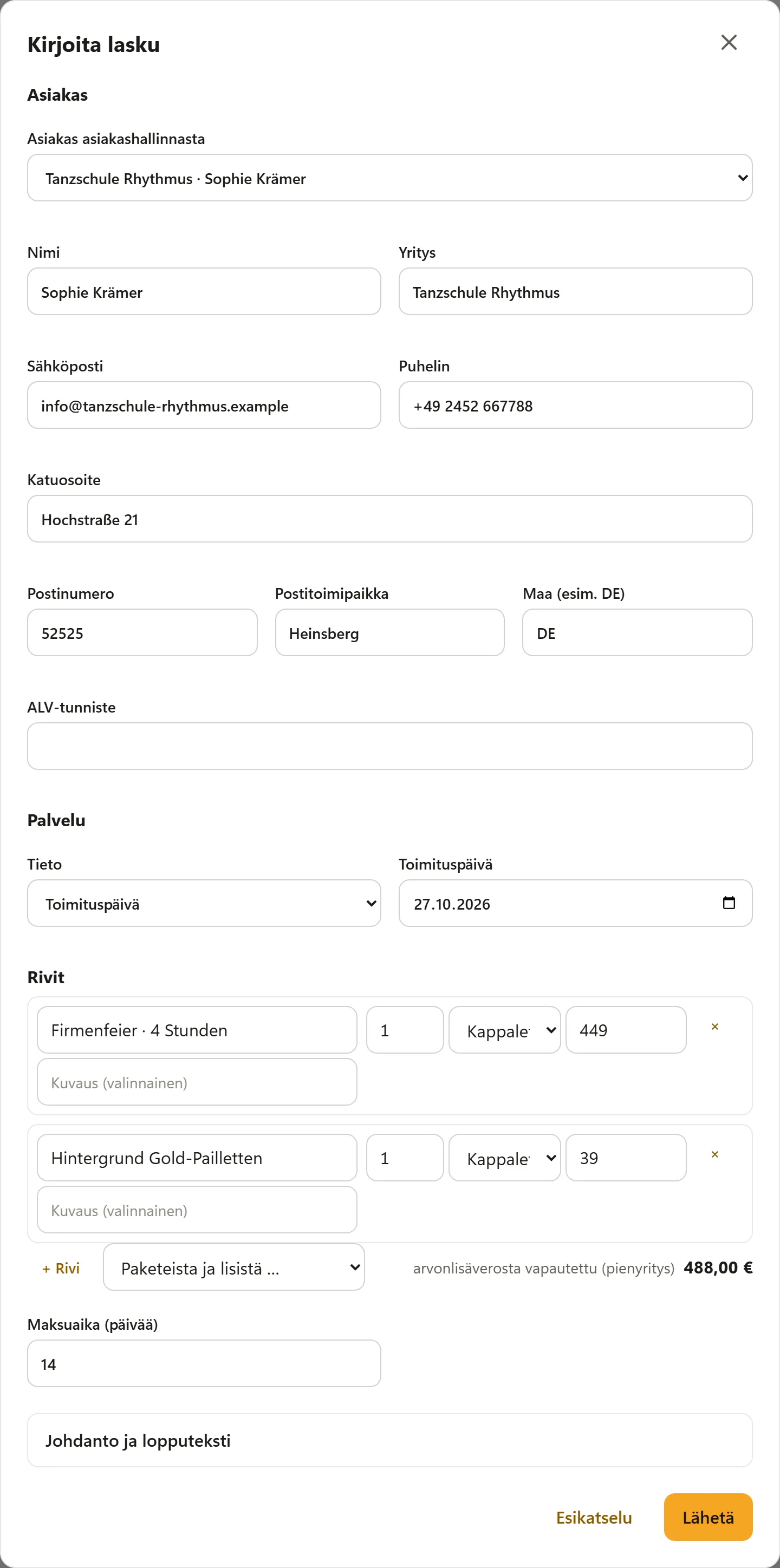
Painikkeella Kirjoita lasku laadit laskun ilman varausta: valitse asiakas asiakashallinnasta tai kirjoita uusi, suorituspäivä tai -jakso, rivit (myös kohdasta Paketit & lisät) ja maksuaika. Esikatselu näyttää PDF:n ilman numeroa; Lähetä antaa seuraavan numeron RE-sarjasta ja lähettää laskun maksulinkin kanssa asiakkaalle.
Muistutukset ja maksukehotukset
Kun lasku on erääntynyt, sen rivillä on Muistuta (maksumuistutus), sen jälkeen Lähetä maksukehotus (1. ja 2. maksukehotus). Jokainen kirje saa uuden maksuajan, lähtee alkuperäisen laskun ja maksulinkin kanssa sähköpostilla asiakkaalle ja näkyy laskun kohdassa Muistutushistoria. Maksukehotusmaksun (1. maksukehotuksesta alkaen) ja määräajan asetat kohdassa Asetukset → Tositteet ja vienti → Maksumuistutukset; siellä voit myös ottaa automaattisen maksumuistutuksen käyttöön. Onko maksukehotusmaksu sallittu ja kuinka suuri, selvitä epäselvissä tapauksissa oikeudellisesti.
Vienti ja säilytys
Kohdassa Asetukset → Tositteet ja vienti → Vie tositteet valitset Alkaen ja Asti ja napsautat Lataa ZIP. ZIP sisältää kaikki ajanjakson tositteet PDF-muodossa, e-laskut XML-muodossa ja yhteenvedon CSV-muodossa – kirjanpitoasi tai veroneuvojaasi varten. Yksi vienti kattaa enintään kaksi vuotta.
Olet itse vastuussa tositteidesi säilyttämisestä (Saksassa pääsääntöisesti 10 vuotta). Tärkeää: jos poistat BoothDock-tilisi, myös tositteet poistetaan. Vie ne ennen sitä.
BoothDock laatii tositteet antamiesi tietojen mukaan, mutta ei korvaa veroneuvontaa. Ovatko verotus, verokannat ja huomautustekstit oikein sinun kohdallasi, selvitä epäselvissä tapauksissa veroneuvojasi kanssa.
Yhdistä kirjanpito
Jos käytät Lexware Officea tai sevDeskiä, BoothDock lähettää laskusi sinne automaattisesti. Kohdassa Varaukset → Asetukset → Kirjanpito valitset kentän Palveluntarjoaja, liität oman API-avain -arvosi ja napsautat Tarkista ja tallenna yhteys. BoothDock tarkistaa avaimen heti palveluntarjoajalta ja tallentaa sen vain salattuna. Vain työtilan ylläpitäjät voivat määrittää tämän.
- Jokainen ennakko-, loppu- ja vapaa lasku sekä jokainen hyvityslasku lähtee kirjanpitoosi tositteena PDF:n (verkkolasku) kanssa – yleensä 15 minuutissa. Kentällä Siirrä laskut alkaen määrität, mistä laskupäivästä alkaen siirretään; Siirrä nyt käynnistää siirron heti.
- Loppulaskussa BoothDock siirtää vain summan ilman jo siirrettyjä ennakkolaskuja – näin mikään myynti ei näy kahdesti.
- BoothDock ei siirrä maksuja. Kirjanpito-ohjelmasi kohdistaa ne itse pankkitäsmäytyksellä.
- Välilehdellä Laskut näet jokaisen laskun tilan. Jos siirto epäonnistuu, BoothDock yrittää automaattisesti uudelleen; syyn ja painikkeen Lähetä uudelleen löydät laskun ikkunasta. Ei siirretty tarkoittaa, ettei laskua voi kirjata automaattisesti (esimerkiksi muu valuutta kuin euro) – kirjaa se itse.
- Katkaise yhteys poistaa avaimesi BoothDockista. Jo siirretyt tositteet jäävät kirjanpitoosi.
Luo avain Lexware Officessa kohdassa Laajennukset → Public API; sevDeskissä API-tunnus on kohdassa Asetukset → Käyttäjät. Siirto tehdään toimeksiannostasi palveluntarjoajallesi, ja voimassa on oma sopimuksesi sen kanssa.
DATEV-vienti veroneuvojalle
Samassa osiossa kohdassa DATEV-vienti asetat Tilikartta (SKR 03 tai SKR 04) sekä – jos veroneuvojasi antaa ne – Neuvojanumero ja Asiakasnumero. Kohdassa Lisäasetukset voit muuttaa myyntitilejä. Kohdan Tositteet ja vienti vienti sisältää silloin myös DATEV-kirjauserän (yksi tiedosto EXTF_Buchungsstapel_….csv kalenterivuotta kohden), jonka veroneuvoja voi lukea suoraan DATEViin.