Kohdassa Mallit on kaikkien tapahtumiesi kuva-asettelujen kirjasto. Ryhmien ja teemojen avulla pysyt kärryillä satojenkin mallien kanssa, ja valmiit mallipaketit tuot muutamalla napsautuksella – myös kokoelmapaketit, joissa on monta mallia kerralla.
Kirjasto
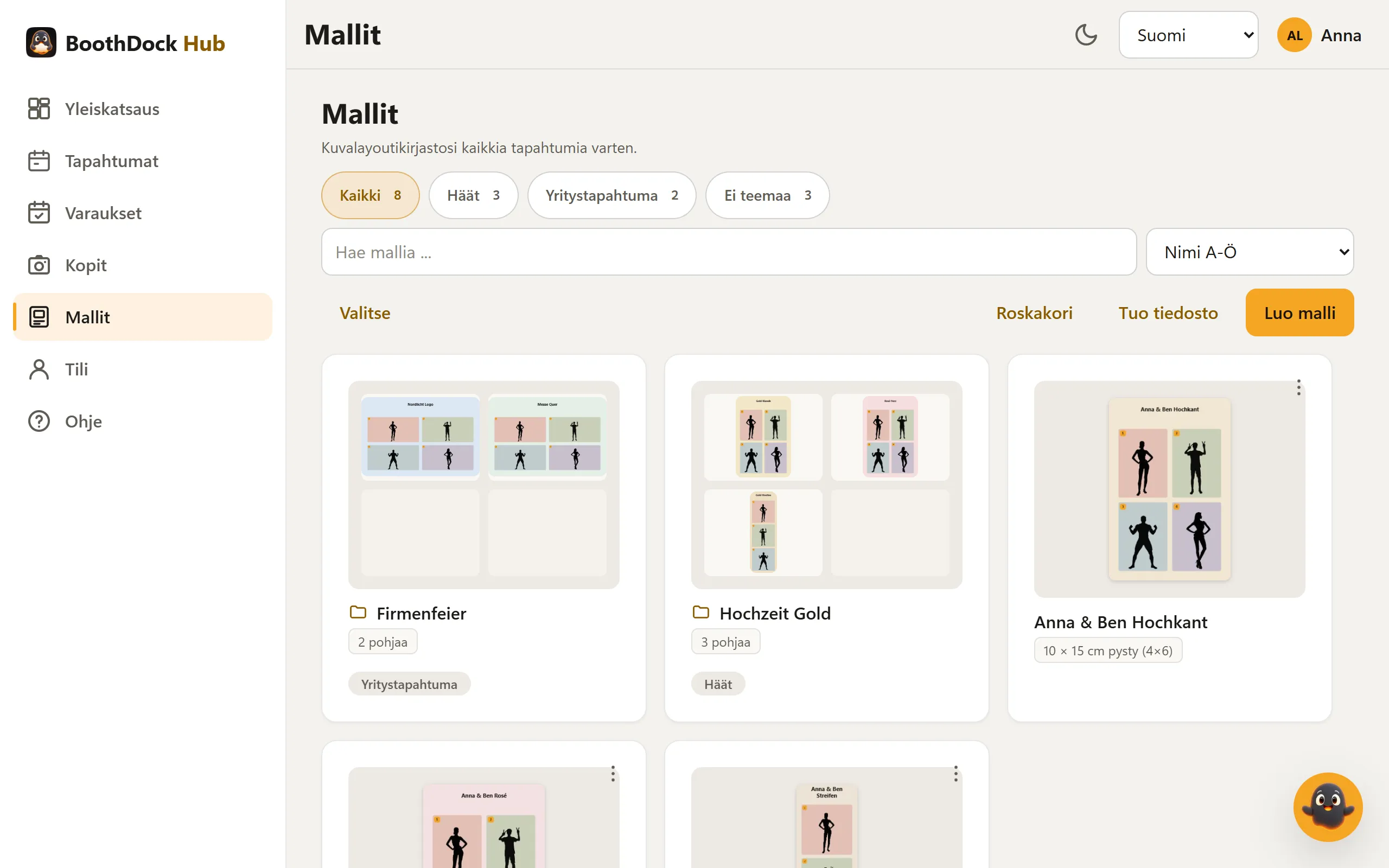
- Ryhmät näkyvät kansioina, joissa on pieni esikatselu ensimmäisistä malleista sekä niiden määrä ja teemat. Napsautus avaa ryhmän; Kaikki pohjat vie takaisin.
- Teemat, kuten häät tai yritysjuhla, ovat suodattimina yläosassa: Kaikki, jokaiselle teemalle oma painike määrineen sekä Ei teemaa.
- Kentällä Hae mallia ... löydät mallin nimen perusteella; Järjestys vaihtaa vaihtoehtojen Nimi A-Ö, Viimeksi muutettu ja Paperikoko välillä.
- Jokaisen mallin valikosta (Toiminnot) avaat sen editoriin painikkeella Muokkaa, näet sen muutokset kohdassa Historia, luot kopion toiseen kokoon, tallennat sen valinnalla Tallenna tiedostona tai siirrät sen ryhmään valinnalla Ryhmään ….
- Tapahtumakopiot – kun liität tapahtumaan mallin, tapahtuma saa oman kopion; se näkyy tapahtuman Mallit-välilehdellä. Kirjastossa kaikki kopiot ovat suljettuina aivan alhaalla kohdassa Tapahtumakopiot – myös ne, joiden tapahtuma on poistettu.
Poistetut mallit päätyvät kohtaan Roskakori, josta ne voi palauttaa.
Ryhmät ja teemat
- Napsauta Valitse ja merkitse mallit (ja ryhmät), jotka haluat järjestää. Valitse kaikki merkitsee kaiken parhaillaan näkyvän.
- Valitse valintapalkista, mitä tehdään:
- Ryhmään … – siirrä olemassa olevaan ryhmään tai luo heti uusi valinnalla Uusi ryhmä ….
- Poista ryhmästä – mallit näkyvät sen jälkeen taas ilman ryhmää yleisnäkymässä.
- Lisää teema … tai Poista teema … – liitä teema yksittäisiin malleihin tai poista se.
- Roskakoriin – poista valinta; valitut ryhmät puretaan samalla.
- Valmis lopettaa valinnan.
Avatussa ryhmässä voit nimetä sen uudelleen painikkeella Nimeä ryhmä uudelleen, määrittää sen teemat painikkeella Teemat (erota useat pilkulla) tai purkaa sen painikkeella Pura ryhmä – mallit säilyvät. Ryhmän teema koskee kaikkia sen malleja.
Mallipakettien tuonti
Tuo tiedosto ottaa vastaan ZIP-tiedostoja:
- BoothDock-paketti (malli, joka on tallennettu toiminnolla Tallenna tiedostona),
- yksittäinen malli yleisessä valokuvakoppimuodossa – ZIP, jossa on template.xml, kuten dslrBooth ja LumaBooth niitä käyttävät,
- kokoelmapaketti, jossa on monta tällaista mallia, myös ZIP ZIPin sisällä tai Macin ja Windowsin alikansioineen.
Näin se toimii:
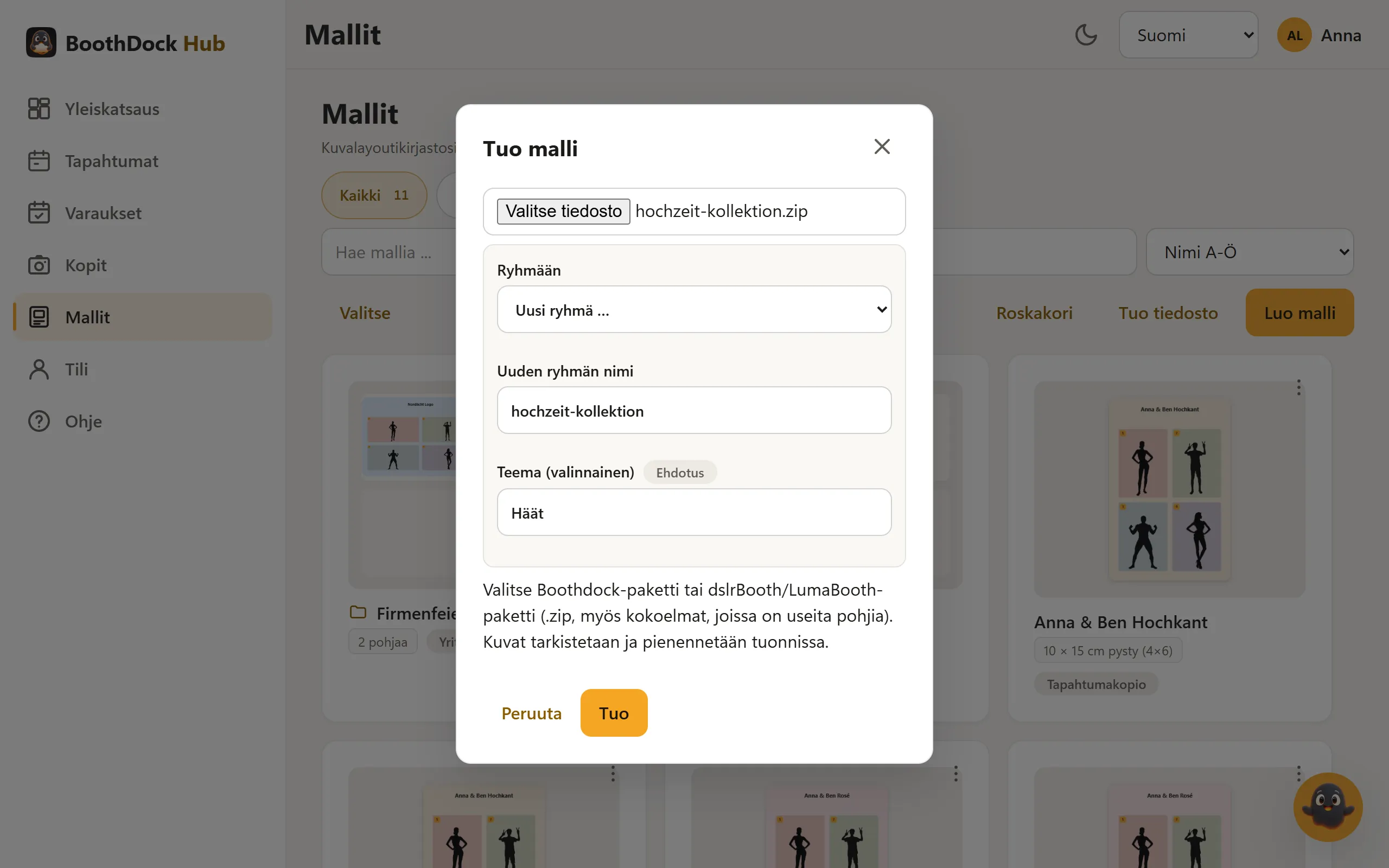
- Napsauta sivulla Mallit painiketta Tuo tiedosto ja valitse ZIP-tiedosto (enintään 1 GB).
- Kokoelmapaketin kohdalla ikkuna ehdottaa kohdassa Ryhmään vaihtoehtoa Uusi ryhmä … tiedoston nimellä. Voit muuttaa nimeä, valita olemassa olevan ryhmän tai Ei ryhmää.
- Kohdassa Teema (valinnainen) on Ehdotus, jonka Hub tunnistaa mallien teksteistä. Hyväksy se, muuta sitä tai jätä kenttä tyhjäksi.
- Napsauta Tuo.
Paketti luetaan selaimessasi ja jokainen malli luodaan erikseen – siksi suuretkaan paketit eivät vaadi pitkää latausta. Tuonnin aikana ikkuna näyttää, mikä malli on vuorossa, ja lopuksi luettelon: kuinka monta mallia tuotiin, mitkä päällekkäiset tiedostot ohitettiin ja mitä ohitettiin ilman pohjaa (esimerkiksi ohje tai PSD-tiedosto). Jos yksittäisten mallien teema poikkeaa selvästi paketista, ne saavat oman teemansa.
Kuvakentät, kehyskuva ja tekstit tulevat erillisinä elementteinä, ja niitä voi muokata editorissa edelleen. Kuvat tarkistetaan ja pienennetään tuonnissa. Myös tapahtuman mallivalitsimessa on Tuo tiedosto – sinne tuodut uudet mallit ovat heti valittuina tapahtumalle.