”Voinko poistaa kuvan?” – kyllä, ja useammalla tavalla. Vieras voi heittää kuvansa pois suoraan Boxilla tai pyytää myöhemmin verkkogalleriassa sen poistamista. Sinä ylläpitäjänä päätät tällaisista pyynnöistä Hubissa ja voit poistaa kokonaisia gallerioita tai määrittää niiden säilytysajan.
| Kuka | Missä | Milloin |
|---|---|---|
| Vieras | Boxin tulosnäkymä: Poista | heti kuvauksen jälkeen (enintään 15 minuuttia) |
| Vieras | Verkkogalleria: Pyydä kuvan poistoa | niin kauan kuin galleria on verkossa |
| Ylläpitäjä | Hub: välilehti Poistopyynnöt tai sähköpostin tarkistuslinkki | heti kun pyyntö saapuu; jos et päätä, Hub poistaa kuvan 30 päivän kuluttua |
| Ylläpitäjä | Hub: tapahtuman Poista tai Säilytysaika (päivää) | milloin tahansa tai automaattisesti ajan umpeuduttua |
1. Vieras poistaa kuvan suoraan Boxilla
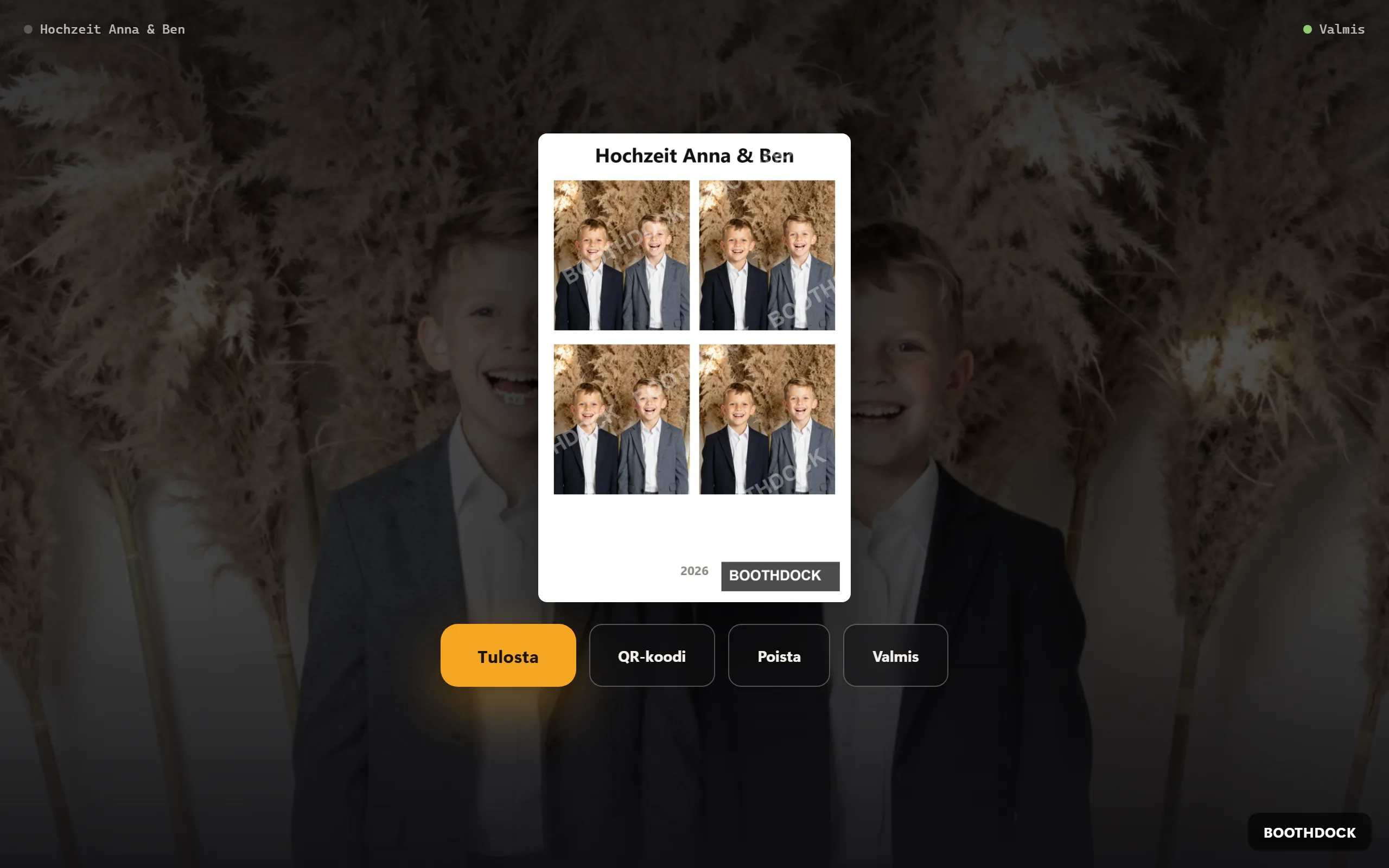
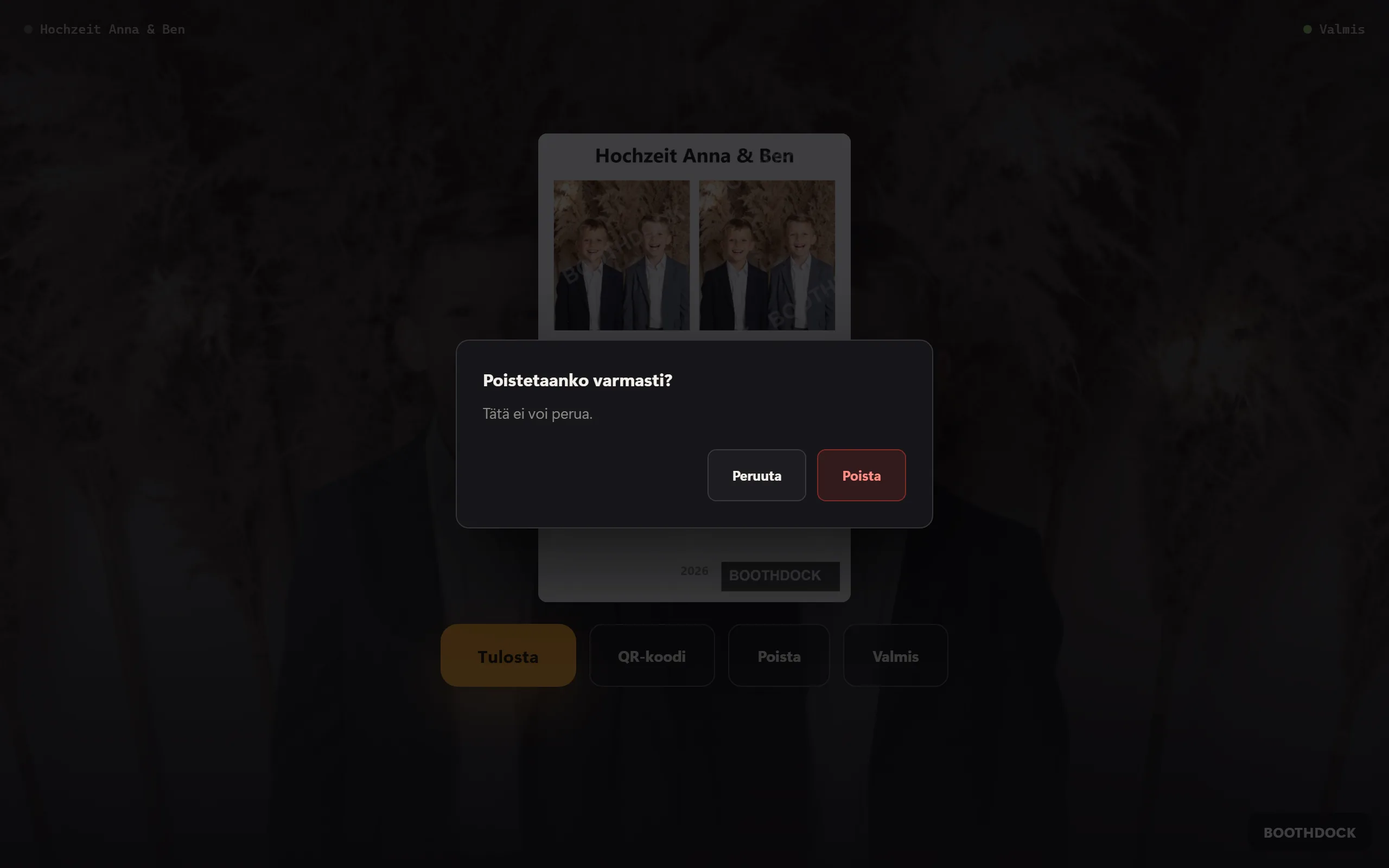
Jos vieras ei pidä kuvastaan, hän napauttaa tulosnäkymässä Poista. Box kysyy vielä varmistuksen (”Poistetaanko varmasti?” – ”Tätä ei voi perua.”). Kun vieras vahvistaa, kuva on poissa: Boxin offline-galleriasta, vientikansiosta (USB-tikku, pilvikansio) ja Hubin galleriasta. Sen jälkeen Box ilmoittaa ”Poistettu.” ja palaa alkuun.
Hyvä tietää:
- Vain pian kuvauksen jälkeen. Hub hyväksyy Boxilta tulevan poiston vain 15 minuutin ajan kuvauksesta. Näin kukaan ei voi kadonneella tai vieraan käsissä olevalla Boxilla tyhjentää jälkikäteen kokonaista albumia. Myöhemmin poisto onnistuu gallerian kautta (kohta 2).
- Ilman verkkoyhteyttä Box poistaa kuvan heti omalta osaltaan ja näyttää ”Poistettu täältä – loput hoituu, kun kopilla on taas verkko.” Hubilta se kysyy uudelleen heti, kun yhteys palaa.
- Jo tulostettua kuvaa ei tietenkään saa takaisin.
Painikkeen kytkeminen päälle tai pois
Painike on oletuksena päällä. Löydät sen BoothDock Studiosta kohdasta Järjestelmä → Käyttö → Tuloksen toiminnot (vieras) nimellä Poista – jokaiselle Boxille erikseen. Alla oleva huomautus muistuttaa, että painike todella heittää kuvan pois – myös Hubin galleriasta.

Poista ei ole tapa poistua tulosnäkymästä: jätä Valmis päälle, jotta vieras pääsee alkuun myös poistamatta kuvaa.
2. Vieras pyytää poistoa galleriassa
Myöhemmin – kotona, puhelimella – poisto onnistuu verkkogalleriassa:
- Vieras avaa kuvansa galleriassa (linkki tai QR-koodi).
- Sivun alaosassa, kohdassa Sinun kuvasi, sinun päätöksesi, hän napauttaa Pyydä kuvan poistoa.
- Jos otoksessa on useita tiedostoja, hän valitsee kuvan. Halutessaan hän kertoo syyn (Haluatko kertoa miksi? (vapaaehtoinen)) ja sähköpostiosoitteen (Sähköposti vastausta varten (vapaaehtoinen)).
- Hän napauttaa Pyydä kuvan poistoa ja näkee viestin ”Merkitty muistiin”.
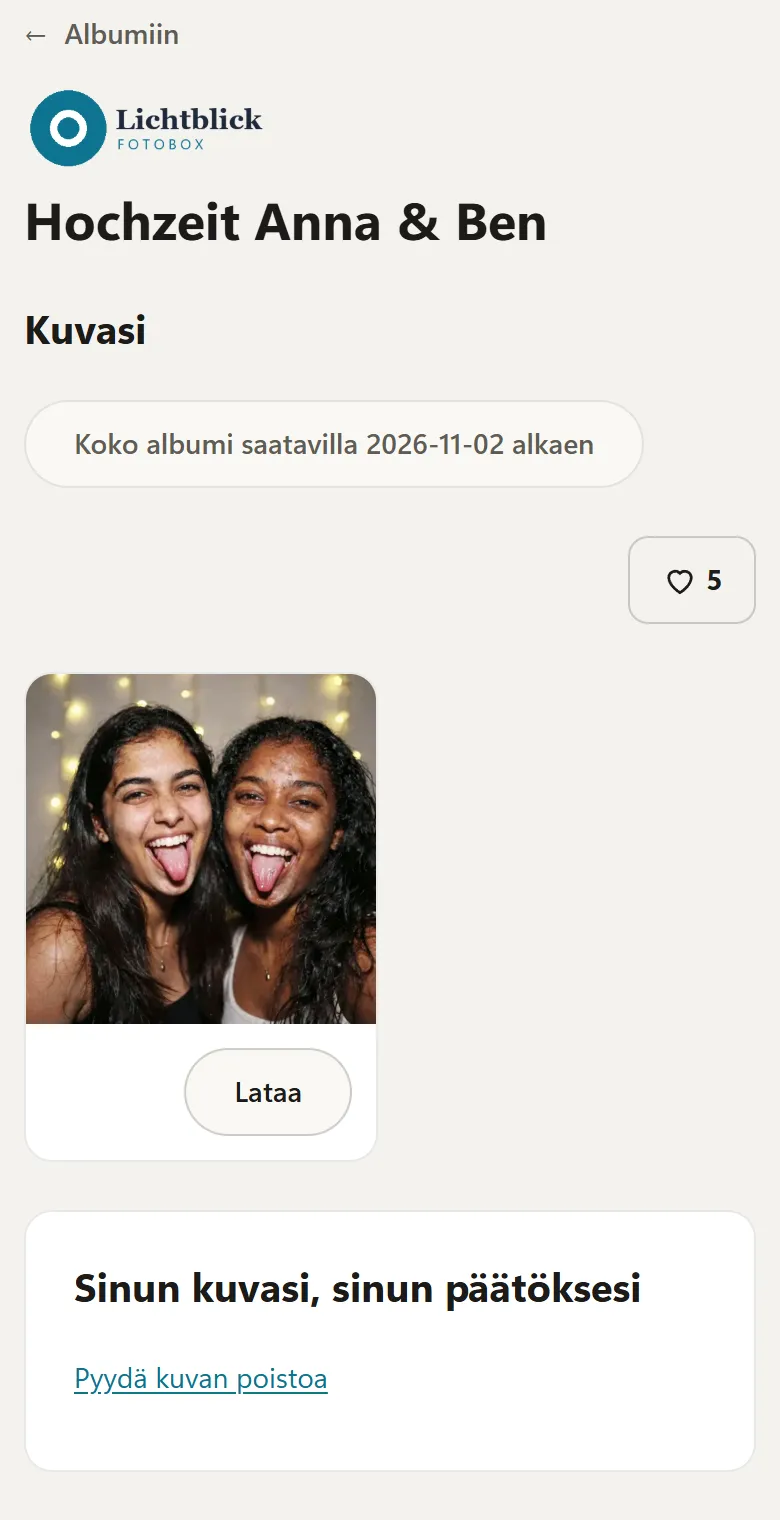
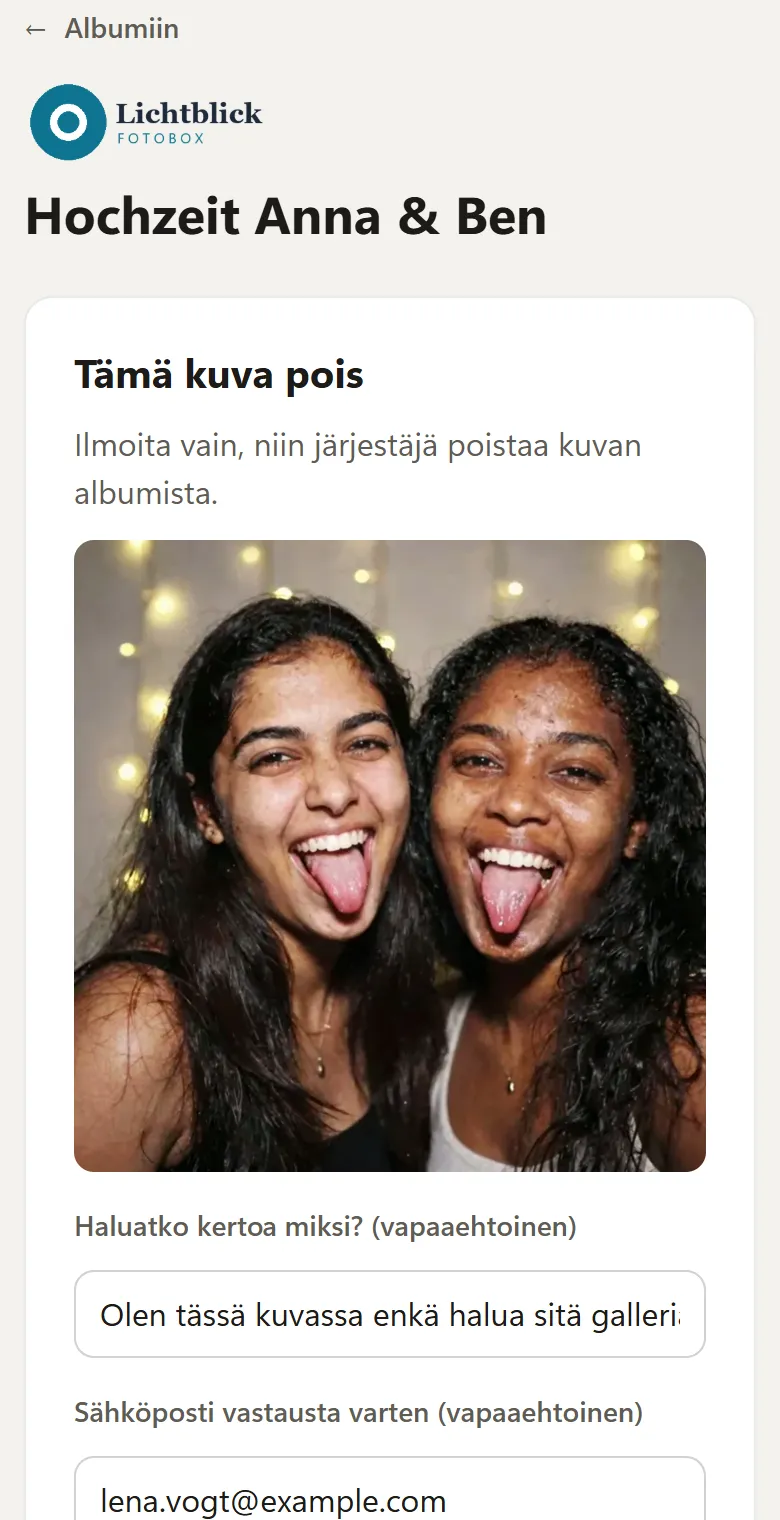
Kuva pysyy galleriassa, kunnes olet tehnyt päätöksen. Samasta kuvasta ei synny toista pyyntöä.
3. Sinä päätät pyynnöstä
Jokaisesta uudesta pyynnöstä saat sähköpostin tilisi osoitteeseen. Siinä on tarkistuslinkki, joka vie ilman kirjautumista suoraan päätökseen: Poista kuva tai Säilytä. Vieras ei koskaan saa tätä linkkiä.
Samat pyynnöt löydät Hubista:
- Avaa Tapahtumat ja valitse tapahtuma. Välilehden Poistopyynnöt luku kertoo, montako pyyntöä on avoinna.
- Jokaisessa pyynnössä näkyvät tiedostonimi, syy, yhteysosoite (jos annettu) ja ajankohta. Kenttään Muistiinpano (valinnainen) voit kirjoittaa itsellesi muistiinpanon.
- Poista poistaa tiedoston lopullisesti – varmistuskysymyksen jälkeen. Hylkää jättää sen ennalleen galleriaan.
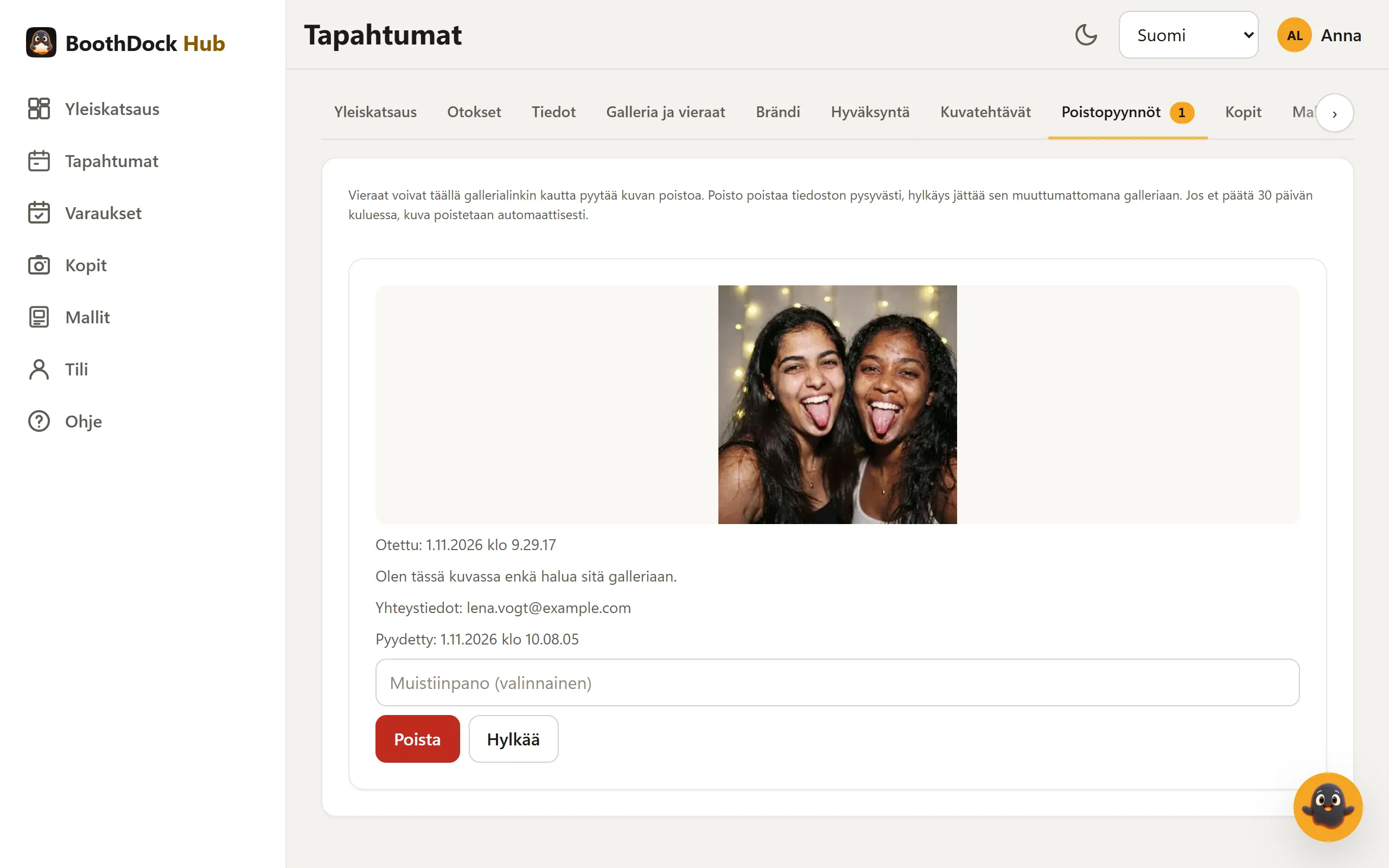
30 päivän automatiikka: Jos et päätä 30 päivän kuluessa, Hub poistaa kuvan automaattisesti – samalla tavalla kuin jos olisit valinnut Poista. Poistoa pyytävän vieraan ei siis tarvitse odottaa, että joku lukee sähköpostin.
Vieras ei saa automaattista vastausta. Jos hän jätti sähköpostiosoitteen, voit ottaa häneen itse yhteyttä.
4. Sinä poistat itse
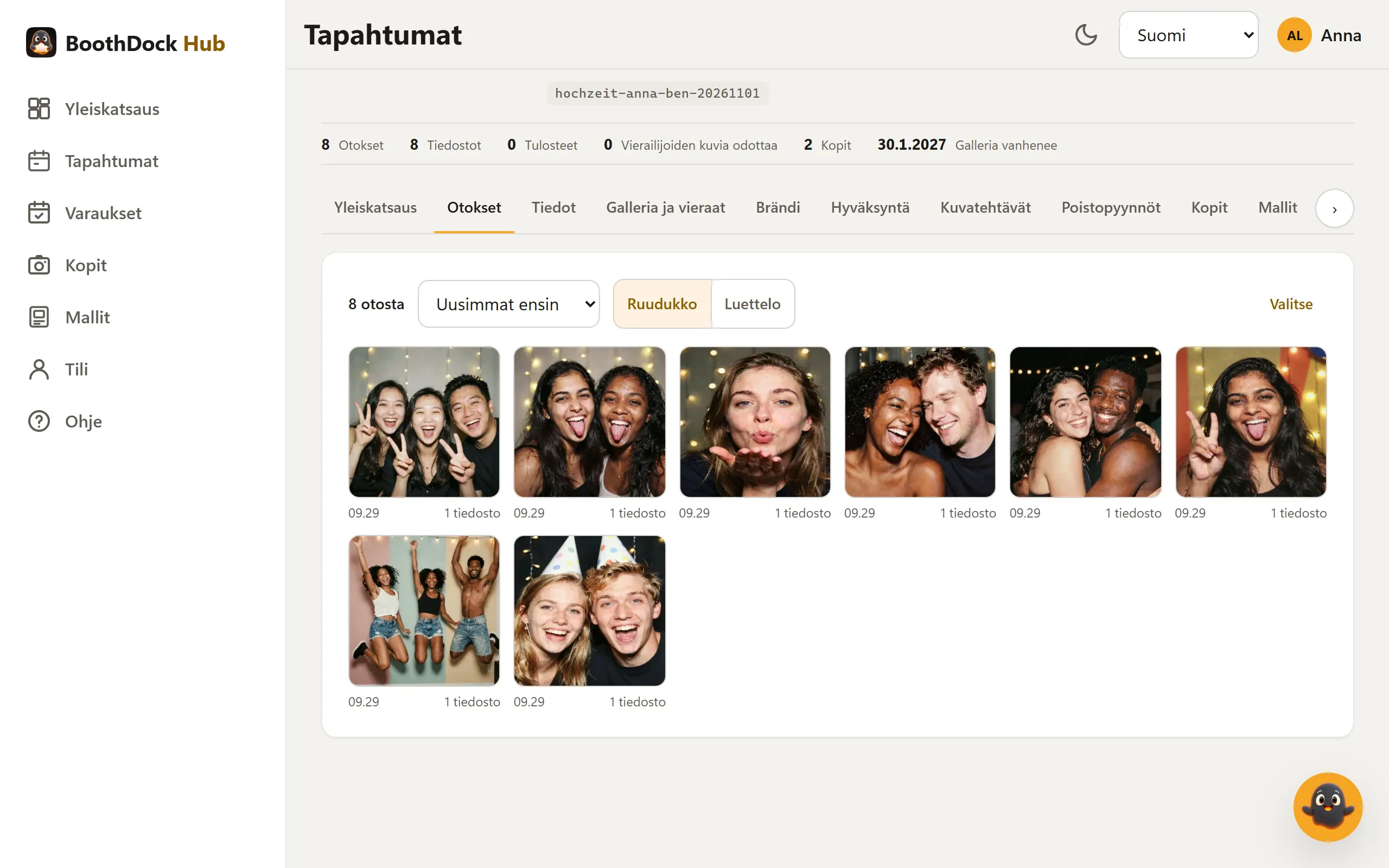
- Yksittäinen otos: Välilehdellä Otokset ovat kaikki tapahtuman otokset ruudukkona esikatseluineen (vaihdettavissa näkymään Luettelo, järjestyksenä Uusimmat ensin tai Vanhimmat ensin). Napsautus avaa otoksen suurena – siellä ja luettelossa poistat sen painikkeella Poista. Vahvistuksen jälkeen se katoaa galleriasta kaikkine tiedostoineen, eikä sitä voi palauttaa. Useita kerralla: napauta Valitse, merkitse otokset ja paina Poista valitut. Näiden otosten avoimet poistopyynnöt hoituvat samalla. Poistaa voivat vain työtilan ylläpitäjät.
- Koko galleria: Napauta tapahtuman yläosassa Poista. Se poistaa tapahtuman ja kaikki otokset, vieraiden lataamat kuvat ja vierastiedot lopullisesti.
- Säilytysaika: Välilehdellä Galleria ja vieraat määrität kohdassa Säilytysaika (päivää), kuinka kauan galleria pysyy verkossa – oletuksena 90 päivää, PIN-koodilla 365, enintään 730, laskettuna tapahtuman luomisesta. Ilmainen-tasolla aika on 2 päivää. Kun aika umpeutuu, otokset, vieraiden lataamat kuvat, albumien ZIP-tiedostot ja vierastiedot poistetaan automaattisesti yöllä; itse tapahtuma säilyy.
Huomio: Jos poistat tapahtuman BoothDock Studiossa Boxilla (Tapahtumat → Poista), galleria jää Hubiin – ”Tapahtuma ja siihen tallennetut vieraskuvat offline-galleriasta poistetaan. Hubiin jo ladatut kuvat säilyvät.”
Tietosuoja
GDPR:n mukaan vieraat voivat vaatia, että heistä otetut kuvat poistetaan (oikeus tietojen poistamiseen, 17 artikla). Boxin painike, gallerian poistopyyntö ja 30 päivän automatiikka auttavat sinua hoitamaan tällaiset pyynnöt nopeasti. Sinä ylläpitäjänä vastaat kuvista; BoothDock käsittelee niitä puolestasi.
Tämä artikkeli kuvaa BoothDockin toimintoja eikä ole oikeudellista neuvontaa. Jos olet epävarma, kysy tietosuojaneuvojaltasi.