Ennen kuin ensimmäinen valokuvakoppi käynnistyy, yhdistät sen kertaalleen tiliisi.
1. Luo tili
Rekisteröidy osoitteessa boothdock.cloud. Sen jälkeen päädyt Hubiin – ohjaamoosi. Uudet tilit voivat kokeilla Prota 14 päivää maksutta – ilman maksutietoja: vahvista sähköpostiosoitteesi tervetuliaisviestin linkistä; 14 päivää alkavat, kun pariutat ensimmäisen Boxisi. Sen jälkeen tilisi jatkaa itsestään Free-tasolla. Kokeilun saa kerran sähköpostiosoitetta ja laitetta kohden. Tarjouksesta riippuen vesileimattomien otosten määrä voi olla rajattu – tilanteen näet Hubin yläreunasta.
2. Asenna BoothDock Studio
- Windows: Lataa BoothDock Studio (Hubissa kohdassa Kopit → Lataukset) ja asenna se Windows-tietokoneelle, joka ohjaa valokuvakoppia tapahtumassa.
- iPad, iPhone tai Mac: Lataa sovellus BoothDock Studio – Fotobox App Storesta (iPadOS tai iOS 17 tai uudempi, Macissa macOS 14 tai uudempi).
Ensimmäisellä käynnistyskerralla ohjattu asennus opastaa sinut perusasetusten läpi.
3. Pariuta Box
Pariutus yhdistää Boxin pysyvästi tiliisi:
- BoothDock Studion ohjattu asennus näyttää QR-koodin ja pariutuskoodin.
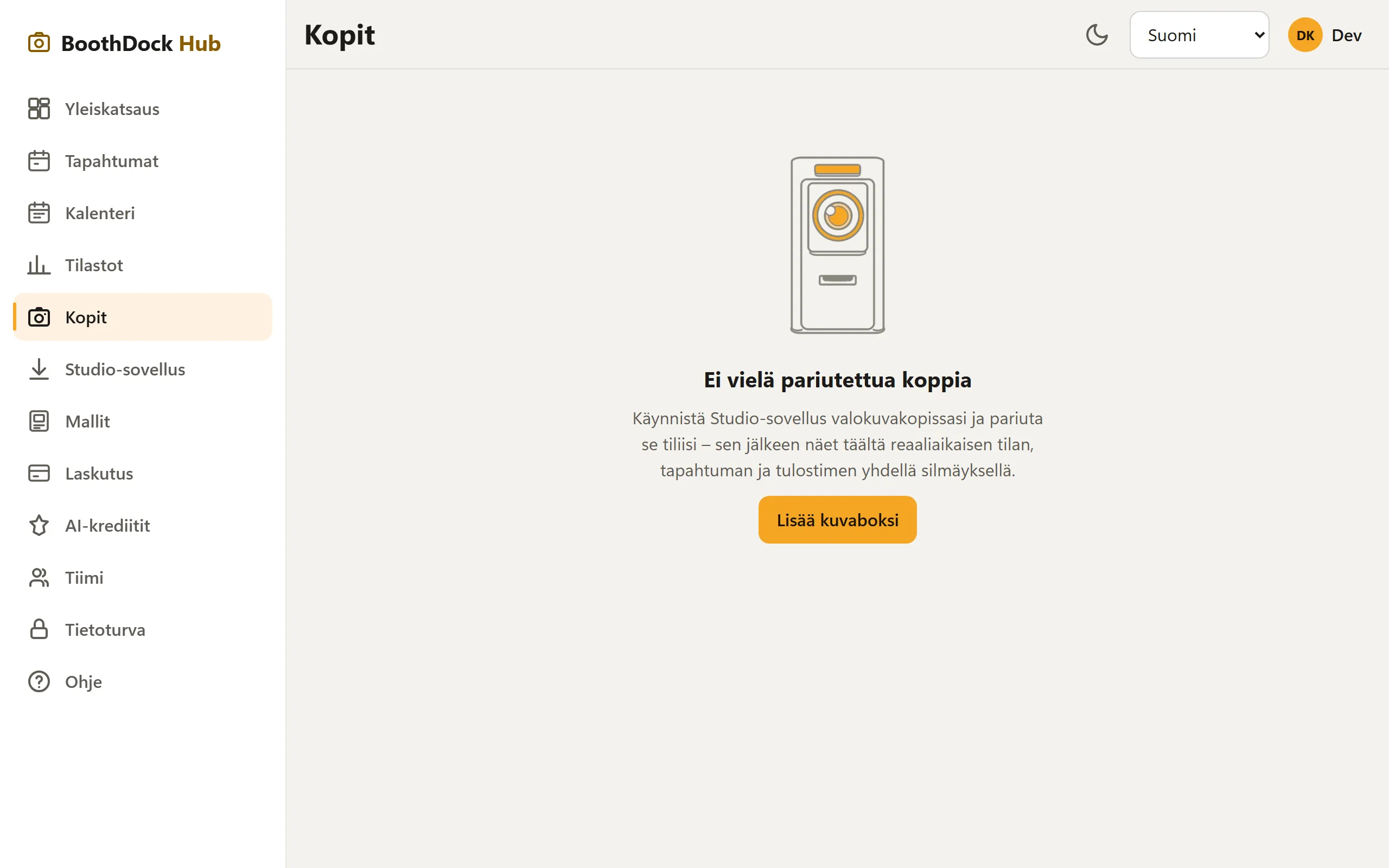
- Skannaa QR-koodi puhelimella ja vahvista – tai avaa Hubissa osio Kopit, valitse Lisää kuvaboksi ja syötä koodi.
- Box ilmestyy sen jälkeen Hubissa kohtaan Kopit – siitä lähtien näet siellä sen tilan ja voit määrittää sille tapahtumia.
Vaihtoehtoisesti voit liittää BoothDock Studioon liittämisavaimen (bdk_…), jonka olet luonut Hubissa osiossa Kopit – silloin Box yhdistetään ilman vahvistusta Hubissa.
Box kuuluu aina täsmälleen yhteen tiliin. Vaihtaaksesi tiliä irrota pariutus ja pariuta Box uudelleen. Jos se on vielä pariutettu toiseen tiliin, Hub hylkää pariutuksen – pura pariutus silloin ensin siellä kohdassa Kopit. Kun puret Boxin pariutuksen Hubissa, Box irrottautuu myös itse seuraavalla yhteydellä; sen kuvat säilyvät.
Toimiiko kaikki? Nopea tarkistus
- Hubissa Kopit näyttää Boxin tilassa online, kun se on ilmoittautunut.
- Sydämenlyönti (paperi, jono, kuormitus) ilmestyy automaattisesti muutaman minuutin välein.
- iPhone ja iPad: BoothDock Studion on pysyttävä auki. Taustalla sovellus ei ilmoittaudu ja näkyy Hubissa offline-tilassa.
Laitteen vaihto
Uusi iPad, eri tietokone? Näin muutat:
- Asenna BoothDock Studio uuteen laitteeseen ja pariuta se kuten yllä.
- Jos tilauksessasi ei ole enää vapaata paikkaa, pariutus kysyy, minkä Boxin uusi laite korvaa (Korvaa tämä koppi, sitten Korvaa ja pariuta). Valitun Boxin pariutus puretaan heti, kun uusi laite muodostaa yhteyden.
- Lataa tapahtuma uudessa laitteessa kohdassa Tapahtumat → Hub-tapahtumat painikkeella Ota käyttöön paikallisena tapahtumana – tapahtuman mallit tulevat mukana Hubin kautta. Jos tapahtuma on Hubissa kohdassa Tapahtuma ja kuvakoppi → Kopit rajattu tiettyihin Boxeihin, valitse uusi laite siellä.
Mikä ei siirry: itse laitteen asetukset – Tulostusrajat, Ylläpitäjän PIN, Kiosk, tulostusprofiilit kohdassa Tulostimet ja Tuloksen toiminnot (vieras). Ne asetetaan uudessa laitteessa uudelleen.
Vinkki: vaihda laite muutama päivä ennen tapahtumaa ja tee koeajo testitulosteineen.