Kohdan Linkki järjestäjälle avulla hääpari tai se, joka on varannut sinut, saa tapahtuman kaikki kuvat yhteen paikkaan – ja voi ladata ne kaikki kerralla. Tämä toimii myös silloin, kun vieraasi näkevät QR-koodin kautta vain omat kuvansa.
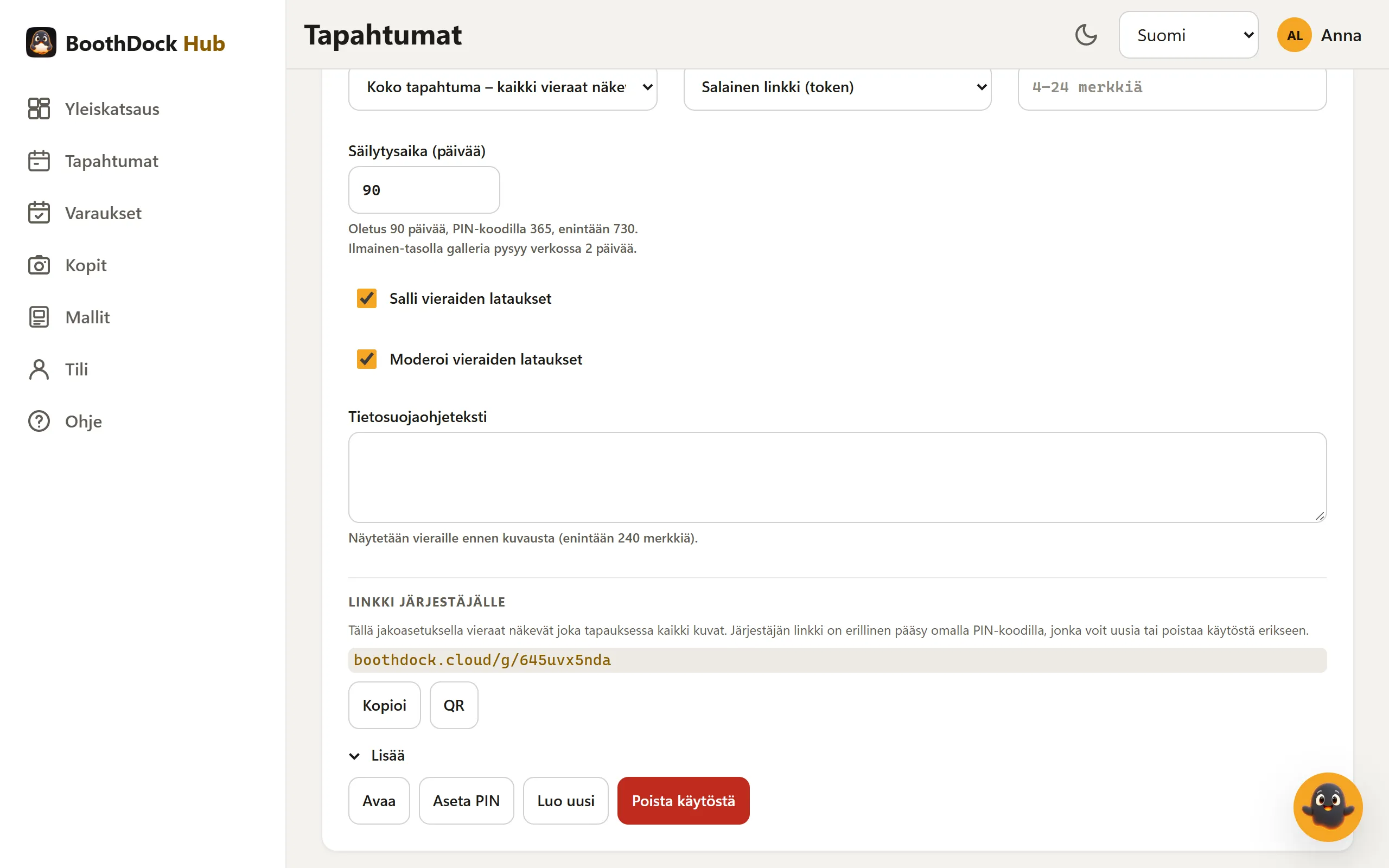
Linkin luominen
- Avaa Tapahtumat, valitse tapahtuma ja sen välilehti Galleria ja vieraat.
- Aivan alhaalla on osio Linkki järjestäjälle. Napsauta Luo järjestäjän linkki.
- Anna linkki eteenpäin: Kopioi kopioi lyhyen osoitteen (boothdock.cloud/g/…) leikepöydälle, QR näyttää tallennettavan QR-koodin ja Lähetä sähköpostilla lähettää linkin suoraan järjestäjälle.
Linkki on käytettävissä molemmilla gallerian laajuuksilla:
- Otoskohtainen – vieraat näkevät QR-koodin kautta vain oman kuvansa. Järjestäjän linkki on tällöin ainoa tie kaikkiin kuviin.
- Koko tapahtuma – vieraat näkevät joka tapauksessa kaikki kuvat. Järjestäjän linkki on silloin erillinen pääsy omalla PIN-koodilla, jonka voit uusia tai poistaa käytöstä vieraiden linkeistä riippumatta.
Järjestäjän linkin kautta galleria näyttää samalta kuin vieraille – brändilläsi ja mallillasi. Lisäksi siellä on kaikkien kuvien lataus ZIP-tiedostona heti, kun albumi on valmis.
Lähettäminen sähköpostilla
Lähetä sähköpostilla avaa ikkunan, jossa ovat kentät Järjestäjän sähköpostiosoite, Sähköpostin kieli, Aihe ja Teksti. Osoitetta käytetään vain tähän lähetykseen, eikä sitä tallenneta. Voit muokata tekstiä vapaasti; paikkamerkit {eventName}, {brand} ja {link} Hub korvaa lähetettäessä. Valinnalla Tallenna oletustekstikseni tälle kielelle tekstiäsi käytetään jatkossa jokaisessa tämänkielisessä sähköpostissa.
Sähköposti tulee brändisi ilmeellä, logolla ja esikatselukuvalla. Painike on käytettävissä, kun sähköpostin lähetys on määritetty tilillesi ja sinulla on oikeus hallita tapahtumaa.
Lisää: PIN-koodi, uusi linkki, poisto käytöstä
Kohdasta Lisää löydät:
- Avaa – katso galleriaa niin kuin järjestäjä sen näkee.
- Aseta PIN – 4–24 merkkiä. PIN-koodi koskee vain tätä linkkiä, ei vieraita; vastaavasti vieraiden gallerian PIN-koodi ei koske järjestäjän linkkiä. Anna PIN-koodi erillään linkistä – se ei ole koskaan sähköpostissa. Painikkeilla Vaihda PIN ja Poista PIN muutat sitä myöhemmin.
- Luo uusi – luo uuden linkin. Aiempi linkki ja sen QR-koodi lakkaavat toimimasta heti; PIN-koodi säilyy.
- Poista käytöstä – linkki ei enää toimi. Vieraiden linkit pysyvät ennallaan.
Hyvä tietää
- Kun tapahtuma monistetaan painikkeella Monista, järjestäjän linkki ei siirry mukana – luo uudelle varaukselle uusi linkki.
- Kun gallerian säilytysaika päättyy, myös järjestäjän linkki näyttää vain ilmoituksen siitä, että galleria on vanhentunut.
- Väärän tai vanhan linkin avaaja näkee saman neutraalin sivun kuin minkä tahansa tuntemattoman gallerian kohdalla.