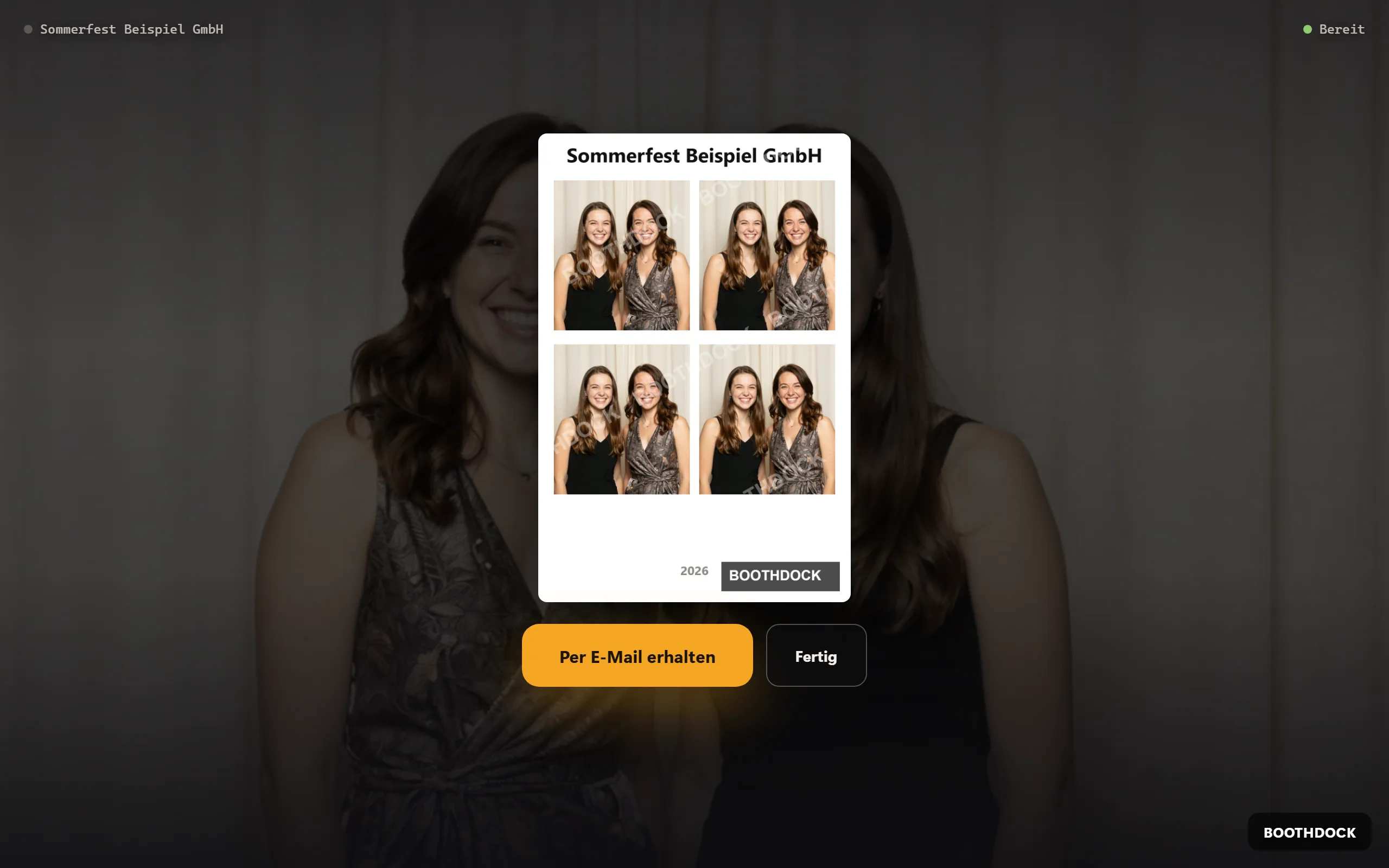
Joissakin tapahtumissa vieraan pitää saada kuvansa vain sähköpostilla – ei tulostetta, ei QR-koodia. Usein asiakkaasi eli järjestäjä haluaa lisäksi käyttää sähköpostiosoitteita myöhemmin omiin kutsuihinsa. Se on sallittua vain, jos vieras nimenomaisesti suostuu siihen. Molemmat asetat BoothDock Studiossa kohdassa Järjestelmä, jokaiselle Boxille erikseen.
Edellytykset
- BoothDock Studio 1.5.8 tai uudempi – Windowsissa ja Apple-laitteissa (iPad, iPhone, Mac).
- Box on yhdistetty Hubiin, ja aktiivinen tapahtuma tulee Hubista (Tapahtumat → Hub-tapahtumat → Ota käyttöön paikallisena tapahtumana) – katso Luo tili ja pariuta Box. Lähetys kulkee Hubin kautta; ilman yhdistämistä sähköpostipainike ei näy.
- Sähköpostissa on esikatselukuva ja linkki kuvaan Hubin galleriassa. Linkki toimii niin kauan kuin galleria on verkossa (Säilytysaika (päivää) välilehdellä Galleria ja vieraat).
Vaihe 1: tuloksessa vain ”Saa sähköpostilla”
- Avaa Järjestelmä → Käyttö → Tuloksen toiminnot (vieras).
- Kytke pois Tulosta, QR-koodi ja Lataa.
- Kytke päälle Saa sähköpostilla.
- Jätä Valmis päälle – sillä vieras palaa alkuun. Muuta ulkonäköä ja GIF sarjakuvista voit kytkeä pois; Poista oman harkintasi mukaan.
- Valinnainen: kytke päälle Avaa sähköpostiikkuna automaattisesti (oletuksena pois). Silloin osoiteikkuna avautuu tuloksessa itsestään; jos vieras ei halua kuvaa sähköpostilla, hän napauttaa Ei kiitos.
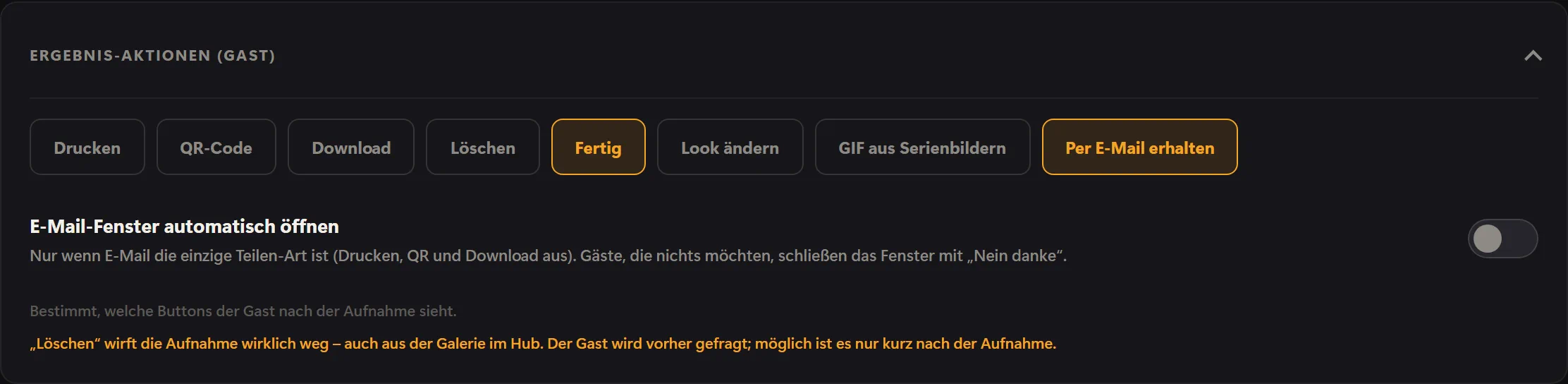
Jos sähköposti on ainoa tapa saada kuva mukaan, Saa sähköpostilla on tuloksessa iso pääpainike ja sen vieressä on Valmis. Painike näkyy jokaiselle vieraalle – siihen ei tarvita rastia ilmoitusnäkymässä.
Näin se toimii vieraalle
Vieras napauttaa Saa sähköpostilla, kirjoittaa osoitteensa ja napauttaa Lähetä linkki. Box lataa kuvan Hubiin, ja Hub lähettää sähköpostin. Ikkuna kertoo vieraalle selvästi: ”Osoitettasi käytetään vain tämän kuvan lähettämiseen, eikä sitä tallenneta.” Hub ei tallenna osoitetta, ja Box säilyttää sen vain siihen asti, kun viesti on matkalla. Vahvistus on tarkoituksella neutraali – se ei paljasta, onko osoite olemassa.
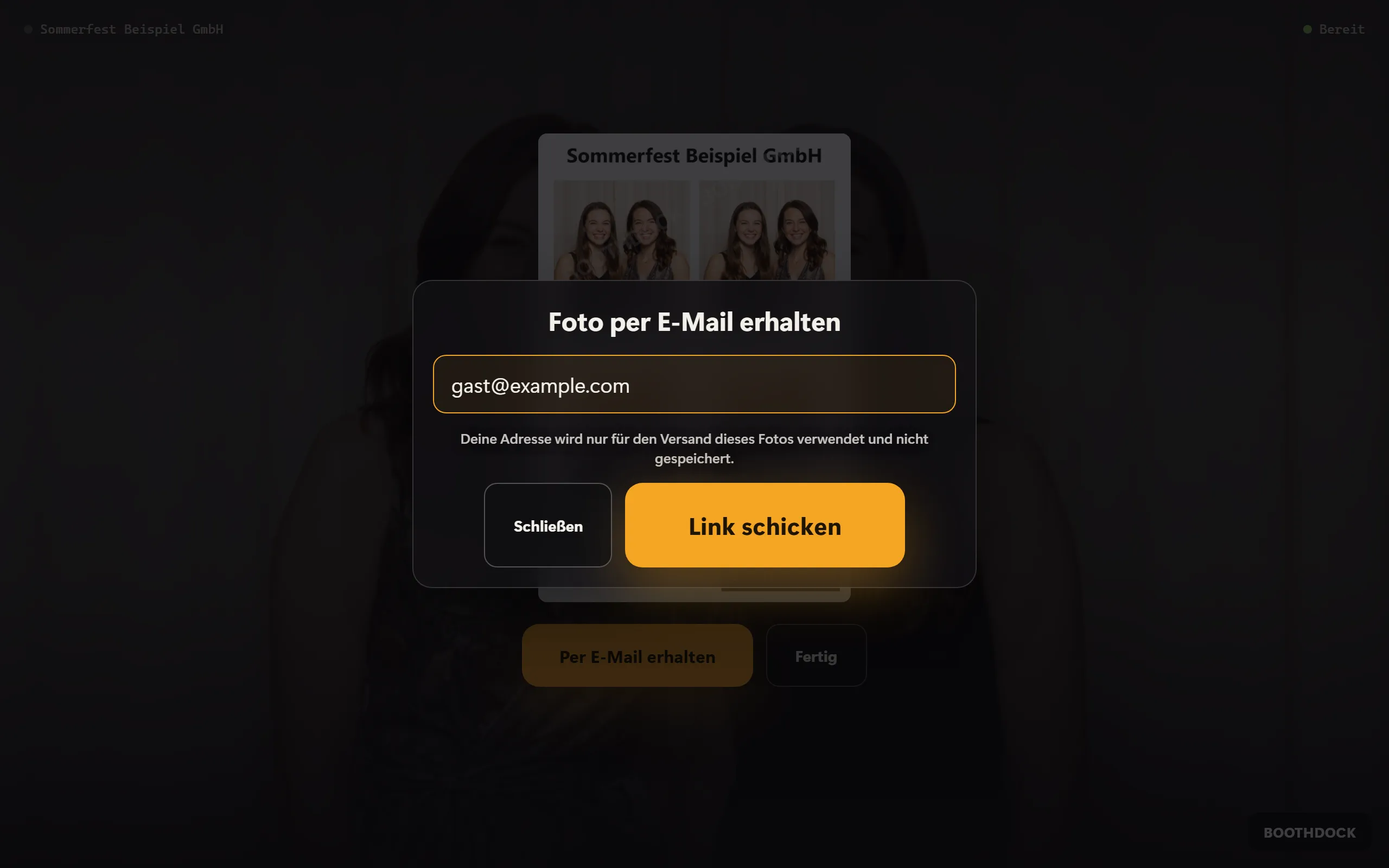
Niin kauan kuin vieras kirjoittaa, Box ei palaa alkuun. Jos kukaan ei kirjoita mitään, ikkuna sulkeutuu, kun Box palaa tavalliseen tapaan alkuun.
Vinkki: aseta Hubissa Tapahtumat → Galleria ja vieraat → Gallerian laajuus arvoon Istuntokohtainen – jokainen vieras näkee vain omat kuvansa. Silloin sähköpostin linkki näyttää vain tämän vieraan kuvat.
Vaihe 2 (valinnainen): osoite järjestäjälle vain rastilla
Sähköposti-ikkunan osoitetta ei saa kukaan – et myöskään sinä. Jos asiakkaasi pitää saada osoitteita, käytä vierastietolomaketta, jossa on oma vapaaehtoinen ruutu.
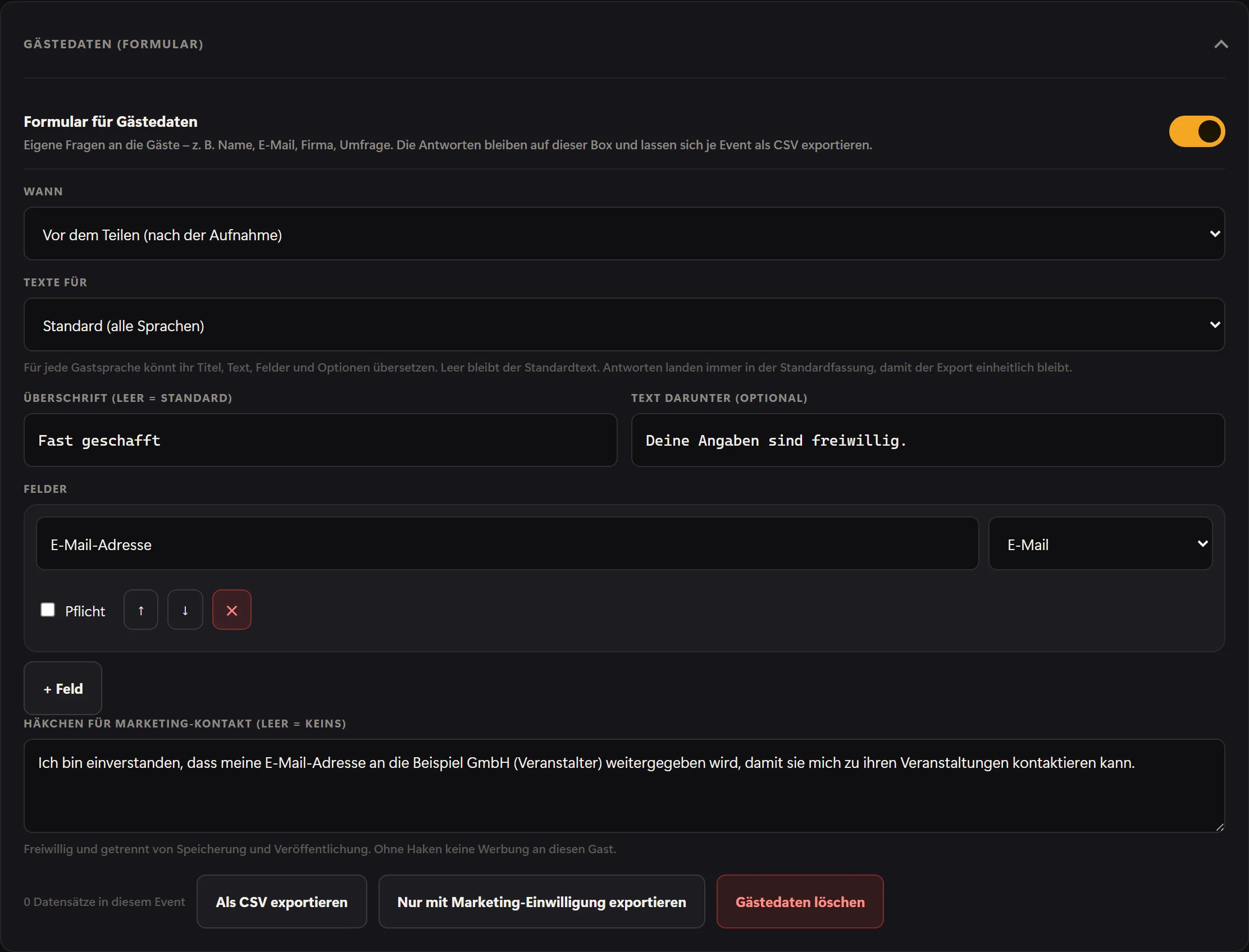
- Avaa Järjestelmä → Käyttö → Vierastiedot (lomake).
- Kytke päälle Vierastietolomake.
- Valitse kohdassa Milloin kohta kulussa: Ennen jakamista (kuvauksen jälkeen) kysyy juuri ennen tulosta, Ennen kuvausta (tietosuojan jälkeen) jo ennen kuvaa.
- Napauta + Kenttä, kirjoita nimike kuten ”Sähköpostiosoite” ja valitse tyyppi Sähköposti. Box tarkistaa silloin, näyttääkö syöte sähköpostiosoitteelta.
- Jätä Pakollinen pois päältä. Jos kaikki kentät ovat vapaaehtoisia, vieras voi ohittaa lomakkeen painikkeella Ohita.
- Kirjoita kohtaan Valintaruutu markkinointiyhteydenotolle (tyhjä = ei ruutua) ruudun teksti, esim. ”Hyväksyn, että sähköpostiosoitteeni luovutetaan [järjestäjä]lle, jotta hän voi ottaa minuun yhteyttä tapahtumistaan.” Mainitse järjestäjän nimi ja tarkoitus.
Ruutu ei ole koskaan pakollinen eikä valmiiksi rastitettu. Jos tekstikenttä jää tyhjäksi, ruutua ei ole. Kohdassa Tekstit kielelle käännät otsikon, kentät ja ruudun jokaiselle vieraiden kielelle.
Näin vieras näkee lomakkeen:
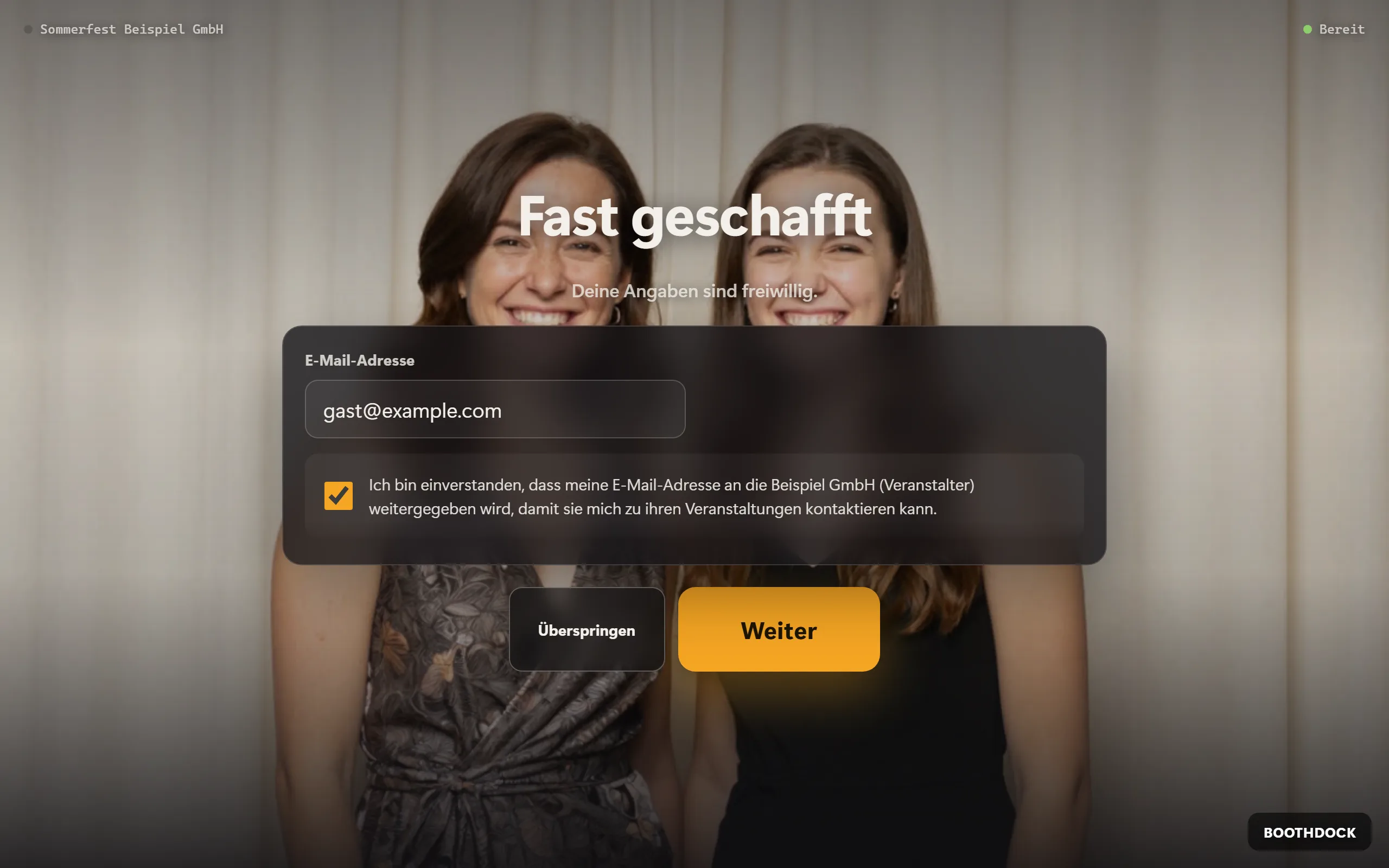
Ei kahta syöttöä: jos vieras on jo kirjoittanut sähköpostiosoitteen lomakkeeseen, se on valmiina ikkunassa Saa kuvasi sähköpostilla. Hän voi vielä muuttaa sitä siellä; mitään ei tallenneta lisää.
Osoitteiden vienti ja luovutus
- Boxissa: Vie vain markkinointiluvan antaneet lataa CSV-tiedostona vain ne aktiivisen tapahtuman vieraat, jotka ovat rastittaneet ruudun (Markkinointi sallittu = Kyllä). Tämän listan saat luovuttaa asiakkaallesi. Vie CSV-muodossa puolestaan lataa kaikki vastaukset. Painikkeella Poista vierastiedot poistat ne Boxista.
- Hubissa (maksullinen paketti): jos Box on yhdistetty, vastaukset menevät myös Hubiin. Löydät ne kohdasta Tapahtumat → tapahtumasi → välilehti Vierastiedot, ja Lataa CSV antaa CSV:n. Tiedostossa ovat kaikki vastaukset; luovuta siitä vain rivit, joissa sarakkeessa Markkinointi on kyllä. Free-paketissa vastaukset jäävät vain Boxiin.
Lomake tallentaa kirjoitetun osoitteen, vaikka vieras ei rastittaisi ruutua. Asiakkaallesi menevät siksi vain osoitteet, joille on annettu suostumus.
Tietosuoja
- Tietojen kerääjä vastaa niistä – sinä ylläpitäjänä, tarvittaessa yhdessä asiakkaasi kanssa. Ilmoituksen ja ruutujen tekstit muotoilet itse.
- Sähköposti-ikkunan osoitetta käytetään vain tämän kuvan lähettämiseen, eikä se ole suostumus markkinointiin. Luovutuksesta järjestäjälle päättää yksinomaan lomakkeen ruutu. Molemmat ovat vapaaehtoisia; osallistuminen ei riipu kummastakaan.
- Luovuta vain osoitteet, joissa on rasti.
- Ruutua Lisävalintaruutu: yhteydenotto kohdassa Järjestelmä → Suojaus → Tietosuojailmoitus et enää tarvitse sähköpostilähetykseen. Jos olet tähän asti käyttänyt sitä siihen, voit kytkeä sen pois tai käyttää sitä taas sen varsinaiseen tarkoitukseen. Ilmoitusnäkymän suostumukset lataat siellä painikkeella Vie suostumusloki – aikaleiman ja tarkan tekstin kanssa.
Tämä artikkeli kuvaa BoothDockin toimintoja eikä ole oikeudellista neuvontaa. Jos olet epävarma, kysy tietosuojaneuvojaltasi.