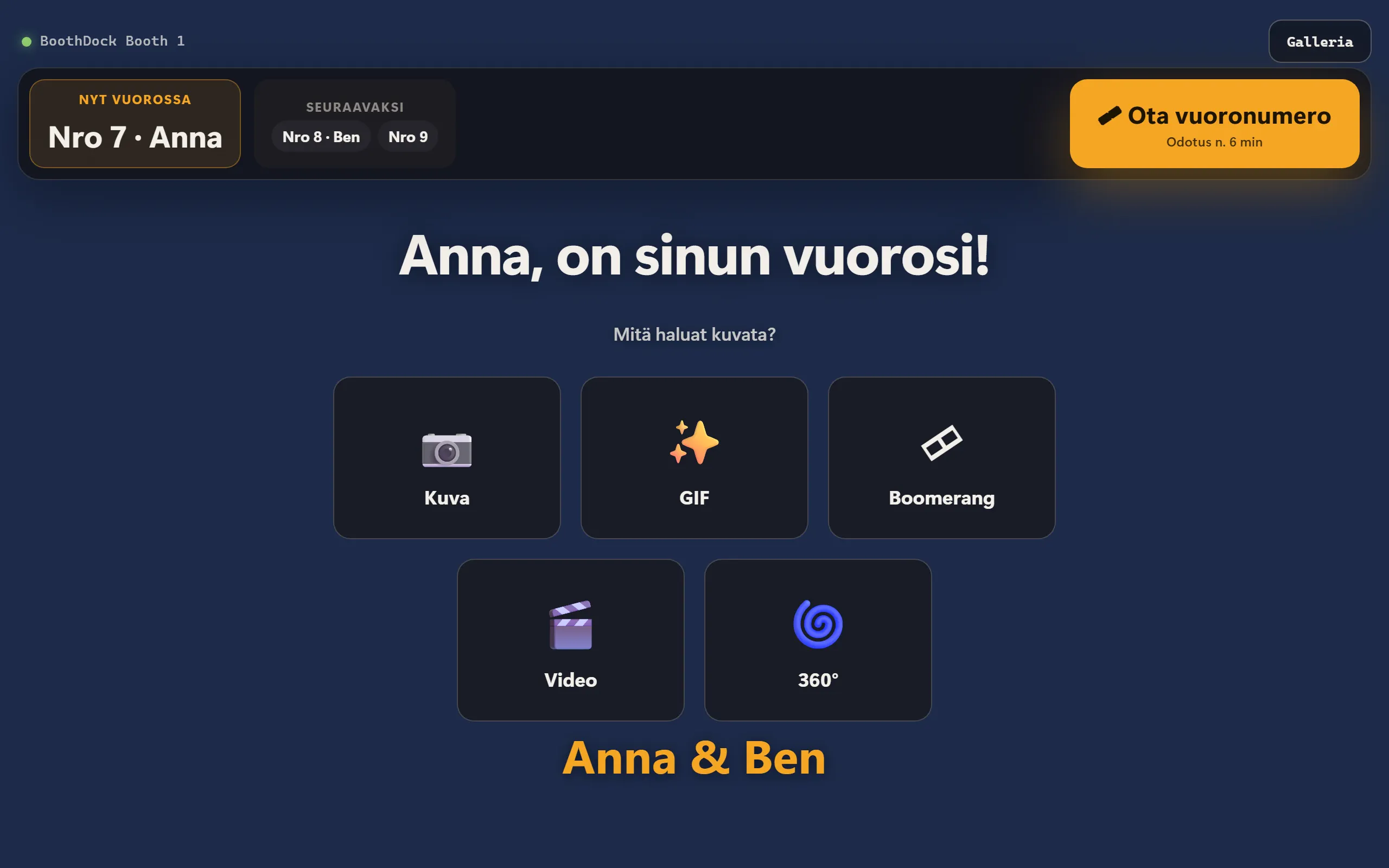
Asema on toinen laite Boxin vieressä: iPad, iPhone, Mac tai Windows-tietokone, jossa on BoothDock Station -sovellus. Vieraat käynnistävät siellä kuvauksensa, katsovat tapahtuman kuvia, tulostavat ja jakavat niitä – tai asema yksinkertaisesti näyttää uusimmat kuvat diaesityksenä, esimerkiksi televisiossa. Yksi asema voi palvella useaa Boxia, ja yhteen Boxiin voi olla yhdistetty useita asemia.
BoothDock Station julkaistaan yhdessä BoothDock Studion seuraavan version kanssa – vasta tämä versio pystyy liittämään asemia Boxiin.
Mitä tarvitset
- Box ja asema samassa Wi-Fi-verkossa. Asema puhuu Boxille suoraan, ilman kiertotietä internetin kautta.
- Kytke Boxin ylläpito-osiossa kohdassa Järjestelmä → Automaatio → Asemat (BoothDock Station) kytkin Salli asemat päälle.
- Jos Box toimii Windowsissa, verkon on oltava siellä luokiteltu yksityiseksi; ”julkisessa” verkossa Box ei päästä laitteita sisään. Box näyttää silloin ilmoituksen.
Aseman pariuttaminen
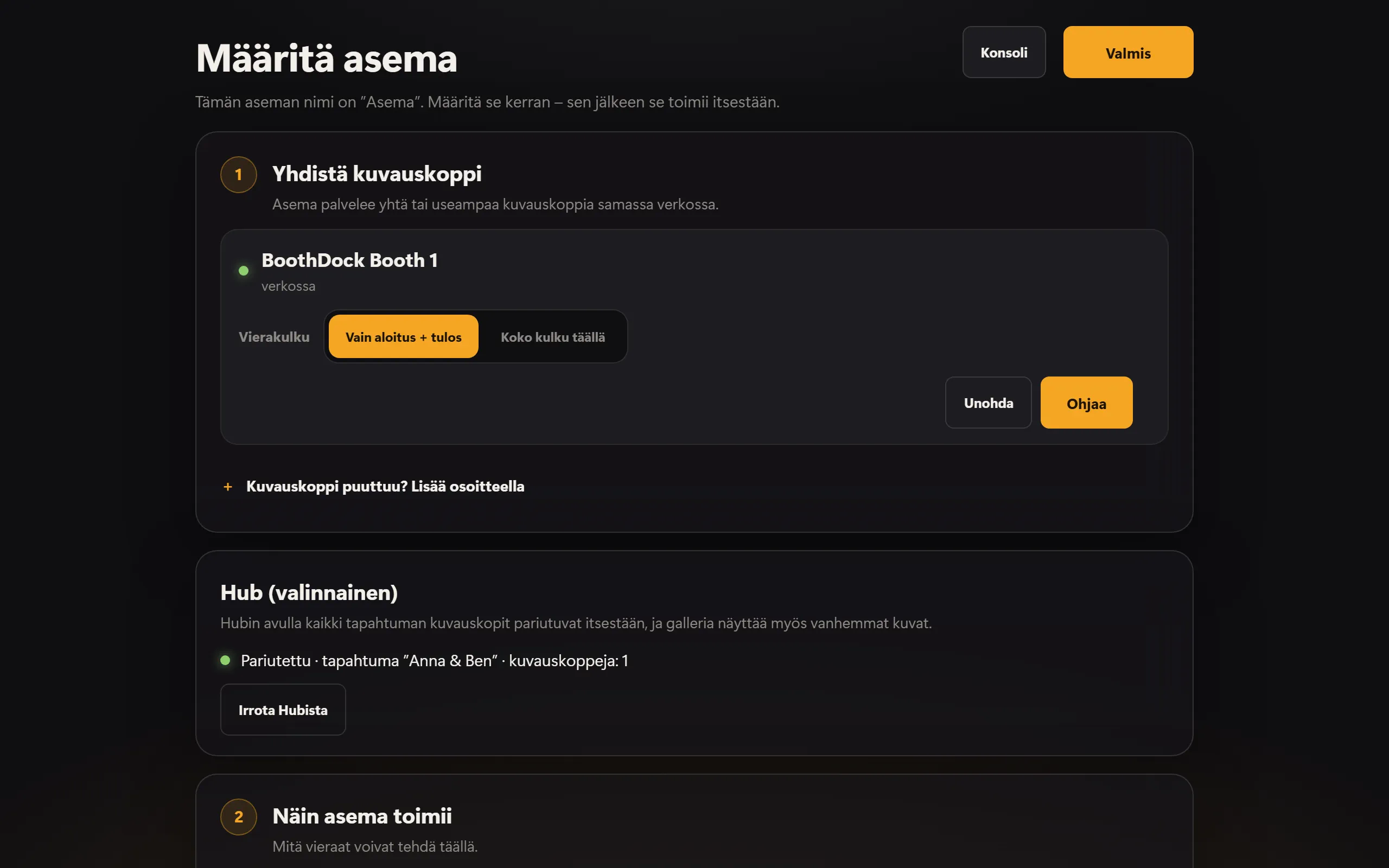
Ensimmäisellä käynnistyskerralla asema avaa määrityksen. Kohdassa Yhdistä kuvauskoppi näkyvät Boxit, jotka asema löytää verkosta.
- Napauta halutun Boxin kohdalla Pariuta.
- Napauta Boxissa kohdassa Järjestelmä → Automaatio → Asemat painiketta Näytä yhdistämiskoodi. Kuusinumeroinen koodi on voimassa kymmenen minuuttia.
- Syötä koodi asemalla ja anna asemalle nimi, esimerkiksi ”Baari”.
Jokainen asema saa tällöin oman avaimen – Boxin salasana ei koskaan poistu Boxista. Boxissa kaikki pariutetut asemat näkyvät kohdassa Yhdistetyt asemat; siellä jokaisen voi poistaa erikseen.
Jos asema ei löydä Boxia, Wi-Fi-verkko estää yleensä haun (usein hotellien ja vieraiden verkoissa). Valitse silloin Kuvauskoppi puuttuu? Lisää osoitteella: osoite ja portti näkyvät Boxissa kohdassa Järjestelmä → Automaatio → Asemat.
Pariuttaminen Hubin kanssa (valinnainen)
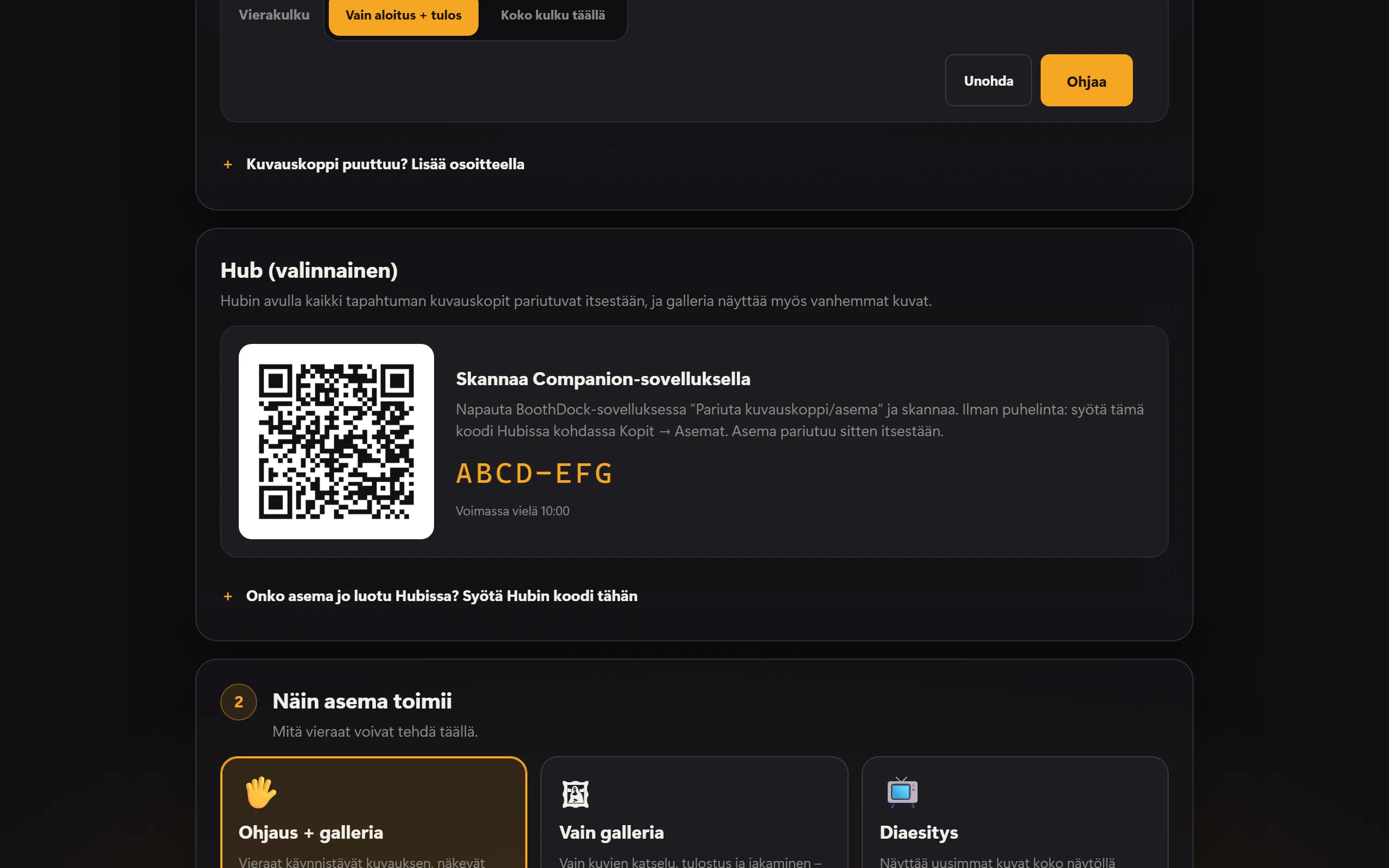
Hubin kanssa kaikki tapahtuman Boxit pariutuvat asemaan itsestään, ja aseman galleria näyttää myös tapahtuman vanhempia kuvia. Asemat Hubissa sisältyvät Pro-tilaukseen.
- Companion-sovelluksella: Asema näyttää määrityksessä kohdassa Hub (valinnainen) QR-koodin. Napauta BoothDock-sovelluksessa Pariuta kuvauskoppi/asema ja skannaa koodi.
- Ilman puhelinta: Syötä Hubissa kohdassa Kopit → Asemat koodi, joka on QR-koodin alla. Koodi on voimassa kymmenen minuuttia; sen jälkeen Hae uusi koodi hakee uuden.
Asema pariutuu sen jälkeen itsestään. Hubissa liität sen tapahtumaan; irrotus tehdään siellä tai asemalla painikkeella Irrota Hubista.
Näin asema toimii
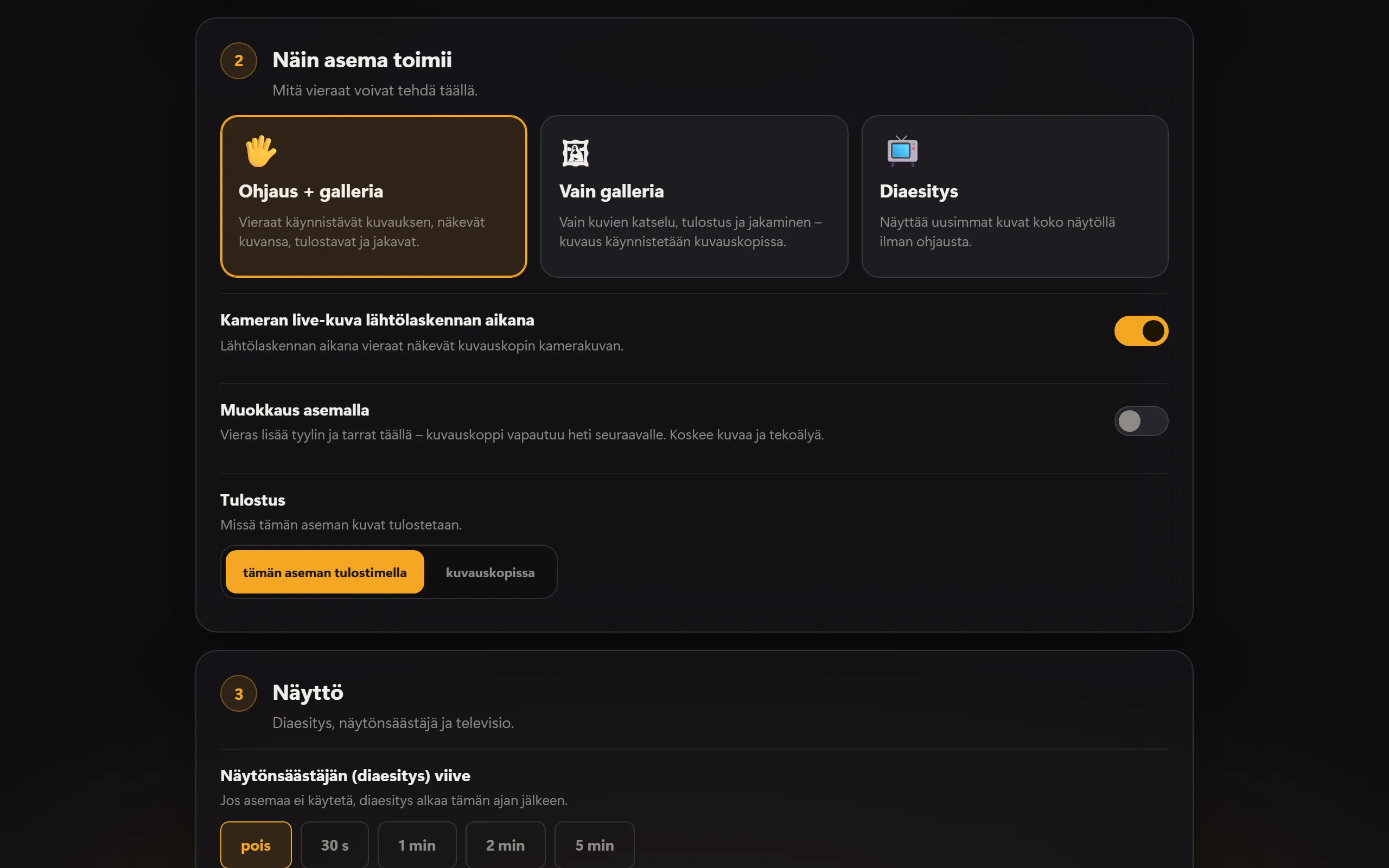
Kohdassa Näin asema toimii määrität, mitä vieraat voivat täällä tehdä:
- Ohjaus + galleria – vieraat käynnistävät kuvauksen, näkevät kuvansa, tulostavat ja jakavat.
- Vain galleria – vain kuvien katselu, tulostus ja jakaminen; kuvaus käynnistetään Boxilla.
- Diaesitys – näyttää uusimmat kuvat koko näytön tilassa, ilman ohjausta.
Lisäksi valitset jokaiselle Boxille kohdassa Vierakulku joko Vain aloitus + tulos (asettelun, taustan ja tyylin valinta pysyy Boxilla) tai Koko kulku täällä (kaikki asemalla). Asetuksella Kameran live-kuva lähtölaskennan aikana vieraat näkevät asemalla, mitä kamera näkee – tätä varten Boxissa on oltava päällä Live-kuva asemilla.
Kohdassa Tulostus päätät, missä tulostetaan: tämän aseman tulostimella vai kuvauskopissa.
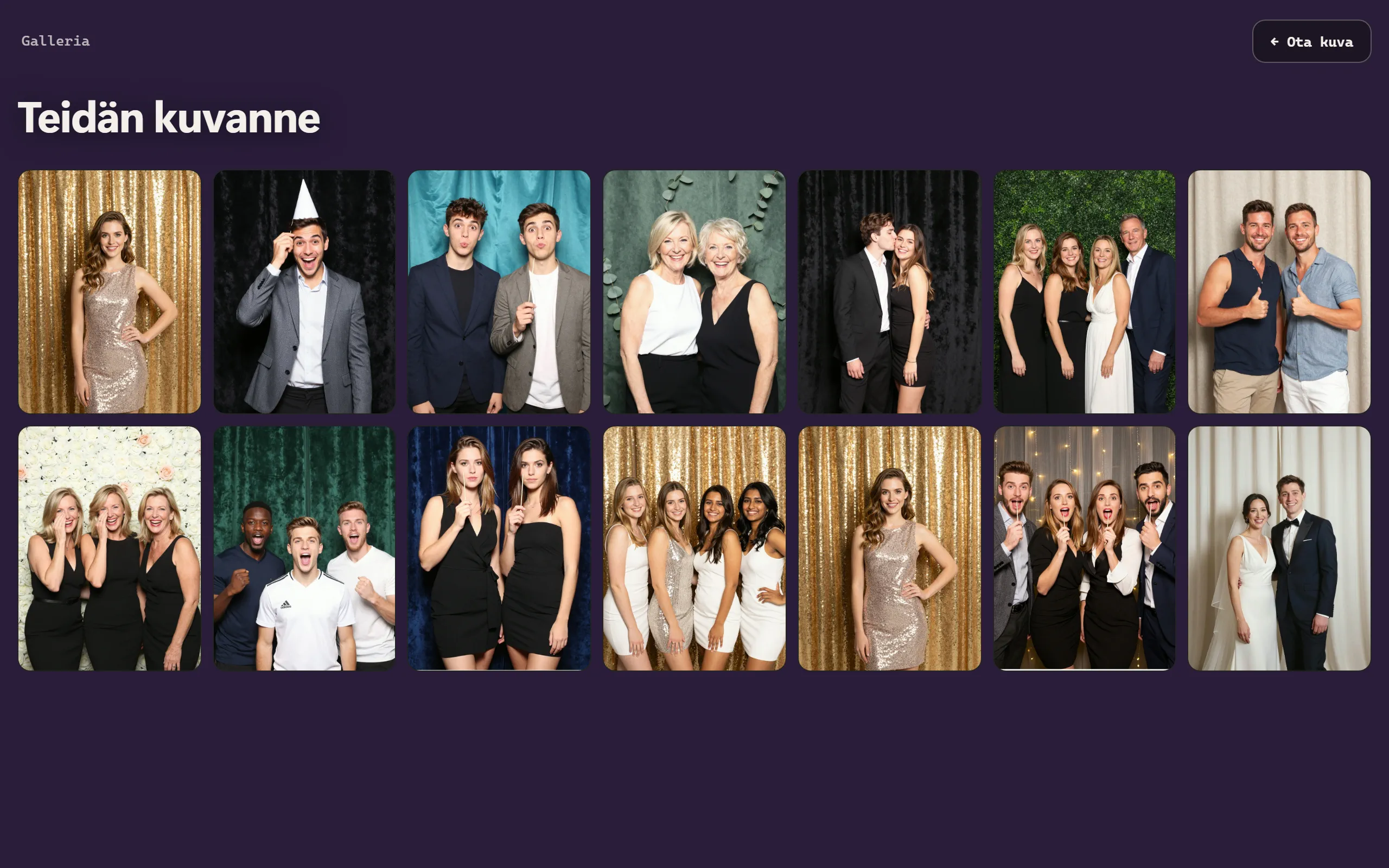
Galleria, tulostus ja jakaminen
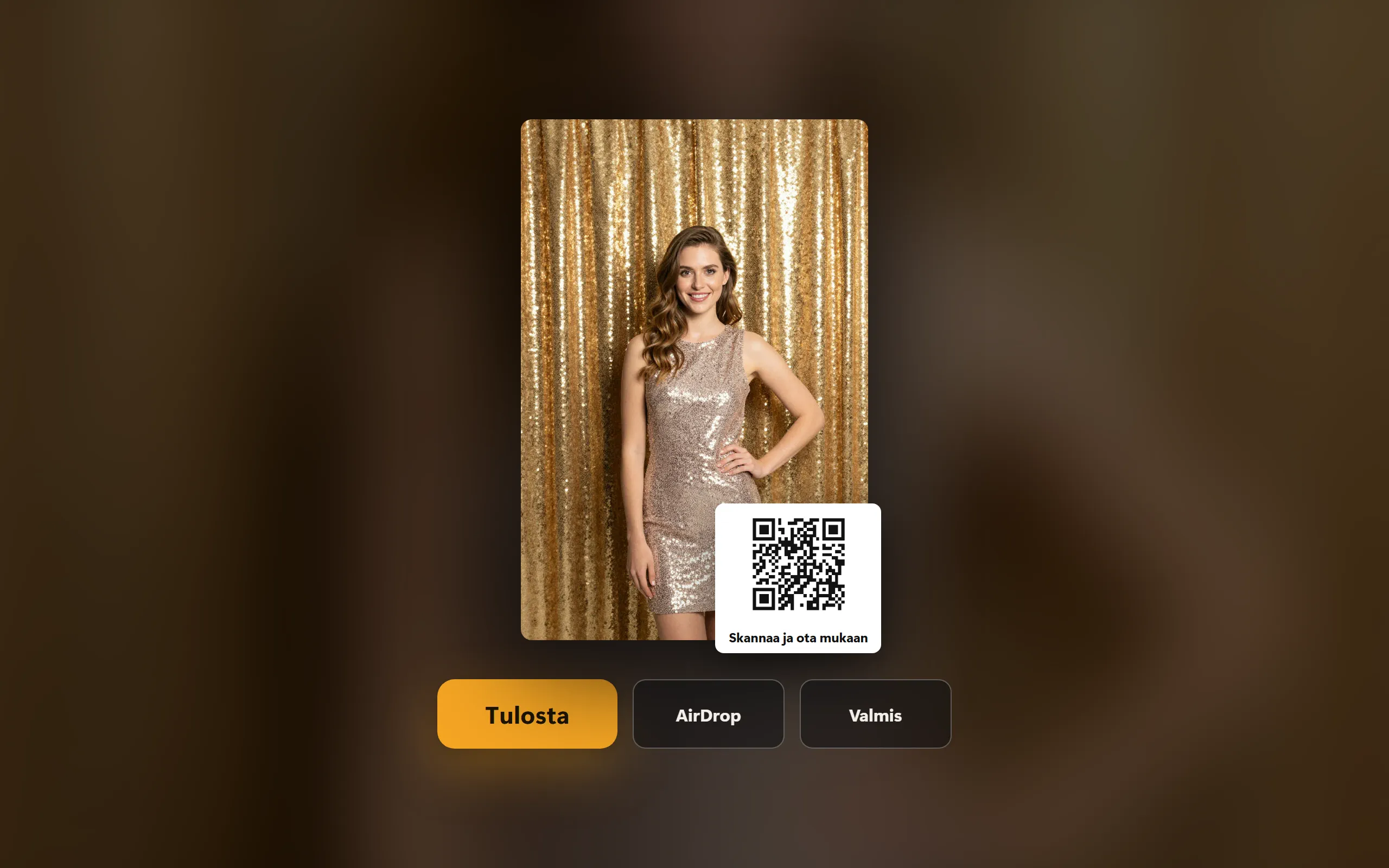
Galleria näyttää aktiivisen tapahtuman kuvat. Kuvan napauttaminen avaa sen suurena – mukana ovat Tulosta, QR-koodi verkkogalleriaan sekä iPadilla, iPhonella ja Macilla AirDrop.
Muokkaus asemalla
Kun kytket aseman määrityksessä päälle asetuksen Muokkaus asemalla, vieras antaa kuvalleen kuvauksen jälkeen asemalla tyylin ja tarroja – Box on sillä välin jo vapaana seuraavalle. Tämä koskee kuvaa ja tekoälyä. Box pidättää kuvaa siihen asti; jos tulosta ei tule viidessä minuutissa, muokkaamaton alkuperäinen menee galleriaan ja lähetykseen. Muokata voi vain asema, jolla kuvaus käynnistettiin. Oletuksena asetus on pois päältä.
Diaesitys ja televisio
- Näytönsäästäjän (diaesitys) viive – jos asemaa ei käytetä, diaesitys käynnistyy tämän ajan jälkeen.
- Diaesitys: aika kuvaa kohden – kuinka kauan kukin kuva pysyy näkyvissä.
- Televisio / toinen näyttö – iPadilla ja iPhonella HDMI-sovittimella tai AirPlayllä (”Näytön peilaus”), Macilla ja Windowsissa toisen näytön kautta. Siellä pyörii silloin diaesitys, ja asemalla ohjaus jatkuu.
Diaesityksen ulkoasu, värit ja QR-koodi tulevat Boxin ulkoasusta.

Konsoli
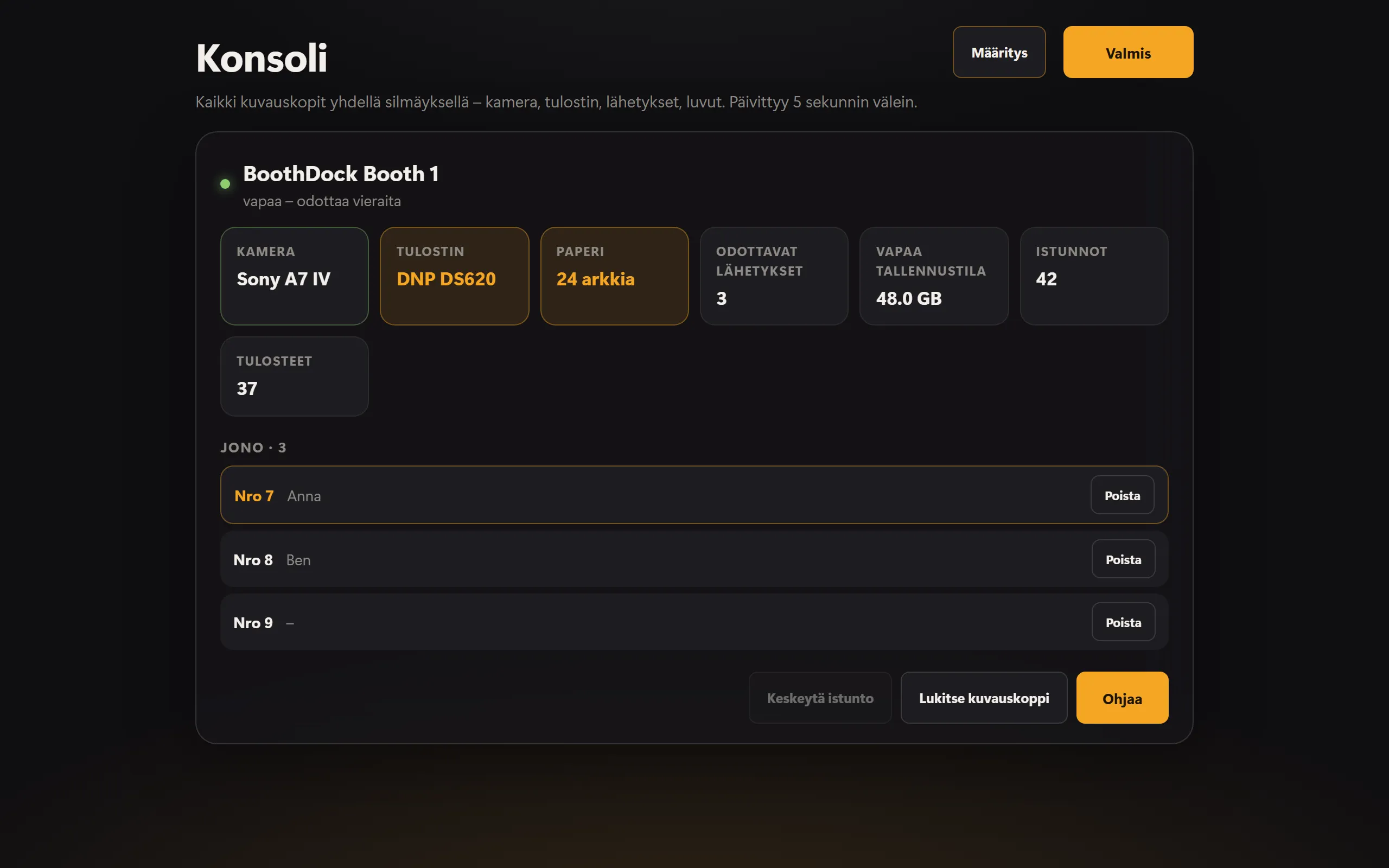
Konsoli näyttää kaikki pariutetut Boxit yhdellä silmäyksellä: kameran, tulostimen, paperin, odottavat lähetykset, vapaan tallennustilan, istunnot ja tulosteet. Arvot päivittyvät viiden sekunnin välein. Täältä voit lukita Boxin painikkeella Lukitse kuvauskoppi ja vapauttaa sen jälleen painikkeella Avaa kuvauskopin lukitus tai keskeyttää käynnissä olevan istunnon painikkeella Keskeytä istunto. Avaat sen määrityksen yläreunasta painikkeella Konsoli.
Jos Boxissa on päällä Jono (Järjestelmä → Automaatio → Asemat), vieraat asettuvat ruuhkan aikana jonoon asemalla ja ottavat vuoronumeron; Boxin aloitusnäyttö näyttää, kenen vuoro on. Konsolissa näet jonon ja voit poistaa merkintöjä painikkeella Poista.
Kieli ja suojaus
- Kieli – Automaattinen (laite) seuraa laitteen kieltä; muuten valitse kiinteästi jokin 24 kielestä.
- Ylläpitäjän PIN – 4–8 numeroa. Ilman PIN-koodia kuka tahansa pääsee määritykseen napauttamalla otsikkoa. Aseta PIN käyttöä varten.
- Kioskilukitus – vieraskäytössä koko näyttö ilman Dockia, valikkoriviä tai ikkunan vaihtoa; sovellusta ei voi lopettaa. Ylläpito-osio (PIN-koodilla) poistaa sen.
Windows: käynnistys ja päivitykset
Windowsissa määrityksessä on lisäksi kortti Käynnistys ja päivitykset:
- Käynnisty Windowsin mukana – asema käynnistyy itsestään, kun tietokone kytketään päälle. Jos se kaatuu, se käynnistyy itsestään uudelleen.
- Automaattiset päivitykset – asema asentaa uudet versiot yöllä klo 3–5, jos kukaan ei ole käyttänyt sitä puoleen tuntiin. Painikkeilla Tarkista päivitykset ja Päivitä nyt se tapahtuu heti; asema käynnistyy samalla hetkeksi uudelleen.
- Sulje sovellus – sulkee aseman. Kioskilukituksen ollessa päällä se onnistuu vain täältä.
Windowsissa BoothDock Station asennetaan kirjautuneelle käyttäjälle ilman järjestelmänvalvojan oikeuksia. Päivitykset tulevat vain osoitteesta boothdock.cloud ja vain Boothdockin allekirjoituksella.