BoothDock tulostaa suoraan tapahtumassa – kokosidonnaisuudella, useilla tulostimilla ja rajoilla, jotka säästävät paperia ja väriainenauhaa.
Koot
Mallipohjat on sidottu tulostuskokoon (esim. 10×15, 2×6-liuska, 6×20-panoraama). Tuloste vastaa esikatselua 1:1 (WYSIWYG editorista, vierasnäytöstä tulosteeseen).
Kopioita arkille sijoittaa saman suunnitelman tulostusprofiilissa useita kertoja yhdelle arkille – esimerkiksi kaksi 2×6-liuskaa 4×6-arkille (ks. alla).
Useita tulostimia
Useita tulostimia voi liittää ja käyttää kohdassa Tulostimet → Jako ja rajat asetuksella Reititys – kun tulostusprofiileja on vähintään kaksi ja valittuna on Toinen tulostin:
- Molemmat tulostimet – jokainen arkki menee molemmille tulostimille (lasketaan tapahtuman tulostusrajaan kahdesti),
- Vuorotellen – tulosteet vuorottelevat, esim. ruuhkassa.
Mallipohjat voidaan sitoa tiettyyn tulostinprofiiliin (esim. liuskat sopivaan DNP-tulostimeen).
Tulostusrajat
Paperin/väriainenauhan kulutusta vastaan:
- Raja kuvaa kohti – kuinka monta kertaa vieras voi tulostaa yksittäisen kuvan,
- Raja tapahtumaa kohti – tapahtuman kokonaiskatto.
Kuinka monta tulostetta pohja tarjoaa, asetat suunnittelueditorissa pohjan kohdalla (Tulosteita vierasta kohti (enint.)) – pienempi luku on voimassa. Jumiutunut tulostin ei estä aikaa eikä seuraavaa vierasta.
Ajuriasetukset profiilikohtaisesti (Windows)
Yksi tulostin, useita kokoja: kaksi tulostusprofiilia voi käyttää samaa järjestelmätulostinta eri ajuriasetuksilla – esimerkiksi yksi profiili 2 tuuman leikkauksella liuskoille ja yksi ilman, tai kiiltävä ja matta. Tähän on profiilikohtaisesti kaksi tapaa:
- Ajuriasetukset (suositeltu): Studio lukee vaihtoehdot suoraan ajurista (leikkaus, viimeistely, paperikoko, resoluutio …) ja tallentaa valintasi profiiliin – ilman ajurin omaa valintaikkunaa. DNP-tulostimissa Studio kirjoittaa valinnan versiosta 1.0.4 alkaen myös siihen osaan, jota DNP-ajuri todella lukee; ennen sitä 2 tuuman leikkauksella varustettu profiili saattoi tulostaa leikkaamattomana.
- Avaa ajurin valintaikkuna: valmistajan „Tulostusasetukset", kuten Windowsista tutut. Huomaa: DNP:n valintaikkuna näyttää aina omaa viimeksi tallennettua tilaansa, ei profiilin asetusta – aseta siis siellä kaikki tietoisesti jokaiselle profiilille erikseen ja vahvista OK-painikkeella.
Se, mikä on tallennettu profiiliin, voittaa tulostettaessa aina automatiikan. Tallennettu tai Ei tallennettu näkyy heti painikkeen vieressä.
Ajurin mittaus
Jotkin ajurit tallentavat asetuksensa vain omaan valintaikkunaansa. Jotta profiilikohtaiset ajuriasetukset toimisivat myös sinun tulostinmallillasi, ajuriasetusten alla on Ajurin mittaus: vaihdat kullakin kierroksella tarkalleen yhden asetuksen ajurin valintaikkunassa ja vahvistat OK-painikkeella – Studio lähettää tulokset Hubiin, jotta malli voidaan tallentaa sinne. Mitään ei tulosteta eikä profiiliin tehdä muutoksia. DNP DS620-, DS-RX1-, DS40- ja DS80-mallien kartat ovat jo valmiina; mittauskierros vahvistaa ne.
2x6-liuskojen tulostus 4x6-arkille
Ilman oikeaa asetusta tulostinajuri venyttää 2×6-liuskan koko 4×6-arkin yli. Kolmella tulostusprofiilin asetuksella arkille tulee sen sijaan kaksi liuskaa, ja tulostin leikkaa keskeltä.
Valitse ylläpito-osiossa kohdassa Tulostimet → Profiilit tulostusprofiili ja sitten:
- Ajurin paperikoko: napauta Lataa tulostimelta ja valitse 4×6-arkki. Ajurista riippuen sen nimi on (4x6) tai (6x4), DNP DS-RX1:ssä PR (4x6).
- Aseta Kopioita arkille arvoon 2. Alla oleva ohje näyttää nyt valitun paperin, esim. 4.0 x 6.0 tuumaa (DS-RX1:ssä 4.1 x 6.2 tuumaa).
- Ajurin asetukset: napauta Lataa vaihtoehdot, valitse kohtaan 2inch cut arvo Enable (DS-RX1:ssä Enable (Printer V.1.10 or later)) ja napauta Käytä. Jos siellä on myös paperikoko, valitse sama 4×6-arkki.
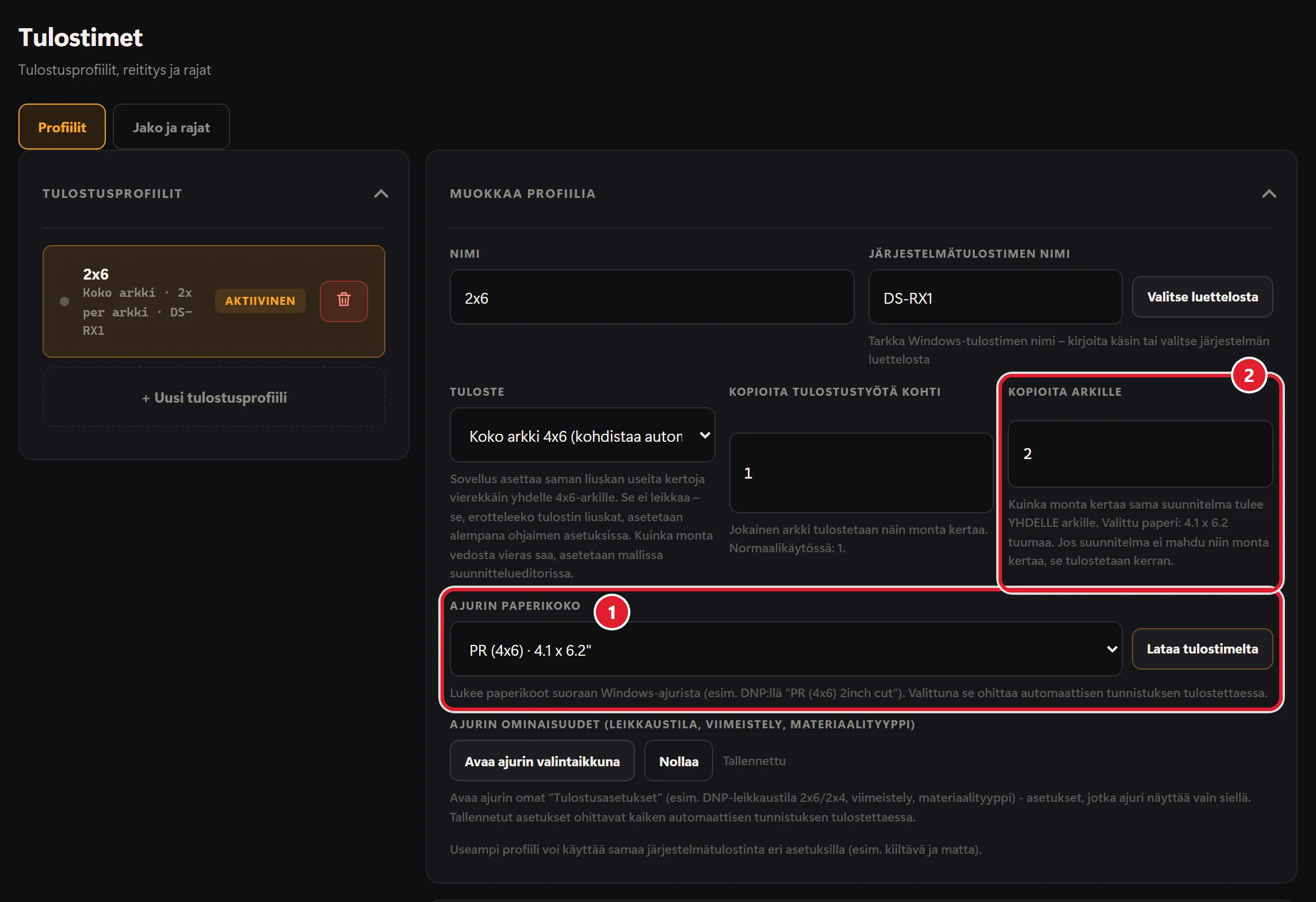
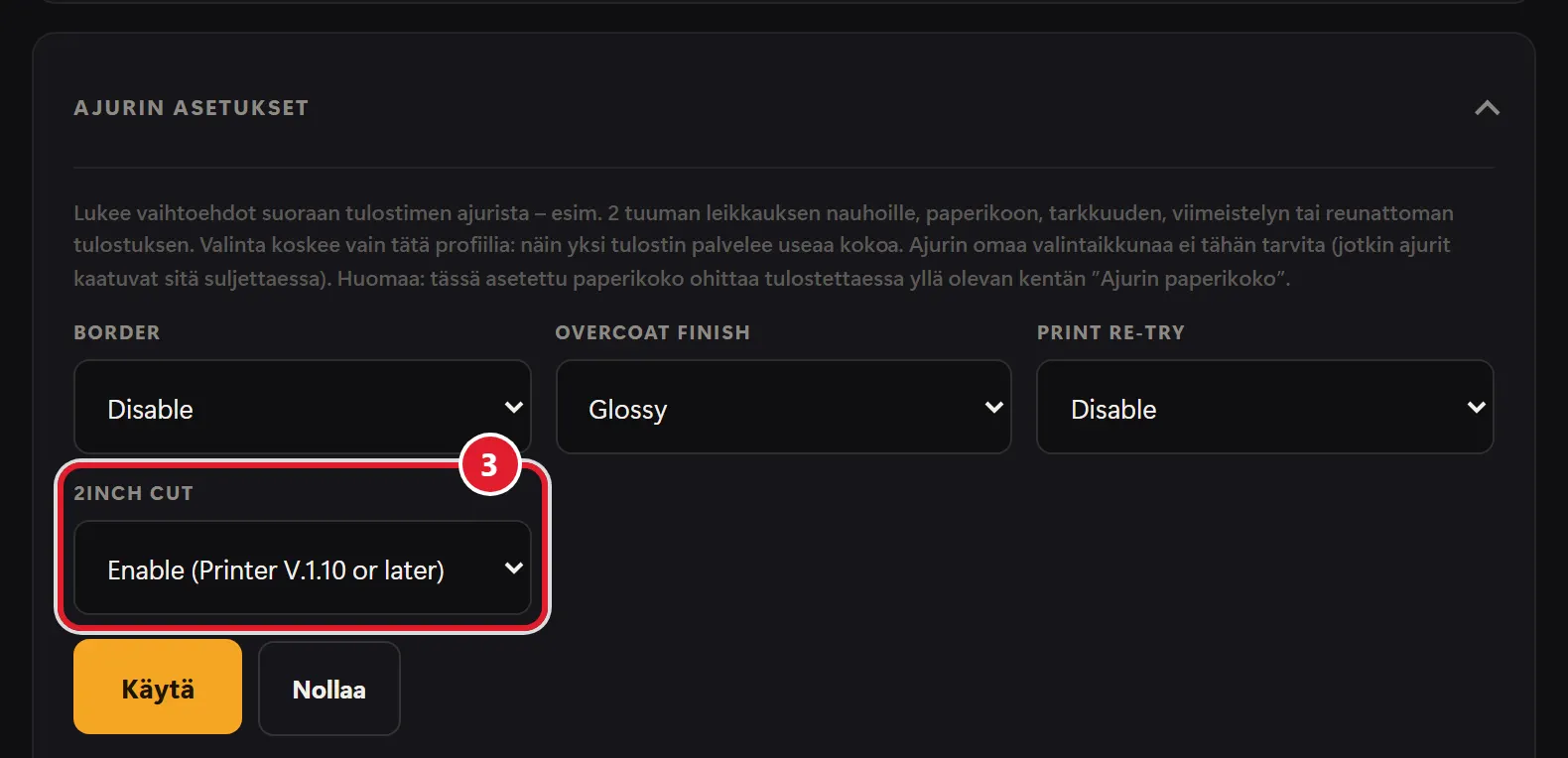
Tulos: kaksi liuskaa yhdellä arkilla, keskeltä leikattuna. Vaihtoehtojen nimet, kuten 2inch cut ja Enable, tulevat suoraan tulostinajurilta, ja siksi ne ovat englanniksi.
Tyypillinen virhe: Jos Ajurin paperikoko on Automaattinen, Kopioita arkille ei vaikuta – alla oleva ohje pyytää silloin lataamaan ensin paperikoon tulostimelta – ja liuska venytetään koko arkin yli. Eikö tulostin leikkaa keskeltä, vaikka Enable on valittu? DNP-ajurin mukaan 2 tuuman leikkaus vaatii tulostimen laiteohjelmiston V1.10 tai uudemman.
BoothDock Studio 1.5.5:stä alkaen tulostusprofiili näyttää tässä tapauksessa varoituksen. Versiosta 1.5.6 alkaen Box ilmoittaa tulostusprofiilinsa myös Hubiin: kohdassa Kopit ne näkyvät Boxin kohdassa Tiedot, osiossa Tulostimet – samalla varoituksella.
Tulostus iPadilta tai iPhonelta (AirPrint)
iPadilla ja iPhonella BoothDock Studio tulostaa AirPrintin kautta. Ylläpito-osiossa kohdassa Tulostimet, tulostusprofiilissa:
- Napauta Valitse tulostin… ja valitse tulostin. Sen täytyy tukea AirPrintiä ja olla samassa Wi-Fi-verkossa. Sen jälkeen Box tulostaa tälle tulostimelle ilman valintaikkunaa.
- Painikkeella Tarkista otat yhteyden tulostimeen. Jotkin AirPrint-yhdyskäytävät eivät vastaa tähän mutta tulostavat silti – tee epävarmassa tapauksessa testituloste.
- Valitse kohdassa Arkin koko (BoothDock Studio 1.5.6:sta alkaen) tulostimessa oleva paperi. Sen perusteella Kopioita arkille laskee, montako kertaa asettelu mahtuu yhdelle arkille.
Leikkausta (esim. 2 tuuman leikkausta liuskoille) AirPrint ei ohjaa – se asetetaan tulostimessa tai yhdyskäytävässä. Luo jokaiselle paperikoolle oma profiili.
Vain digitaalisesti, ilman tulostinta
Ei tulostinta mukana? Kytke ylläpito-osiossa kohdassa Järjestelmä → Käyttö → Tuloksen toiminnot (vieras) painike Tulosta pois päältä. Tulosnäytössä ei silloin näy tulostuspainiketta. Vieraat saavat kuvansa tapahtuman galleriasta painikkeella QR-koodi, iPadilla ja iPhonella myös painikkeella AirDrop – ja myöhemmin milloin tahansa galleriasta.
Tulosteet tapahtumittain Hubissa
Hubissa tulosteiden määrä näkyy tapahtuman yläosan lukurivillä; eriteltynä näet sen välilehden Yleiskatsaus osiossa Tulosteet: kokonaismäärä muodon (pohjan koon) ja kopin mukaan eriteltynä. Tapahtuman aikana luku päivittyy 30 sekunnin välein. Tapahtumaluettelo näyttää tulosteiden määrän jokaisessa kortissa.
Jos olet kytkenyt kopissa päälle tapahtumakohtaisen rajan (katso yllä), näet ”x / y” ja jäljellä olevan määrän. Ilman rajaa näet vain kokonaismäärän.
Lasketaan Hubiin saapuvien otosten tulosteet. Jos koppi tulostaa offline-tilassa, otokset lasketaan mukaan, kun ne on ladattu. Otoksia, joita ei koskaan ladata (esim. kun vieras kieltäytyy julkaisusta), ei lasketa.