Tapahtumassa sinulta kysytään, mistä kuvat löytyvät. BoothDock Studio 1.7.0:sta alkaen Box näyttää käynnissä olevan tapahtuman gallerialinkin itse – QR-koodina skannattavaksi ja osoitteena kopioitavaksi. Hubiin sinun ei tarvitse sitä varten mennä.
Mistä löydät sen
- Avaa Boxin ylläpito-osiossa Tapahtumat.
- Aktiivisen tapahtuman rivillä on painike Gallerialinkki.
- Sen napauttaminen avaa näkymän, jossa on QR-koodi ja osoite.
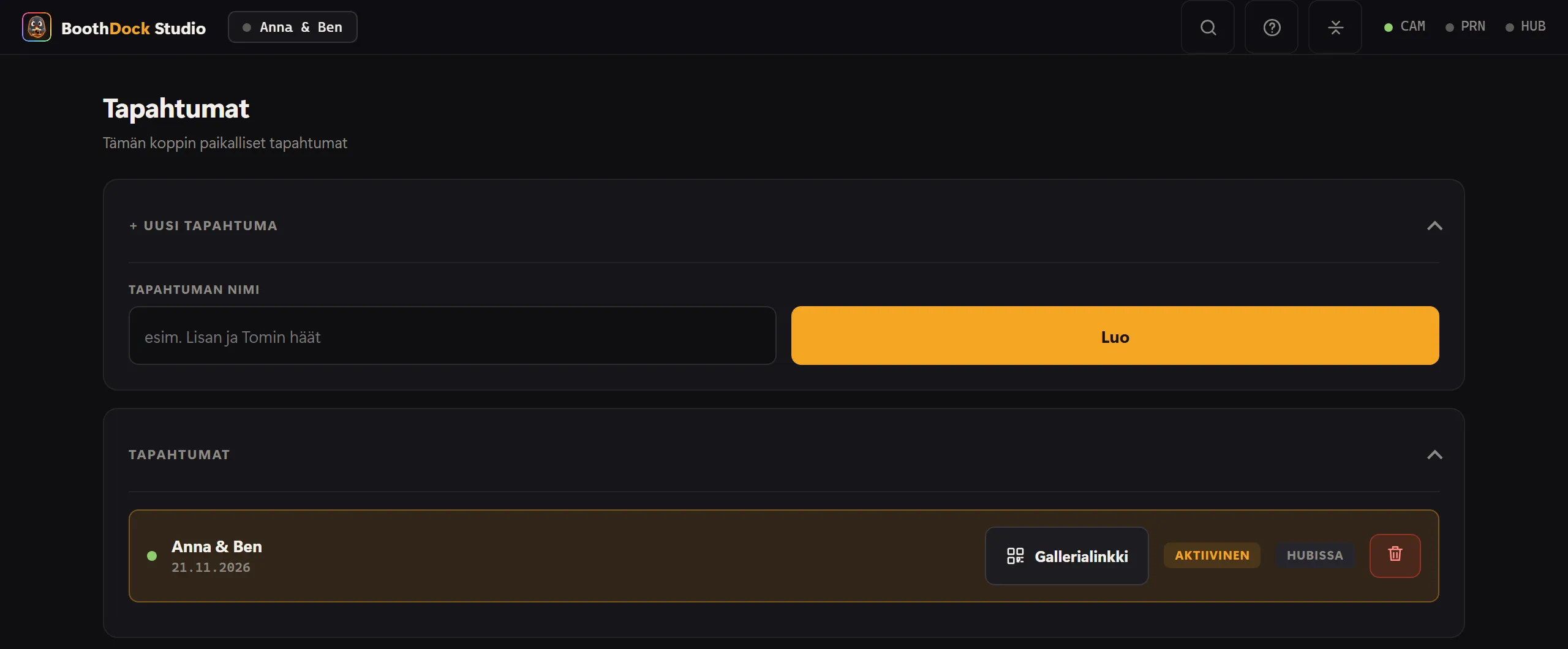
Painike on vain aktiivisessa tapahtumassa ja vain, jos tapahtuma on yhdistetty Hubiin – rivillä lukee silloin Hubissa. Pelkästään paikallisella tapahtumalla ei ole verkkogalleriaa, joten siinä painiketta ei ole.
Mitä näkymässä on
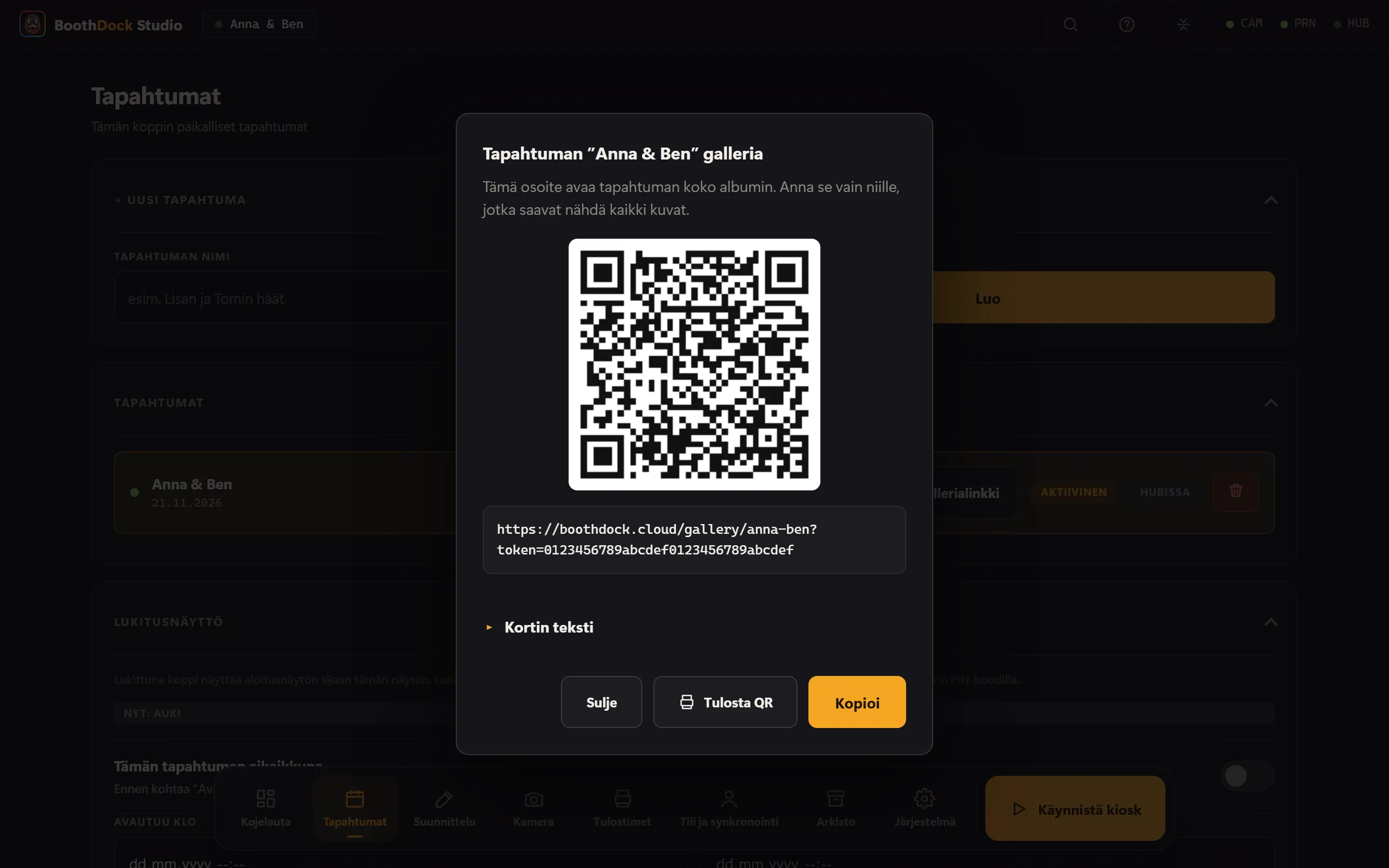
- QR-koodi – skannattavaksi suoraan Boxin näytöltä.
- Osoite – napautus valitsee sen kokonaan. Jos tililläsi on oma gallerian osoite, tässä näkyy se.
- Kopioi – kopioi osoitteen leikepöydälle. Jos laite ei salli sitä, Box valitsee osoitteen ja kertoo sen sinulle: ”Kopiointi ei onnistunut – osoite on valittuna.”
- Jaa – näkyy vain laitteissa, jotka voivat välittää osoitteen muille sovelluksille. Windows-Boxeissa painiketta ei ole; niissä käytät QR-koodia tai Kopioi-painiketta.
- Tulosta QR – tulostaa Boxin tulostimella kortin, jossa on QR-koodi ja osoite. Lisää seuraavassa osiossa.
Osoite on sama, johon myös vieraidesi QR-koodi vie.
QR-koodin tulostaminen korttina
Tulosta QR lähettää Boxin tulostimelle kortin: tapahtuman nimi, yksi tekstirivi, QR-koodi ja osoite kirjoitettuna. Näin kenenkään ei tarvitse skannata koodia Boxin näytöltä. Koodi avaa koko albumin – anna kortti vain niille, jotka saavat nähdä kaikki kuvat.
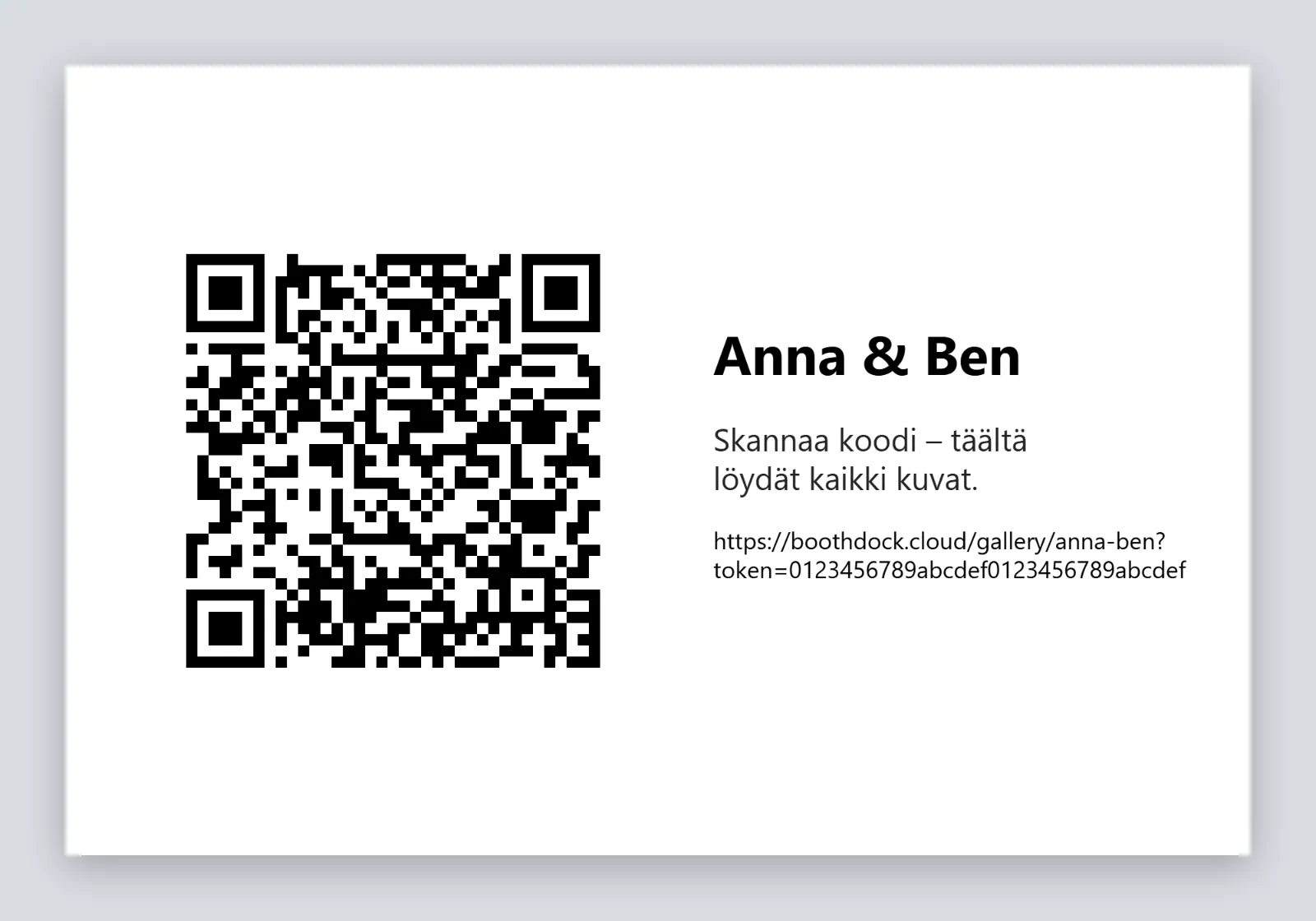
Kuvassa on vaakasuuntainen kortti; pystysuuntaisessa kaikki on allekkain.
- Tekstin muuttaminen: avaa osoitteen alta Kortin teksti ja kirjoita oma rivisi (enintään 120 merkkiä). Jos kenttä jää tyhjäksi, kortissa on oletusteksti: ”Skannaa koodi – täältä löydät kaikki kuvat.”
- Jos painike puuttuu: Tulosta QR näkyy heti, kun kohdassa Tulostimet on määritetty tulostusprofiili – vaikka vieraasi eivät itse saisi tulostaa.
- Yksi arkki: tulostetaan aina täsmälleen yksi arkki päätulostimella. Jos tulostusprofiili jakaa arkin liuskoihin, jokaiseen osaan tulee kokonainen kortti.
- Ei kuluta tulosterajaa: korttia ei lasketa vieraan tulosteeksi. Se ei kuluta tulosterajaa, ja sen voi tulostaa myös silloin, kun raja on täynnä.
Jos tulostus ei onnistu, näkymä kertoo sen: ”Korttia ei tulostettu. Tarkista tulostin ja paperi ja yritä uudelleen.”
Linkki avaa koko albumin
Osoite avaa kaikki tapahtuman kuvat. Siksi se on vain ylläpito-osiossa eikä koskaan vieraiden näytöllä. Anna se vain niille, jotka saavat nähdä kaikki kuvat.
Box ei näytä, onko galleria lisäksi suojattu PIN-koodilla. Sen näet ja muutat Hubissa – katso Suojaa käyttöoikeus: salainen linkki tai PIN-koodi. Myös linkki järjestäjälle on vain Hubissa.
Kun linkin tilalla näkyy ilmoitus
Jos tapahtuman gallerian laajuus on Otoskohtainen, koko albumin linkkiä ei ole. Näkymässä on silloin vain tämä ilmoitus:
Tässä tapahtumassa jaetaan vain kuvauskohtainen linkki. Albumilinkin saat käyttöön hubissa kohdassa Tapahtuma → Galleria.
Sitä varten asetat Hubissa tapahtuman kohdassa Galleria ja vieraat asetuksen Gallerian laajuus arvoon Koko tapahtuma – katso Galleria käyttöön ja jakaminen. Box näyttää linkin heti, kun se on seuraavan kerran hakenut tapahtuman Hubista.
Usein kysyttyä
En näe painiketta ”Gallerialinkki”. Se on vain aktiivisessa tapahtumassa ja vain, jos tämä tapahtuma on yhdistetty Hubiin. Tarkista kohdasta Tapahtumat, että oikea tapahtuma on aktiivinen ja että sen rivillä lukee Hubissa.
Voinko tulostaa QR-koodin Boxilla? Kyllä – näkymän painikkeella Tulosta QR, jos Box voi tulostaa (katso yllä). Hubissa voit lisäksi tallentaa QR-koodin tai tulostaa QR-kortin – katso Galleria käyttöön ja jakaminen.
Katso myös: Galleria käyttöön ja jakaminen, Suojaa käyttöoikeus: salainen linkki tai PIN-koodi.