Varausmoduulin avulla asiakkaasi lähettävät pyynnön verkossa: he valitsevat paketin, päivän ja lisät ja lähettävät yhteystietonsa. Pyyntö tulee Hubiin kohtaan Varaukset, saat sähköpostin ja teet siitä tarjouksen – tai hyväksyt sen suoraan. Varausmoduuli on maksullinen lisä – hinnat ja käyttöoikeus kerrotaan alempana kohdassa ”Käyttöoikeus ja hinnat”.
Käyttöoikeus ja hinnat
Varausmoduulin saa kahdella tavalla:
| Vaihtoehto | Vuosimaksu | Kuukausimaksu |
|---|---|---|
| Pron lisämoduuli | 12 € kuukaudessa (144 € vuodessa) | 15 € kuukaudessa |
| ”Pelkät varaukset” – ilman Prota | 19 € kuukaudessa (228 € vuodessa) | 24 € kuukaudessa |
Kaikki hinnat ovat lopullisia hintoja. Nykyiset Pro-tilit saavat varausmoduulin maksutta 3 kuukaudeksi, 28.1.2027 asti. Maksuton jakso päättyy itsestään, mikään ei jatku automaattisesti. Jos tilaat jo maksuttoman jakson aikana, laskutus alkaa vasta sen jälkeen.
Tilaat Hubissa kohdassa Varaukset painikkeella Tilaa vuodeksi tai Tilaa kuukausittain – sen voi tehdä työtilan hallinnoija. Kohdassa Tili → Tilaus ja maksu kortti Varausmoduuli näyttää, mitä on tilattu ja milloin se uusiutuu; siellä irtisanot painikkeella Irtisano maksetun jakson loppuun.
Kun käyttöoikeus päättyy, varaussivusi poistuu verkosta, eikä uusia pyyntöjä tai tarjouksia enää synny. Jo käynnissä olevat varaukset viedään loppuun maksuineen, loppulaskuineen ja maksumuistutuksineen. Pyynnöt, tositteet ja vienti pysyvät nähtävillä. Jos Pro-tilauksesi päättyy, vaihdamme lisämoduulin seuraavassa uusimisessa vaihtoehtoon ”Pelkät varaukset” – saat siitä etukäteen sähköpostin.
Osio ”Varaukset”
Hubin kohdassa Varaukset on viisi välilehteä:
| Välilehti | Mihin |
|---|---|
| Varaukset | Uudet ja käsitellyt pyynnöt tarjouksineen, tositteineen ja maksuineen; suodattimet Kaikki, Omat varaukseni ja Omat tapaamiseni |
| Asiakkaat | Asiakkaasi muistiinpanoineen ja muistutuksineen |
| Laskut | Kaikki laskut tiloineen, kuukausisummineen ja maksukehotuksineen; Kirjoita lasku ilman varausta |
| Valikoima | Paketit & lisät (mitä asiakkaat voivat valita varaussivulla) ja Inventaario (kopit, laitteet, tarvikkeet) |
| Asetukset | Avattavat osiot: Varaussivu ja widget, Yritys ja verot, Maksu ja Stripe, Sopimus, Työntekijät ja oikeudet, Tositteet ja vienti |
Ylhäällä näkyy, onko varaussivusi Verkossa vai Pois. Niin kauan kuin jotain tärkeää puuttuu (sivu pois päältä, yritystiedot puutteelliset, ei pakettia), vihje näyttää ”Vielä … vaihetta ensimmäiseen varaukseen” – vaihetta napsauttamalla pääset oikeaan kohtaan.
1. Pakettien ja lisien luominen
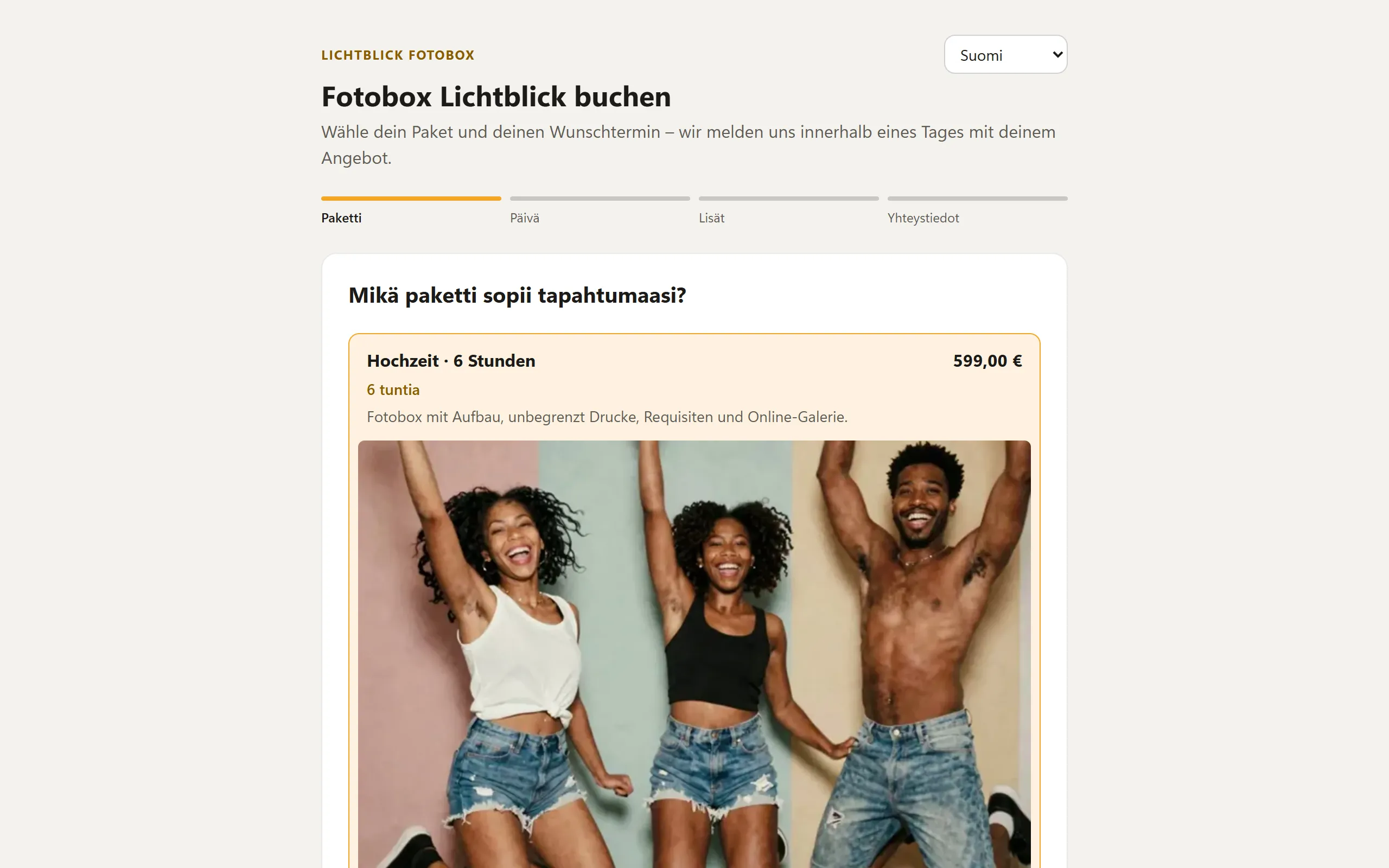
Kohdassa Valikoima → Paketit & lisät luot painikkeella Lisää vähintään yhden paketin, esimerkiksi ”Häät · 6 tuntia”. Lisät ovat valinnaisia, esimerkiksi vieraskirja-albumi tai taustakangas.
| Kenttä | Merkitys |
|---|---|
| Nimi ja Kuvaus | Näin kohde näkyy varaussivulla. |
| Hinta (€) | Hinta valuutassasi (katso Maa, valuutta ja verot). |
| Kesto (tuntia) ja Tapahtuman tyyppi | Vain paketeissa. Hyväksynnässä syntyvä tapahtuma saa tämän tapahtuman tyypin. |
| Varatut päivät, Enintään tunteja ja Enintään päiviä | Vain paketeissa: usean päivän paketit ja kesto, jonka asiakas valitsee itse – katso Paketit: kesto, tarjoushinta, vakuusmaksu ja matkakulut. |
| Vakuusmaksu (palautettava, ei sisälly hintaan) ja Tarjous | Hinnan lisäksi perittävä vakuusmaksu ja tarjoushinta ensimmäisille pyynnöille – myös selitetty siellä. |
| Järjestys | Pienempi luku näkyy ylempänä. |
| Varaa | Mitkä kopit ja laitteet varaus varaa – katso Inventaario. |
| Kuvat | Enintään 6 kuvaa (JPEG, PNG tai WebP, enintään 10 Mt). Ensimmäinen kuva on kansikuva. Kuvat lisäät ensimmäisen tallennuksen (Tallenna) jälkeen. |
| Näytä varaussivulla | Ilman valintaa kohde pysyy tallennettuna, mutta on tilassa Piilotettu. |
| Käännökset | Valinnainen: nimi ja kuvaus muilla kielillä. Jos kieli puuttuu, asiakas näkee oletustekstisi. |
2. Asetukset
Kohdassa Asetukset → Varaussivu ja widget määrität, miltä varaussivusi näyttää ja kuka voi käyttää sitä (harvoin tarvittavat kentät, kuten käännökset, sopimusehtojen linkki tai sallitut widget-sivut, ovat kohdassa Lisäasetukset):
| Asetus | Merkitys |
|---|---|
| Varaussivu verkossa | Niin kauan kuin asetus on pois päältä, sivu ei ole kenenkään saatavilla. |
| Osoite | Pienet kirjaimet, numerot ja yhdysmerkit – näkyy varaussivusi osoitteessa. |
| Otsikko ja Johdanto | Tekstit sivun yläosassa, kohdan Käännökset kautta myös muilla kielillä. |
| Vähimmäisvarausaika (päivää) | Näin monta päivää etukäteen pyyntö on vähintään tehtävä. |
| Varattavissa enintään (kuukautta) | Kuinka pitkälle tulevaisuuteen kalenteri ulottuu. |
| Ilmoitukset osoitteeseen | Mihin uusien pyyntöjen sähköposti lähetetään. Tyhjä = tilisi sähköpostiosoite. Tämä osoite on myös asiakkaidesi vastausosoite (katso alla). |
| Osoite on pakollinen varaussivulla (esim. sopimusta varten) | Ilman valintaa katu, postinumero ja paikkakunta ovat varaussivulla vapaaehtoisia, valinnalla pakollisia. Osoite täyttää paikkamerkin {adresse} sopimuksessa. |
| Puhelinnumero pakollinen varaussivulla | Ilman valintaa puhelinnumero on vapaaehtoinen, valinnan kanssa pyynnön voi lähettää vasta puhelinnumeron kanssa. |
| Huomautus pakettien alla | Lyhyt teksti pakettikorttien alla, esim. kuvauksen -merkin alaviite: ” Toimitus 15 km:n säteelle sisältyy hintaan”. lihavointi ja __alleviivaus__ toimivat, kohdan Käännökset kautta myös muilla kielillä. Tyhjä = ei huomautusta. |
| Omat kentät | Lisätiedot, joita asiakkaasi antavat varaussivulla, esimerkiksi yhteyshenkilö paikalla, tilaisuus tai ”Pysäköintipaikka saatavilla” – katso ”Omat kentät” alla. |
| Estetyt jaksot | Esimerkiksi loma: painikkeella + Estä jakso syötät kohdat Alkaen, Asti ja Muistiinpano (valinnainen, vain sinulle). Näitä päiviä ei voi valita varaussivullasi. |
| Huomautus hinnan alla | Pienyritys (ei arvonlisäveroa), Hinnat sis. alv, Hinnat + alv tai Ei huomautusta. |
| Sopimusehtosi (linkki) ja Tietosuojaselosteesi (linkki) | Olet itse vastuussa asiakkaiden pyynnöistä – linkitä omat tekstisi. |
| Widget sallittu sivuilla | Yksi osoite riviä kohden, esim. https://www.meine-fotobox.de. Tyhjä = millä tahansa https-sivulla. |
Painikkeella Tallenna otat muutokset käyttöön.
Omat kentät
Kohdassa Omat kentät kysyt varaussivulla sen, mitä tarvitset lisäksi. Painikkeella Lisää kenttä luot kentän, enintään 12 kenttää:
| Kenttä | Merkitys |
|---|---|
| Nimike | Näin kenttä näkyy varaussivulla, esim. ”Yhteyshenkilö paikalla”. |
| Tyyppi | Teksti (vapaa syöte enintään 300 merkkiä), Valinta (asiakas valitsee luettelosta) tai Valintaruutu (kyllä/ei). |
| Vaihtoehdot (yksi riviä kohden) | Vain tyypillä Valinta: yksi vaihtoehto riviä kohden, esim. Häät, Syntymäpäivä, Yritystilaisuus. |
| Pakollinen kenttä | Valinnalla pyynnön voi lähettää vasta, kun kenttä on täytetty. |
| Sopimuksen tunnus | Ehdotetaan nimikkeestä, esim. ansprechpartner_vor_ort. Sallittuja ovat pienet kirjaimet a–z, numerot ja alaviiva, enintään 24 merkkiä. Sopimuksessa {feld:ansprechpartner_vor_ort} lisää vastauksen. |
| Käännökset | Valinnainen: nimike ja vaihtoehdot muilla kielillä. Jos kieli puuttuu, asiakas näkee oletustekstisi. |
Poista kenttä poistaa kentän. Asiakkaasi täyttävät kentät vaiheessa Yhteystiedot. Vastaukset näet pyynnössä kohdassa Asiakas ja ajankohta – valintaruutu näkyy siellä merkkinä ✓ tai –. Omat kentät toimivat myös ilman sopimusta. Miten lisäät ne sopimukseen, kerrotaan sivulla Tarjoukset, laskut ja tositteet. Jos vaihdat tunnuksen myöhemmin, muuta myös paikkamerkki sopimustekstissä.
Aloitussivu
Valinnalla Aloitussivu ennen paketin valintaa varaussivusi alkaa tervetulosivulla eikä suoraan paketeista: ylhäällä logosi, sen alla suurin kirjaimin Otsikko, sitten yrityksesi kuvaus ja alhaalla painike, joka vie paketteihin.
- Ilman otsikkoa näkyy yrityksesi nimi. Jos jätät Painikkeen teksti tyhjäksi, painikkeessa lukee kävijän kielellä ”Valitse paketti”.
- Yrityksen kuvauksen kappaleet erotat tyhjällä rivillä.
- Logo tulee laskutustiedoistasi kohdasta Yritys ja verot. Ilman logoa näkyy vain otsikko.
- Otsikon, tekstin ja painikkeen käännät kielikohtaisesti kuten sivun muutkin tekstit.
Enemmän muotoilua tarjoaa rakentaja: kun aloitussivulla on siellä lohkoja, ne korvaavat tämän yksinkertaisen aloitussivun.
Sivun rakennuspalikat
Kohdassa Sivun rakennuspalikat kokoat varaussivusi valmiista lohkoista. Jokainen lohko mukautuu puhelimeen ja käyttää korostusväriäsi. Alueita on kolme:
- Aloitussivu (ennen paketteja) – jos sieltä puuttuu painike pakettien luo, sivu lisää sen itse. Jos olet jo ottanut yksinkertaisen aloitussivun käyttöön, tuot sen lohkoiksi painikkeella Ota yksinkertainen aloitussivu käyttöön.
- Pakettien yläpuolella
- Pakettien alapuolella
Painikkeella Lisää lohko … valitset tyypin, enintään 20 lohkoa aluetta kohden:
| Lohko | Sisältö |
|---|---|
| Otsikko | Tyhjä = yrityksesi nimi. Valinnalla Näytä logo yläpuolella (laskutustiedoistasi) logosi näkyy yläpuolella. |
| Teksti | Kappaleet erotat tyhjällä rivillä. |
| Kuva | Lataa kuva (JPEG, PNG tai WebP, enintään 10 MB) tai valitse jokin pakettikuvistasi, lisäksi Kuvateksti (valinnainen). Poista oma kuva poistaa ladatun kuvan heti. |
| Valintamerkkiluettelo | Yksi kohta riviä kohden. |
| Painike | Painikkeen teksti (tyhjä = oletusteksti) ja Kohde: Paketteihin (aloita varaus), Avaa yhteydenotto-osio (näkyy vain, kun yhteydenottoalue on päällä) tai Muu sivu (avautuu uuteen välilehteen) https-osoitteella. |
| Huomautus (pieni) | Pieni teksti, esim. alaviite. |
| Yhteystiedot | Näyttää yrityksen nimen, paikkakunnan, puhelinnumeron ja sähköpostin laskutustiedoistasi, halutessasi omalla otsikolla. |
Esimerkkikuvat: Eikö sinulla ole vielä omia kuvia? Kaikkialla, missä valitset kuvan (Kuva, Kuvakaruselli, Kuvagalleria, Sarakkeet ja ulkoasun otsikkokuva), on Omat kuvat -välilehden vieressä välilehti Esimerkkikuvat: 24 valmista tunnelmakuvaa häihin, syntymäpäiville, yritysjuhliin sekä juhliin ja vanhojen tansseihin, kuusi kuhunkin, ulkoasuihin sopivina. Tilaisuus-valinnalla suodatat, yksi napsautus valitsee kuvan. Voit vaihtaa sen omaan kuvaan milloin tahansa.
Teksteissä toimivat lihavointi ja __alleviivaus__. Jokaisella lohkolla on valinta Näkyvissä, nuolet siirtämiseen ja ✕ poistamiseen sekä Käännökset muille kielille. Painikkeella Tallenna otat kaiken käyttöön. Lisää lohkoja ja ulkoasuja on tulossa.
Yhteydenottoalue
Valinnalla Yhteydenottoalue varaussivulla varaussivullesi tulee oikeaan yläkulmaan painike Ota yhteyttä. Sen kautta kävijät voivat kirjoittaa sinulle pyytämättä päivää: sukunimi, etunimi, sähköposti, puhelin, osoite, aihe ja viesti.
- Sähköposti on aina pakollinen, lisäksi aihe tai viesti. Kohdassa Pakolliset kentät (sähköposti on aina pakollinen): teet muistakin kentistä pakollisia.
- Kohdilla Oma otsikko ja Oma johdanto korvaat yhteydenottoalueen oletustekstit, kohdan Käännökset kautta kielikohtaisesti. Tyhjä = oletusteksti kävijän kielellä.
- Jokainen viesti tulee ilmoitussähköpostiisi. Jos vastaat siihen, vastaus menee suoraan lähettäjälle.
- Lähettäjä näkyy sen jälkeen asiakaslistassasi, ja viesti tallentuu muistiinpanoksi hänen asiakaskorttiinsa. Jos joku kirjoittaa uudelleen samalla sähköpostiosoitteella, lisätään uusi muistiinpano.
Mukauta varaussivun tekstejä
Jokaisen varaussivusi tekstin voit muuttaa itse kielikohtaisesti, esim. ”Vieraita (n.)” muotoon ”Vieraiden määrä (n.)”. Avaa sitä varten alhaalta kohdasta Varaussivu ja widget alue Mukauta varaussivun tekstejä:
- Valitse kieli, esimerkiksi FR.
- Jokainen sivun teksti näkyy oletustekstinsä kanssa. Kohdalla Hae tekstiä löydät sen nopeasti.
- Kirjoita oma tekstisi, enintään 300 merkkiä. Tyhjä = oletusteksti.
- Painikkeella Tallenna otat muutokset käyttöön.
Muokatut tekstit koskevat vain varaussivuasi. Jos oletustekstissä on aaltosulkeissa oleva paikkamerkki, esim. {operator}, ota se mukaan omaan tekstiisi, muuten arvo puuttuu.
Vastausosoite asiakkaillesi
Jos asiakas vastaa varaustaan koskevaan sähköpostiin, vastaus päätyy sinulle. Sama osoite mainitaan asiakasportaalissa kohdassa ”Kysyttävää? Kirjoita palveluntarjoajalle …”. BoothDock käyttää tähän:
- osoitetta kohdassa Ilmoitukset osoitteeseen,
- jos se on tyhjä, sähköpostia kohdassa Yritys ja verot,
- jos sekin on tyhjä, tilisi kirjautumisosoitetta.
Nimenäsi sähköposteissa ja asiakasportaalissa näkyy yritys kohdasta Yritys ja verot.
3. Hyväksyntä ensimmäisellä käyttöönotolla
Kun otat varaussivun ensimmäistä kertaa verkkoon, vahvistat kerran varausmoduulin ehdot (linkki Lue ehdot). Niissä todetaan ennen kaikkea: asiakkaidesi sopimuskumppani ja laskujen laatija olet sinä. BoothDock tarjoaa ohjelmiston ja laatii tarjoukset ja laskut sinun nimissäsi. Hub tallentaa, milloin hyväksyit ehdot; sen jälkeen valintaruutua ei enää näytetä.
4. Varaussivun ja widgetin lisääminen
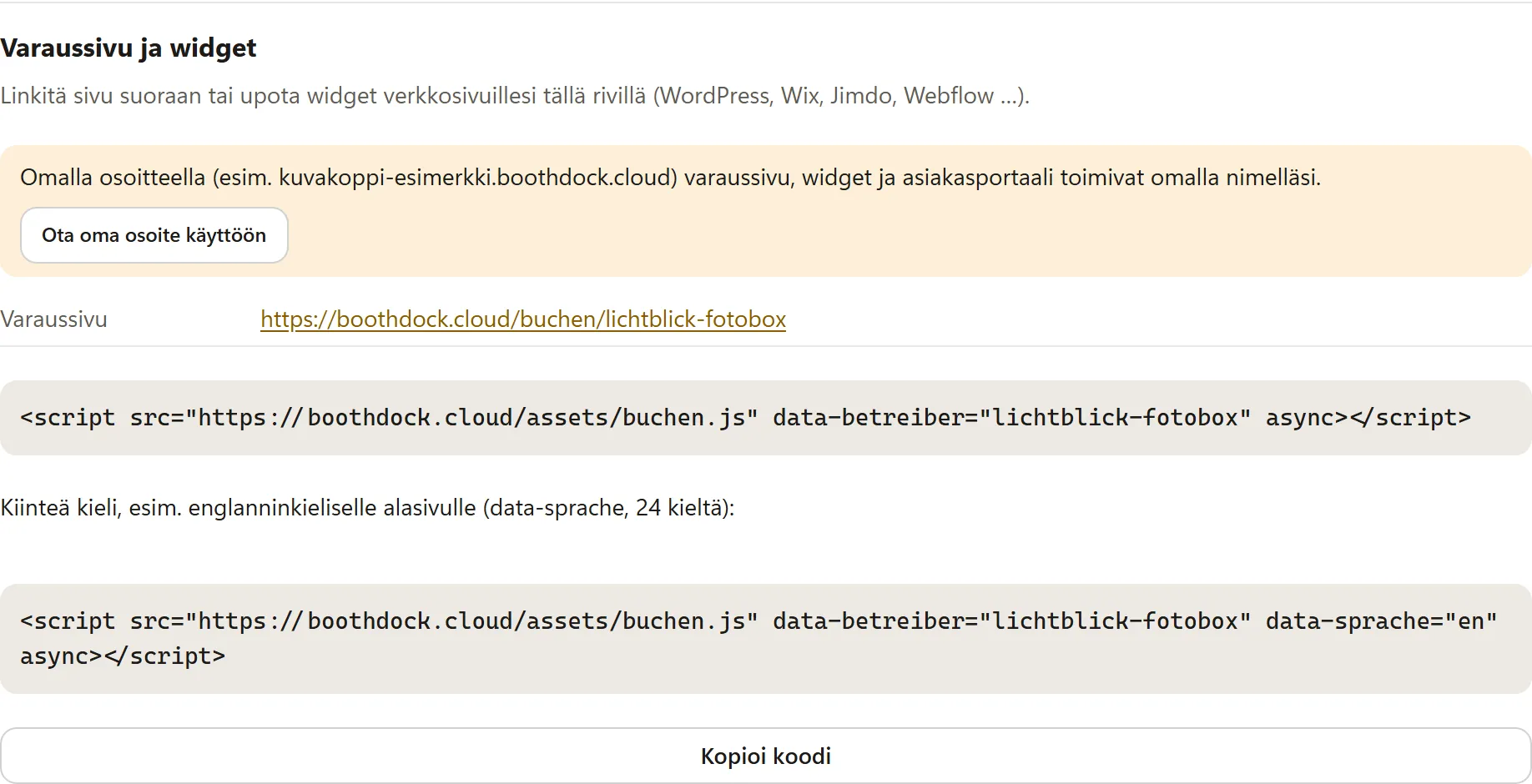
Asetusten alla on kortti Varaussivu ja widget. Vaihtoehtoja on kaksi:
- Linkki: linkitä varaussivu suoraan, esimerkiksi Instagram-profiilistasi tai sähköpostista.
- Widget: kopioi koodi painikkeella Kopioi koodi ja liitä se verkkosivullesi siihen kohtaan, jossa lomakkeen pitää näkyä (WordPress, Wix, Jimdo, Webflow …). Widget säätää korkeutensa itse eikä aseta evästeitä.
Omalla gallerian osoitteella varaussivu, widget ja asiakasportaali toimivat sinun nimelläsi, esimerkiksi https://fotobox-muster.boothdock.cloud/buchen. Se on silloin pääosoitteesi: Hub näyttää sen ylhäällä ja kohdassa Omassa osoitteessasi, ja widgetin koodi käyttää sitä. Ilman omaa osoitetta sivu on osoitteessa https://boothdock.cloud/buchen/<deine-adresse>, koodi tunnistaa sinut määritteellä data-betreiber, ja kortti tarjoaa painikkeen Ota oma osoite käyttöön.
Widget näyttää vierailijan kielen. Kiinteää kieltä varten – esimerkiksi englanninkielisellä alasivulla – lisäät data-sprache="en"; valittavana on 24 kieltä.
Linkin esikatselu jaettaessa
Kun jaat varaussivusi linkin WhatsAppissa, Facebookissa, Instagramissa tai sähköpostilla, esikatselu näyttää tietosi: otsikkona kentän Otsikko sisältö (muuten yrityksesi nimi), yrityksesi nimi, tekstinä kentän Johdanto sisältö (ilman johdantoa ensimmäisten pakettiesi nimet) ja kuvana ensimmäisen paketin kuva. Pidä siis otsikko, johdanto ja ensimmäisen paketin kansikuva ajan tasalla. Jotkin viestisovellukset muistavat esikatselun jonkin aikaa – muutos näkyy niissä silloin vasta myöhemmin.
Mitä asiakkaasi näkee
Varaussivu johtaa pyyntöön neljässä vaiheessa: Paketti, Päivä, Lisät ja Yhteystiedot. Kalenterissa päivät ovat vapaa, melkein täynnä tai täynnä; estetyt jaksot eivät ole valittavissa. Paketista riippuen asiakas valitsee vaiheessa Päivä myös Keston tai Päivien määrän, ja halutessaan hän arvioi siinä matkakulut (katso Paketit: kesto, tarjoushinta, vakuusmaksu ja matkakulut). Vaiheessa Yhteystiedot hän valitsee kohdassa Varaan vaihtoehdon Yksityishenkilönä tai Yrityksenä ja antaa osoitteensa – vapaaehtoisena tai pakollisena. Niiden alla ovat omat kenttäsi; pakolliset kentät on merkitty tähdellä (*). Jos sopimuksesi esittää omia kysymyksiä, ne ovat siellä kohdassa Tiedot sopimukseen. Yhteenveto näyttää loppusumman lisäksi myös vakuusmaksun ja matkakulusäännön. Nimi, sähköposti ja suostumus tietojen tallentamiseen ovat pakollisia, niiden alla näkyvät sopimusehtosi ja tietosuojaselosteesi. Painikkeella Lähetä pyyntö pyyntö lähtee sinulle, ja asiakas saa vahvistuksen sähköpostitse.
Sivulla näkyvä hinta on vain näyttö. Sitovasti palvelin laskee hinnat luettelosi mukaan.
Pyyntöjen käsittely
Uudet pyynnöt ovat välilehdellä Varaukset tilassa Uusi. Näytä avaa pyynnön, jossa näkyvät yhteystiedot, päivä, paikka, vierasmäärä ja viesti. Sieltä:
- laadit tarjouksen – katso Tarjoukset, laskut ja tositteet, tai
- avaat kohdan Hyväksy tai hylkää ilman tarjousta: Hyväksy ja luo tapahtuma luo tapahtuman suoraan ja ilmoittaa asiakkaalle, Hylkää lähettää asiakkaalle kieltävän vastauksen. Kenttä Viesti asiakkaalle (valinnainen) lähtee molemmissa tapauksissa mukana.
Hylätyt pyynnöt Hub poistaa 180 päivän kuluttua. Hyväksytyt jäävät tilillesi liiketapahtumina.
Tarjouksen peruminen, varauksen peruuttaminen tai poistaminen
Pyynnön alaosasta löydät tilanteen mukaan jonkin näistä osioista:
| Osio | Milloin | Mitä tapahtuu |
|---|---|---|
| Peru tarjous | Tarjous lähetetty, ei vielä hyväksytty | Pyyntö hylätään, asiakas saa viestin eikä voi enää hyväksyä tai maksaa. |
| Peruuta varaus | Varaus hyväksytty | Varaus säilyy kaikkine asiakirjoineen ja saa tilan Peruttu. Päivä vapautuu, avoimet verkkomaksut suljetaan eikä osamaksuja enää veloiteta. |
| Poista varaus | Testivaraus tai pyyntö missä tahansa tilassa, kunhan numeroitua laskua tai saapunutta maksua ei ole | Varaus poistuu pysyvästi tarjouksineen, sopimuksineen ja maksuyrityksineen. |
Peruuttaminen: Valintaruudulla Ilmoita asiakkaalle sähköpostilla (muistiinpanosi kanssa) asiakkaasi saa sähköpostin, jossa on muistiinpanosi. Laaditut laskut säilyvät. Sen jälkeen hyvität ne yksitellen osiossa Asiakirjat painikkeella Hyvitä (hyvityslasku); Hub muistuttaa tästä. Jo maksetut rahat palautat Stripe-hallintapaneelissasi tai tilisiirtona.
Poistaminen on tarkoitettu testivarauksille, ja se onnistuu vain, kun numeroitua laskua tai saapunutta maksua ei ole. Muuten peruutat varauksen. Poistaa voivat vain työtilan hallinnoijat. Asiakaskortti säilyy.
Molemmissa tapauksissa Hub poistaa myös hyväksymisen yhteydessä luodun tapahtuman, jos siinä ei vielä ole kuvia. Muuten päivä jäisi kalenterissa varatuksi. Jos tapahtumassa on jo kuvia, se säilyy, ja voit tarvittaessa poistaa sen osiossa Tapahtumat.
Työskentely työntekijöiden kanssa
Jos tiimiisi kuuluu muita henkilöitä, he työskentelevät osiossa Varaukset:
- Vastuuhenkilö: pyynnössä määrität yhden tai useamman henkilön. He saavat sähköpostin, jossa ovat asiakas, päivä ja paikka.
- Omat varaukseni näyttää kullekin pyynnöt, joista hän vastaa; Omat tapaamiseni hyväksytyt varaukset tästä päivästä alkaen.
- Kohdassa Asetukset → Työntekijät ja oikeudet määrität, mitä työntekijät saavat tehdä katselun lisäksi, esim. Tarjousten laatiminen ja lähettäminen, pyyntöjen hyväksyminen tai hylkääminen tai Maksujen kirjaaminen käsin. Asetukset, laskutustiedot, Stripe ja vienti ovat vain sinun ja ylläpitäjien käytössä.
Pohjan valinta asiakkaillesi
Asiakkaasi voivat valita tulostuspohjansa itse. Kohdassa Varaukset → Asetukset → Pohjan valinta:
- Kytke päälle Pohjan valinta asiakasportaalissa.
- Valitse kohdassa Julkaistut pohjat pohjat, joista asiakas valitsee (enintään 24), ja valitse tila.
- Halutessasi kytke päälle Lisää linkki myös vahvistussähköpostiin.
- Tallenna.
Kun varaus hyväksytään, uuteen tapahtumaan luodaan automaattisesti asiakkaan suunnittelulinkki. Asiakasportaali näyttää vaiheen Valitse pohja ja valinnan tilan. Valinta tulee tapahtuman välilehdelle Asiakkaan suunnitelma ja menee hyväksyntäsi jälkeen koppiin. Myös ennen käyttöönottoa hyväksytyt varaukset saavat vaiheen.
Pohjaesittely näyttää julkaistut pohjat julkisesti osoitteessa /buchen/<nimesi>/vorlagen (omalla osoitteella /buchen/vorlagen) – selattaviksi ennen varausta. Tallennuksen jälkeen osio näyttää koodin verkkosivullesi upottamista varten. Kaikki asiakkaille näkyvät tekstit muutat kielikohtaisesti kohdassa Mukauta tekstejä.