BoothDock Studio on valokuvakopin ohjelmisto – Windows-tietokoneelle ja sovelluksena iPadille, iPhonelle ja Macille.
Asennus
Windowsissa (64-bittinen):
- Lataa asennusohjelma Hubista kohdasta Kopit → Lataukset.
- Suorita asennusohjelma. Se on allekirjoitettu (julkaisija „Boothdock") – Windows näyttää käynnistyksen yhteydessä luotettavan julkaisijan.
- Puuttuvat järjestelmäkomponentit (Microsoft Edge WebView2, Visual C++) asennusohjelma asentaa tarvittaessa mukana.
iPadissa, iPhonessa ja Macissa lataa sen sijaan App Storesta sovellus BoothDock Studio – Fotobox (iPadOS tai iOS 17 tai uudempi, Macissa macOS 14 tai uudempi). Macissa se on oma Mac-sovellus samassa App Store -merkinnässä versiosta 1.3.0 alkaen.
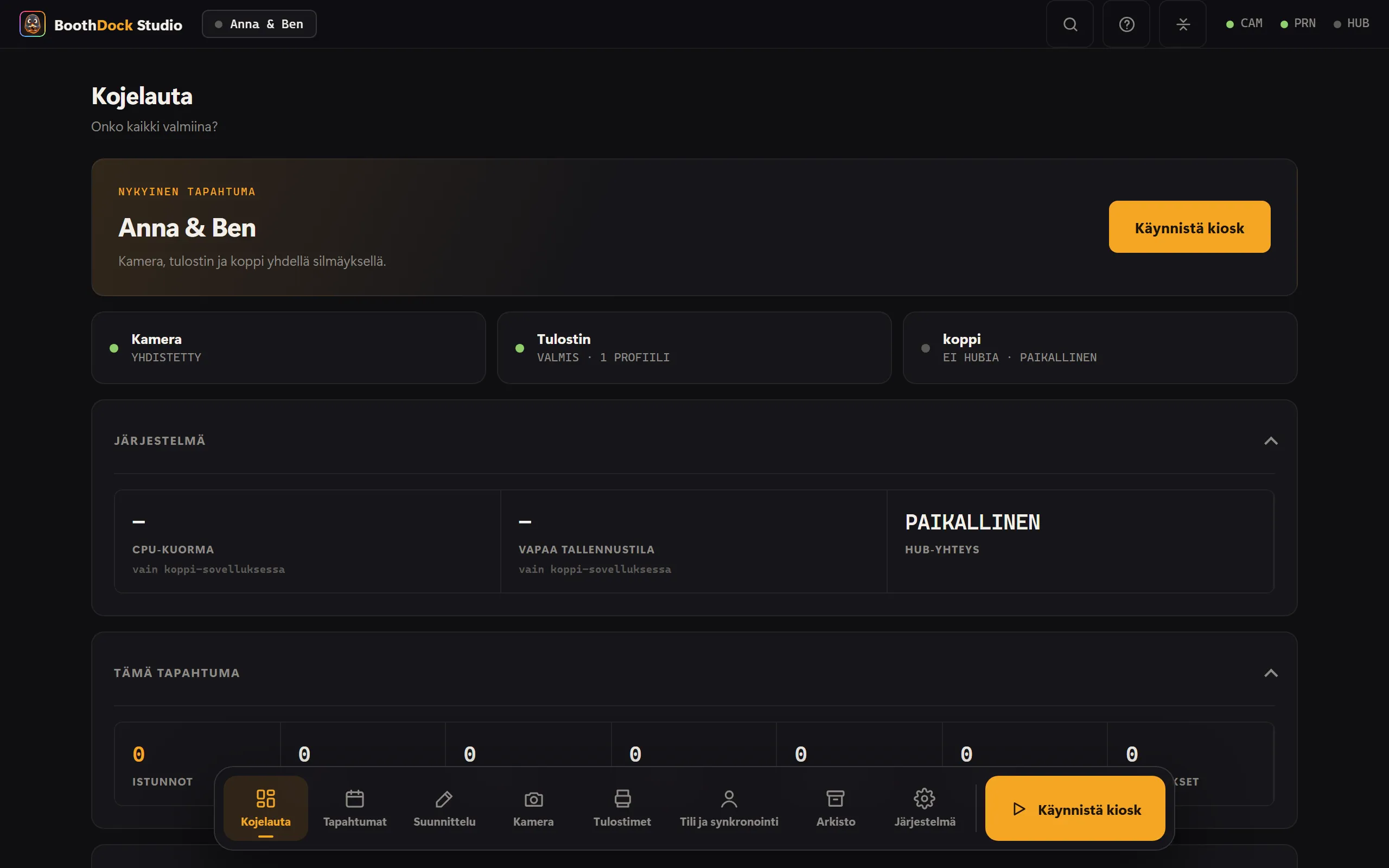
Ensimmäinen käyttöönotto (ohjattu asennus)
Ensimmäisellä käynnistyskerralla ohjattu asennus opastaa sinut vaihe vaiheelta:
- Valitse Kieli.
- Kirjoita nimi kenttään Tämän boksin nimi – Windowsissa sovellus ehdottaa tietokoneen nimeä. Nimi lähtee pariutuksen yhteydessä Hubiin.
- Yhdistä koppi Hubiin – skannaa QR-koodi tai syötä näytetty pariutuskoodi Hubissa kohdassa Kopit → Lisää kuvaboksi; vaihtoehtoisesti liitä liittämisavain (bdk_…) (ohje).
- Valitse tapahtuma – lataa tapahtuma Hubista tai luo paikallinen tapahtuma ilman Hub-tapahtumaa.
Sen jälkeen Box on valmis vierailukäyttöön.
Kioskitila
Tapahtumakäytössä boksi toimii kioskitilassa (koko näyttö, Windowsissa lisäksi suojattu). Kohdassa Järjestelmä → Suojaus asetat Ylläpitäjän PIN (4–12 numeroa) ja kytket päälle valinnan PIN kysytään kioskista poistuttaessa. Silloin vahingossa tehty napautus ei koskaan vie vieraita asetuksiin.