Julkinen galleria-sivu, jonka vieraasi avaavat QR-koodilla, on näkyvin brändisi. Hubissa voit muotoilla sen tapahtumakohtaisesti omalla ilmeelläsi – vieraat näkevät silloin nimesi „BoothDock"-nimen sijaan.
Mistä löydät tämän
- Avaa Hubissa osio Tapahtumat ja valitse tapahtumasi.
- Napsauta välilehteä Ulkoasu ja avaa Brändi.
- Tee asetuksesi ja napsauta alhaalla Tallenna.
Muutokset tulevat voimaan välittömästi tämän tapahtuman galleria-sivulla.
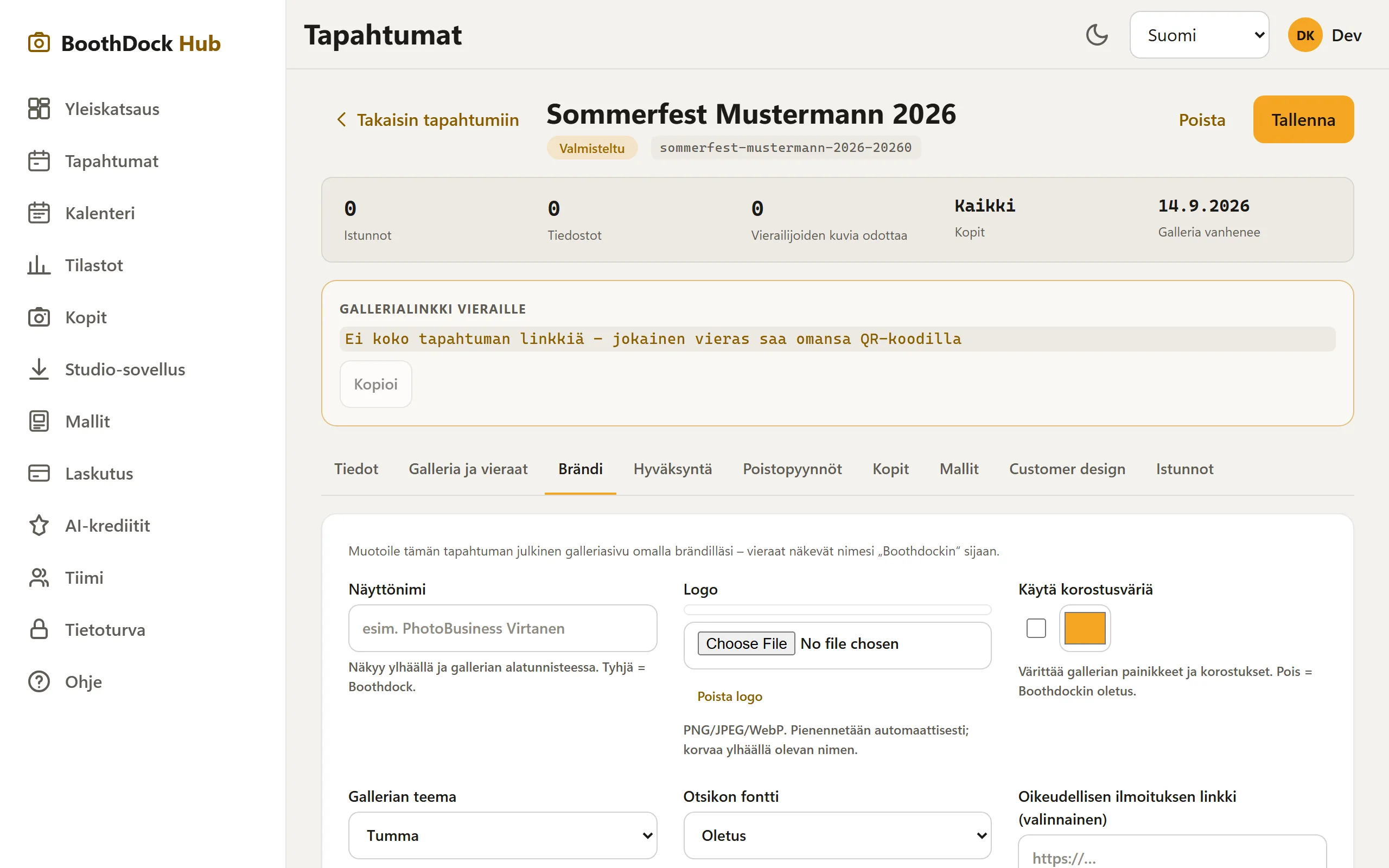
Mitä voit muokata
| Asetus | Vaikutus |
|---|---|
| Näyttönimi | Näkyy gallerian yläosassa ja alatunnisteessa. Tyhjä = BoothDock. |
| Logo | PNG, JPEG tai WebP. Pienennetään automaattisesti ja korvaa nimen yläosassa. |
| Vaalea logo (tummille kansikuville) | Näkyy logon sijasta gallerian malleissa, joissa on tumma otsikkoalue (esim. Koko näyttö, Tumma, Kehys). Mieluiten valkoinen läpinäkyvällä taustalla. |
| Käytä korostusväriä | Värittää gallerian painikkeet ja korostukset. Pois päältä = BoothDockin oletus. |
| Gallerian teema | Galleria-sivun vaalea tai tumma ulkoasu. Kun käytät gallerian mallia, malli päättää, onko ulkoasu vaalea vai tumma. |
| Otsikon fontti | Tapahtuman otsikon fontti (esim. tyylikäs käsialafontti häihin). |
| Omat linkit | Näkyvät alatunnisteessa (esim. verkkosivusi, Instagram). |
| Oikeudellisen ilmoituksen linkki (valinnainen) / Tietosuojalinkki (valinnainen) | Omat lakisääteiset linkkisi; tyhjä = BoothDockin omat. |
Hyvä tietää
- Huomaamaton „powered by BoothDock" -merkintä säilyy alatunnisteessa.
- Brändäys näkyy vain julkaistulla galleria-sivulla – ei koskaan „Linkki ei kelpaa" -sivulla. Näin logo ei koskaan paljasta, onko linkillä ylipäätään albumia.
- Logon kannattaa olla mahdollisuuksien mukaan läpinäkyvä PNG, jotta se sopii siististi sekä vaaleaan että tummaan ulkoasuun.
- Jos jokin tieto puuttuu (esim. omaa yhteystietosivua ei ole), galleria käyttää automaattisesti BoothDockin oletusta – aukkoa ei siis koskaan jää.
- Gallerian mallin, kansikuvat, sovelluskuvakkeen, käyntikortin ja Oletus uusille tapahtumille -asetuksen määrität samassa osiossa – katso Gallerian suunnittelu.