Yhdistä BoothDock-tilisi tekoälyavustajaasi ja kysy esimerkiksi: ”Montako tarjouspyyntöä minulla on tällä viikolla?” tai ”Missä kopissa on nyt ongelma?”
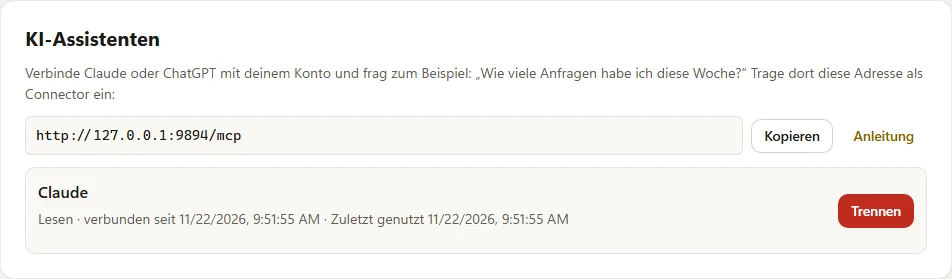
Osoite
Hubin kohdasta Tili → Tietoturva löydät kortin Tekoälyavustajat ja kopioitavan osoitteen: https://boothdock.cloud/mcp
Määritys Claudessa
- Avaa Claudessa Settings → Connectors ja valitse Add custom connector.
- Anna nimi, esimerkiksi BoothDock, ja URL-osoitteeksi
https://boothdock.cloud/mcp. - Napauta Connect, kirjaudu Hubiin ja salli käyttö painikkeella Salli.
Määritys ChatGPT:ssä
- Avaa ChatGPT:ssä Settings → Apps & Connectors → Advanced ja ota Developer mode käyttöön.
- Valitse Create, anna nimi ja MCP-palvelimen URL-osoitteeksi
https://boothdock.cloud/mcp. Todennus: OAuth. - Yhdistä, kirjaudu Hubiin ja salli käyttö painikkeella Salli.
- Valitse keskustelussa BoothDock-sovellus ja esitä kysymyksesi.
Omat liittimet riippuvat palveluntarjoajan tilauksesta; nimitykset voivat vaihdella hieman version mukaan.
Mitä voit kysyä
Tapahtumia ja gallerialinkkejä, tarjouspyyntöjä ja varauksia, asiakkaita, laskuja, pohjia ja koppiesi tilan – esimerkiksi ”Lähetä minulle Müllerin häiden gallerialinkki” tai ”Onko eilisen jälkeen mitään uutta?”.
Toimiminen (vain Pro)
Pro-tilauksella avustaja voi myös toimia: luoda ja muuttaa tapahtumia, hyväksyä tai hylätä tarjouspyyntöjä, laatia tarjouksia, lähettää gallerioita, kirjoittaa asiakaschattiin, lähettää koppien komentoja ja säätää varaussivua. Se näyttää aina ensin esikatselun ja toimii vasta nimenomaisen kyllä-vastauksesi jälkeen. Poistaminen, maksujen ulosmaksu ja korttimaksut eivät ole koskaan mahdollisia. Takuumaksun palautus ja hinnanmuutokset vain, jos valitset Hubissa yhteyden kohdalla ”Raha” (vain omistaja ja ylläpitäjä) – päivärajalla, summan ja vastaanottajan erillisellä vahvistuksella, keskeytyksellä jokaisesta poikkeamasta, lokilla ja sähköpostilla sinulle. Avustaja ei voi koskaan enempää kuin sinä Hubissa.
Pro-tilauksella se voi myös muokata ulkoasua: varaussivun ulkoasun, osiot ja tekstit, pakettien nimet ja kuvaukset (ei koskaan hintoja), gallerian ilmeen sekä kuvapohjiesi tekstit, värit ja fontit. Ennen jokaista tällaista muutosta se tallentaa edellisen tilan – sano vain ”peru se”.
Ennen tapahtumaa se tarkistaa pyynnöstä, onko kaikki valmiina (päivä, pohja, kopit verkossa, tulosteraja, kuvatehtävät), asettaa kopit, tulosterajan ja kuvatehtävät live-seinineen ja tekee asiakkaan sähköpostista tarjouspyynnön ja tarjousluonnoksen – asiakkaalle ei lähetetä mitään. Lähtölaskentakuulutukset ja kuvaustilat asetetaan kopissa.
Jos liität asiakkaiden sähköposteja keskusteluun, tekoälypalvelusi käsittelee näitä tietoja puolestasi – tähän tarvitset oman sopimuksen palveluntarjoajan kanssa.
Raportit, ohjeet ja asiakkaat
Kysy myös kuukauden lukuja (tarjouspyynnöt, varaukset, suosituimmat paketit, kuvauskerrat – liikevaihdon näkevät vain omistajat ja ylläpitäjät), viikkokatsausta, tapahtuman reaaliaikaista tilaa, kopin diagnoosia ehdotuksineen, vapaita koppeja tiettynä päivänä, sopimuksia ja asiakaskansiota muistiinpanoineen ja aiempine varauksineen. Käyttökysymyksiin avustaja vastaa tämän wikin pohjalta. Uusintavarauksia ja arvosteluja varten se ehdottaa asiakkaita ja kirjoittaa luonnoksia – lähetys vasta kyllä-vastauksesi jälkeen, kieltäytymismaininnan kera.
Pro-tilauksella lisäksi: gallerian PIN-koodin asettaminen tai poisto, gallerian voimassaolon muutos, tapahtumaraportin lähetys asiakkaalle, oman tekoälytyylin luonti kuvauksesta, tiimiläisten kutsuminen tai roolin vaihto ja muistiinpanot asiakkaista – aina esikatselulla ja vahvistuksella.
Yhteyden katkaisu
Kohdassa Tili → Tietoturva → Tekoälyavustajat näet jokaisen yhteyden oikeuksineen ja katkaiset sen painikkeella Katkaise. Avustaja menettää pääsyn heti.
Tietosuoja
Se, mitä kysyt, vastauksineen, menee avustajasi palveluntarjoajalle – myös asiakkaidesi tiedot. Tarkista, että sinulla on sopiva sopimus tämän palveluntarjoajan kanssa.