BoothDock Studio voi ilmoittaa muille ohjelmille istunnon jokaisesta vaiheesta (webhookit) ja antaa muiden ohjelmien ohjata itseään (paikallinen API). Molemmat löydät ylläpito-osiosta kohdasta Järjestelmä → Automaatio.
BoothDock Studion versiossa 1.4.0 ja sitä vanhemmissa webhookien nimi on siellä vielä ”Laukaisimet”.
Webhookit ja reaaliaikainen vienti ovat käytettävissä vain Windowsissa. Paikallinen API on versiosta 1.4.0 alkaen käytettävissä myös iPadissa ja iPhonessa.
Tyypillisiä käyttötapoja: valot tai DMX lähtölaskennan tahdissa, striimin overlay, laskuri sisäänkäynnillä – tai Stream Deck Boxin kaukosäätimenä.
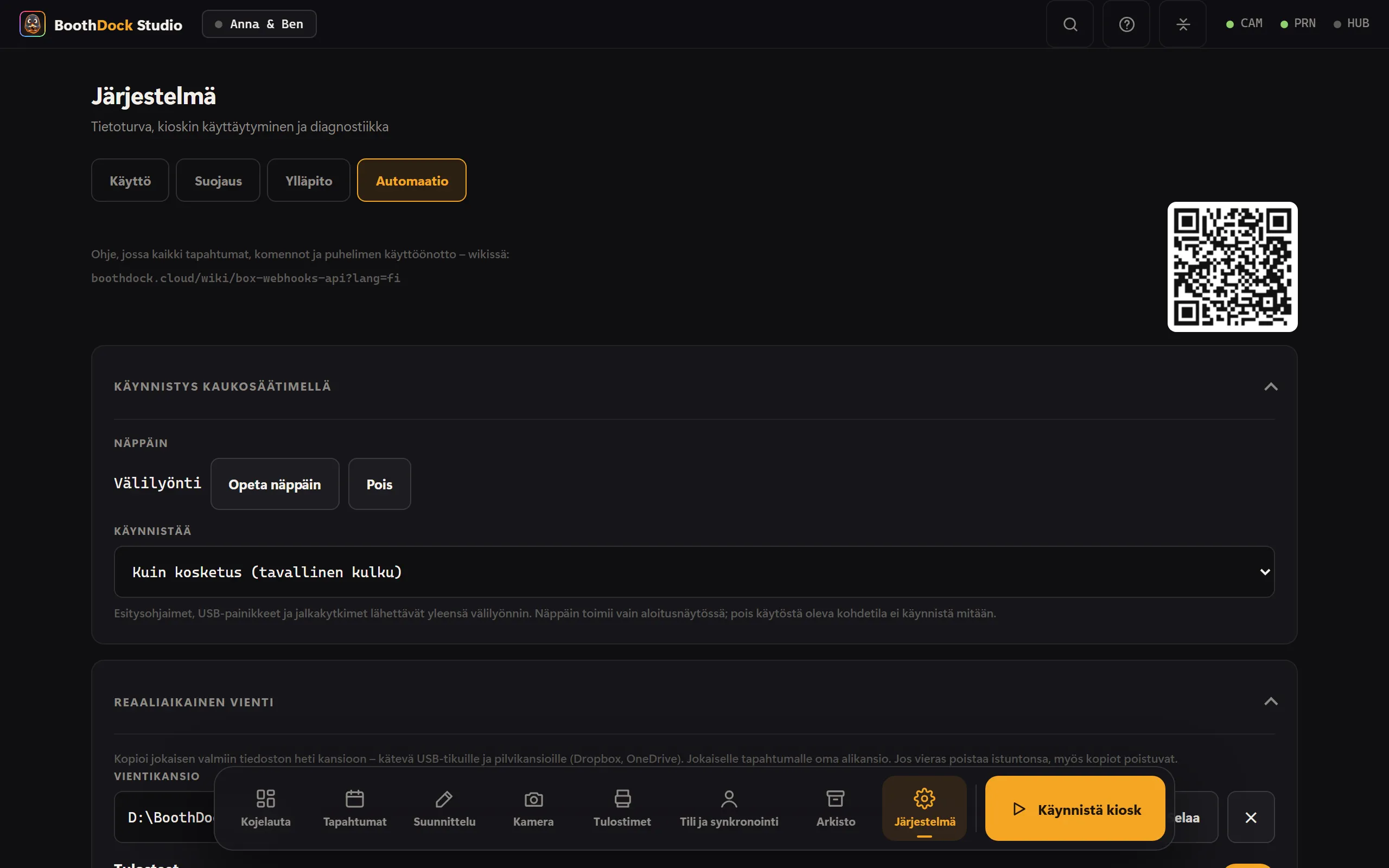
Webhookien määrittäminen
Täytä kenttä Ohjelma, kenttä Osoite (URL) tai molemmat. Jokaisen tapahtuman kohdalla Box kutsuu molempia:
- Ohjelma –
.exe,.battai.cmd. Kutsu:ohjelma <tapahtuma> <param1> <param2> …. Jokainen arvo tulee omana argumenttinaan, vaikka se sisältäisi välilyöntejä. Ohjelma käynnistyy ilman ikkunaa, omassa kansiossaan. PowerShell-skriptin (.ps1) käynnistät sen eteen laitetun pienen.bat-tiedoston kautta. - Osoite (URL) –
httptaihttps, kutsutaan GET-pyynnöllä:https://oma-palvelin/hook?event_type=<tapahtuma>¶m1=…¶m2=…. Arvot ovat URL-koodattuja; osoitteessasi jo olevat parametrit säilyvät.
Istunto ei koskaan odota webhookiasi: ohjelma ja kutsu kulkevat rinnalla, ja yksi kutsu saa kestää enintään 5 sekuntia. Lähetä testi lähettää heti tapahtuman session_start – näin tarkistat yhteyden aloittamatta istuntoa.
Ohjelman ja osoitteen voi määrittää vain suoraan Boxilla, ei Hubin kautta: ohjelmapolku on oikeus suorittaa jotain tietokoneella.
Tapahtumat
| Tapahtuma | Milloin | Parametrit |
|---|---|---|
session_start | Vieras aloittaa istunnon, moodi on valittu | 1: moodi (PrintOnly, PrintAndGIF, OnlyGIF, SlowMoOr360, Video), 2: BoothDock-moodi (photo, gif, boomerang, video, slowmo, ai) |
countdown_start | Lähtölaskenta alkaa | 1: sekunnit |
countdown | Lähtölaskennan jokainen sekunti | 1: edistyminen prosentteina (alkaen 0:sta) |
capture_start | Lähtölaskenta on päättynyt, kuvaus alkaa | – |
file_download | Kamera on tallentanut kuvan | 1: tiedostonimi, 2: koko polku |
processing_start | Käsittely alkaa | jokaisesta kameran alkuperäisestä yksi tiedostonimi, viimeisenä arvona tulostustiedosto (tällä hetkellä tyhjä) |
sharing_screen | Tulosnäyttö tulee esiin (kerran istuntoa kohden) | – |
printing | Arkki lähtee tulostimelle | 1: tiedosto (tällä hetkellä tyhjä), 2: kopiot, 3: tulostin |
file_upload | Tiedosto on saapunut Hubiin (tiedostokohtaisesti) | 1: polku Boxilla, 2: gallerialinkki, 3: tyyppi (print, photo, original, animation, boomerang, video), 4: albumi (tapahtuman nimi) |
session_end | Istunto päättyy – valmis, keskeytetty, vanhentunut tai poistettu | – |
Esimerkki .bat-tiedostosta, joka kirjaa jokaisen tapahtuman: echo %DATE% %TIME% %* >> "%~dp0tapahtumat.log"
Paikallinen API
Muut ohjelmat ohjaavat Boxia HTTP:n kautta – esimerkiksi Stream Deck, oma skripti tai 360°-ohjaus puhelimesta.
- Käyttöönotto: Järjestelmä → Automaatio → Ota API käyttöön. Oletuksena API on pois päältä. Portti 1500, muutettavissa.
- Osoite:
http://localhost:1500/api/<komento>(tai127.0.0.1). Oletuksena Box ottaa vastaan pyyntöjä vain tältä tietokoneelta. - Salasana: 16 merkkiä, näkyy samassa osiossa – kopioi se tai luo uusi. Välitä se muodossa
?password=…, otsakkeenaX-Api-Passwordtai muodossaAuthorization: Bearer …. Vainpingtoimii ilman. - Vastaus: aina HTTP 200 ja JSON, esimerkiksi
{"ApiVersion":1,"Command":"cancel","IsSuccessful":true,"ErrorMessage":""}. Onnistuiko pyyntö, näkyy kentästäIsSuccessful, virheen syy kentästäErrorMessage. Jotkin komennot palauttavat lisäksi kentänData.
Täydellinen kutsu: http://localhost:1500/api/start?mode=print&password=OMA-SALASANA
Ohjaus verkosta (puhelin, tabletti, 360°)
Kytke lisäksi päälle Käytettävissä myös verkosta. Silloin Box ottaa vastaan pyyntöjä laitteilta samassa Wi-Fi-/LAN-verkossa – ei koskaan internetistä.
- Osoite puhelimelle: näkyy tilarivillä, esimerkiksi
http://192.168.1.20:1500. Sen alla oleva esimerkki näyttää silloin heti oikean osoitteen. - Ilman IP-osoitteen syöttämistä: Box ilmoittautuu verkossa itse (mDNS/Bonjour, palvelutyyppi
_boothdock._tcp, nimi „BoothDock" ja tietokoneen nimi). Sitä etsivät sovellukset löytävät sen automaattisesti. - Esto: jos laite lähettää väärän salasanan kymmenen kertaa kymmenessä minuutissa, se estetään 15 minuutiksi. Tätä tietokonetta itseään ei koskaan estetä.
- Vain omassa verkossa: salasana kulkee verkossa salaamattomana. Käytä verkkotoimintoa vain omassa, suojatussa Wi-Fi-verkossasi – ei tapahtumapaikan avoimessa vieras-Wi-Fissä.
- Palomuuri: asennus luo sallintasäännön, vain yksityisille verkoille. Jos tilarivillä näkyy palomuurivaroitus, asenna BoothDock Studio uudelleen tai salli se Windowsissa kohdassa „Salli sovellus palomuurin läpi". Jos Windows käsittelee Wi-Fi-verkkoa julkisena, laitteet eivät pääse sisään – valitse verkon ominaisuuksista profiiliksi Yksityinen.
Komennot
| Komento | Vaikutus |
|---|---|
start?mode=print | Aloittaa istunnon. Moodit: print (kuva), gif, boomerang, slowmo (360°; ilman 360°:ta boomerang), video, ai. Toimii vain aloitusnäytöltä, vain käyttöön otetulla moodilla eikä silloin, kun Box on lukittu. |
cancel | Keskeyttää käynnissä olevan istunnon ja palaa aloitusnäyttöön. |
status | Palauttaa kentässä Data: vierastila päällä/pois, nykyinen näyttö, moodi, lukittu kyllä/ei. |
print?count=1 | Tulostaa viimeisimmän tuloksen uudelleen (1–10 arkkia). Videoita ei voi tulostaa. |
lockscreen/show | Lukitsee Boxin tekstillä „Hetkinen – jatketaan pian." Ylläpitokulma pysyy käytettävissä. |
lockscreen/exit | Poistaa lukituksen. |
share/email?email=… | Lähettää viimeisimmän tuloksen sähköpostitse – vaatii Hub-pariutuksen ja tuloksen toiminnon ”Saa sähköpostilla” (Järjestelmä → Käyttö → Tuloksen toiminnot (vieras); 1.4.0:aan asti kytkimen ”Kuva sähköpostitse (vieras)” kohdassa Ulkoasu → Näytöt). |
share/sms | Ei ole olemassa; vastaus kertoo sen rehellisesti (IsSuccessful: false). |
createtestevent?name=… | Luo testitapahtuman ja aktivoi sen. Data sisältää kentät eventId ja eventName. Ilman nimeä tapahtuma saa päivämäärän sisältävän nimen. |
deletetestevent?eventId=… | Poistaa API:n kautta luodun testitapahtuman – ei koskaan muita tapahtumia. |
ping | Tarkistaa ilman salasanaa, toimiiko API. |
Jos Box ei vastaa 15 sekunnin kuluessa, takaisin tulee IsSuccessful: false ja selitys.
Reaaliaikainen vienti
Samalla välilehdellä valitset kohdassa Vientikansio kohdekansion – esimerkiksi USB-tikun tai pilvikansion (OneDrive, Dropbox). Jokainen valmis tiedosto päätyy sinne heti, lajiteltuna tapahtuman ja tyypin mukaan (tulosteet, alkuperäiset, GIFit, videot – kunkin voi kytkeä pois erikseen). Jos tikku puuttuu hetken, Box kopioi tiedostot jälkikäteen. Jos vieras poistaa istuntonsa Boxilla, myös kopiot poistuvat.
Käynnistys kaukosäätimellä
Samalla välilehdellä opetat näppäimen kohdassa Käynnistys kaukosäätimellä. Esitysohjaimet, USB-painikkeet ja jalkakytkimet lähettävät yleensä välilyönnin; se on esiasetettu. Kohdassa Käynnistää valitset, mitä näppäin käynnistää aloitusnäytöllä: Kuin kosketus (tavallinen kulku) tai suoraan jokin moodi, esimerkiksi 360° alustalla. BoothDock Studio 1.4.0:ssa ja sitä vanhemmissa versioissa näppäin on käytettävissä vain 360°:lle, katso 360° / Hidastus.
Ongelmanratkaisu
- Mitään ei tapahdu: Näkyykö lokissa jotain? Webhookit kirjoittavat tiedostoon
webhooks.log(1.4.0:aan asti:ausloeser.log), API tiedostoonlokale-api.log– molemmat kansiossa%LocalAppData%\Boothdock Studio\logs. Hylätyt pyynnöt (väärä salasana, vieras laite) kirjataan sinne enintään kerran minuutissa. - „Invalid password." – kopioi salasana uudelleen; painikkeen Uusi salasana jälkeen vanha ei enää kelpaa.
- „The booth is not on the start screen …" –
starttoimii vain aloitusnäytöltä. Ensincancel, sittenstart. - „Too many failed attempts …" – laite on lähettänyt väärän salasanan liian monta kertaa. Odota 15 minuuttia ja tarkista salasana.
- Puhelin ei tavoita Boxia, tietokoneella kaikki toimii: lähes aina syynä on Windowsin palomuuri tai julkiseksi merkitty Wi-Fi-verkko – katso yllä. Tilarivi ilmoittaa molemmista tapauksista.