Varaussivusi on verkossa – mutta itsestään sitä ei löydä juuri kukaan. Se tulee tunnetuksi, kun sen linkki on kaikkialla, missä ihmiset muutenkin kohtaavat sinut: verkossa, paperilla ja jokaisessa tapahtumassa. Tässä on keinoja, joita voit käyttää itse ja jotka eivät maksa muuta kuin hieman aikaa.
1. Linkkisi
Varaussivusi osoite on Hubissa kohdassa Varaukset → Asetukset kortissa Varaussivu ja widget.
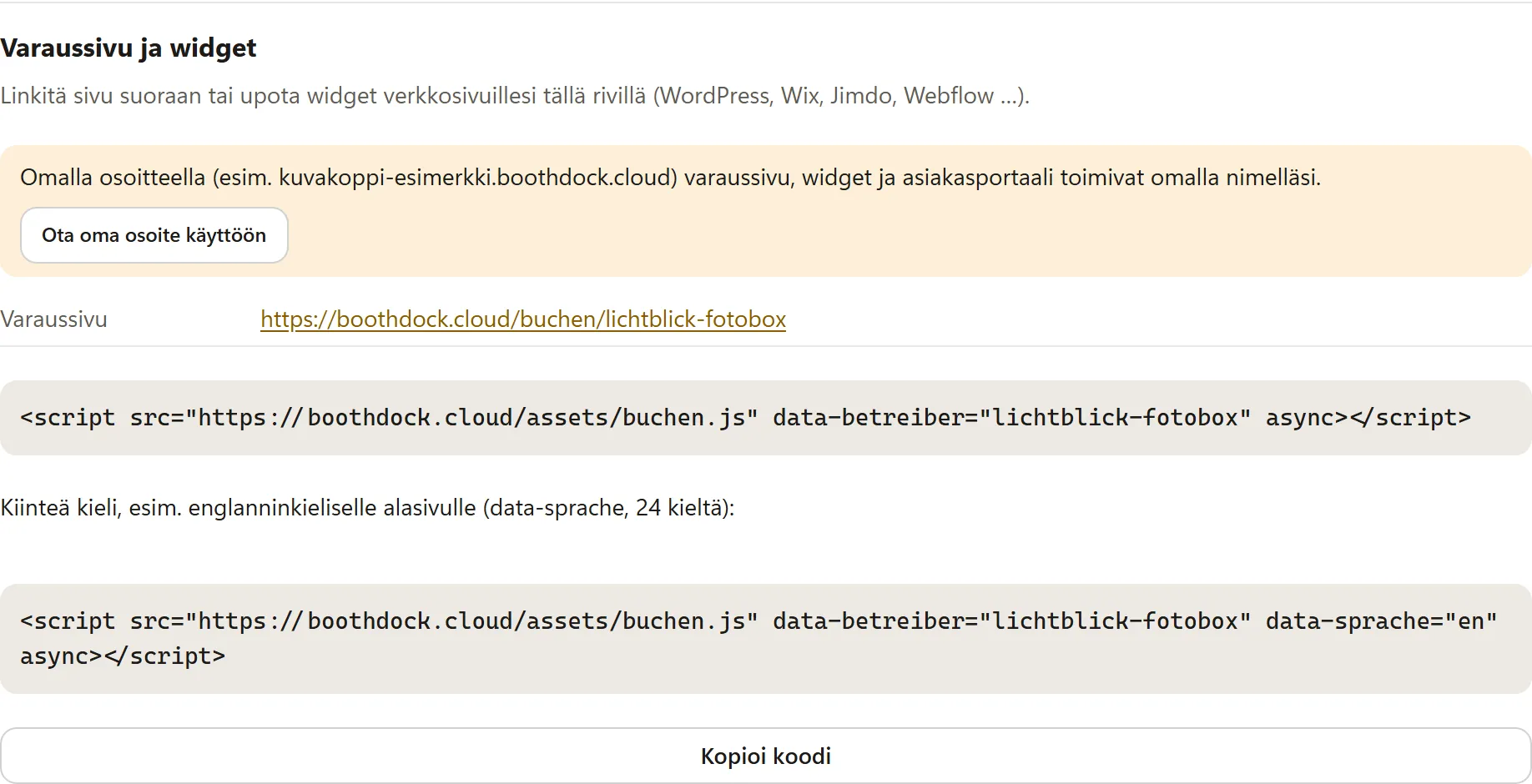
- Osoitteessa näkyvän nimen määrität kohdassa Varaussivu ja widget kentässä Osoite. Valitse lyhyt ja helposti luettava nimi – ja tee se ennen kuin jaat linkkejä tai painatat QR-koodeja, sillä ne sisältävät juuri tämän osoitteen.
- Omalla osoitteella (Pro) sivu on sinun nimesi alla, esimerkiksi
https://fotobox-muster.boothdock.cloud/buchen. Ilman omaa osoitetta kortti tarjoaa painiketta Ota oma osoite käyttöön. - Sivu on tavoitettavissa vain niin kauan kuin Varaussivu verkossa on päällä.
2. Tee sivusta ensin esittelykelpoinen
Kun jaat linkin viestisovelluksessa tai sosiaalisessa mediassa, näkyviin tulee esikatselu: Otsikko, Johdanto ja ensimmäisen pakettisi ensimmäinen kuva. Huolehdi näistä kolmesta ennen kuin levität linkkiä – lisätietoja artikkelissa Varaussivun käyttöönotto – sivu, widget ja asetukset.
3. Verkossa
- Yritysprofiili: Jos sinulla on yritysprofiili hakukoneessa tai karttapalvelussa (esimerkiksi Google-yritysprofiili), lisää varaussivusi sinne verkkosivustoksi.
- Sosiaalisen median profiilit: Lisää linkki profiiliisi (Instagram, Facebook, TikTok …) ja viittaa siihen tapahtumistasi kertovissa julkaisuissa.
- Sähköpostin allekirjoitus: Rivi kuten ”Pyydä tarjous valokuvakopista” ja linkkisi jokaisen viestin alla.
- Viestisovellukset: Lähetä kiinnostuneille linkki suoraan sen sijaan, että kirjoittaisit hintoja käsin – sivu näyttää pakettisi, hintasi ja vapaat päivät.
- Oma verkkosivusto: Linkitä varaussivu näkyvälle paikalle tai upota widget – koodin saat kortista Varaussivu ja widget painikkeella Kopioi koodi. Jos sinulla ei ole omaa verkkosivustoa, luot kohdassa Varaussivu ja widget osiossa Sivut alasivuja, kuten ”Meistä” tai ”UKK”, suoraan varaussivulle.
Hakukoneet saavat lukea varaussivusi. Sen, näkyykö sivu hakutuloksissa ja missä kohdassa, päättävät yksin hakukoneet – sitä ei voi kukaan luvata. Luota siis tämän artikkelin keinoihin: ne tuovat kävijät suoraan luoksesi.
4. Paperilla ja paikan päällä: QR-koodi
QR-koodi vie ihmiset puhelimella varaussivullesi sekunneissa. Painovalmiin kortin saat suoraan Hubista: napsauta kohdassa Varaussivu ja widget painiketta Tulosta QR-kortti ja valitse koko (A6-pöytäkortti tai A5), kieli ja halutessasi oma rivi QR-koodin yläpuolelle. Kortissa näkyvät nimesi, logosi ja värisi. Painike tulee näkyviin heti, kun varaussivusi on otettu käyttöön. Omia flyereita tai käyntikortteja varten voit luoda koodin osoitteestasi myös QR-koodigeneraattorilla. Varmista silloin, että se sisältää osoitteesi suoraan eikä kulje generaattorin lyhytosoitteen kautta – sellaiset koodit voivat myöhemmin vanhentua.
Hyviä paikkoja:
- esitteet ja käyntikortit, joita jaat juhlatiloissa, messuilla tai tapahtuman jälkeen
- teline tai tarra Boxissa – jokaisissa juhlissa sen edessä seisoo tulevia juhlien järjestäjiä
- tarjoukset, laskut ja ajoneuvosi
Skannaa koodi kerran itse ennen painatusta.
5. Jokaisessa tapahtumassa: galleriasi mainostaa puolestasi
Jokainen vieras, joka hakee kuvansa, näkee galleriasi. Tapahtumassa välilehdellä Ulkoasu kohdassa Brändi → Käyntikortti, linkit ja oikeudelliset tiedot tuot varaussivusi sinne:
- Käyntikortti: Kirjoita varaussivusi kenttään Verkkosivusto. Gallerian alaosaan tulee silloin pieni yhteystietokortti; se on myös sähköpostissa, jolla vieraat saavat kuvansa.
- Omat linkit: Nämä linkit näkyvät gallerian alatunnisteessa.
- Painikkeella Tallenna oletukseksi uusille tapahtumille tämä koskee automaattisesti jokaista uutta tapahtumaa.
Lisää aiheesta: Galleria omalla ilmeellä (brändäys) ja Gallerian ulkoasu – mallit, kansikuvat ja diaesitys.
6. Kumppanit ja suositukset
- Kumppanit: Juhlatiloilta, DJ:iltä, valokuvaajilta, hääsuunnittelijoilta ja pitopalveluilta kysytään usein valokuvakoppia. Anna heille linkkisi ja muutama QR-koodilla varustettu esite – ja suosittele heitä vastavuoroisesti.
- Tyytyväiset asiakkaat: Pyydä onnistuneen tapahtuman jälkeen henkilökohtaisesti suositusta ja lähetä linkki samalla. Välilehdellä Asiakkaat toiminto Aseta muistutus muistuttaa sinua yhteydenotosta – katso Asiakkaat, muistiinpanot ja muistutukset.
- Kanta-asiakkaat: Uudelleen varaava voi saada alennuksen automaattisesti – katso Kanta-asiakasalennus tasoittain.
Sähköpostimainontaan ihmisille, jotka eivät ole itse ottaneet sinuun yhteyttä, tarvitset monissa maissa heidän suostumuksensa.