Akce sdružuje vše pro danou událost: název, datum, které boxy ji využívají, šablony a galerii.
Vytvoření
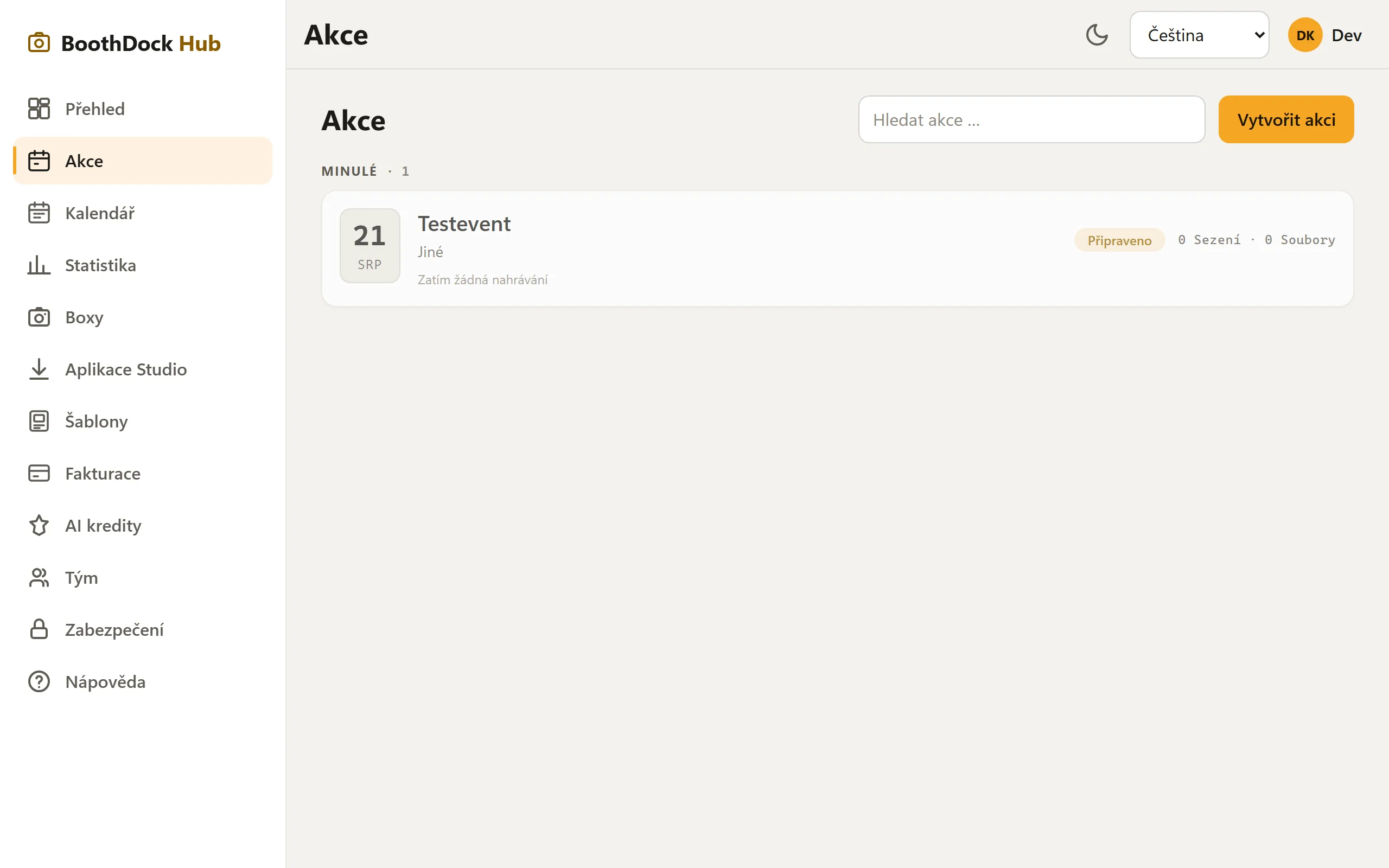
- V Hubu otevři Akce a zvol Vytvořit akci.
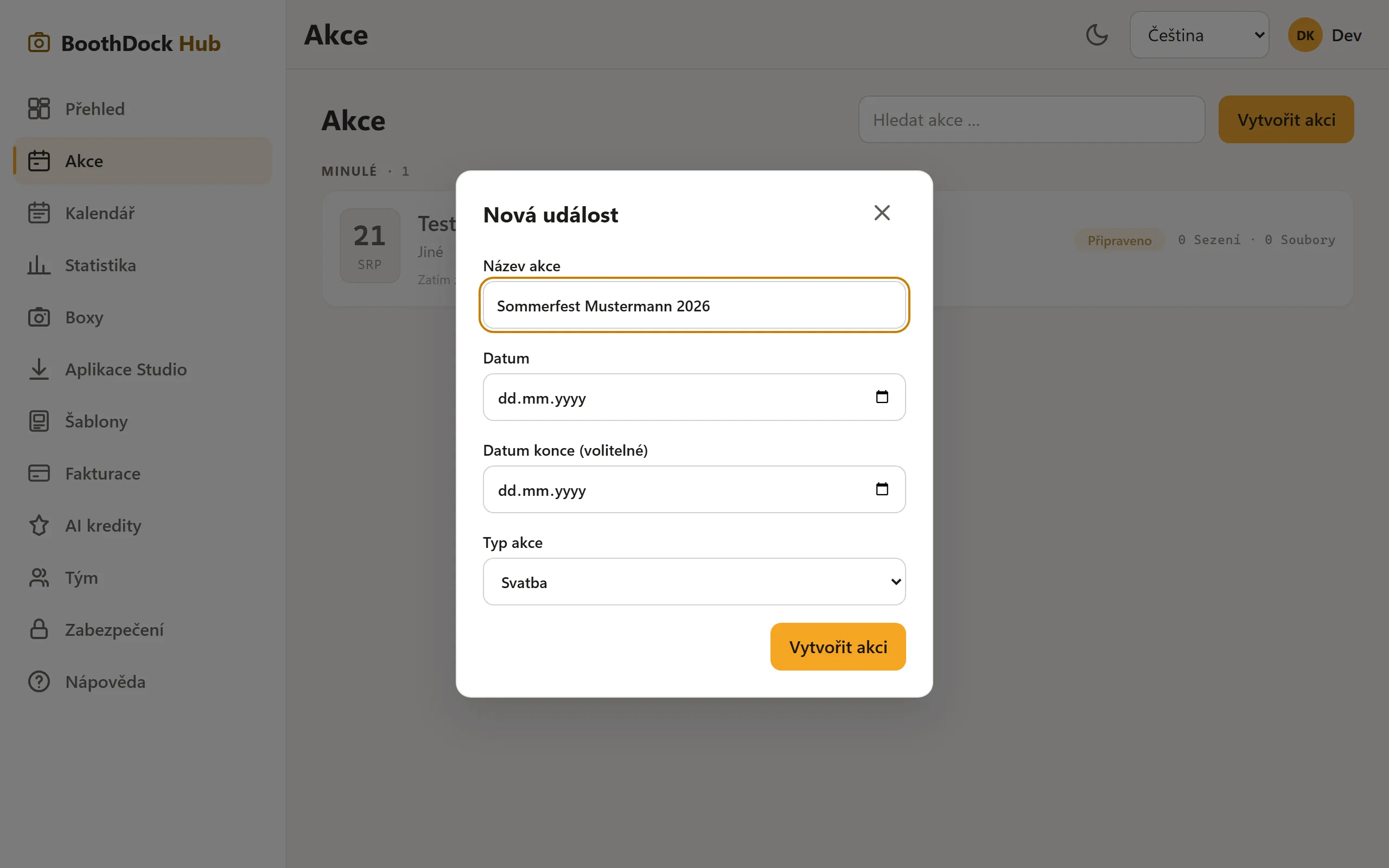
- Zadej Název akce, Datum (u vícedenních akcí i datum konce) a Typ akce (svatba, narozeniny, firemní oslava …).
- Klikni na Vytvořit akci – akce je založena a dostane vlastní kód.
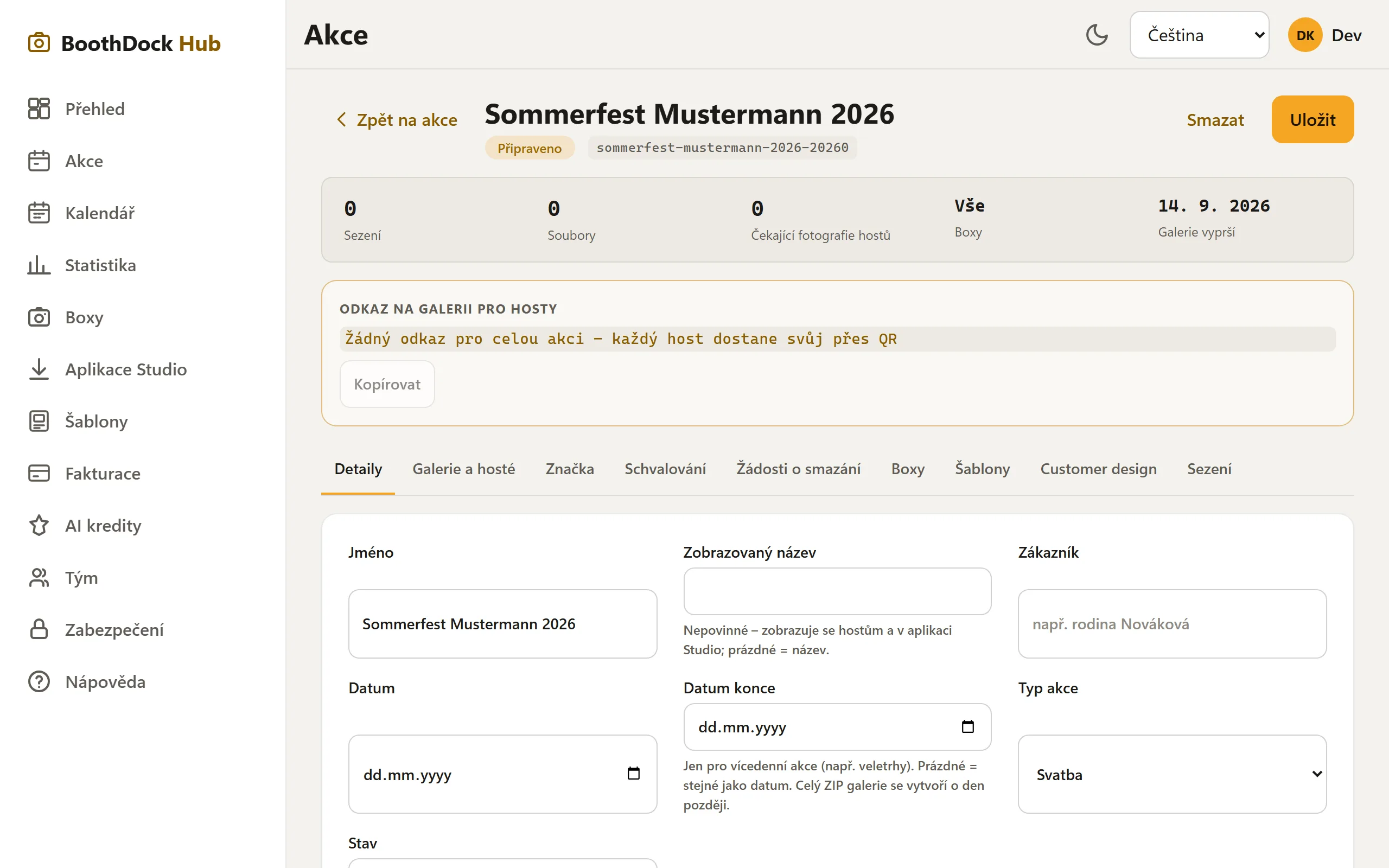
Nová akce převezme Časové pásmo z tvého prohlížeče; změníš ho na kartě Akce a fotobudka v oddílu Detaily. Pokud máš v Vzhled → Značka uložené Výchozí pro nové akce, každá nová akce dostane tuto značku automaticky.
Duplikování akce
U opakovaných rezervací nemusíš vše nastavovat znovu: nahoře v akci zvol Duplikovat, zadej název (předvyplněný s „(kopie)“) a datum – nová akce dostane vlastní kód. Převezmou se nastavení, výběr šablon a vzhled galerie; snímky, údaje hostů, přiřazení boxů a PIN galerie ne.
Stránka akce
Nahoře je název, stav a kód akce, vedle Vytisknout QR kartu, Smazat a Duplikovat. Pod tím řádek čísel ukazuje na první pohled Snímky, Soubory, Tisky, Čekající fotografie hostů, Boxy a kdy galerie vyprší. Pět záložek pod ním třídí všechno ostatní; v záložkách s více oddíly rozbalíš oddíl kliknutím na jeho název:
| Záložka | Oddíly a k čemu slouží |
|---|---|
| Přehled | Odkaz na galerii pro hosty s krátkou adresou a QR kódem, stažení všeho, tisky a čísla galerie – otevře se jako první |
| Snímky | Všechny snímky, které dorazily do Hubu, jako mřížka s náhledy – prohlížení a mazání (více) |
| Vzhled | Šablony – které šablony se dostanou do boxu a která z nich je výchozí; Značka – galerie ve vlastním stylu (branding); Design zákazníka – zákazníci si přes odkaz sami navrhnou šablonu |
| Galerie a hosté | Nastavení galerie – rozsah galerie, ochrana přístupu, uchování, nahrávání od hostů, upozornění na ochranu osobních údajů a odkaz pro pořadatele; Schvalování – kontrola a schválení nahrávek hostů; Fotoúkoly (více); Údaje o hostech – jen tehdy, když nějaké jsou; Žádosti o smazání (více) |
| Akce a fotobudka | Detaily – název, zobrazovaný titul, zákazník, datum, datum konce, typ akce, časové pásmo, stav; Boxy – které boxy smí tuto akci využívat (prázdné = všechny) a které stanice k ní patří; Čas pronájmu u fotokoutku, Limit tisků a Platby hostů |
Čísla u záložky ukazují, že tam něco čeká – třeba fotky hostů ke schválení nebo otevřené žádosti o smazání; dotčený oddíl je pak už rozbalený.
Uložit: Každá záložka s nastavením má dole jedno tlačítko Uložit. Uloží všechny změny záložky najednou, i napříč více oddíly. Dokud něco není uložené, je vedle něj Neuložené změny; když předtím přepneš záložku nebo akci opustíš, Hub se zeptá. Pokud se některý oddíl nepodaří uložit, hlášení ho uvede jménem – tvoje zadání tam zůstanou. Akce jako nahrávání, schvalování, mazání nebo kopírování dál působí hned.
Odkazy na dřívější záložky (např. zakončené ?tab=sessions nebo ?tab=uploads) dál vedou na správné místo.
Šablony pro akci
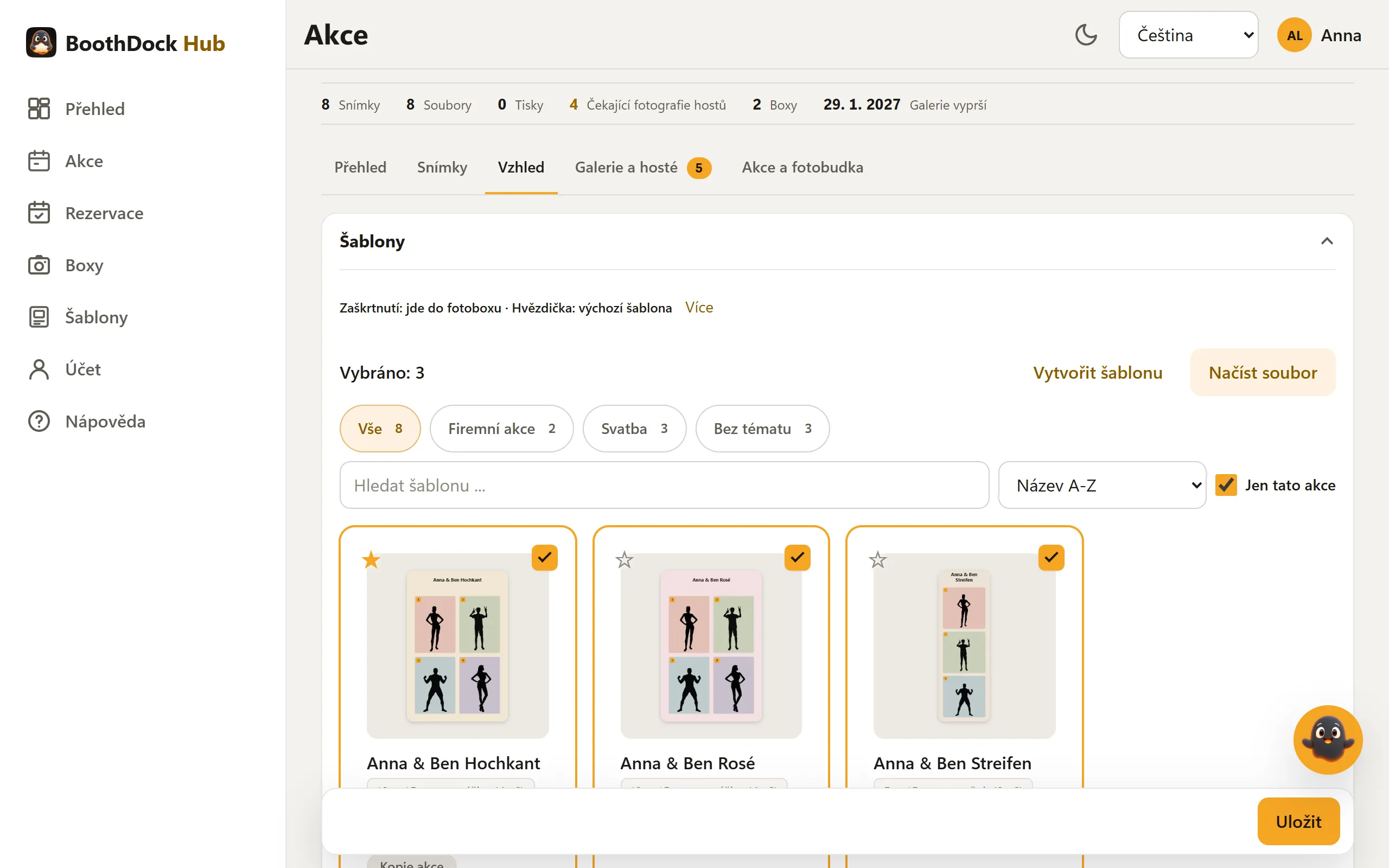
- V akci otevři záložku Vzhled – oddíl Šablony je už rozbalený. Výběr šablon ukazuje tvoje šablony s náhledem – uspořádané do skupin jako v knihovně, s hledáním, řazením a filtrem témat.
- Zaškrtni zaškrtávátko u každé šablony, která má pro tuto akci jít do boxu. Pomocí Vybrat celou skupinu vybereš najednou všechny šablony jedné skupiny.
- Hvězdičkou určíš šablonu Výchozí. První zaškrtnutá šablona se stane výchozí automaticky.
- Klikni dole na Uložit.
Jen tato akce skryje všechny nezaškrtnuté šablony. Pokud ještě něco chybí, vytvoříš tady rovnou novou šablonu tlačítkem Vytvořit šablonu nebo načteš hotovou přes Načíst soubor – bude rovnou vybraná.
Výchozí šablona je na boxu předvybraná: má-li akce jen jednu šablonu, box ji použije bez ptaní; při více šablonách si host vybere v režimu fotografie sám. Box, na kterém akce běží, převezme výběr sám, obvykle do minuty – i když v editoru změníš přiřazenou šablonu. Hned to jde v BoothDock Studiu v administrátorské sekci pod Design → Fotolayouty tlačítkem Načíst z hubu.
Box bez propojení s Hubem nemá výběr podle akce: tam platí přepínač Volitelné v kiosku u každé šablony pro celý box. Jak šablony stavět, popisuje Navrhování a import šablon.
U akcí z Hubu ukazuje seznam akcí v BoothDock Studiu termín z Hubu; u lokálně vytvořených akcí den, kdy byly vytvořeny.
Dobré vědět
- Stav řídí životní cyklus (Plánováno → Připraveno → Aktivní → Uzavřeno). Uzavřené akce zůstávají ve statistice.
- Akce vytvořená ve Studiu se při prvním nahrání automaticky promítne do Hubu – nemusíš ji vytvářet dvakrát.