BoothDock Studio je software fotoboxu – pro Windows PC a jako aplikace pro iPad, iPhone a Mac.
Instalace
Ve Windows (64bitový):
- V Hubu v sekci Boxy → Ke stažení stáhni instalační program.
- Spusť instalační program. Je podepsaný (vydavatel „Boothdock") – Windows proto při spuštění zobrazí důvěryhodného vydavatele.
- Chybějící systémové komponenty (Microsoft Edge WebView2, Visual C++) instalační program v případě potřeby doinstaluje.
Na iPadu, iPhonu a Macu si místo toho stáhni aplikaci BoothDock Studio – Fotobox z App Storu (iPadOS nebo iOS 17 a novější, na Macu macOS 14 a novější). Na Macu jde o samostatnou aplikaci pro Mac ve stejné položce v App Storu, k dispozici od verze 1.3.0.
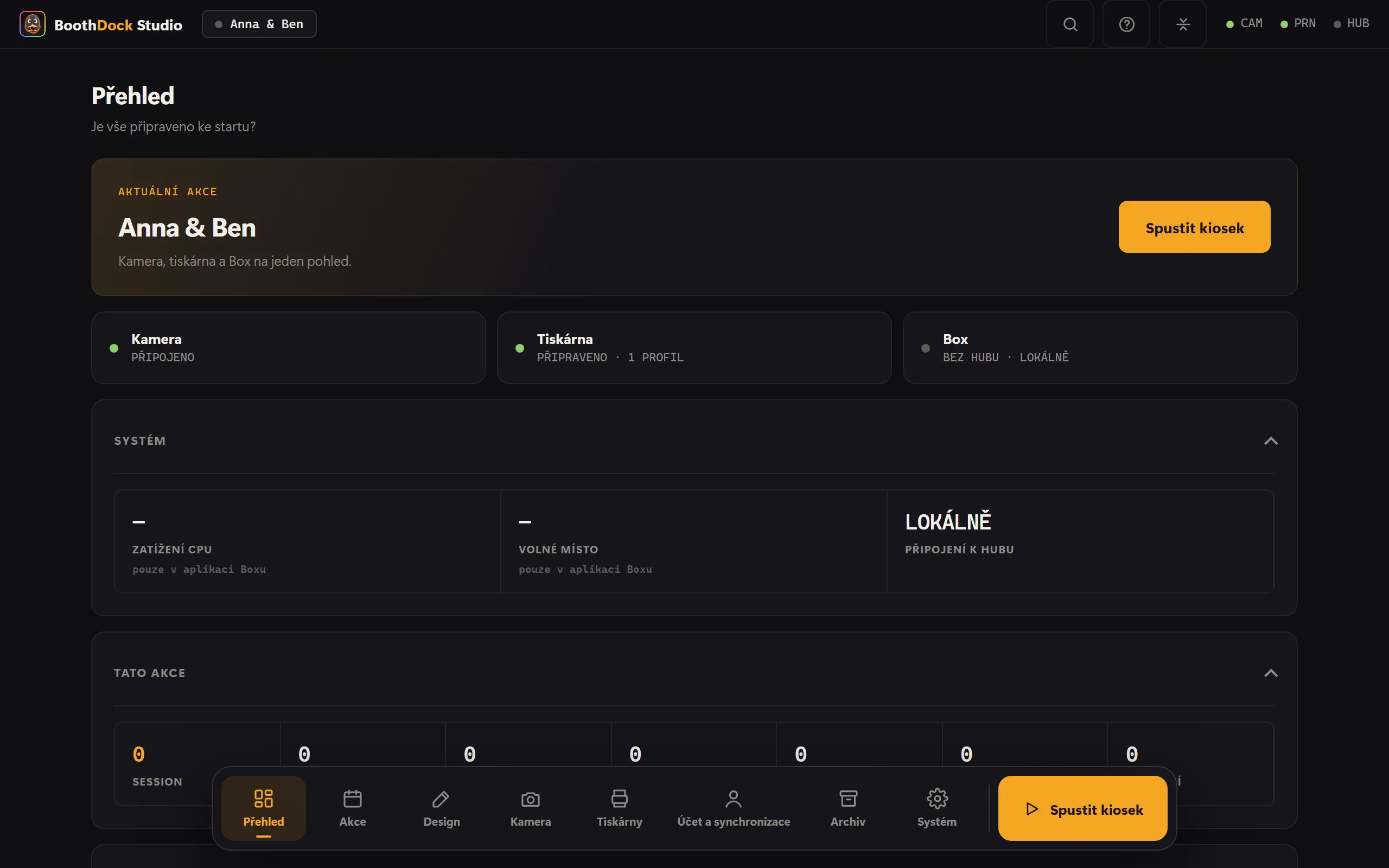
První nastavení (průvodce)
Při prvním spuštění tě průvodce provede krok za krokem:
- Vyber Jazyk.
- Do pole Název tohoto boxu zadej název – ve Windows aplikace navrhne název počítače. Název se při párování přenese do Hubu.
- Spárovat Box s Hubem – naskenovat QR kód nebo zadat zobrazený párovací kód v Hubu v sekci Boxy → Přidat fotobudku; případně vložit párovací klíč (bdk_…) (návod).
- Vybrat akci – načti akci z Hubu, nebo bez akce z Hubu založ místní.
Poté je box připravený pro provoz s hosty.
Kioskový režim
Pro provoz na akcích běží box v režimu kiosku (celá obrazovka, ve Windows navíc zabezpečený). V Systém → Ochrana nastavíš Administrátorský PIN (4–12 číslic) a zapneš Vyžadovat PIN při opuštění kiosku. Pak náhodné klepnutí nikdy nezavede hosty do nastavení.