BoothDock Studio umí jiným programům oznamovat každý krok relace (Webhooky) a samo se nechat ovládat jinými programy (lokální API). Obojí najdeš v administrátorské sekci Systém → Automatizace.
V BoothDock Studiu 1.4.0 a starších verzích se tam webhooky ještě jmenují „Spouštěče“.
Webhooky a export v reálném čase jsou jen pod Windows. Lokální API je od verze 1.4.0 k dispozici také na iPadu a iPhonu.
Typické použití: světla nebo DMX v rytmu odpočtu, overlay pro stream, počítadlo u vchodu – nebo Stream Deck jako dálkové ovládání boxu.
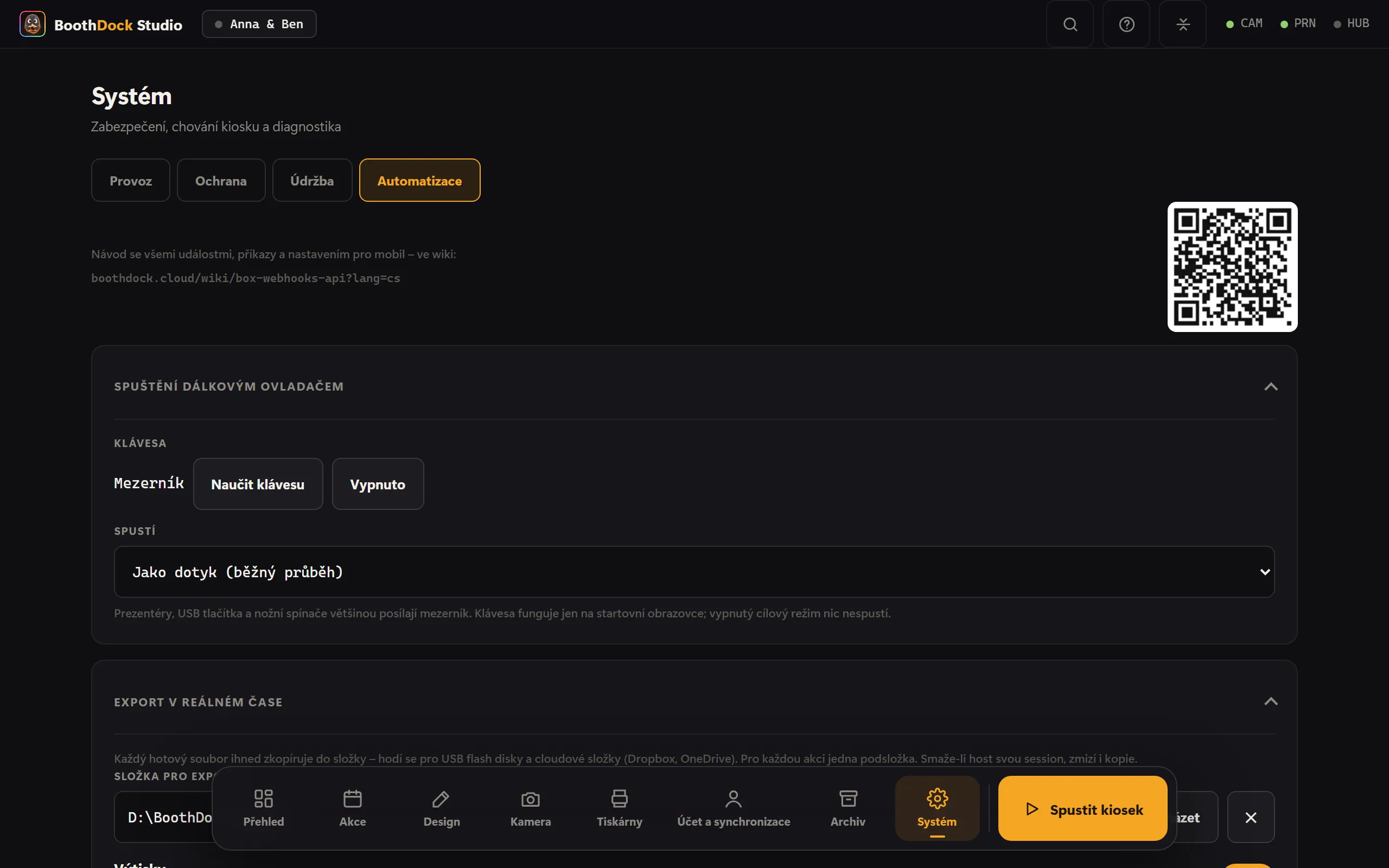
Nastavení webhooků
Vyplň Program, Adresa (URL), nebo obojí. Při každé události box zavolá obojí:
- Program – soubor
.exe,.batnebo.cmd. Volání:program <událost> <param1> <param2> …. Každá hodnota přijde jako samostatný argument, i když obsahuje mezery. Program se spustí bez okna, ve vlastní složce. Skript PowerShellu (.ps1) spustíš přes malý.bat, který před něj předřadíš. - Adresa (URL) –
httpnebohttps, volaná metodou GET:https://tvuj-server/hook?event_type=<událost>¶m1=…¶m2=…. Hodnoty jsou kódované pro URL; parametry, které už v tvé adrese jsou, zůstanou zachované.
Relace na tvůj webhook nikdy nečeká: program i volání běží souběžně, jedno volání smí trvat nejvýše 5 sekund. Odeslat test hned odešle session_start – tak ověříš spojení, aniž bys spouštěl relaci.
Program a adresu lze nastavit jen přímo na boxu, ne přes Hub: cesta k programu je právo něco na počítači spustit.
Události
| Událost | Kdy | Parametry |
|---|---|---|
session_start | Host spustí relaci, režim je pevně daný | 1: režim (PrintOnly, PrintAndGIF, OnlyGIF, SlowMoOr360, Video), 2: režim BoothDock (photo, gif, boomerang, video, slowmo, ai) |
countdown_start | Začíná odpočet | 1: sekundy |
countdown | Každá sekunda odpočtu | 1: průběh v procentech (od 0) |
capture_start | Odpočet skončil, začíná snímání | – |
file_download | Fotoaparát uložil fotku | 1: název souboru, 2: úplná cesta |
processing_start | Začíná zpracování | za každý originál z fotoaparátu jeden název souboru, jako poslední hodnota tiskový soubor (zatím prázdný) |
sharing_screen | Zobrazí se obrazovka s výsledkem (jednou za relaci) | – |
printing | List jde do tiskárny | 1: soubor (zatím prázdný), 2: kopie, 3: tiskárna |
file_upload | Soubor dorazil do Hubu (pro každý soubor) | 1: cesta na boxu, 2: odkaz na galerii, 3: typ (print, photo, original, animation, boomerang, video), 4: album (název akce) |
session_end | Relace končí – dokončená, zrušená, vypršelá nebo smazaná | – |
Příklad souboru .bat, který zapisuje každou událost: echo %DATE% %TIME% %* >> "%~dp0udalosti.log"
Lokální API
Jiné programy ovládají box přes HTTP – třeba Stream Deck, vlastní skript nebo ovládání 360° na mobilu.
- Zapnutí: Systém → Automatizace → Zapnout API. Ve výchozím stavu je API vypnuté. Port 1500, lze změnit.
- Adresa:
http://localhost:1500/api/<příkaz>(nebo127.0.0.1). Ve výchozím stavu box přijímá jen požadavky z tohoto počítače. - Heslo: 16 znaků, zobrazené ve stejné části – zkopíruj ho nebo vytvoř nové. Předává se jako
?password=…, jako hlavičkaX-Api-Passwordnebo jakoAuthorization: Bearer …. Bez hesla funguje jenping. - Odpověď: vždy HTTP 200 s JSON, například
{"ApiVersion":1,"Command":"cancel","IsSuccessful":true,"ErrorMessage":""}. Jestli se to povedlo, uvádíIsSuccessful, důvod chyby je vErrorMessage. Některé příkazy navíc vracejíData.
Úplné volání: http://localhost:1500/api/start?mode=print&password=TVOJE-HESLO
Ovládání ze sítě (mobil, tablet, 360°)
Zapni navíc Dostupné i ze sítě. Box pak přijímá požadavky ze zařízení ve stejné Wi-Fi/LAN – nikdy z internetu.
- Adresa pro mobil: je ve stavovém řádku, například
http://192.168.1.20:1500. Příklad pod ním pak rovnou ukazuje správnou adresu. - Bez zadávání IP: Box se v síti sám ohlásí (mDNS/Bonjour, typ služby
_boothdock._tcp, název „BoothDock" plus název počítače). Aplikace, které ho hledají, ho najdou automaticky. - Blokování: Pošle-li zařízení desetkrát během deseti minut špatné heslo, bude na 15 minut zablokované. Tento počítač se nikdy nezablokuje.
- Jen ve vlastní síti: Heslo jde sítí nešifrované. Síťový režim používej jen ve své vlastní, chráněné Wi-Fi – ne v otevřené Wi-Fi pro hosty v místě akce.
- Firewall: Instalace nastaví výjimku, jen pro privátní sítě. Pokud stavový řádek ukazuje varování firewallu, přeinstaluj BoothDock Studio nebo ho ve Windows povol v části „Povolit aplikaci průchod bránou firewall". Pokud Windows považuje Wi-Fi za veřejnou, zařízení se dovnitř nedostanou – ve vlastnostech sítě nastav profil na Privátní.
Příkazy
| Příkaz | Účinek |
|---|---|
start?mode=print | Spustí relaci. Režimy: print (foto), gif, boomerang, slowmo (360°; bez 360° boomerang), video, ai. Funguje jen z úvodní obrazovky, jen se zapnutým režimem a ne při zablokovaném boxu. |
cancel | Zruší probíhající relaci a vrátí se na úvodní obrazovku. |
status | Vrací v Data: režim pro hosty zapnutý/vypnutý, aktuální obrazovku, režim, zablokováno ano/ne. |
print?count=1 | Vytiskne poslední výsledek znovu (1 až 10 listů). Videa tisknout nelze. |
lockscreen/show | Zablokuje box hláškou „Chvíličku – hned pokračujeme." Přístup do administrace v rohu zůstává dostupný. |
lockscreen/exit | Zruší zablokování. |
share/email?email=… | Pošle poslední výsledek e-mailem – vyžaduje spárování s Hubem a akci s výsledkem „Získat e-mailem“ (Systém → Provoz → Akce s výsledkem (host); do verze 1.4.0 přepínač „Fotka e-mailem (host)“ pod Návrh → Obrazovky). |
share/sms | Neexistuje; odpověď to poctivě řekne (IsSuccessful: false). |
createtestevent?name=… | Založí testovací akci a nastaví ji jako aktivní. Data obsahuje eventId a eventName. Bez názvu dostane název s datem. |
deletetestevent?eventId=… | Smaže testovací akci, která byla založena přes API – jiné akce nikdy. |
ping | Bez hesla ověří, zda API běží. |
Pokud box neodpoví do 15 sekund, vrátí se IsSuccessful: false s upozorněním.
Export v reálném čase
Na stejné kartě vybereš v poli Složka pro export cíl – třeba USB flash disk nebo cloudovou složku (OneDrive, Dropbox). Každý hotový soubor tam hned dorazí, roztříděný podle akce a typu (tisky, originály, GIFy, videa – každý typ lze vypnout zvlášť). Když flash disk na chvíli chybí, box soubory doplní později. Když host smaže svou relaci na automatu, zmizí i kopie.
Spuštění dálkovým ovladačem
Na stejné kartě v části Spuštění dálkovým ovladačem naučíš klávesu. Prezentéry, USB tlačítka a nožní spínače většinou posílají mezerník; ten je přednastavený. U Spustí vybereš, co klávesa na úvodní obrazovce spustí: Jako dotyk (běžný průběh) nebo rovnou režim, například 360° na platformě. V BoothDock Studio 1.4.0 a starších verzích je klávesa jen pro 360°, viz 360° / Zpomalení.
Řešení problémů
- Nic se neděje: Je něco v protokolu? Webhooky zapisují do
webhooks.log(do verze 1.4.0:ausloeser.log), API dolokale-api.log– oba ve složce%LocalAppData%\Boothdock Studio\logs. Odmítnuté požadavky (špatné heslo, cizí zařízení) se tam zapisují nejvýše jednou za minutu. - „Invalid password." – zkopíruj heslo znovu; po kliknutí na Nové heslo už staré neplatí.
- „The booth is not on the start screen …" –
startfunguje jen z úvodní obrazovky. Nejdřívcancel, pakstart. - „Too many failed attempts …" – zařízení poslalo příliš často špatné heslo. Počkej 15 minut a zkontroluj heslo.
- Mobil se k boxu nedostane, na počítači vše funguje: téměř vždy brána firewall systému Windows nebo Wi-Fi vedená jako veřejná – viz výše. Oba případy hlásí stavový řádek.