Než poprvé spustíš fotobox, jednorázově ho propojíš se svým účtem.
1. Vytvoření účtu
Zaregistruj se na boothdock.cloud. Poté se ocitneš v Hubu – svém kokpitu.
2. Instalace BoothDock Studia
- Windows: Stáhni si BoothDock Studio (v Hubu v sekci Aplikace Studio) a nainstaluj ho na Windows PC, který na akci ovládá fotobox.
- iPad nebo iPhone: Stáhni si aplikaci BoothDock Studio – Fotobox z App Storu (iPadOS nebo iOS 17 a novější).
Při prvním spuštění tě průvodce provede základním nastavením.
3. Spárování boxu
Spárování pevně propojí box s tvým účtem:
- Průvodce v BoothDock Studiu zobrazí QR kód a párovací kód.
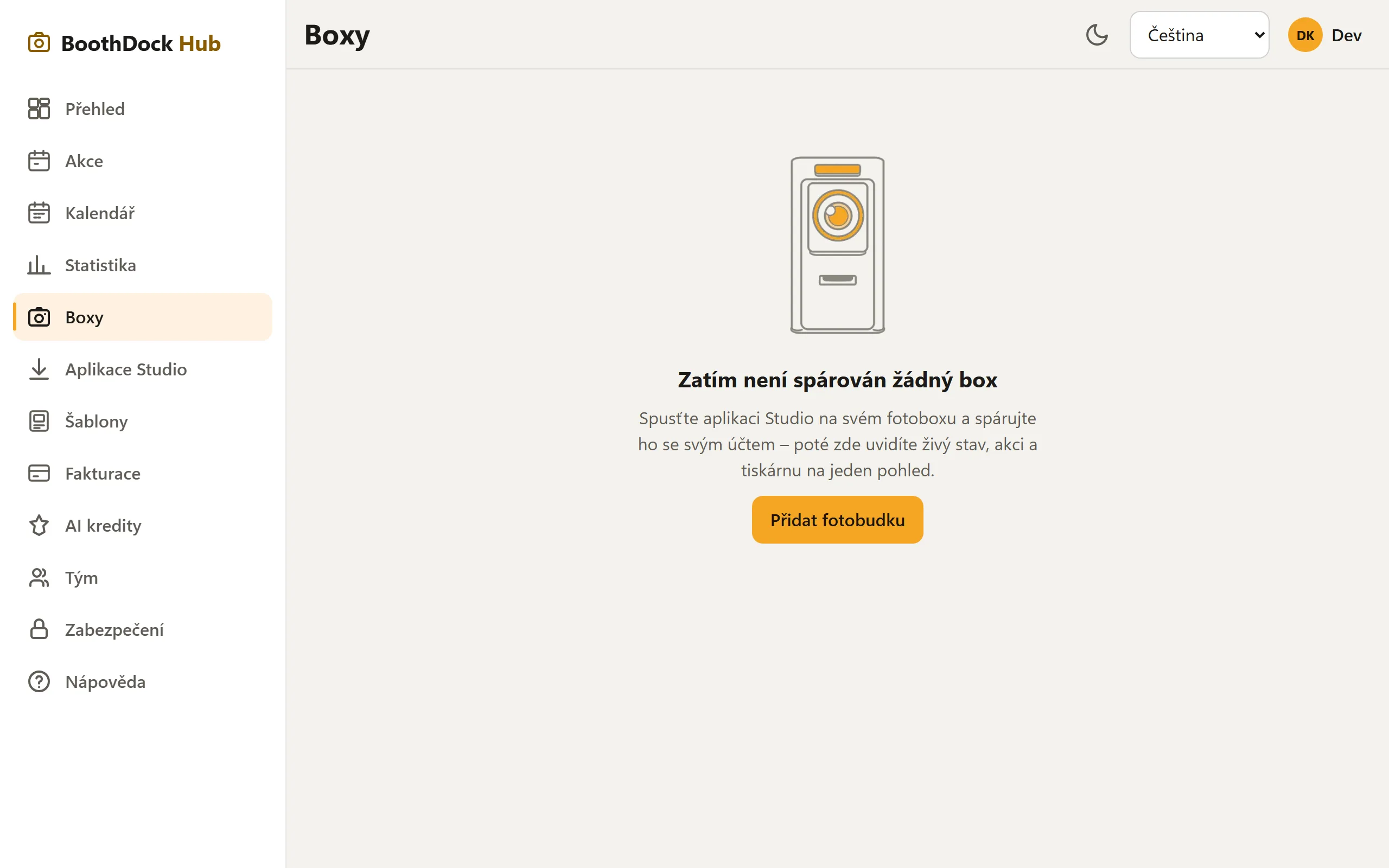
- Naskenuj QR kód mobilem a potvrď – nebo v Hubu otevři sekci Boxy, zvol Přidat box a zadej kód.
- Box se poté objeví v Hubu v sekci Boxy – od teď tam vidíš jeho stav a můžeš mu přiřazovat akce.
Případně vlož do BoothDock Studia párovací klíč (bdk_…), který jsi vytvořil v Hubu v sekci Boxy – box se pak spáruje bez potvrzení v Hubu.
Box vždy patří přesně jednomu účtu. Při změně ho nejprve odpojíš a poté spáruješ znovu.
Funguje to? Rychlá kontrola
- V Hubu ukazuje sekce Boxy box jako online, jakmile se ohlásí.
- Tep (papír, fronta, vytížení) se automaticky zobrazuje každých pár minut.
Další kroky
- Vytvoření akce
- Stav boxu a vzdálená správa
- Nedaří se spárování? → Řešení problémů: box se nespáruje / nejde online