V Šablony je tvoje knihovna fotolayoutů pro všechny akce. Díky skupinám a tématům si zachováš přehled i při stovkách šablon a hotové balíčky šablon načteš pár kliknutími – i souhrnné balíčky s mnoha šablonami najednou.
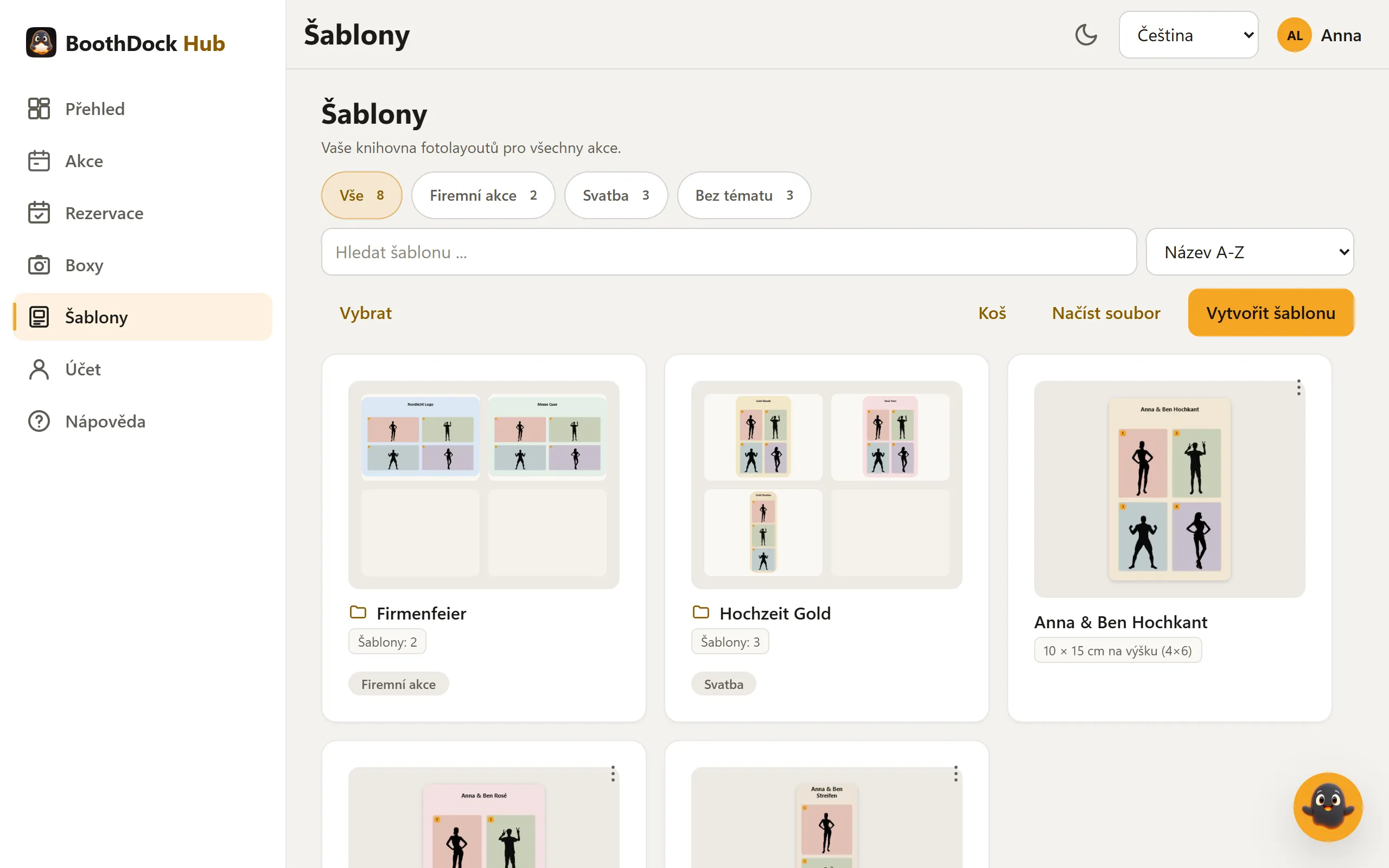
Knihovna
- Skupiny se zobrazují jako složky s malým náhledem prvních šablon, jejich počtem a tématy. Kliknutím skupinu otevřeš; Všechny šablony vede zpět.
- Témata jako svatba nebo firemní večírek jsou nahoře jako filtry: Vše, pro každé téma tlačítko s počtem a Bez tématu.
- Polem Hledat šablonu ... najdeš šablonu podle názvu; Řazení přepíná mezi Název A-Z, Naposledy změněno a Formát papíru.
- Menu u každé šablony (Akce) ji otevře tlačítkem Upravit v editoru, ukáže její Historie, vytvoří kopii v jiném formátu, uloží ji přes Uložit jako soubor nebo ji přes Do skupiny … přesune do skupiny.
- Kopie akcí – když akci přiřadíš šablonu, dostane vlastní kopii; najdeš ji v akci na kartě Šablony. V knihovně jsou všechny kopie sbalené úplně dole pod Kopie akcí – i ty, jejichž akce byla smazána.
Smazané šablony skončí v Koš a dají se odtud obnovit.
Skupiny a témata
- Klikni na Vybrat a označ šablony (a skupiny), které chceš uspořádat. Vybrat vše označí všechno, co je právě zobrazené.
- Na liště výběru zvolíš, co se má stát:
- Do skupiny … – přesunout do existující skupiny nebo přes Nová skupina … rovnou vytvořit novou.
- Vyjmout ze skupiny – šablony pak budou v přehledu opět bez skupiny.
- Přiřadit téma … nebo Odebrat téma … – přidat téma k jednotlivým šablonám nebo ho odebrat.
- Do koše – smazat výběr; vybrané skupiny se přitom zruší.
- Tlačítkem Hotovo výběr ukončíš.
V otevřené skupině ji můžeš přejmenovat přes Přejmenovat skupinu, přes Témata nastavit její témata (více oddělíš čárkou) nebo ji přes Zrušit skupinu zrušit – šablony přitom zůstanou zachované. Téma skupiny platí pro všechny šablony v ní.
Načítání balíčků šablon
Načíst soubor přijímá soubory ZIP:
- balíček BoothDock (šablona uložená přes Uložit jako soubor),
- jednotlivou šablonu v rozšířeném formátu pro fotokoutky – ZIP se souborem template.xml, jaký používají dslrBooth a LumaBooth,
- souhrnný balíček s mnoha takovými šablonami, i jako ZIP v ZIPu nebo s podsložkami pro Mac a Windows.
Postup:
- Na stránce Šablony klikni na Načíst soubor a vyber soubor ZIP (až 1 GB).
- U souhrnného balíčku okno v poli Do skupiny navrhne Nová skupina … s názvem souboru. Název můžeš změnit, vybrat existující skupinu nebo Žádná skupina.
- V poli Téma (volitelné) je Návrh, který Hub rozpozná z textů šablon. Převezmi ho, změň ho nebo nech pole prázdné.
- Klikni na Načíst.
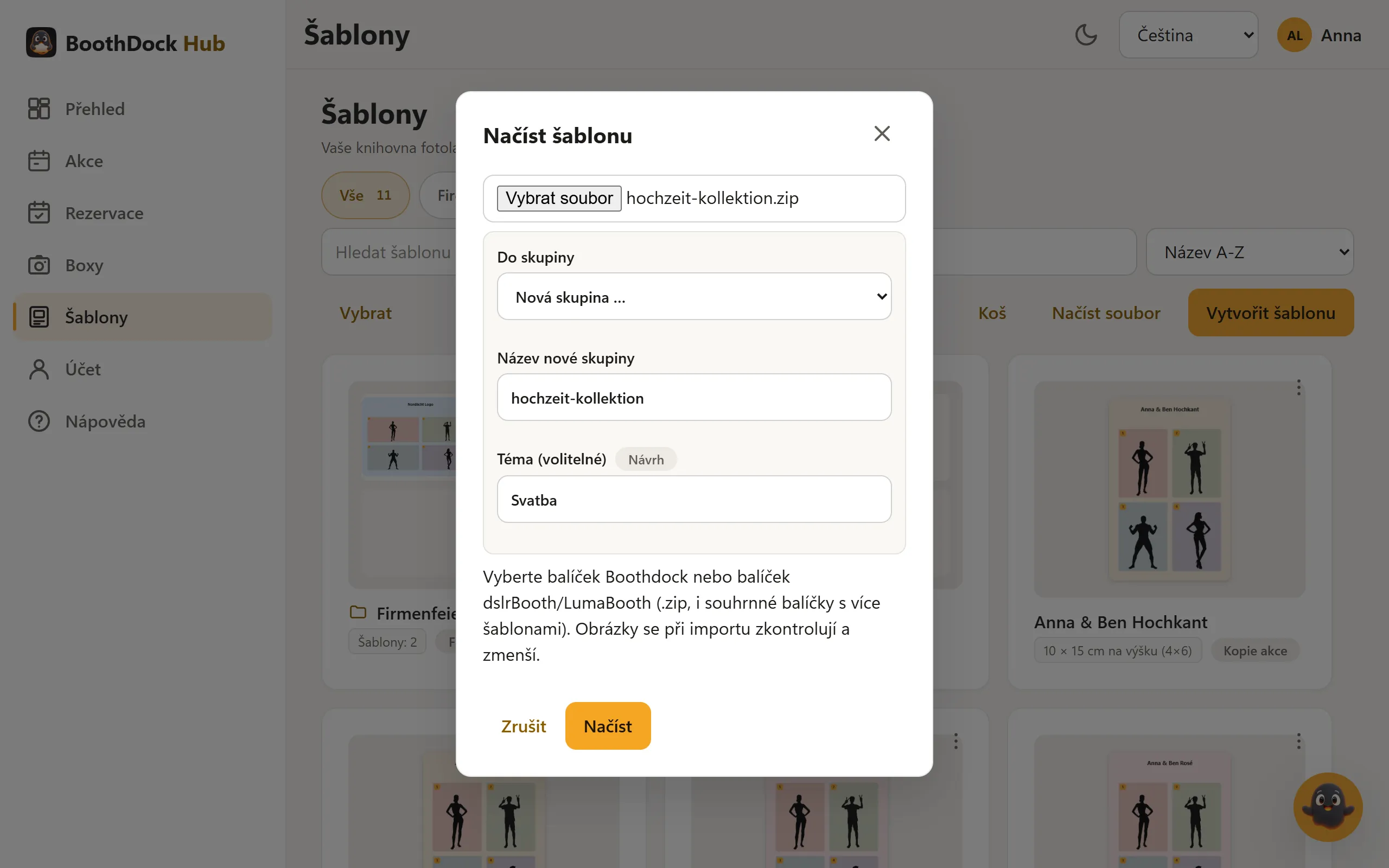
Balíček se čte ve tvém prohlížeči a každá šablona se vytvoří zvlášť – i velké balíčky proto nepotřebují dlouhé nahrávání. Během načítání okno ukazuje, která šablona je právě na řadě, a potom seznam: kolik šablon se načetlo, které duplicitní soubory se přeskočily a co se přeskočilo bez šablony (například návod nebo soubor PSD). Pokud se téma jednotlivých šablon zřetelně liší od balíčku, dostanou vlastní téma.
Fotopole, obrázek rámečku a texty přijdou jako samostatné prvky a v editoru je můžeš dál upravovat. Obrázky se při načítání kontrolují a zmenšují. Načíst soubor je i ve výběru šablon akce – nově načtené šablony jsou tam rovnou vybrané pro akci.