Připoj svůj účet BoothDock ke svému AI asistentovi a zeptej se ho třeba: „Kolik poptávek mám tento týden?“ nebo „Který box má právě problém?“
Adresa
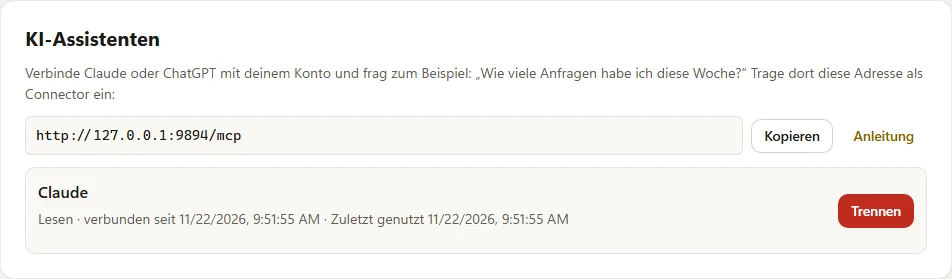
V Hubu v části Účet → Zabezpečení najdeš kartu AI asistenti s adresou ke zkopírování: https://boothdock.cloud/mcp
Nastavení v Claude
- V Claude otevři Settings → Connectors a zvol Add custom connector.
- Zadej název, třeba BoothDock, a jako URL
https://boothdock.cloud/mcp. - Klepni na Connect, přihlas se do Hubu a povol přístup tlačítkem Povolit.
Nastavení v ChatGPT
- V ChatGPT otevři Settings → Apps & Connectors → Advanced a zapni Developer mode.
- Zvol Create, zadej název a jako URL MCP serveru
https://boothdock.cloud/mcp. Ověření: OAuth. - Připoj se, přihlas se do Hubu a povol přístup tlačítkem Povolit.
- Vyber v chatu aplikaci BoothDock a polož otázku.
Vlastní konektory závisí na tarifu poskytovatele; názvy se mohou podle verze mírně lišit.
Na co se můžeš ptát
Akce a odkazy na galerie, poptávky a rezervace, zákazníci, faktury, šablony a stav tvých boxů – třeba „Pošli mi odkaz na galerii ze svatby Müllerových“ nebo „Je od včerejška něco nového?“.
Jednání (jen s Pro)
S Pro může asistent i jednat: zakládat a měnit akce, přijímat nebo odmítat poptávky, vytvářet nabídky, posílat galerie, psát v chatu se zákazníky, posílat příkazy boxům a nastavovat rezervační stránku. Vždy ti nejdřív ukáže náhled a provede akci až po tvém výslovném ano. Mazání, výplaty a platby kartou nejsou nikdy možné. Vrácení kauce a změny cen jen tehdy, když v Hubu u připojení zaškrtnete „Peníze“ (jen majitel a správce) – s denním limitem, výslovným potvrzením částky a příjemce, zrušením při jakékoli odchylce, protokolem a e-mailem vám. Asistent nikdy nemůže víc než ty v Hubu.
S Pro umí také upravit vzhled: design, bloky a texty rezervační stránky, názvy a popisy balíčků (nikdy ceny), vzhled galerie a texty, barvy a písma vašich fotošablon. Před každou takovou změnou uloží předchozí stav – stačí říct „vrať to zpět“.
Před akcí na požádání zkontroluje, zda je vše připraveno (datum, šablona, boxy online, limit tisku, foto úkoly), nastaví boxy, limit tisku a foto úkoly včetně živé stěny a z e-mailu zákazníka udělá poptávku s návrhem nabídky – zákazníkovi se nic neodešle. Hlášení odpočtu a režimy snímání nastavíte na boxu.
Pokud do chatu vložíte e-maily zákazníků, zpracovává tato data váš poskytovatel AI vaším jménem – potřebujete s ním k tomu vlastní smlouvu.
Vyhodnocení, nápověda a zákazníci
Ptej se také na čísla za měsíc (poptávky, rezervace, nejčastější balíčky, snímky – obrat vidí jen vlastníci a správci), na týdenní přehled, aktuální stav akce, diagnózu boxu s návrhy, volné boxy k datu, smlouvy a kartu zákazníka s poznámkami a dřívějšími rezervacemi. Na otázky k ovládání odpovídá asistent z této wiki. Pro opakované rezervace a hodnocení navrhne zákazníky a napíše koncepty – odešle se jen po tvém ano, s možností odhlášení.
S Pro navíc: nastavit nebo odebrat PIN galerie, změnit dobu galerie, poslat zákazníkovi zprávu o akci, vytvořit vlastní AI styl z popisu, pozvat členy týmu nebo změnit jejich roli a psát poznámky k zákazníkům – vždy s náhledem a potvrzením.
Odpojení
V části Účet → Zabezpečení → AI asistenti vidíš každé připojení s jeho právy a odpojíš ho tlačítkem Odpojit. Asistent okamžitě ztratí přístup.
Ochrana osobních údajů
Na co se ptáš, včetně odpovědí, jde k poskytovateli tvého asistenta – i data tvých zákazníků. Ověř, že s tímto poskytovatelem máš vhodnou smlouvu.