„Můžu fotku zase smazat?“ – ano, a to několika způsoby. Host může svůj snímek zahodit přímo u Boxu, nebo později v online galerii požádat o odstranění. Ty jako provozovatel o takových žádostech rozhoduješ v Hubu a můžeš mazat celé galerie nebo určit, jak dlouho zůstanou online.
| Kdo | Kde | Kdy |
|---|---|---|
| Host | Obrazovka výsledku na Boxu: Smazat | hned po pořízení snímku (do 15 minut) |
| Host | Online galerie: Nechat fotografii smazat | dokud je galerie online |
| Provozovatel | Hub: záložka Žádosti o smazání nebo odkaz ke kontrole z e-mailu | jakmile žádost přijde; bez rozhodnutí Hub maže po 30 dnech |
| Provozovatel | Hub: akce Smazat nebo Uchování (dny) | kdykoli, případně automaticky po uplynutí lhůty |
1. Host maže přímo u Boxu
Když se hostovi jeho fotka nelíbí, klepne na obrazovce výsledku na Smazat. Box se ještě jednou zeptá („Opravdu smazat?“ – „Tuto akci nelze vrátit zpět.“). Pokud host potvrdí, snímek zmizí: z offline galerie Boxu, ze složky exportu (USB flash disk, cloudová složka) i z galerie v Hubu. Potom Box oznámí „Smazáno.“ a vrátí se na začátek.
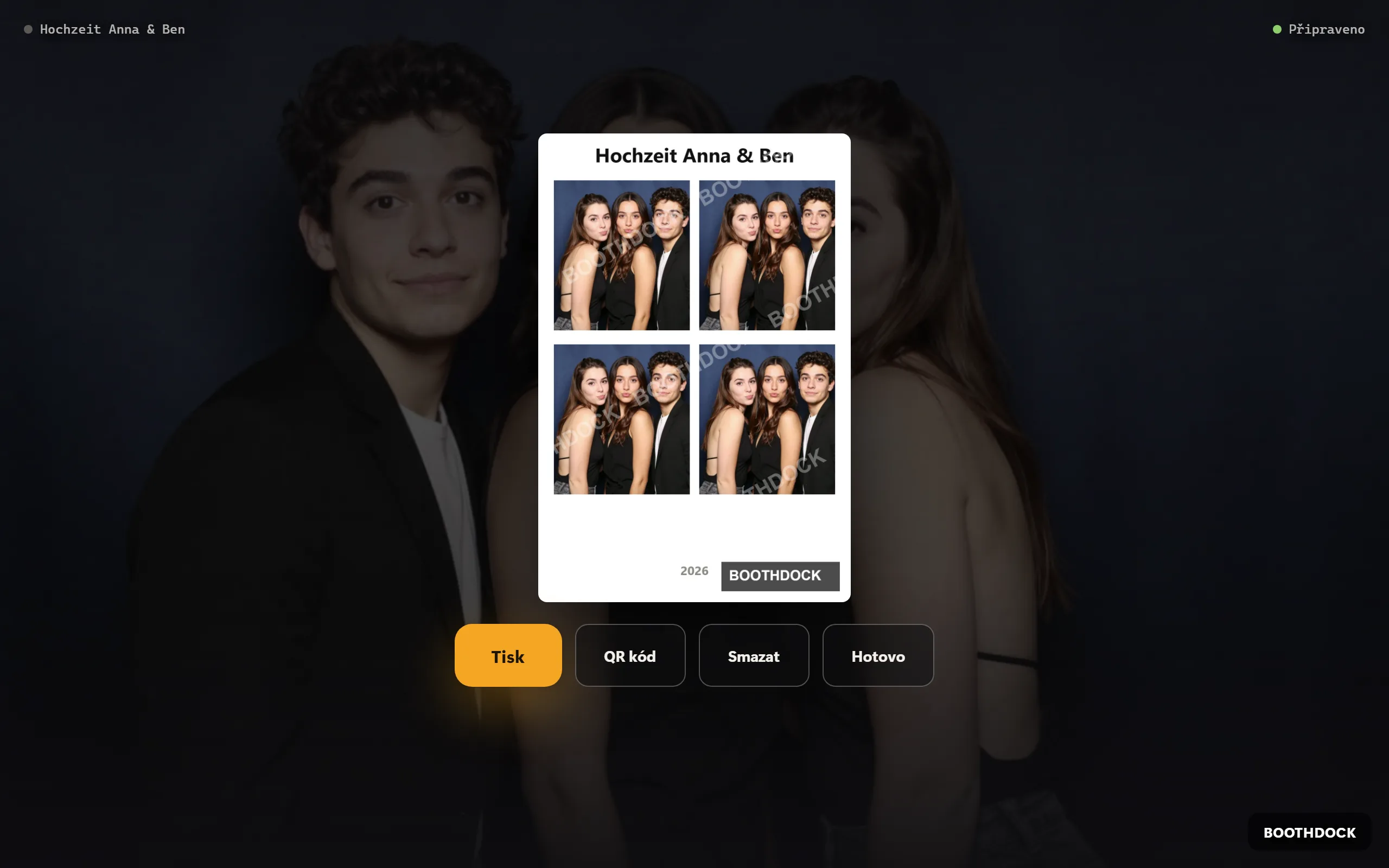
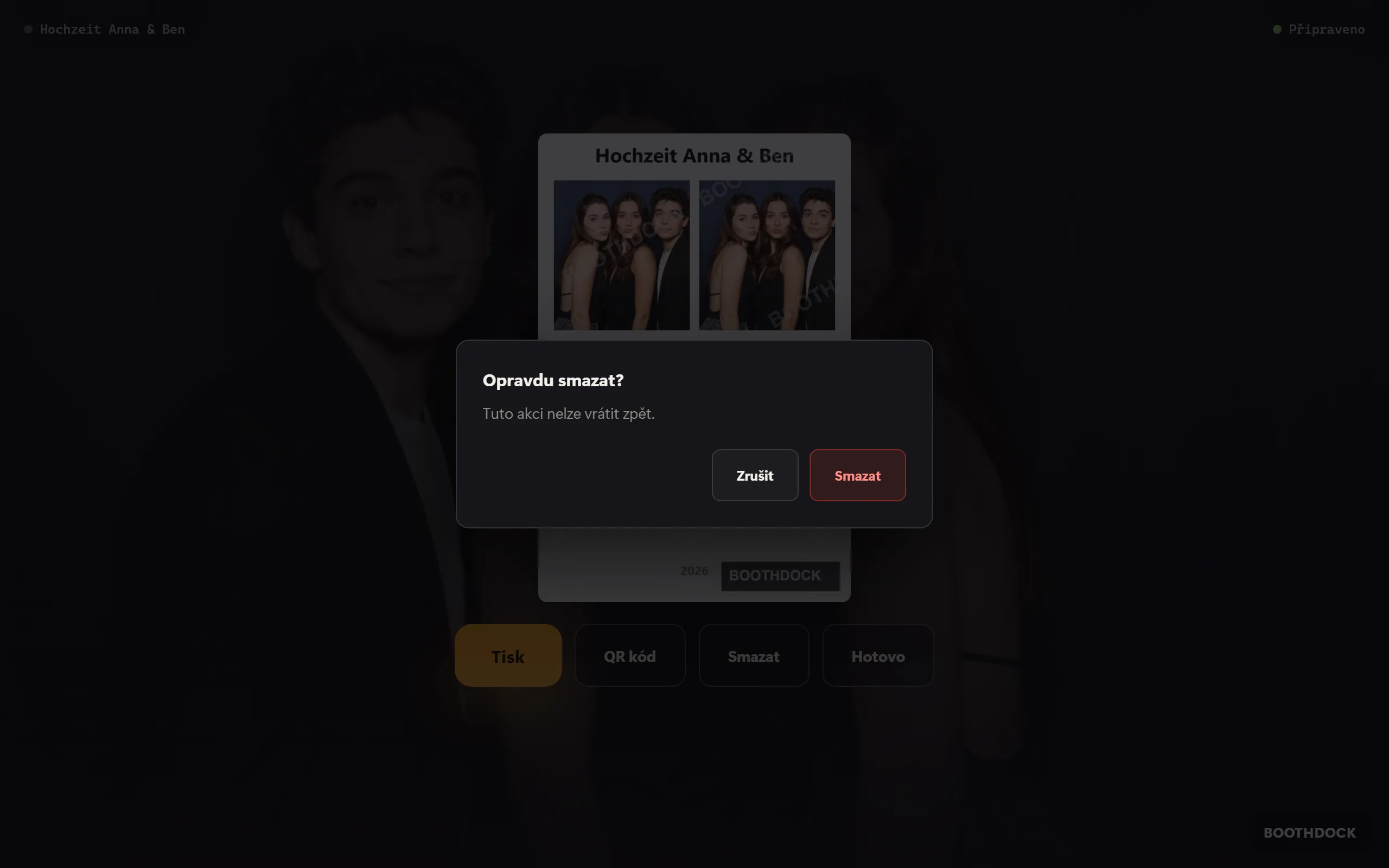
Dobré vědět:
- Jen krátce po pořízení. Hub přijme smazání z Boxu jen během prvních 15 minut po pořízení snímku. Nikdo tak nemůže se ztraceným nebo cizí osobou ovládaným Boxem dodatečně vyprázdnit celé album. Později to jde přes galerii (oddíl 2).
- Bez internetu Box snímek okamžitě smaže u sebe a zobrazí „Smazáno zde – zbytek se doplní, jakmile bude fotobudka opět online.“ O smazání v Hubu požádá znovu, jakmile bude opět online.
- Už vytištěnou fotku samozřejmě vzít zpět nejde.
Zapnutí a vypnutí tlačítka
Tlačítko je ve výchozím stavu zapnuté. Najdeš ho v BoothDock Studiu v Systém → Provoz → Akce s výsledkem (host) jako Smazat – pro každou Box zvlášť. Upozornění pod ním připomíná, že tlačítko snímek opravdu zahodí – i z galerie v Hubu.

Smazat se nepočítá jako cesta z obrazovky výsledku: nech zapnuté Hotovo, aby se host dostal zpět na začátek i bez mazání.
2. Host žádá v galerii o odstranění
Později – doma, na mobilu – to jde přes online galerii:
- Host otevře svůj snímek v galerii (odkaz nebo QR kód).
- Dole na stránce, pod Vaše fotografie, vaše rozhodnutí, klepne na Nechat fotografii smazat.
- Pokud má snímek více souborů, vybere fotku. Volitelně uvede důvod (Chcete napsat proč? (nepovinné)) a e-mailovou adresu (E-mail pro odpověď (nepovinné)).
- Klepne na Nechat fotografii odstranit a uvidí „Zaznamenáno“.
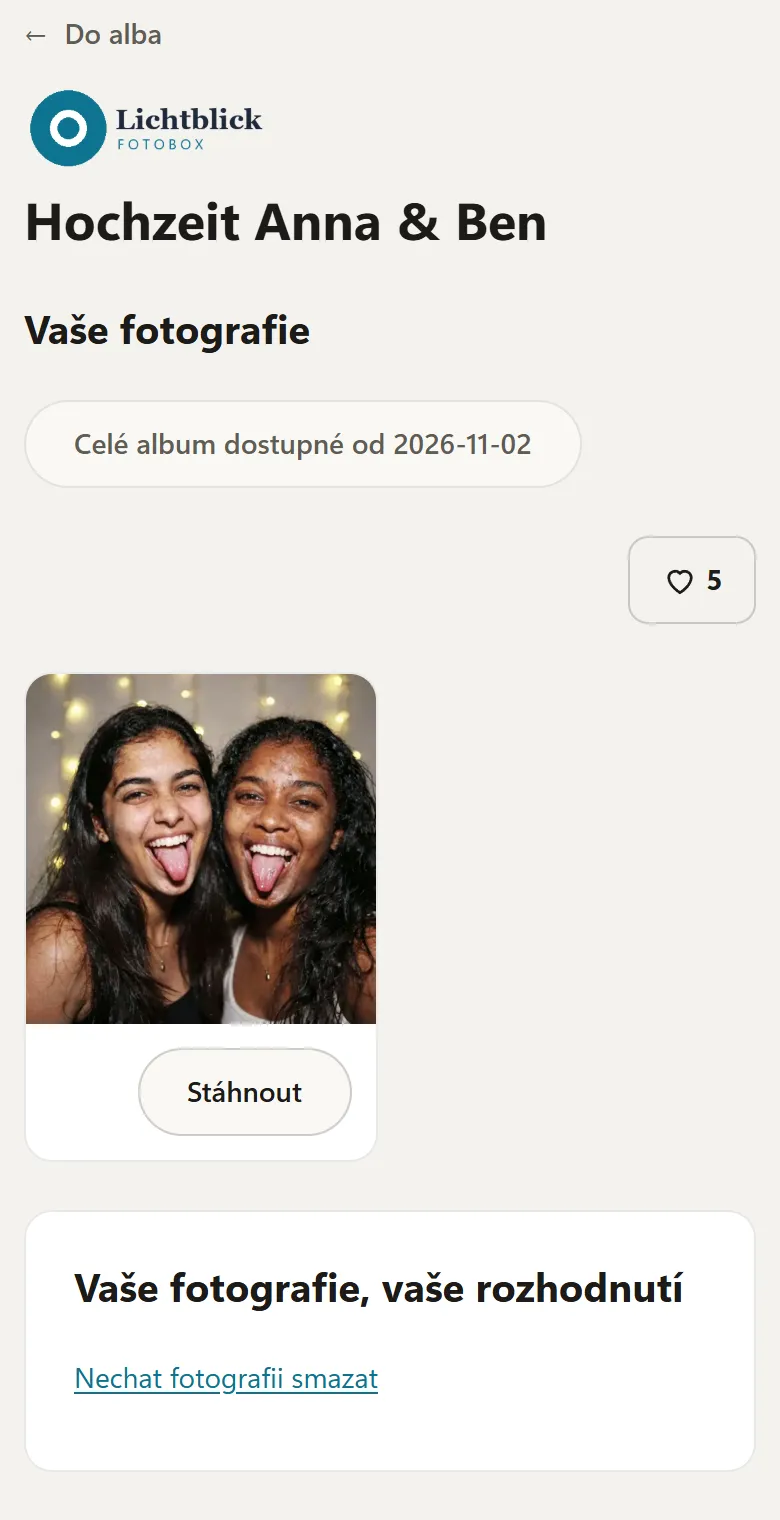
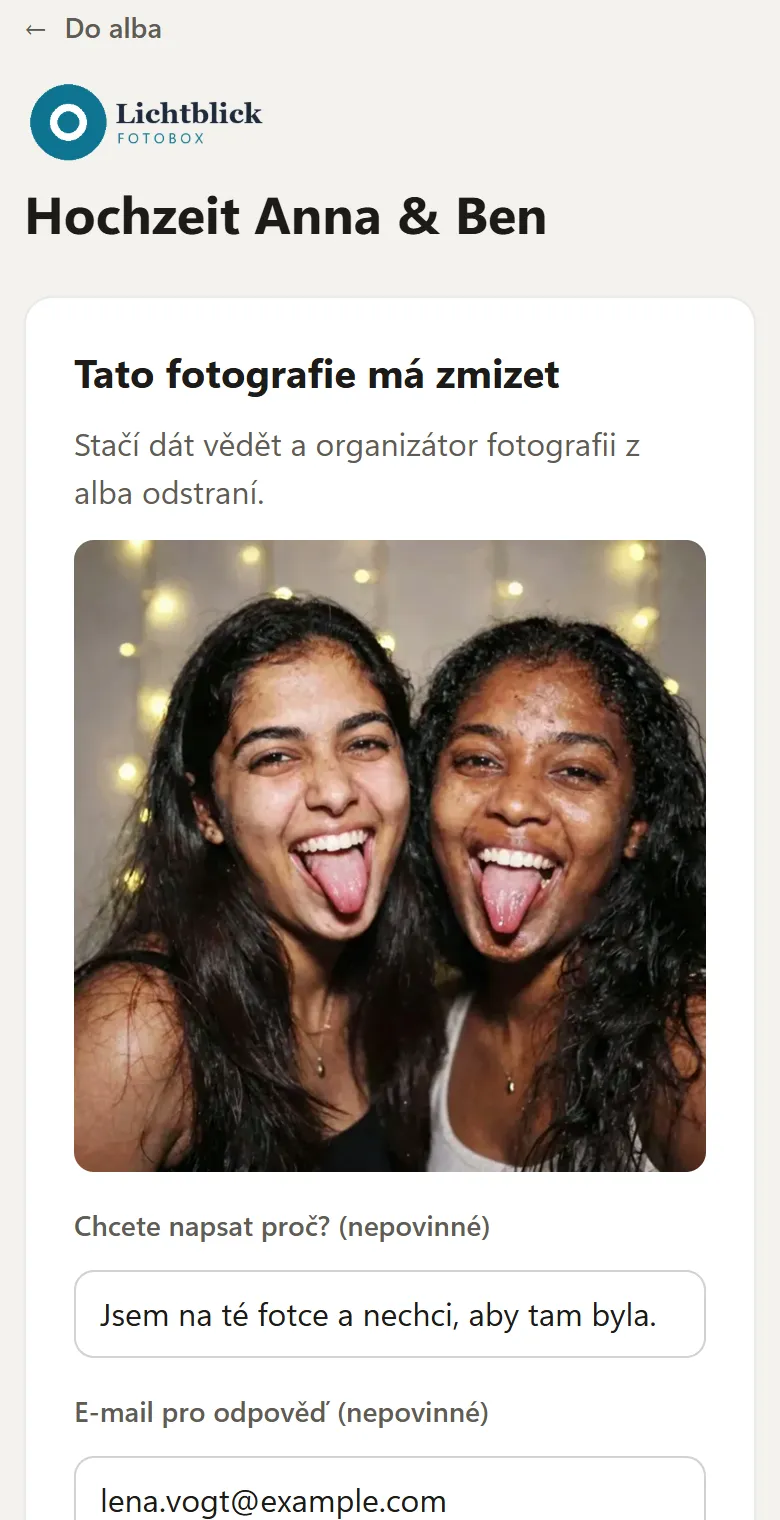
Fotka zůstane v galerii, dokud nerozhodneš. Ke stejné fotce nevznikne druhá žádost.
3. O žádosti rozhoduješ ty
O každé nové žádosti dostaneš e-mail na adresu svého účtu. Je v něm odkaz ke kontrole, který bez přihlášení vede přímo k rozhodnutí: Smazat snímek nebo Ponechat. Host tento odkaz nikdy nedostane.
Tytéž žádosti najdeš v Hubu:
- Otevři Akce a vyber akci. Číslo u záložky Žádosti o smazání ukazuje, kolik žádostí je otevřených.
- Každá žádost ukazuje název souboru, důvod, kontaktní adresu (pokud byla uvedena) a čas. Do pole Poznámka (nepovinné) si můžeš něco poznamenat.
- Smazat soubor po potvrzení trvale odstraní. Odmítnout ho ponechá beze změny v galerii.
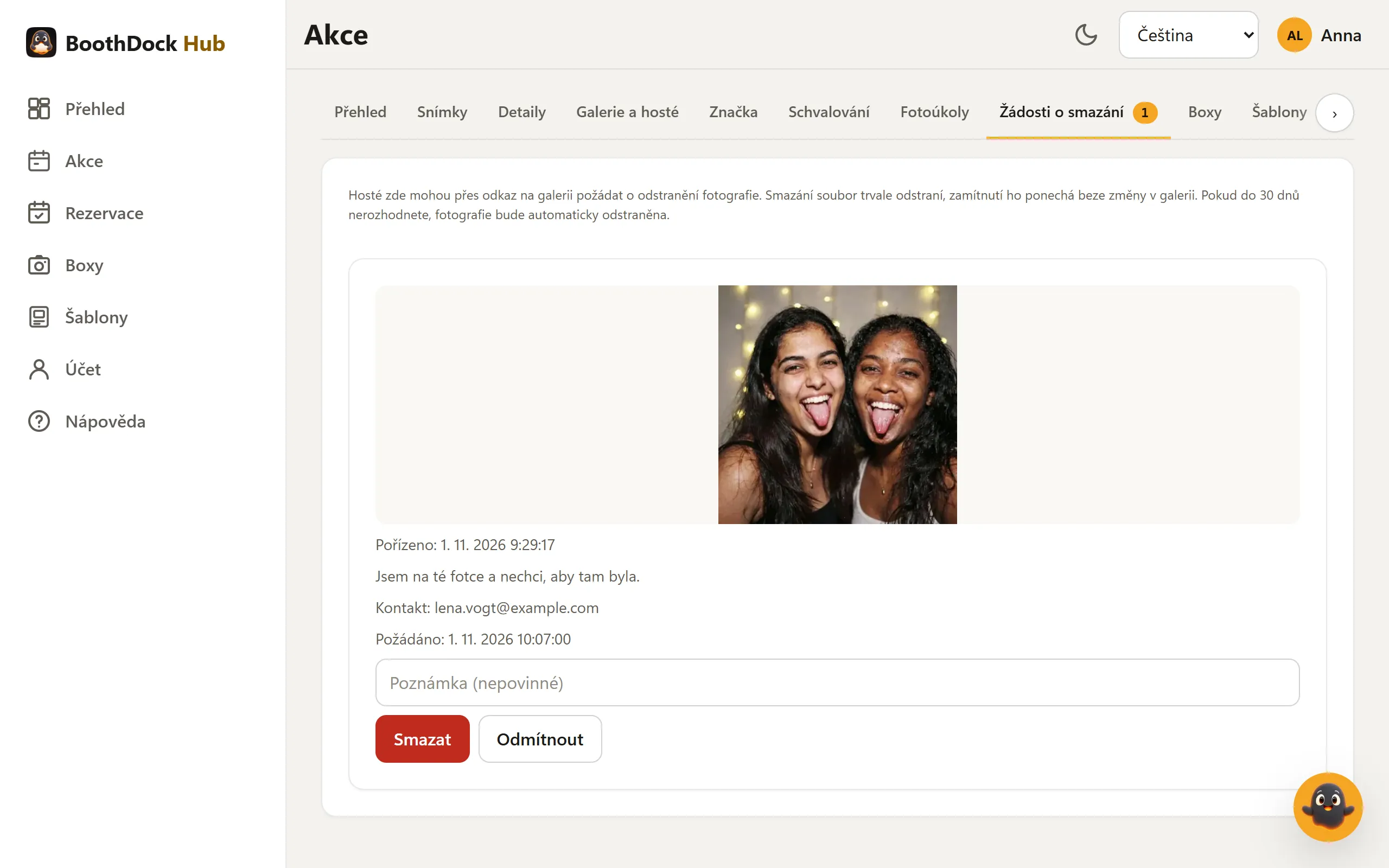
Automatika po 30 dnech: Pokud nerozhodneš do 30 dnů, Hub fotku automaticky odstraní – stejným způsobem, jako bys zvolil Smazat. Host, který žádá o smazání, tedy nemusí čekat, až si někdo e-mail přečte.
Host nedostane automatickou odpověď. Pokud zanechal e-mailovou adresu, můžeš se mu ozvat sám.
4. Mažeš sám
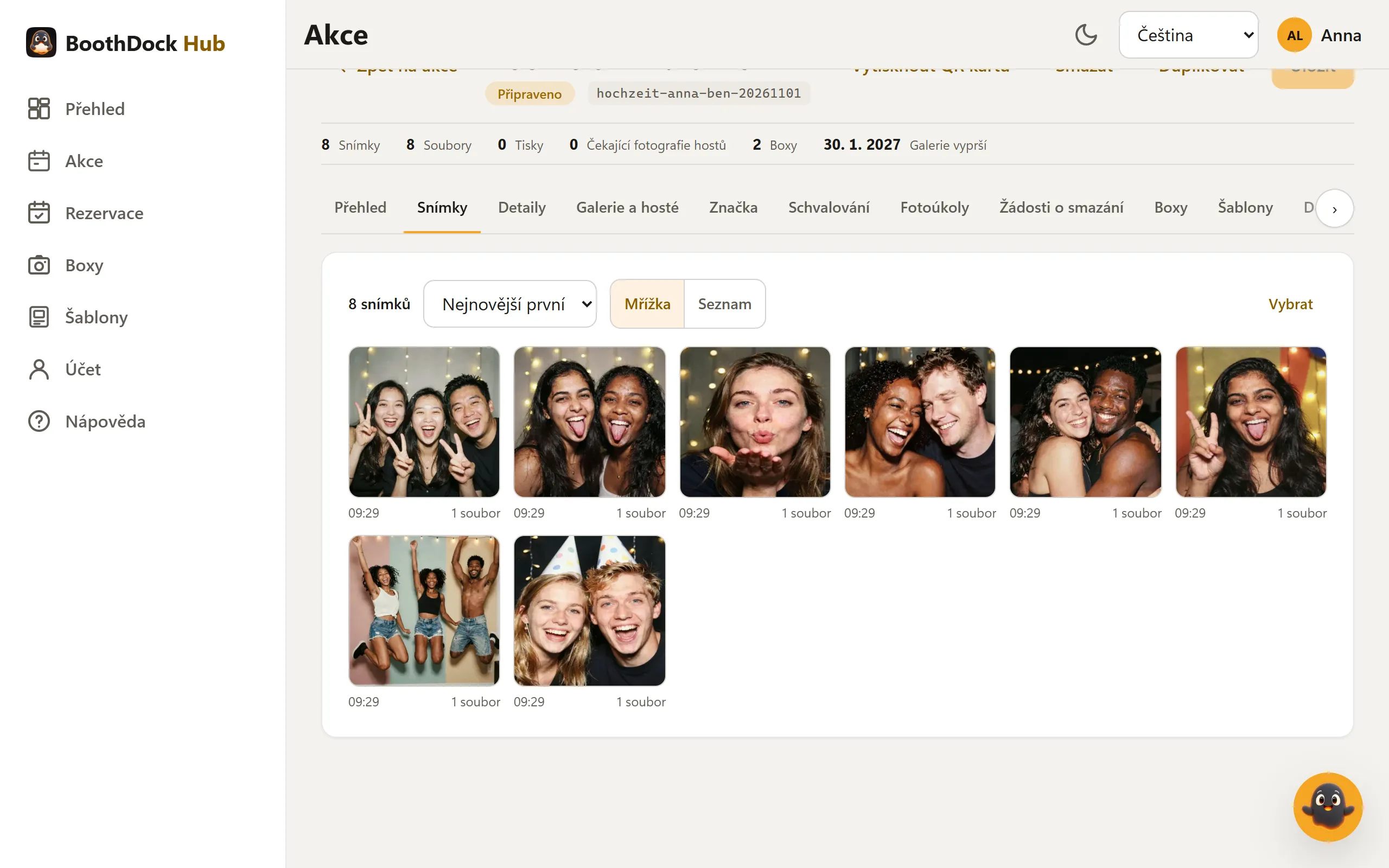
- Jednotlivý snímek: Na záložce Snímky jsou všechny snímky akce jako mřížka s náhledy (přepnutelné na Seznam, řazené podle Nejnovější první nebo Nejstarší první). Kliknutím se snímek otevře ve velkém – tam i v seznamu ho smažeš tlačítkem Smazat. Po potvrzení zmizí i se všemi soubory z galerie a nelze ho obnovit. Více najednou: klepni na Vybrat, označ snímky a zvol Smazat vybrané. Otevřené žádosti o smazání těchto snímků jsou tím vyřízené. Mazat smějí jen správci pracovního prostoru.
- Celá galerie: V akci nahoře na Smazat. Tím se akce trvale smaže se všemi snímky, nahranými soubory hostů a údaji hostů.
- Doba uchování: Na záložce Galerie a hosté v poli Uchování (dny) určíš, jak dlouho galerie zůstane online – výchozí 90 dnů, s PINem 365, nejvýše 730, počítáno od vytvoření akce. V tarifu Free jsou to 2 dny. Po uplynutí lhůty se snímky, nahrané soubory hostů, ZIP archivy alb a údaje hostů v noci automaticky smažou; samotná akce zůstane.
Pozor: Když smažeš akci v BoothDock Studiu na Boxu (Akce → Smazat), galerie v Hubu zůstane – „Akce a k ní uložené fotky hostů z offline galerie budou odstraněny. Fotky již nahrané do Hubu zůstanou zachovány.“
Ochrana osobních údajů
Podle GDPR mohou hosté požadovat, aby byly jejich fotky smazány (právo na výmaz, čl. 17). Tlačítko na Boxu, žádost v galerii a automatika po 30 dnech ti pomáhají takové žádosti rychle vyřídit. Odpovědnost za fotky neseš dál ty jako provozovatel; BoothDock je zpracovává tvým jménem.
Tento článek popisuje funkce BoothDock a není právní radou. V případě pochybností se obrať na svého poradce pro ochranu osobních údajů.