Z poptávky vznikne nabídka. Když ji zákazník přijme, vznikne rezervace s akcí, potom následuje zálohová faktura a po akci konečná faktura. Nabídky a faktury vystavuješ svým jménem – BoothDock je pro tebe jen vytváří.
Předem: tvé údaje
Než pošleš první nabídku, vyplň v sekci Rezervace → Nastavení → Firma a daně své údaje: firmu nebo jméno, adresu, e-mail, telefon a Daňové číslo nebo DIČ. Bankovní spojení zadáš v části Platby a Stripe. Pokud něco chybí, poptávka zobrazí „Než začnete posílat nabídky, doplňte chybějící údaje …“ s tlačítkem Doplnit nyní a Odeslat nabídku zůstane zablokované.
V části Platby a Stripe nastavíš výchozí hodnoty pro nové nabídky:
| Nastavení | Význam |
|---|---|
| Splátkový kalendář | 1 až 6 splátek, každá s polem Označení, Podíl (procenta nebo částka) a Splatnost: při přijetí, dní po přijetí, měsíců po přijetí, dní před akcí, v den akce nebo dní po akci. Poslední splátka je vždy zbývající částka. Rychle to nastavíš pomocí šablon Ihned, bez zálohy, 14 dní netto, Záloha + doplatek, 3 splátky a 4 měsíční splátky nebo vlastními šablonami – viz Splátkové plány a splátky. |
| Splatnost (dny) | Lhůta na fakturách. |
| Platnost nabídky (dny) | Jak dlouho nová nabídka platí. |
| Cestovní náklady | V ceně do (km), Cena za km a Počítat cestu tam i zpět – pro kalkulačku km v nabídce, viz Balíčky: délka, akční cena, kauce a cestovní náklady. |
Zemi, měnu, způsob zdanění a formát bankovního spojení vysvětluje Země, měna a daně.
1. Vytvoř nabídku
Otevři poptávku na záložce Rezervace a klikni na Vytvořit nabídku. Koncept převezme balíček a doplňky z poptávky i s jejich cenami.
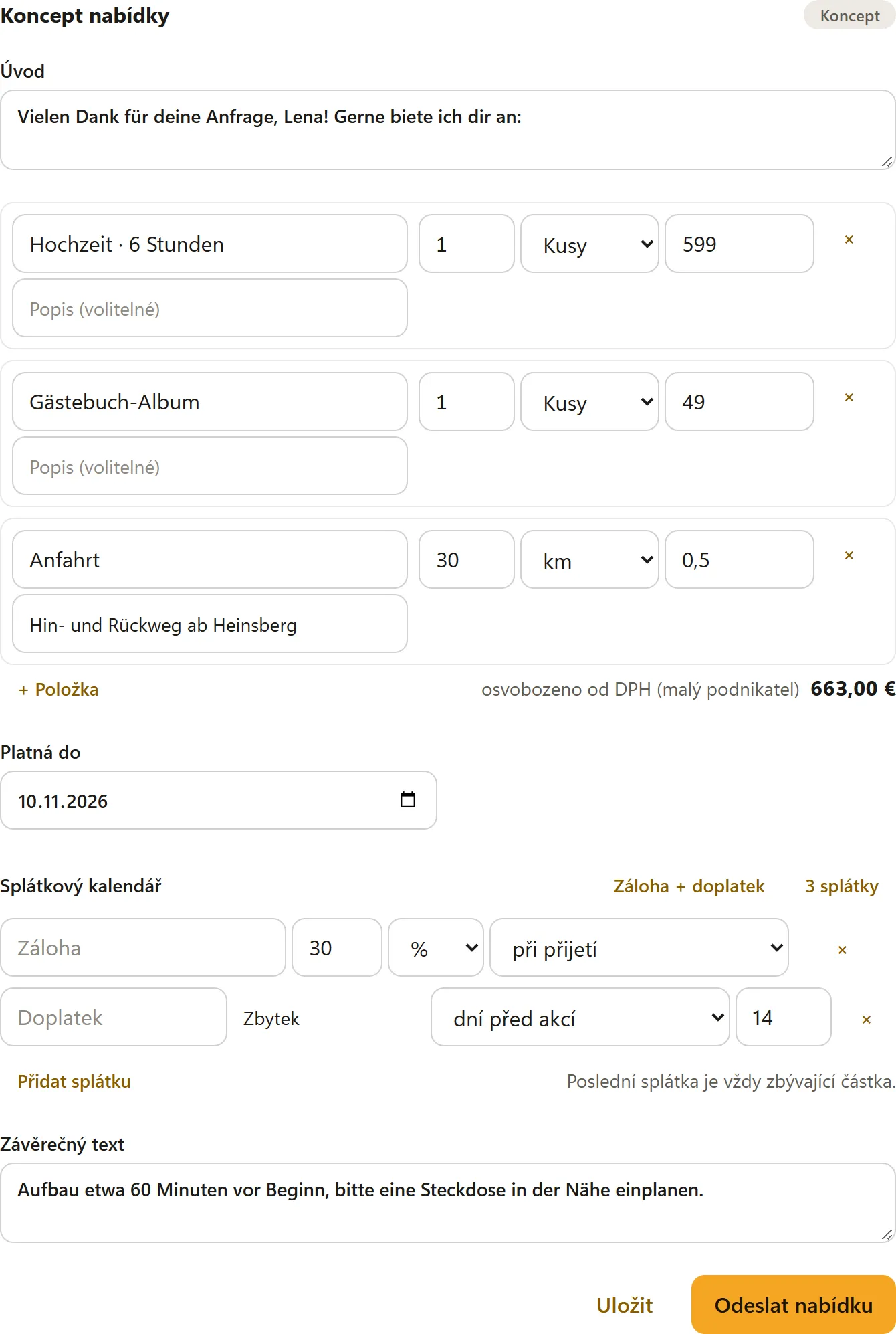
- Úvod a Závěrečný text stojí nad položkami a pod nimi – třeba poděkování nebo informace o instalaci, elektřině a storno podmínkách.
- Každá položka má Název, Popis (volitelné), Množství, Jednotka (Kusy, Hodiny, Dny, km, paušál) a Jednotková cena. S DPH volíš u každé položky Sazba DPH.
- + Položka přidá řádek, × ho odebere – například pro slevu.
- Cestovní náklady: máš-li nastavenou cenu za km, zadej do pole Vzdálenost v km (jedním směrem) trasu a klikni na Vypočítat cestovní náklady. BoothDock vloží položku Cestovní náklady s vypočtenými kilometry.
- Kauce (vratná): předvyplněná z balíčku a doplňků, tady ji můžeš změnit. Kauce stojí vedle ceny, ne v součtu – viz část „Kauce“ níže.
- Platná do a Splátkový kalendář jsou předvyplněné z tvých výchozích hodnot a u každé nabídky je můžeš změnit – například 3 splátky pro velkou svatbu. Má-li balíček vlastní splátkový plán, nabídka s ním začíná.
Uložit zachová koncept. Zákazník ho ještě nevidí.
2. Odešli nabídku
Odeslat nabídku přidělí nabídce číslo (např. AG-2026-0001), vytvoří PDF a pošle zákazníkovi e-mail s PDF a odkazem na jeho zákaznický portál. Stav poptávky se změní na Nabídka odeslána.
Odeslaná nabídka je uzamčená. Chceš-li něco změnit, klikni na Upravit nabídku: vznikne nový koncept, který při odeslání nahradí starou nabídku (stav Nahrazeno). Odkaz na portál získáš kdykoli tlačítkem Kopírovat odkaz pro zákazníka. Když vyprší platnost, nabídka přejde do stavu Platnost vypršela.
3. Zákazník přijme – v zákaznickém portálu
Zákazník otevře odkaz z e-mailu (/buchung/…), bez účtu a bez hesla. Vidí termín, služby, celkovou částku a splátkový kalendář.
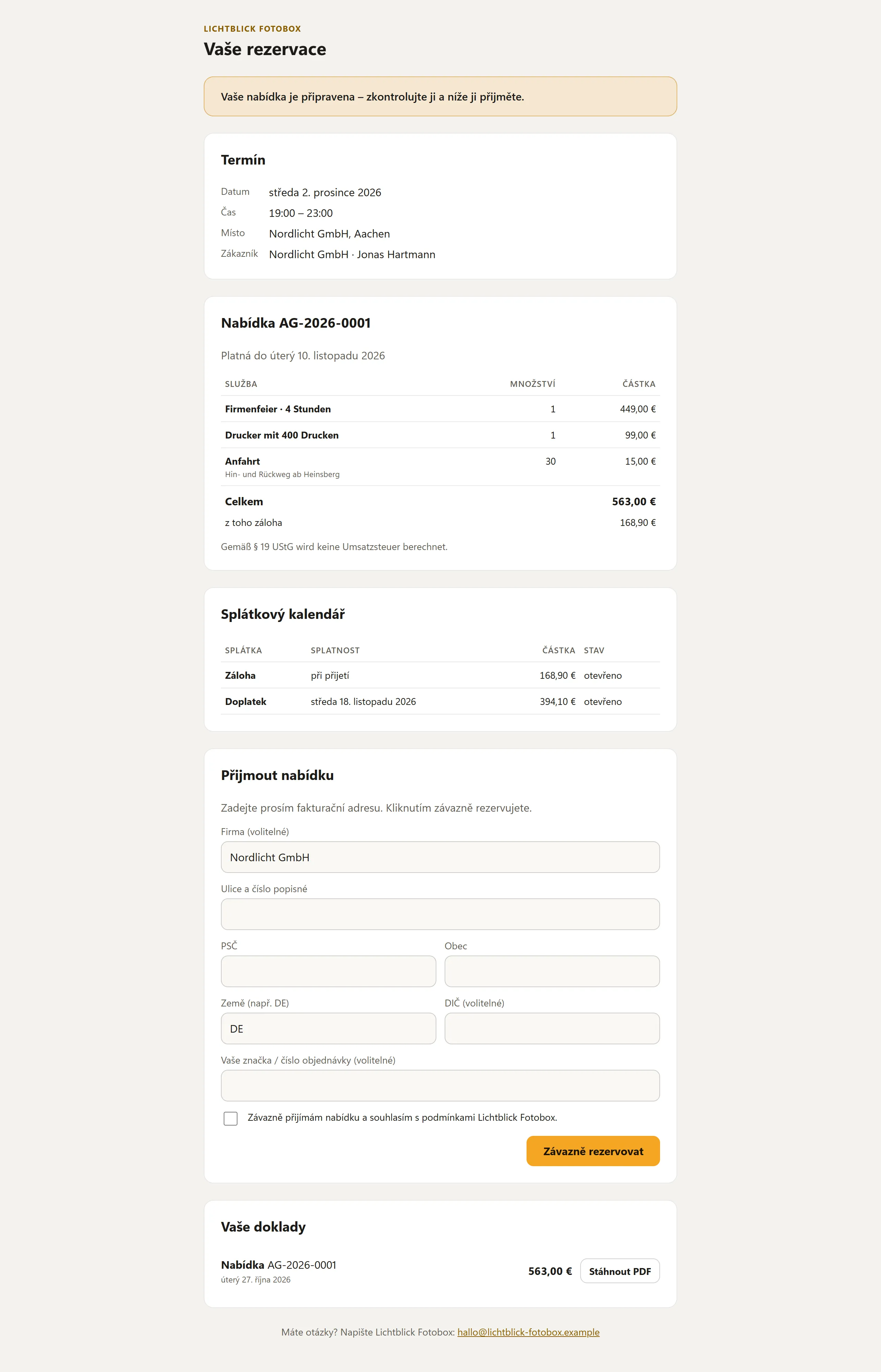
V části Přijmout nabídku zadá svou fakturační adresu – podle potřeby s firmou, DIČ a vlastní referencí nebo číslem objednávky –, potvrdí tvé podmínky a klikne na Závazně rezervovat. Potom:
- se akce v Hubu automaticky vytvoří,
- dostaneš e-mail „Nabídka přijata“,
- poptávka zaznamená „Zákazník přijal dne …“.
Pokud máš zapnutou smlouvu, zákazník ji předtím podepíše v portálu – viz další oddíl.
Později portál ukazuje otevřenou částku s tlačítkem Zaplatit nyní (u Stripe) nebo tvé bankovní spojení a v části Vaše doklady všechny nabídky a faktury ke stažení.
Smlouva k podpisu
V části Nastavení → Smlouva zapni Vyžadovat podpis smlouvy a napiš svůj Text smlouvy – nebo začni tlačítkem Vložit vzor a vzor uprav. Smlouva platí pro nabídky, které odešleš od té chvíle.
Zástupné symboly v textu smlouvy
Do textu smlouvy vkládáš zástupné symboly ve složených závorkách. BoothDock je při odeslání nabídky vyplní údaji této rezervace; zákazník čte a podepisuje hotový text. Změní-li se potom něco, odešleš nabídku znovu v upravené podobě.
| Zástupný symbol | Nahradí se |
|---|---|
{kunde} | Jméno zákazníka |
{firma} | Firma zákazníka |
{adresse} | Adresa zákazníka (ulice, PSČ, obec) |
{telefon} | Telefonní číslo zákazníka |
{email} | E-mailová adresa zákazníka |
{datum} | Datum akce, u více dní první den |
{bis} | Poslední den akce (u jednoho dne stejné datum) |
{uhrzeit} | Začátek a konec |
{ort} | Místo konání |
{paket} | Rezervovaný balíček |
{extras} | Rezervované doplňky |
{summe} | Celková částka nabídky |
{anzahlung} | Částka zálohy |
{kaution} | Kauce (bez kauce prázdné) |
{betreiber} | Název tvé firmy |
{angebotsnummer} | Číslo nabídky, např. AG-2026-0001 |
{privat_x} | ☒, rezervuje-li zákazník jako Soukromá osoba, jinak ☐ |
{firma_x} | ☒, rezervuje-li zákazník jako Firma, jinak ☐ |
Zda jde o soukromou osobu, nebo firmu, zvolí zákazník na rezervační stránce pod Rezervuji jako. Chybí-li údaj a je vyplněna firma, platí zákazník za firmu.
Aby byl {adresse} vyplněn, potřebuje poptávka adresu. Zákazníci ji zadávají na rezervační stránce; se zaškrtnutou volbou Adresa je na rezervační stránce povinná (např. kvůli smlouvě) v části Nastavení → Rezervační stránka a widget je tam povinná. Bez zaškrtnutí zůstává dobrovolná, pak ji před odesláním doplníš v poptávce v části Zákazník a termín. Chybí-li hodnota, zůstane místo prázdné.
Zaškrtávací pole a vlastní otázky
Dva zástupné symboly nesou text za dvojtečkou:
| Zástupný symbol | Účinek |
|---|---|
{choice:Název} | ☒, je-li zarezervován balíček nebo doplněk přesně s tímto názvem, jinak ☐. |
{question:Text} | Stane se vstupním polem na rezervační stránce. Odpověď zákazníka stojí na tomto místě ve smlouvě, bez odpovědi „-“. |
Příklady:
{choice:Svatba · 6 hodin} Svatba · 6 hodin {choice:Album knihy hostů} Album knihy hostůKontaktní osoba na místě: {question:Kontaktní osoba na místě (jméno a telefon)}Přístup do místnosti: {question:Patro, výtah, nebo schody?}Příležitost: {question:Co slavíte?}
Otázky jsou na rezervační stránce v kroku Kontakt pod Údaje pro smlouvu. Každá odpověď může mít až 200 znaků; smlouva může klást nejvýše 10 otázek. Odpovědi vidíš také v poptávce v Hubu v části Zákazník a termín.
Otázky pocházejí ze znění smlouvy v jazyce zákazníka. Máš-li pod Překlady uložené znění pro jeho jazyk, rezervační stránka se ptá na jeho otázky, jinak na otázky z tvého standardního textu. Napiš tedy otázky i do každého překladu.
Vlastní pole ve smlouvě
Vlastní pole vložíš jeho klíčem:
| Zástupný symbol | Účinek |
|---|---|
{feld:kennung} | Odpověď zákazníka na vlastní pole se stejným Klíč pro smlouvu. U Zaškrtávací pole (ano/ne) ☒ nebo ☐. Bez odpovědi nebo při neznámém klíči „-“. |
Příklady:
Kontaktní osoba na místě: {feld:ansprechpartner_vor_ort}Příležitost: {feld:anlass}{feld:parkplatz} Parkování v místě akce k dispozici
Klíč napíšeš ve smlouvě přesně tak, jak je pod Nastavení → Rezervační stránka a widget → Vlastní pole, v každém překladu smlouvy stejně.
{question:Text} nebo vlastní pole? {question:…} vzniká přímo v textu smlouvy – rychle, pro krátký volný údaj. Vlastní pole založíš v nastavení: může být výběr nebo zaškrtnutí, může být povinné, je přeložené do každého jazyka a funguje i bez smlouvy.
V zákaznickém portálu si zákazník smlouvu přečte až do konce, napíše své celé jméno a elektronicky ji podepíše, než zarezervuje. Jako doklad Hub uloží jméno, čas, síť IP a kontrolní hodnotu textu smlouvy (prostý elektronický podpis). Oba dostanete podepsanou smlouvu jako PDF; v poptávce stojí „Podepsal(a) … dne …“.
Za obsah své smlouvy odpovídáš ty. Vzor není právní poradenství – v případě pochybností ho nech zkontrolovat.
4. Záloha a splátky
V poptávce vidíš v části Platby a splátky stav peněz: Celkem, Záloha, Uhrazeno, Zpracovává se a K úhradě, pod tím další krok a každou splátku se splatností a stavem (zaplaceno, otevřeno, po splatnosti).
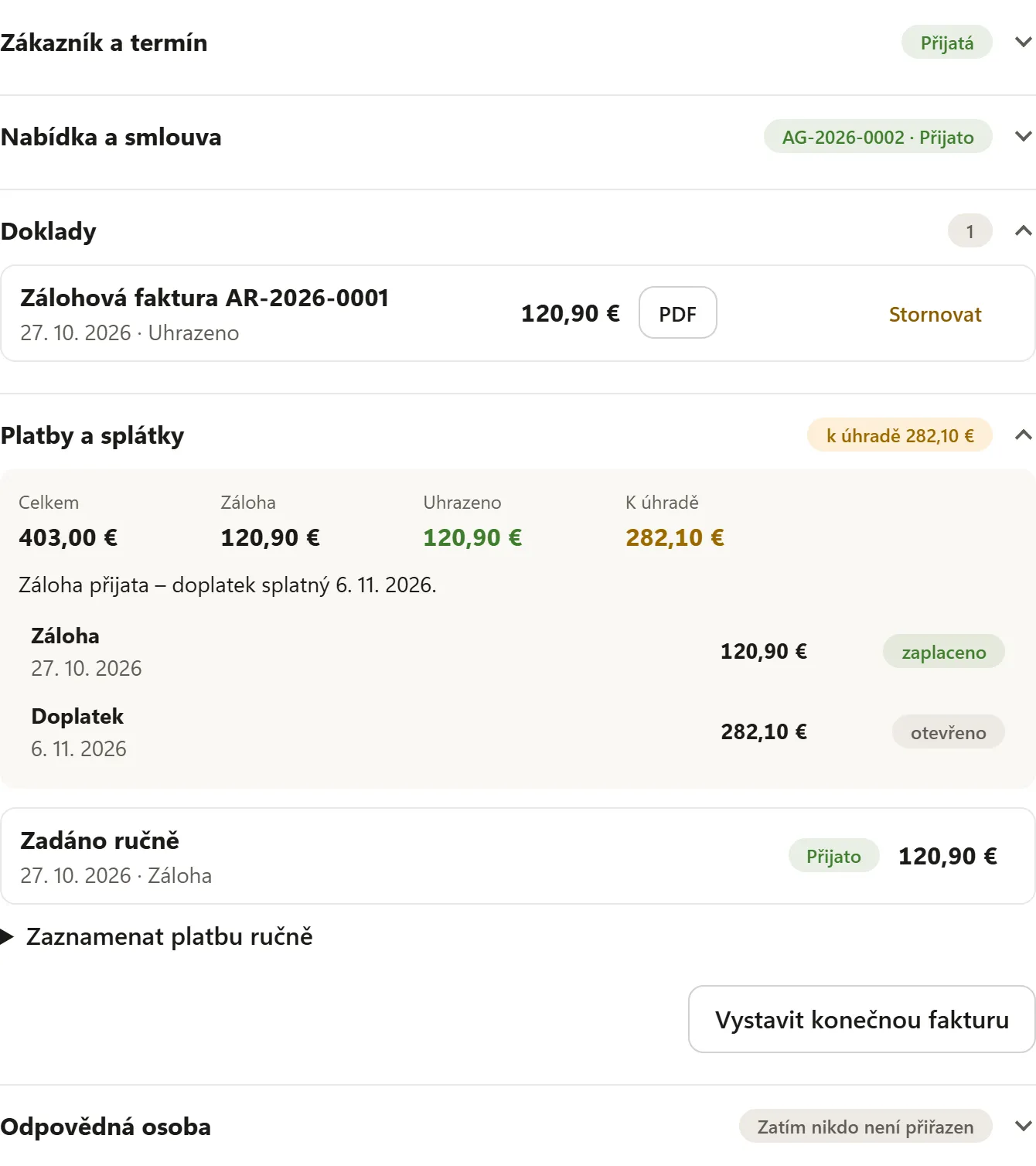
Každá přijatá platba automaticky vytvoří zálohovou fakturu (např. AR-2026-0001) a pošle ji zákazníkovi – bez ohledu na to, zda bylo zaplaceno online přes Stripe, nebo jsi platbu zaznamenal ty. Bankovní převod nebo platbu v hotovosti zadáš v části Zaznamenat platbu ručně: Částka, Datum platby, Poznámka, pak Zaznamenat platbu.
5. Doplatek a konečná faktura
- Další splátky: ke každé splatnosti dostane zákazník připomenutí s platebním odkazem – nebo se splátka strhne automaticky, pokud jsi to u Stripe zapnul.
- Konečná faktura: po akci denní běh automaticky vystaví konečnou fakturu (např. RE-2026-0001) a pošle ji zákazníkovi. Odečte všechny zálohy. Tlačítkem Vystavit konečnou fakturu to jde i ručně. Na jednu rezervaci připadá jedna konečná faktura.
Pokud je po akci ještě něco k úhradě, zbývající částka bude na konečné faktuře.
Kauce
Má-li nabídka kauci, je v PDF nabídky a v zákaznickém portálu jako samostatná poznámka, ne v součtu a ne na fakturách. V poptávce ukazuje blok Kauce částku a stav: nepřijata, přijata, vrácena nebo zadržena. Se Stripe zaplatí zákazník kauci spolu se splatnou splátkou a vrácení jde automaticky na jeho kartu. Vše k tomu najdeš v Balíčky: délka, akční cena, kauce a cestovní náklady.
Storno
Vystavené faktury už nejde změnit. Je-li zálohová nebo konečná faktura chybná, klikni vedle ní na Stornovat. Hub vytvoří opravný doklad (např. ST-2026-0001), pošle ho zákazníkovi a původní faktura bude ve stavu Stornováno.
Čísla dokladů a uzamčení
| Zkratka | Doklad |
|---|---|
| AG | Nabídka |
| AR | Zálohová faktura |
| RE | Konečná faktura |
| ST | Opravný doklad (storno) |
Čísla mají tvar Zkratka-Rok-Číslo a v každém roce rostou bez mezer. Koncepty číslo nedostávají. Zkratky změníš v sekci Nastavení → Doklady a export → Rozšířené; mimo Německo jsou předvyplněné jiné zkratky.
Vystavené doklady BoothDock uzamkne: nejdou už změnit a kontrolní součet zajišťuje obsah. Opravy jdou jen přes opravný doklad.
E-faktura
Každá faktura je ZUGFeRD-PDF podle EN 16931. V části Nastavení → Doklady a export → E-faktura určíš, zda navíc vznikne soubor XML: XML navíc pro firemní zákazníky, XML vždy navíc nebo Bez souboru XML. Soubor XML stáhneš v poptávce vedle PDF přes XML – pro účetní software. V některých zemích musí faktura vzniknout ve státním systému – viz Země, měna a daně.
XRechnung pro úřady
Pokud fakturuješ úřadům, městům nebo jiným veřejným zadavatelům v Německu, obvykle vyžadují XRechnung. K tomu potřebuješ Leitweg-ID zadavatele – najdeš ji v zakázce nebo objednávce.
- U zákazníka: v záložce Zákazníci otevřeš zákazníka, zaškrtneš Veřejný zadavatel, zadáš Leitweg-ID a uložíš. Nové poptávky a faktury tohoto zákazníka údaje převezmou.
- U každé rezervace: v poptávce najdeš pod Zákazník a termín oddíl XRechnung – předvyplněný ze zákazníka a tady pro tuto rezervaci změnitelný.
- U Vystavit fakturu: zaškrtávací políčko a Leitweg-ID jsou pod adresou. Když vybereš zákazníka, převezmou se.
Leitweg-ID má tvar hrubá adresace-jemná adresace-kontrolní číslice, například 04011000-1234512345-06. Hub kontroluje formát i kontrolní číslici už při psaní – překlep se ukáže hned.
S Leitweg-ID vznikne ke každé faktuře – i k zálohovým, konečným a stornovacím fakturám – navíc XRechnung. Vlastním dokladem zůstává ZUGFeRD-PDF. XRechnung si stáhneš vedle PDF a XML přes XRechnung (XML); je také přiložena k e-mailu zákazníkovi a obsažena v exportu. Úřadu ji podáš přes jeho fakturační portál.
Pro XRechnung potřebují tvé firemní údaje kontaktní osobu, telefonní číslo a e-mailovou adresu. Pokud něco chybí, Hub ti to řekne před vystavením a faktura zatím nedostane číslo. XRechnung je k dispozici jen tehdy, když je nastavena země Německo a měna euro – jinak je zaškrtávací políčko skryté.
Dokud něco z toho chybí, nabídku nelze odeslat a zákaznický portál nenabízí online platbu – nevznikne tak faktura bez XRechnung. Fakturační adresa zadavatele upravíš v poptávce v části Zákazník a termín, dokud není vystavena první faktura. V zákaznickém portálu najde zákazník vedle PDF také XRechnung (XML).
Záložka „Faktury“ a faktura bez rezervace
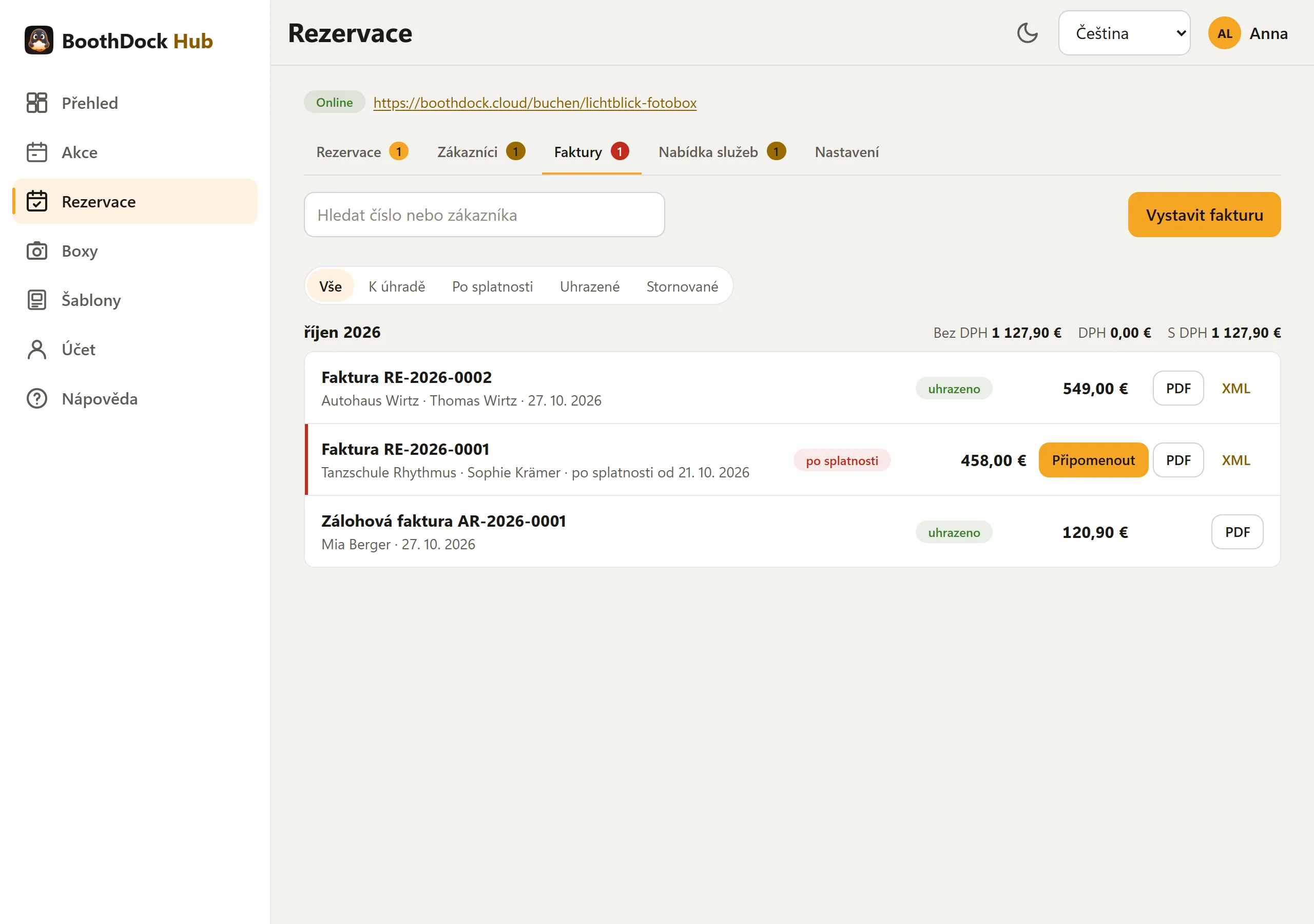
Záložka Faktury ukazuje všechny vystavené faktury – z rezervací i ty, které napíšeš sám – po měsících se součty (Bez DPH, DPH, S DPH). Filtry: K úhradě, Po splatnosti, Uhrazené, Stornované; hledání najde číslo i zákazníka. Kliknutím otevřeš fakturu s PDF/XML, Zaznamenat platbu ručně, stornem a cestou k rezervaci nebo zákazníkovi.
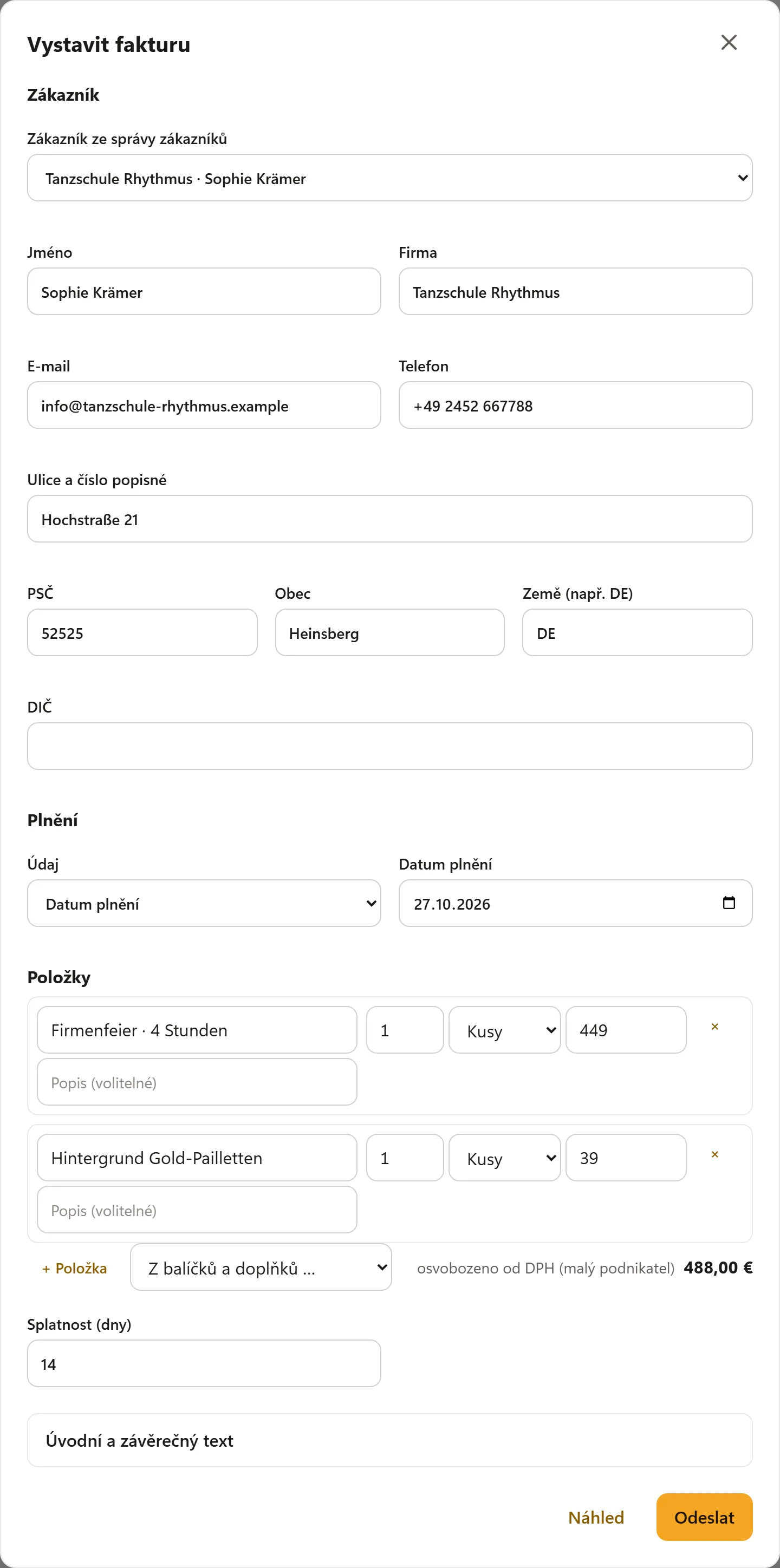
Tlačítkem Vystavit fakturu vystavíš fakturu bez rezervace: vyber zákazníka ze správy zákazníků nebo ho nově zadej, datum nebo období plnění, položky (i z Balíčky a doplňky), splatnost. Náhled ukáže PDF bez čísla; Odeslat přidělí další číslo z řady RE a pošle fakturu s platebním odkazem zákazníkovi.
Připomínání a upomínky
Je-li faktura po splatnosti, objeví se v jejím řádku Připomenout (upozornění na platbu), potom Upomenout (1. a 2. upomínka). Každý dopis dostane novou splatnost, odejde e-mailem zákazníkovi spolu s původní fakturou a platebním odkazem a je vidět v Historie upomínek faktury. Poplatek za upomínku (od 1. upomínky) a lhůtu nastavíš v sekci Nastavení → Doklady a export → Upomínky; tam lze zapnout i automatické upozornění na platbu. Zda a v jaké výši je poplatek za upomínku přípustný, si v případě pochybností ověř právně.
Export a archivace
V sekci Nastavení → Doklady a export → Export dokladů zvol Od a Do a klikni na Stáhnout ZIP. ZIP obsahuje všechny doklady za dané období jako PDF, e-faktury jako XML a přehled jako CSV – pro tvé účetnictví nebo daňového poradce. Jeden export pokrývá nejvýš dva roky.
Za archivaci svých dokladů odpovídáš ty (v Německu zásadně 10 let). Důležité: když smažeš svůj účet BoothDock, smažou se i doklady. Předtím je vyexportuj.
BoothDock vytváří doklady podle tvých údajů, ale nenahrazuje daňové poradenství. Zda způsob zdanění, sazby a texty poznámek pro tebe sedí, si v případě pochybností ověř u daňového poradce.
Připojit účetnictví
Pokud pracujete s Lexware Office nebo sevDesk, BoothDock tam vaše faktury posílá automaticky. V části Rezervace → Nastavení → Účetnictví zvolte pole Poskytovatel, vložte vlastní Klíč API a klikněte na Ověřit a uložit připojení. BoothDock klíč hned ověří u poskytovatele a uloží ho jen šifrovaně. Nastavit to mohou jen správci pracovního prostoru.
- Každá zálohová, konečná i volná faktura a každá stornofaktura jde do vašeho účetnictví jako doklad s PDF (e-faktura) – obvykle do 15 minut. Polem Přenášet faktury od určíte, od kterého data faktury se přenáší; Přenést nyní spustí přenos hned.
- U konečné faktury BoothDock přenese jen částku bez již přenesených zálohových faktur – žádný výnos tak není v účetnictví dvakrát.
- Platby BoothDock nepřenáší. Váš účetní software je přiřadí sám přes bankovní párování.
- Na kartě Faktury vidíte u každé faktury stav. Když přenos selže, BoothDock to automaticky zkusí znovu; důvod a tlačítko Odeslat znovu najdete v dialogu faktury. Nepřeneseno znamená, že fakturu nelze zaúčtovat automaticky (např. jiná měna než euro) – zaúčtujte ji sami.
- Odpojit smaže váš klíč v BoothDock. Již přenesené doklady zůstanou ve vašem účetnictví.
Klíč vytvoříte v Lexware Office v části Rozšíření → Public API; v sevDesk najdete token API v Nastavení → Uživatelé. Přenos probíhá na váš pokyn k vašemu poskytovateli a platí vaše vlastní smlouva s ním.
Export DATEV pro daňového poradce
Ve stejné části v Export DATEV nastavíte Účtový rozvrh (SKR 03 nebo SKR 04) a – pokud vám je poradce sdělí – Číslo poradce a Číslo klienta. V části Rozšířené lze změnit výnosové účty. Export v Doklady a export pak obsahuje i dávku zaúčtování DATEV (jeden soubor EXTF_Buchungsstapel_….csv za kalendářní rok), kterou poradce načte přímo do DATEV.