V režimu 360° box natáčí pevně danou dobu a udělá z toho krátký klip se změnami rychlosti – zpomalení, zrychlení, na přání nejdřív dopředu a pak pozpátku. Je určený pro 360° platformy, otočné talíře a koutky se zpomalenými záběry. Samotnou platformu BoothDock neovládá: točí se jako obvykle, box natáčí.
Režim 360° je k dispozici v BoothDock Studio pro Windows a od verze 1.4.0 také pro iPad a iPhone. Zapneš ho v administrátorské sekci pod Kamera → Snímání → 360°. Hudbu, překryvy, barevný vzhled, intro a outro klipu upravíš pod Design → Videolayouty → 360° klip; v BoothDock Studio 1.4.0 a starších jsou rovněž pod Kamera → Snímání → 360°.
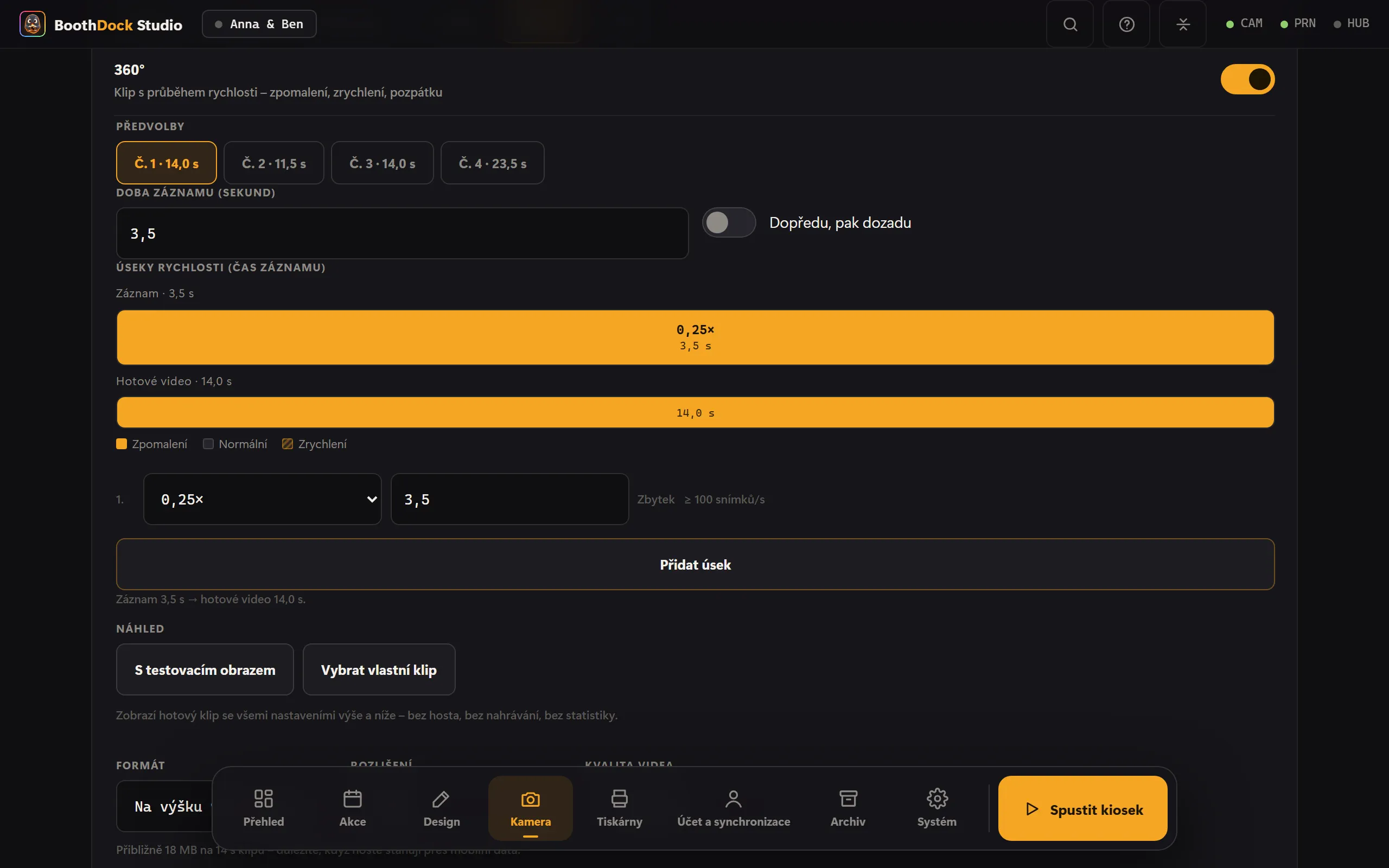
Průběh
Průběh se skládá ze tří údajů:
- Doba záznamu – tak dlouho kamera natáčí, 1 až 60 sekund.
- Úseky rychlosti – doba záznamu se rozdělí až na deset částí, každá s vlastní rychlostí od 0,125× (osmkrát pomaleji) do 8× (osmkrát rychleji). Poslední úsek vždy vyplní zbytek.
- Dopředu, pak dozadu – klip se pak přehraje ještě jednou pozpátku; úseky si pak dělí dvojnásobnou délku.
Pod průběhem je vidět, co vznikne: „Záznam 3,5 s → hotové video 14 s.“
Časová osa ukazuje průběh jako pruhy – nahoře záznam, dole hotové video. Když přetáhneš hranici mezi dvěma úseky, úseky se posunou a délka videa se přepočítá. U každého úseku se zpomalením je navíc uvedeno, kolik snímků za sekundu by pro něj měla kamera dodat (například „≥ 100 snímků/s“); pokud jich poslední klip měl málo, objeví se varovný symbol.
Pro začátek jsou k dispozici čtyři předvolby:
| Č. | Záznam | Průběh | Hotové video |
|---|---|---|---|
| 1 | 3,5 s | celou dobu 0,25× | 14 s |
| 2 | 8 s | 3 s při 2×, pak 5 s při 0,5× | 11,5 s |
| 3 | 13 s | 4 s při 2×, 5 s při 0,5×, 4 s při 2× | 14 s |
| 4 | 9 s, dopředu a dozadu | 3 s při 1×, 2 s při 0,25×, 9 s při 2×, 4 s při 0,5× | 23,5 s |
Formát a rozlišení
- Formát – Na výšku 9:16 (story), Na šířku 16:9 nebo Čtverec 1:1. Obraz se ořízne na střed, nikdy se nedeformuje.
- Rozlišení – 720 nebo 1080 (kratší strana). Výchozí je 1080.
- Otočení a zrcadlení se řídí nastavením kamery – klip je orientovaný stejně jako fotka.
Skutečné zpomalení potřebuje snímky
Zpomalení vzniká tak, že se každý snímek zobrazuje déle. Když kamera natáčí 100 nebo 120 snímků za sekundu, stačí to na plynulé zpomalení až na 0,25×. Při 25 nebo 30 snímcích za sekundu musí box snímky opakovat – pod 1× je pak obraz viditelně trhaný.
Proto je na kartě 360° uvedeno, s kolika snímky za sekundu dorazil poslední klip.
- Sony A7 IV – box pro 360° sám přepne na 100 snímků za sekundu a potom zase zpět. 100 snímků za sekundu je jen ve Full HD, ne ve 4K.
- Ostatní kamery – box použije snímkovou frekvenci nastavenou na kameře. Nastav tam nejvyšší snímkovou frekvenci ve Full HD.
- Webkamera – většinou 30 snímků za sekundu: dobré pro zrychlení a 1×, pro zpomalení jen omezeně.
- Vestavěná kamera (iPad, iPhone) – aplikace natáčí 360° s vysokou snímkovou frekvencí, pokud ji zařízení zvládne. V poli Snímková frekvence záznamu jsou frekvence, které kamera hlásí; Automaticky zvolí nejnižší, kterou průběh potřebuje.
- Sony ZV-1, RX100 VII, ZV-E10, A7R IVa a A7 III – tato těla nevydávají svůj klip přes kabel. Box pak zaznamená živý náhled, bez vysoké snímkové frekvence – pro zpomalení jen omezeně.
Systémové fotoaparáty ukládají klip na svou paměťovou kartu – bez karty žádný klip nevznikne. A ještě: při 100 snímcích za sekundu zbývá na každý snímek méně expoziční doby, takže je potřeba víc světla.
Hudba a zvuk
- Hudba – nahraj vlastní skladby (MP3, M4A, AAC nebo WAV). Hudba nahradí zvuk záznamu a ke konci se ztlumí; hlasitost nastavíš v Hlasitost hudby (%). Více skladeb se střídá, jedna na relaci. Za práva k hudbě odpovídáš ty.
- Původní zvuk – bez hudby si klip ponechá zvuk z kamery, ale jen tehdy, když celý průběh běží v 1× a ne pozpátku. Při zpomalení, zrychlení nebo přehrávání pozpátku by zvuk už neseděl k obrazu; klip pak zůstane bez zvuku.
Překryvy
Překryv leží přes celý klip – rámeček, logo, nápis.
- PNG s průhledným pozadím, nejlépe ve formátu klipu. Pokud poměr stran nesedí, překryv se vloží na střed; upozorní na to poznámka.
- Animované překryvy – WebM s alfa kanálem (VP8 nebo VP9) nebo MOV s ProRes 4444. Běží ve smyčce spolu s klipem a v seznamu mají označení „animovaný“. Soubor bez průhlednosti box odmítne – zakryl by celý klip.
- iPad a iPhone – animované překryvy jen jako MOV s průhledností (ProRes 4444 nebo HEVC s alfa kanálem). WebM zařízení neumí přehrát; aplikace ho odmítne.
Více překryvů se střídá, jeden na relaci.
Intro a outro
Vždy jeden krátký klip před 360° klipem a po něm – třeba úvodní animace s logem. Povolené jsou MP4 a MOV, použije se nejvýše 15 sekund. Intro a outro běží bez překryvu a ořežou se na formát klipu.
Barevný vzhled (LUT)
V části Barevný vzhled (LUT) vybereš pro klip jeden ze svých barevných vzhledů. Soubory .cube importuješ jednou pod Kamera → Efekty → Barevné vzhledy – stejné vzhledy pak máš pro fotky i pro 360°. V klipu vzhled obarví jen obraz z kamery; překryv, intro a outro zůstanou beze změny. Víc najdeš v článku Efekty.
Náhled v administraci
Tlačítkem Náhled uvidíš hotový klip se všemi nastaveními dřív, než před box předstoupí host – S testovacím obrazem (box vytvoří pohyblivý testovací obraz) nebo přes Vybrat vlastní klip. Náhled se neuloží do galerie, nenahraje se a nezapočítá se do statistiky.
Spuštění
- Na obrazovce – host zvolí 360° ve výběru režimu.
- Dálkový ovladač nebo nožní spínač – v části Systém → Automatizace → Spuštění dálkovým ovladačem nauč klávesu a u Spustí vyber režim 360°. Klávesa pak spouští 360° přímo z úvodní obrazovky. Prezentéry, USB tlačítka a nožní spínače většinou posílají mezerník; ten je přednastavený. V BoothDock Studio 1.4.0 a starších verzích je Spuštění dálkovým ovladačem ještě pod Kamera → Snímání → 360° a spouští vždy 360°.
- Spuštění pohybem (iPad, iPhone) – je-li zařízení na otočném rameni platformy, 360° se spustí, jakmile se rameno rozjede; po klipu znovu až poté, co platforma krátce stála. Měřit (5 s) při běžící platformě nastaví vhodnou Citlivost.
- Mobil nebo tablet – přes lokální API:
start?mode=slowmo. Jak na to, najdeš v článku Webhooky a API.
Co host zažije
- Odpočet.
- Záznam s ukazatelem průběhu – bez tlačítka stop, ukončí ho jen čas.
- Zpracování s ukazatelem v procentech, většinou pár sekund.
- Hotový klip běží ve smyčce. Sdílení přes QR kód a galerii jako u videa; netiskne se.
V galerii a v Hubu se záznam zobrazí jako 360°, s náhledem v podobě snímku ze středu klipu.