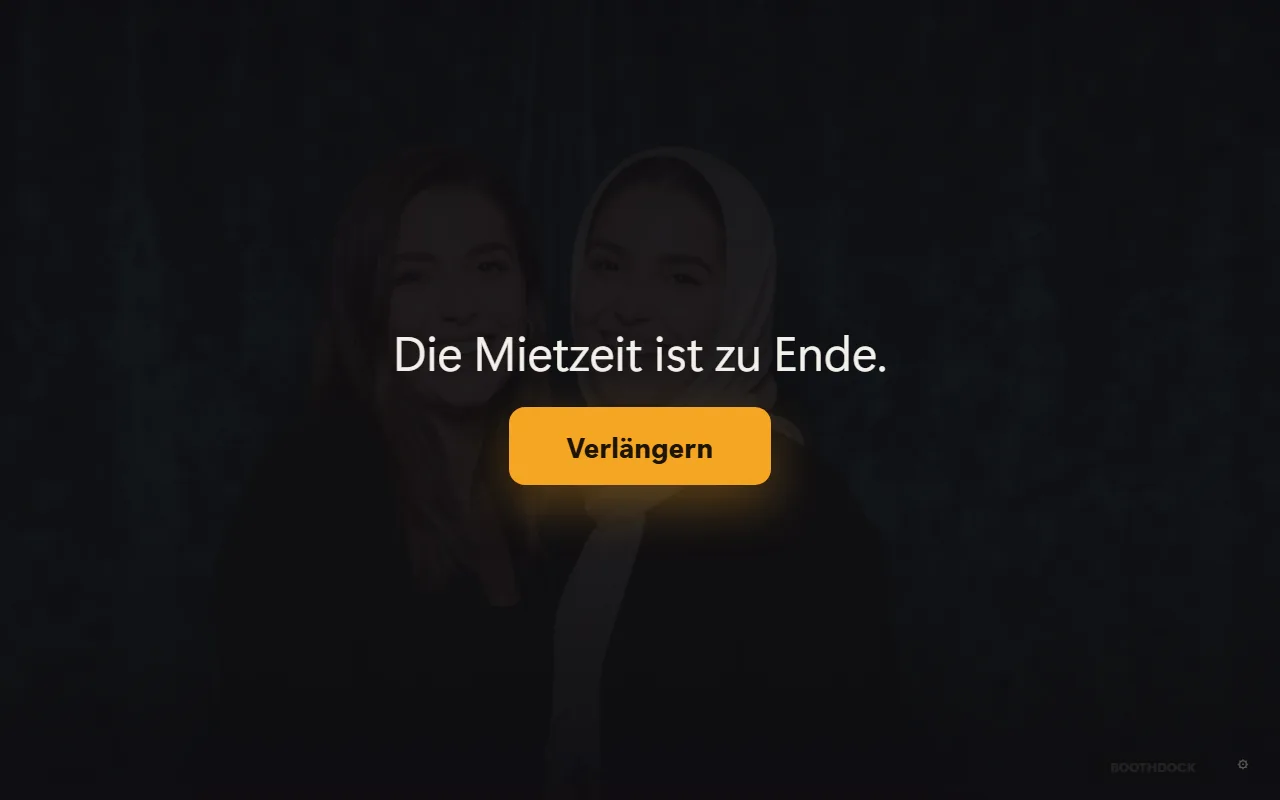
Pokud pronajímáš svůj fotokoutek na pevně daný čas, box ukončí pronájem sám: v čase konce už nespustí nové snímání a zobrazí hlášení. Na tomtéž hlášení mohou hosté prodloužit – zaplatí vlastním telefonem a box hned běží dál. Peníze jdou přímo tobě.
Jak to nastavit
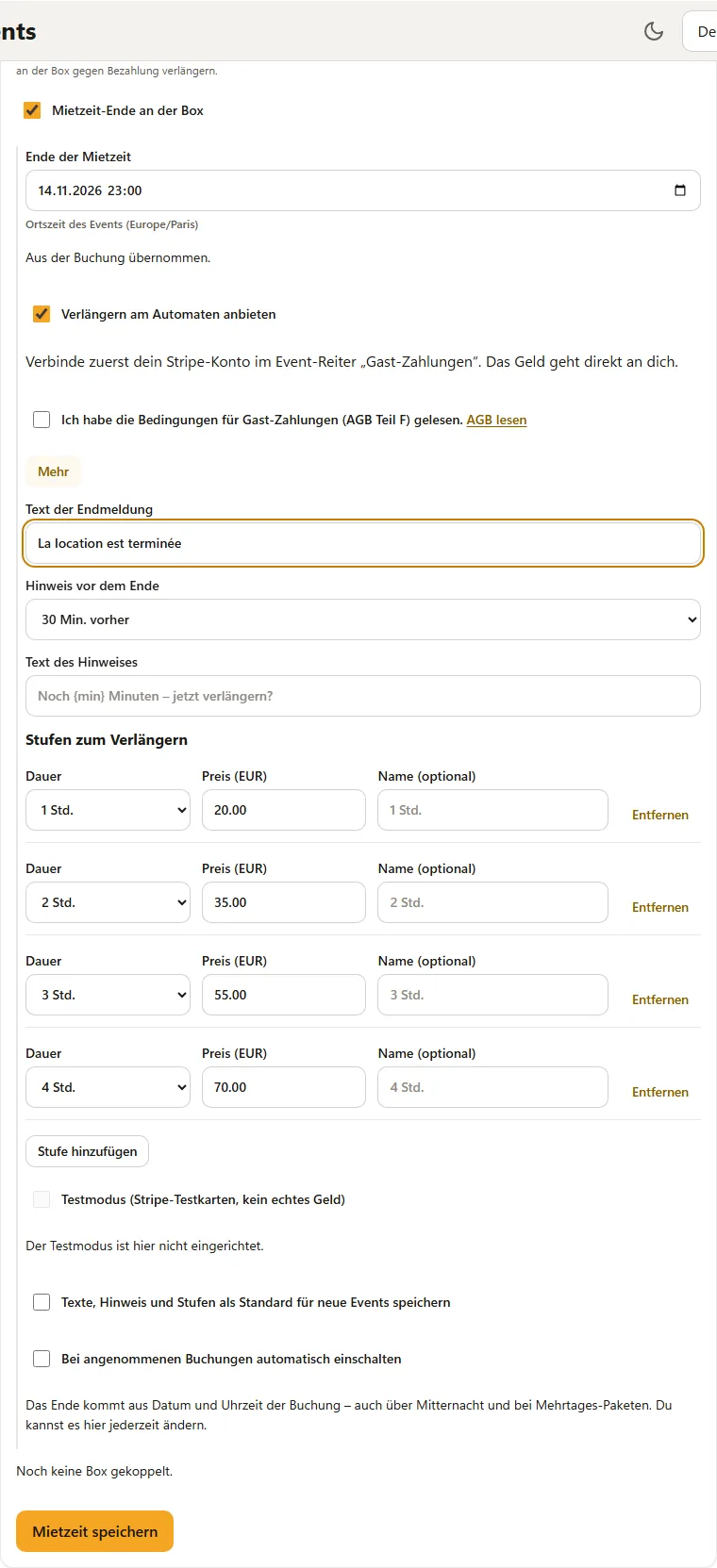
- V Hubu otevři akci a záložku Detaily.
- Úplně dole je karta Čas pronájmu u fotokoutku. Zapni Konec pronájmu u fotokoutku.
- Do pole Konec pronájmu zadej datum a čas. Platí místní čas akce – časové pásmo je uvedeno pod ním.
- Chceš-li prodávat prodloužení, zapni Nabízet prodloužení u fotokoutku.
- Otevři Více a nastav Možnosti prodloužení.
- Klepni na Uložit čas pronájmu. Boxy akce si nastavení hned stáhnou.
Pod kartou vidíš, kolik tvých boxů už funkci zná. Pokud tam stojí „Žádný z tvých fotokoutků to zatím neumí“, aktualizuj BoothDock Studio na boxu.
Konec z rezervace
Když v rezervačním modulu přijmeš rezervaci, Hub automaticky převezme konec do nové akce:
- Čas konce je čas „do“ z rezervace – nebo začátek plus délka balíčku.
- Pokud oslava končí po půlnoci (například 20:00 až 02:00), platí následující den.
- U balíčků na více dní (například víkend) platí poslední den s časem „do“.
- Pokud rezervace nemá čas, zůstane konec prázdný. Zadej ho pak sám.
Zda se čas pronájmu rovnou zapne, určíš ve Více volbou Automaticky zapnout u přijatých rezervací. Ve výchozím stavu je to vypnuté. Konec i přepínač můžeš v akci kdykoli změnit.
Možnosti prodloužení
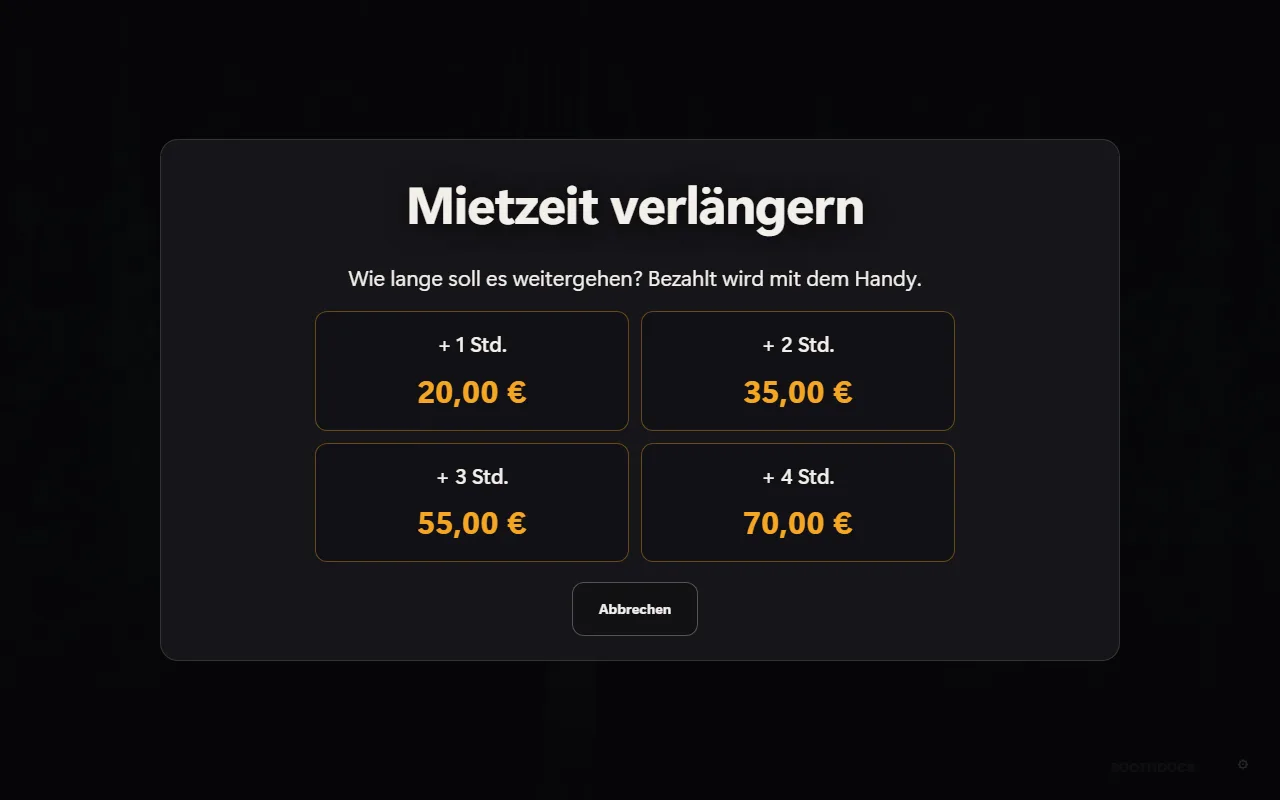
Každá možnost má pole Délka (15 minut až 12 hodin), Cena a volitelně Název. Ceny jsou na tobě – například 1 h za 20 €, 2 h za 35 €, 3 h za 55 € a 4 h za 70 €. Možností může být až 6. Bez názvu ukáže box délku, třeba „+ 2 h“.
Volbou Uložit texty, upozornění a možnosti jako výchozí pro nové akce převezme tyto hodnoty každá nová akce – i z rezervací.
Co hosté u boxu uvidí
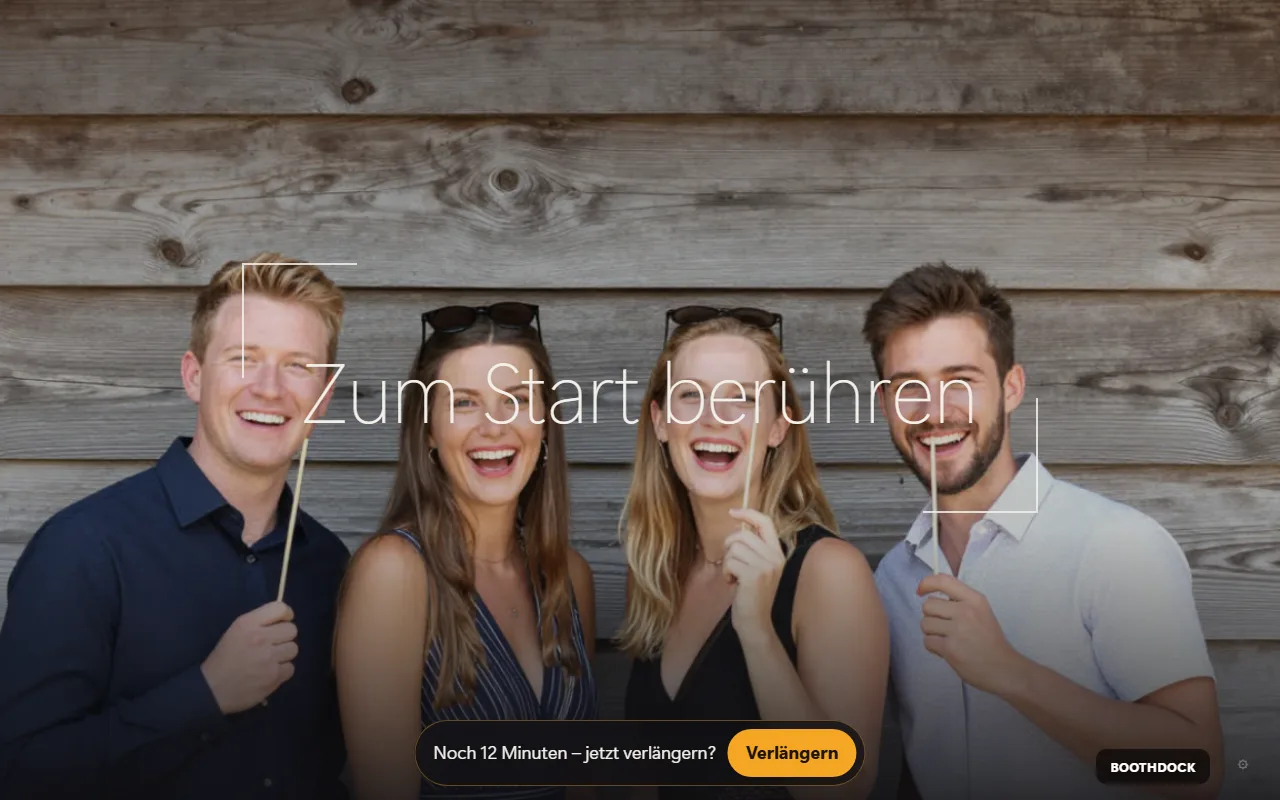
- Krátce před koncem se na úvodní obrazovce objeví malá lišta, například „Ještě 15 minut – prodloužit?“, s tlačítkem Prodloužit. Kdy se objeví, nastavíš v Upozornění před koncem (nebo Bez upozornění).
- V čase konce box zobrazí závěrečné hlášení. Probíhající snímání se dokončí – hlášení přijde, jakmile je host zpět na začátku.
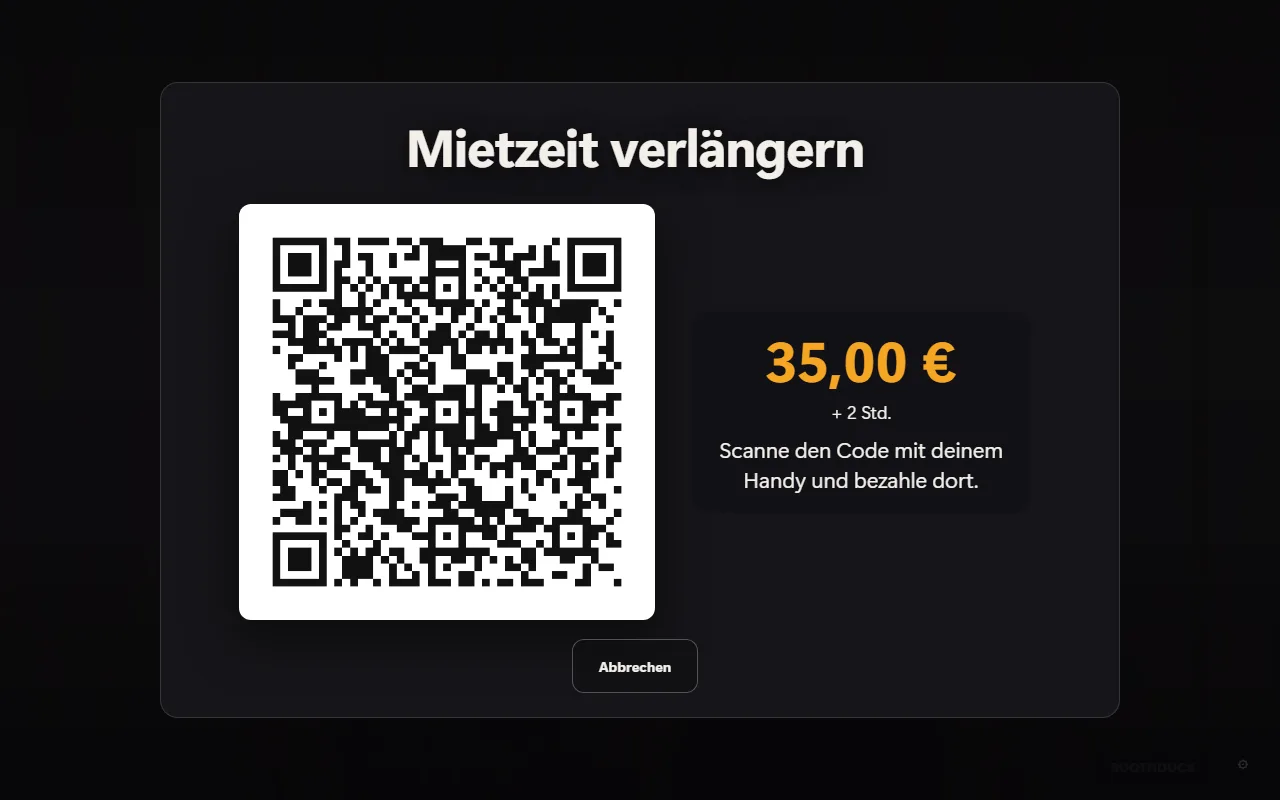
- Po Prodloužit si host vybere možnost, naskenuje QR kód a zaplatí v telefonu. Konec se pak posune o zakoupený čas a box hned běží dál. Více prodloužení se sčítá.
Text závěrečného hlášení a upozornění můžeš napsat sám ve Více. V upozornění se {min} nahradí zbývajícími minutami. Necháš-li pole prázdná, box ukáže standardní text v jazyce hosta.
Předpoklady pro prodloužení
Prodloužení běží přes Platby hostů a potřebuje totéž:
- účet s Pro,
- propojený účet Stripe (v záložce akce Platby hostů),
- při prvním zapnutí zaškrtnutí podmínek pro platby hostů.
Neplatí se žádná provize; poplatky Stripe nese tvůj účet Stripe. Na vyzkoušení je ve Více Testovací režim s testovacími kartami Stripe (například 4242 4242 4242 4242) – před nasazením ho zase vypni.
Samotný čas pronájmu (konec bez prodloužení) funguje i bez Stripe.
Časté dotazy
Co se stane bez internetu? Konec přesto nastane – box ho zná. Prodloužení potřebuje internet; bez připojení je místo tlačítka zobrazeno upozornění.
Potřebuji box po konci ještě jednou odemknout. Klepni na zámek dole na hlášení a zadej svůj PIN provozovatele, nebo zruš zámek v Hubu v sekci Boxy. Box pak zůstane otevřený až do další změny.
Může si host po konci ještě prohlížet nebo dotisknout fotky? Ne – závěrečné hlášení leží jako každá zamykací obrazovka přes úvodní obrazovku.
Kde vidím platby? V záložce akce Platby hostů v měsíčním přehledu a ve svém účtu Stripe. V záložce Detaily karta ukazuje, o kolik minut hosté prodloužili.
Viz také: Vytvoření akce, Nastavení rezervační stránky, Online platby přes Stripe.