Veřejná stránka galerie, kterou tvoji hosté otevírají přes QR kód, je tvá nejviditelnější značka. V Hubu ji můžeš pro každou akci upravit do vlastního stylu – hosté pak místo „BoothDock" uvidí tvé jméno.
Kde to najdeš
- V Hubu otevři sekci Akce a vyber svou akci.
- Klikni na záložku Vzhled a rozbal Značka.
- Proveď nastavení a klikni dole na Uložit.
Změny se okamžitě projeví na stránce galerie této akce.
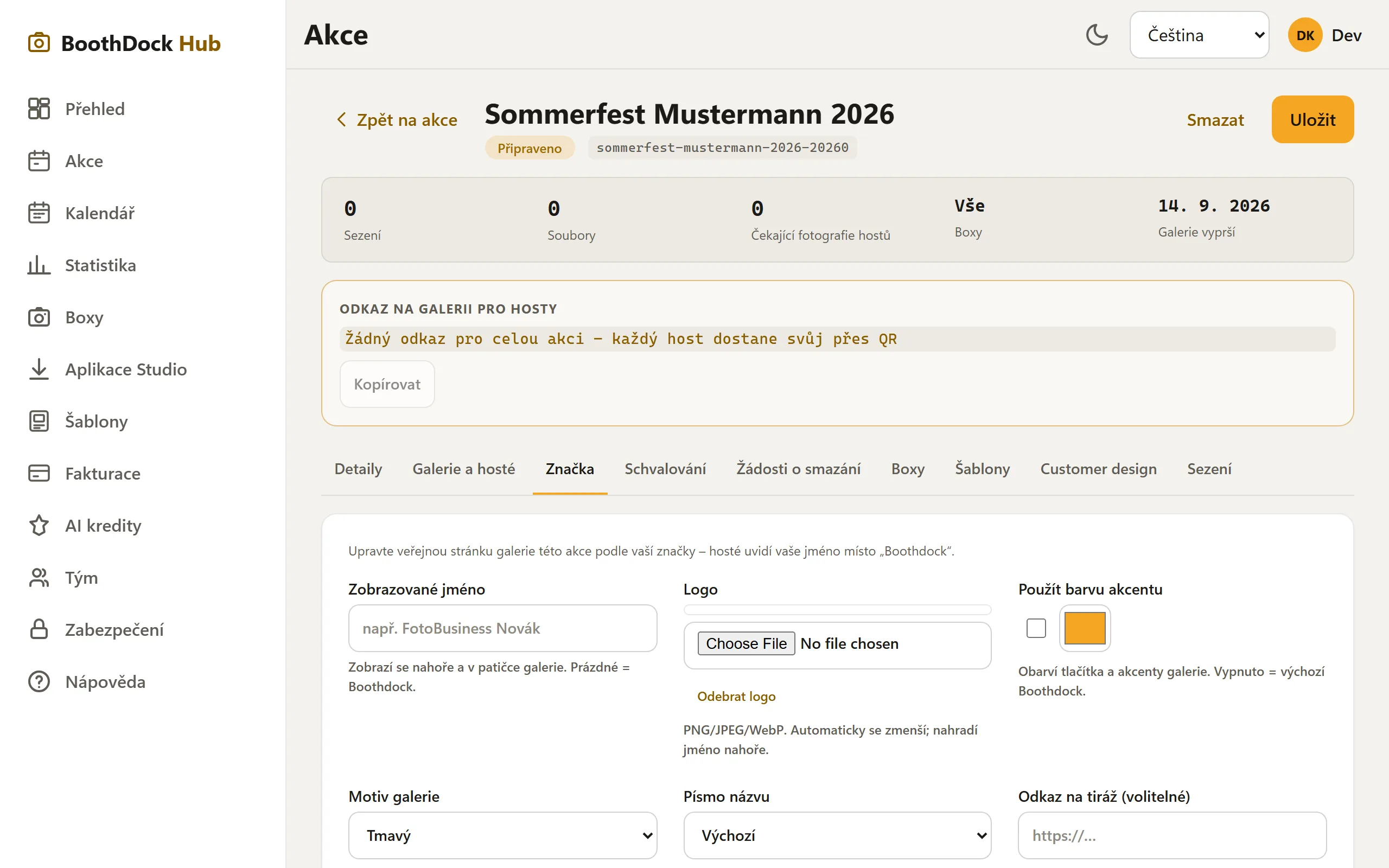
Co si můžeš upravit
| Nastavení | Účinek |
|---|---|
| Zobrazované jméno | Objeví se nahoře a v patičce galerie. Prázdné = BoothDock. |
| Logo | PNG, JPEG nebo WebP. Automaticky se zmenší a nahradí nahoře jméno. |
| Světlé logo (pro tmavé titulní fotky) | Zobrazí se místo loga u šablon galerie s tmavou hlavičkou (např. Celá obrazovka, Tmavá, Rámeček). Nejlépe bílé na průhledném pozadí. |
| Použít barvu akcentu | Obarví tlačítka a akcenty galerie. Vypnuto = výchozí BoothDock. |
| Motiv galerie | Světlý nebo tmavý vzhled stránky galerie. Se šablonou galerie rozhoduje o světlém či tmavém vzhledu šablona. |
| Písmo názvu | Písmo pro titulek akce (např. elegantní ozdobné písmo pro svatby). |
| Vlastní odkazy | Objeví se v patičce (např. tvůj web, Instagram). |
| Odkaz na tiráž (volitelné) / Odkaz na ochranu osobních údajů (volitelné) | Tvé vlastní právní odkazy; prázdné = odkazy BoothDocku. |
Dobré vědět
- Nenápadné upozornění „powered by BoothDock" zůstává v patičce zachováno.
- Branding se zobrazuje jen na zpřístupněné stránce galerie – nikdy na stránce „Neplatný odkaz". Logo tak nikdy neprozradí, že k odkazu vůbec existuje album.
- Logo by mělo být pokud možno jako průhledné PNG, aby se čistě hodilo jak do světlého, tak do tmavého designu.
- Chybí-li nějaký údaj (např. vlastní tiráž), použije galerie automaticky výchozí nastavení BoothDocku – nikdy tedy nevznikne mezera.
- Šablonu galerie, titulní fotky, ikonu aplikace, vizitku a Výchozí pro nové akce nastavíš ve stejném oddílu – viz Vzhled galerie.