Abys mohl začít, Hub nepotřebuješ: účet založíš a přihlásíš se přímo v BoothDock Studio – na počítači s Windows, na iPadu, iPhonu nebo Macu. Potom se box sám propojí s tvým účtem.
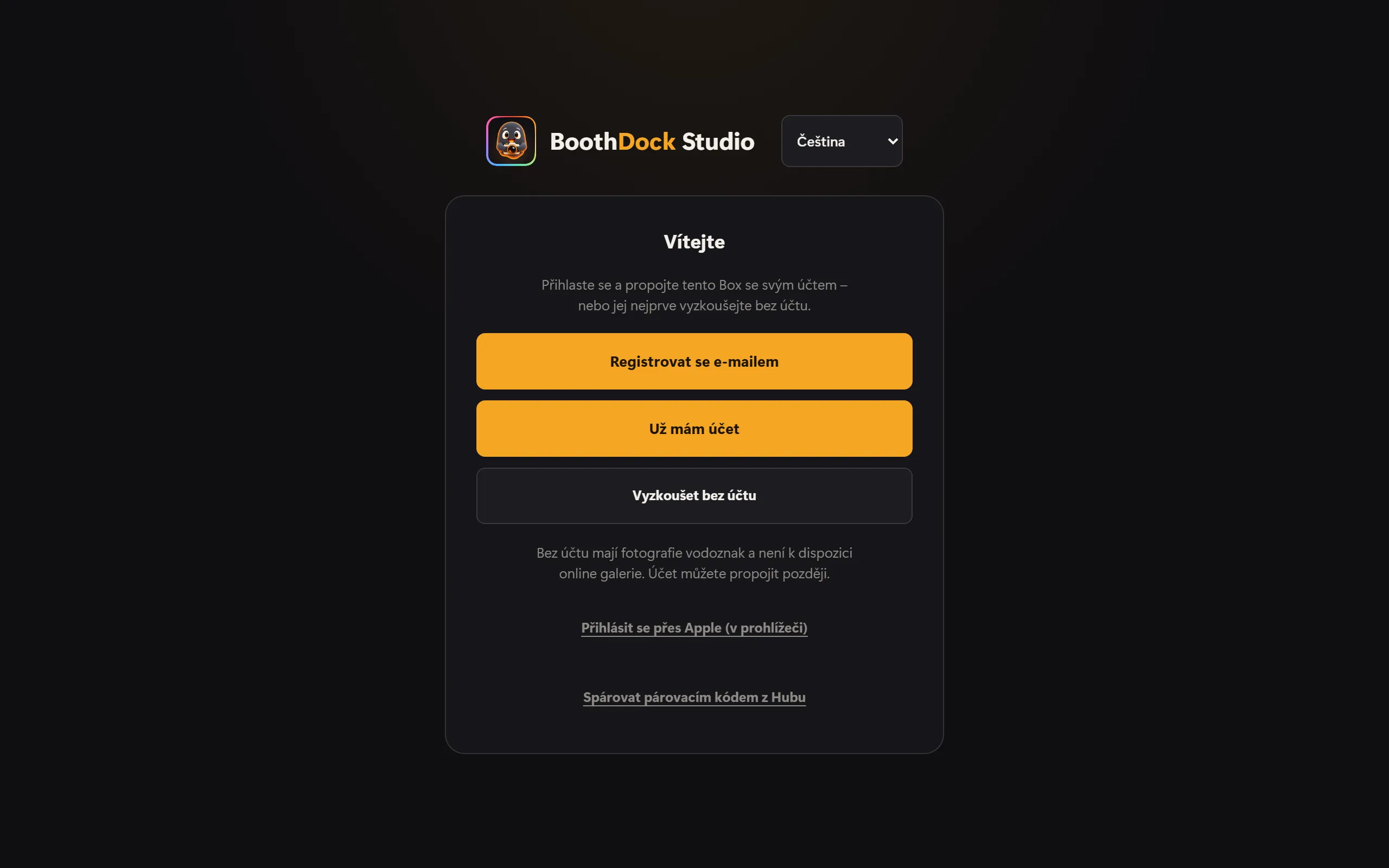
Při prvním spuštění uvidíš tyto cesty:
- Registrovat se e-mailem – nový účet s potvrzovacím kódem.
- Už mám účet – přihlášení e-mailovou adresou a heslem nebo kódem zaslaným e-mailem.
- Přihlásit se přes Apple – tvým Apple ID, pro nový nebo existující účet.
- Vyzkoušet bez účtu – aplikaci si nejdřív jen vyzkoušíš. Fotky pak mají vodoznak a není k dispozici online galerie. Účet připojíš později.
- Malým písmem pod tím: Spárovat párovacím kódem z Hubu – dosavadní cesta, pokud box raději potvrdíš v Hubu (Vytvoření účtu a spárování boxu).
Pokud jsi nejdřív testoval bez účtu, najdeš tuto cestu později v administrátorské sekci pod Účet a synchronizace → Vytvořit účet nebo se přihlásit.
Registrace e-mailem
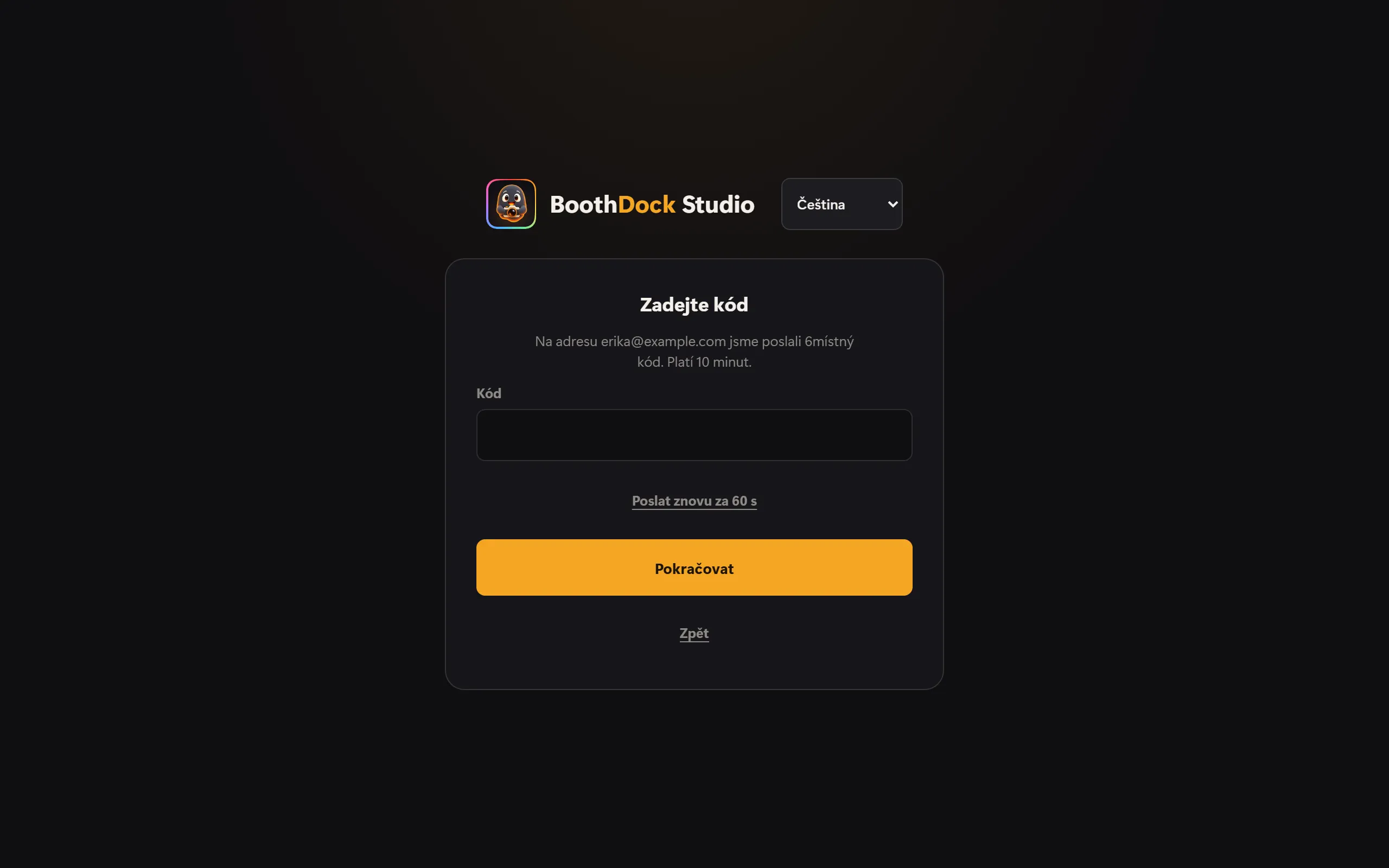
- Zvol Registrovat se e-mailem, zadej svou e-mailovou adresu a pak Odeslat kód.
- Pošleme ti 6místný kód. Platí 15 minut. Pokud nic nepřijde, podívej se do složky spam nebo po chvíli klepni na Poslat kód znovu.
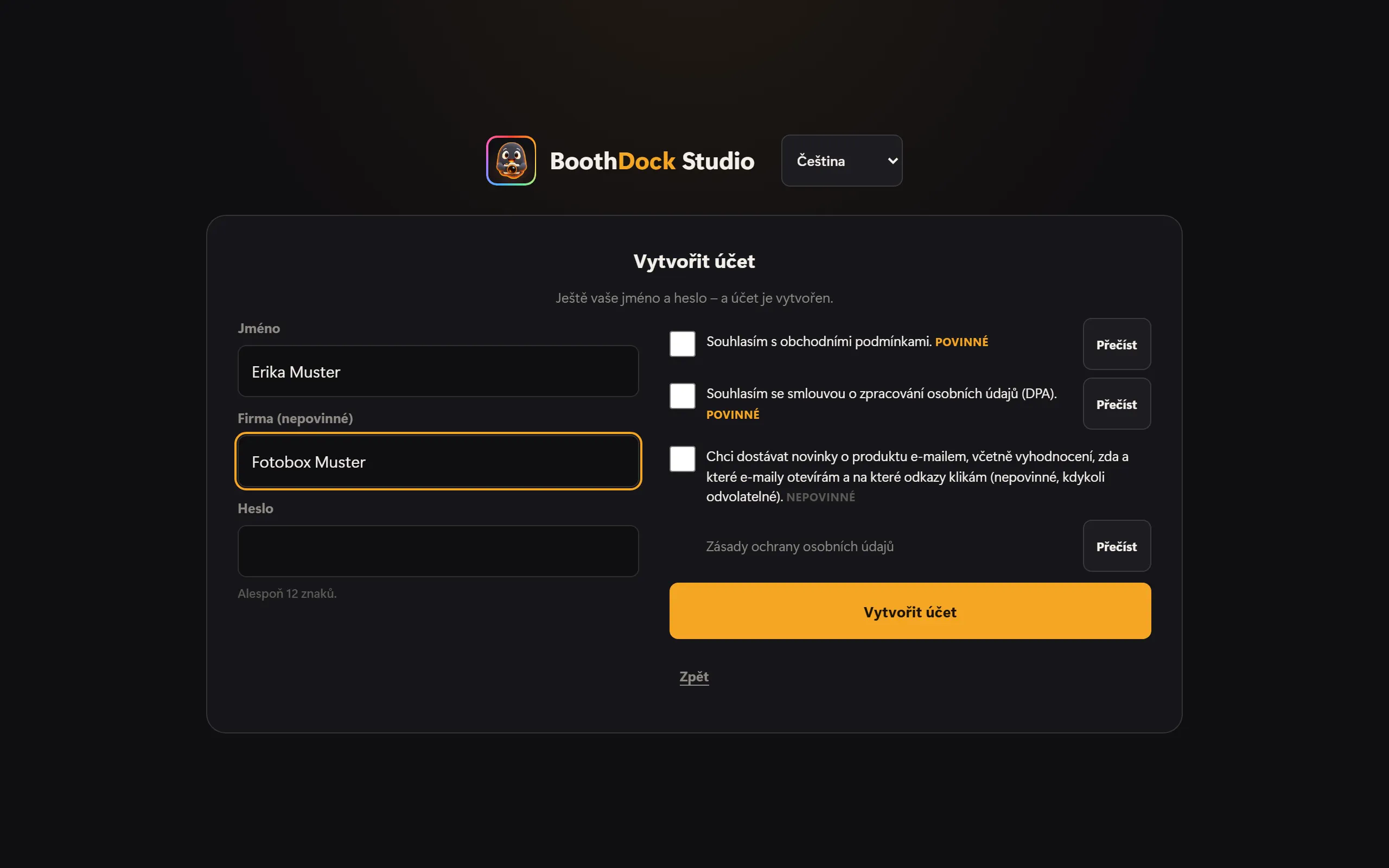
- Zadej kód. Pak už jen vyplň své jméno, případně firmu a heslo (nejméně 12 znaků), potvrď obchodní podmínky a smlouvu o zpracování osobních údajů – tlačítkem Přečíst otevřeš texty – a dokonči.
Pokud k tvé adrese už účet existuje, dostaneš místo kódu e-mail s cestou k přihlášení. Nikdo u boxu se tak nedozví, zda u nás adresu známe.
Nové účty zkoušejí Pro 14 dní zdarma. Kódem je tvoje adresa potvrzena; 14 dní začne běžet, jakmile se box propojí s tvým účtem. Zkušební Pro je k dispozici jednou na e-mailovou adresu a zařízení.
Přihlášení k existujícímu účtu
Zvol Už mám účet a zadej e-mailovou adresu a heslo. Bez hesla to jde přes Kód e-mailem místo hesla: pokud k adrese existuje účet, pošleme ti kód. Pokud máš v Hubu zapnuté dvoufázové přihlášení, aplikace se potom zeptá na kód z tvé ověřovací aplikace.
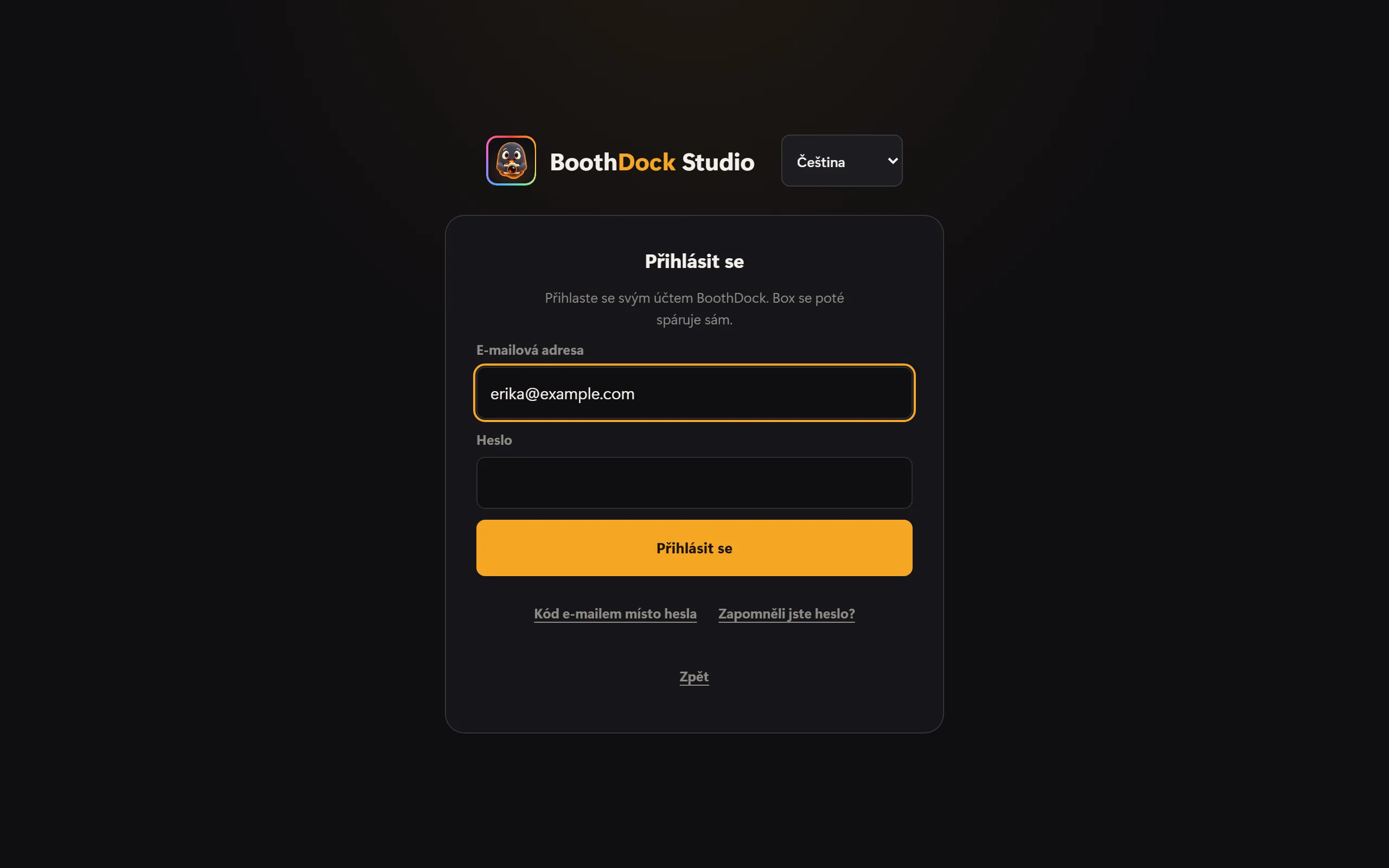
Zapomněli jste heslo? zobrazí QR kód: nové heslo nastavíš v Hubu, nejlépe na mobilu.
Přihlášení přes Apple
iPad, iPhone a Mac: Klepni na tlačítko Apple Přihlásit se přes Apple a potvrď pomocí Face ID, Touch ID nebo kódu zařízení. Poprvé rozhodneš, zda uvidíme tvou e-mailovou adresu, nebo ji Apple skryje a zprávy bude přeposílat. U nového účtu pak už jen potvrdíš obchodní podmínky a smlouvu o zpracování osobních údajů – heslo nepotřebuješ.
Windows: Zvol Přihlásit se přes Apple (v prohlížeči). Box zobrazí QR kód, adresu a krátký kód.
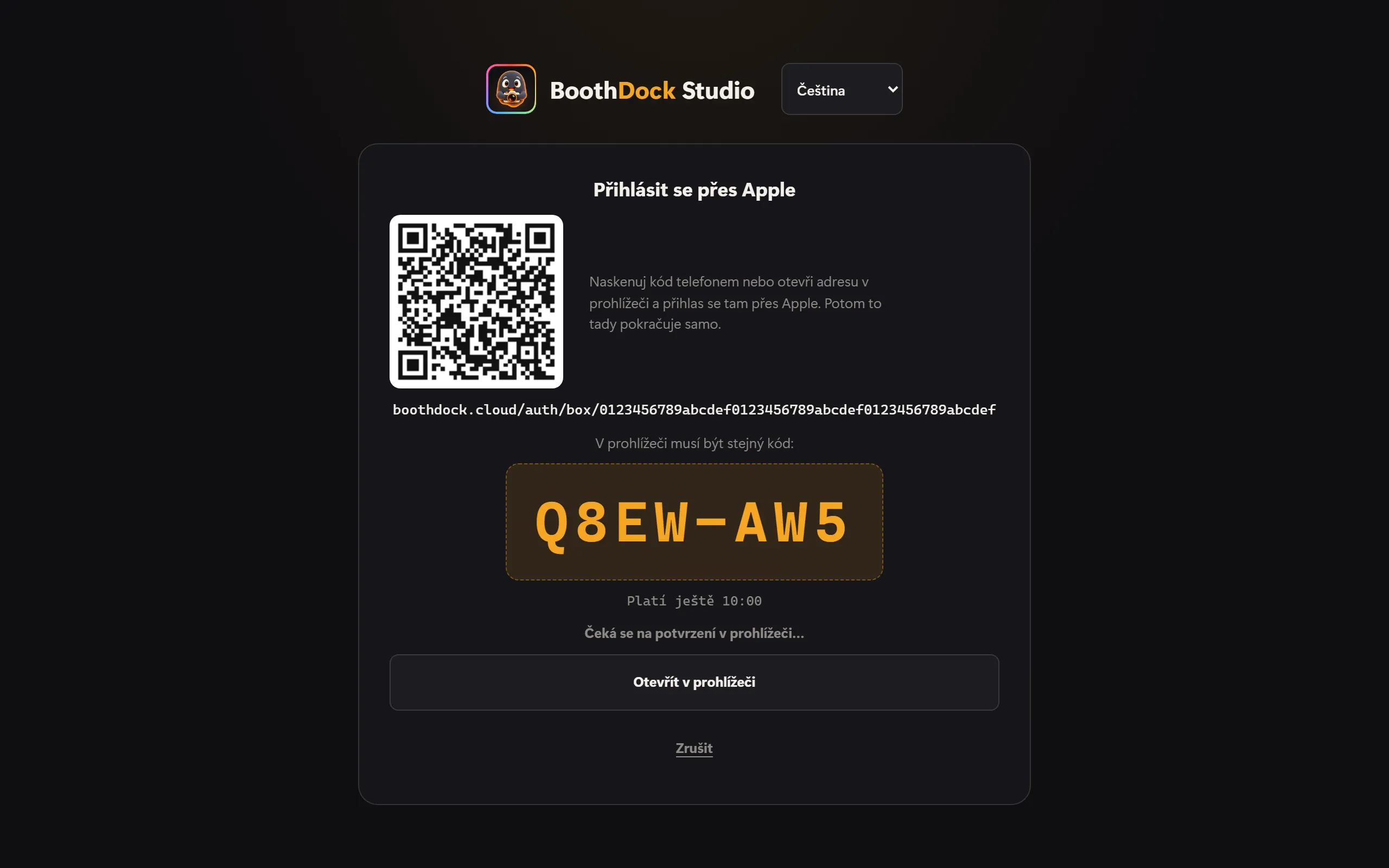
- Naskenuj QR kód mobilem – nebo klepni na Otevřít v prohlížeči, pak se otevře prohlížeč počítače.
- Přihlas se tam přes Apple.
- V prohlížeči se objeví Přihlásit fotobox? s názvem boxu a kódem. Pokud tam je stejný kód jako na boxu, klepni na Přihlásit. Pokud nesouhlasí, klepni na Odmítnout.
- Hotovo – box pokračuje sám. Okno prohlížeče můžeš zavřít; v prohlížeči nezůstaneš do BoothDock přihlášen.
Kód platí 10 minut. V režimu kiosku box otevře prohlížeč jen tehdy, když přihlášení spustíš z administrátorské sekce – QR kód funguje vždy.
Už máš účet s heslem? Pak po přihlášení přes Apple zvol Už mám účet – propojit a jednou zadej své heslo. Od té doby funguje obojí. Nikdy nepropojujeme potichu podle e-mailové adresy.
Pokud Apple tvou adresu skryl, naše e-maily ti chodí přes přeposílání Apple. V Hubu můžeš v sekci Účet → Zabezpečení navíc uložit adresu, na které tě zastihneme přímo – je to dobrovolné.
Zůstat přihlášen – a odhlásit se
Aplikace zůstane přihlášená, dokud se neodhlásíš. V Účet a synchronizace je vidět, kdo je na boxu přihlášen. Odhlásit se odebere jen tvůj účet z tohoto zařízení – box zůstane spárovaný, akce a nahrávání běží dál.
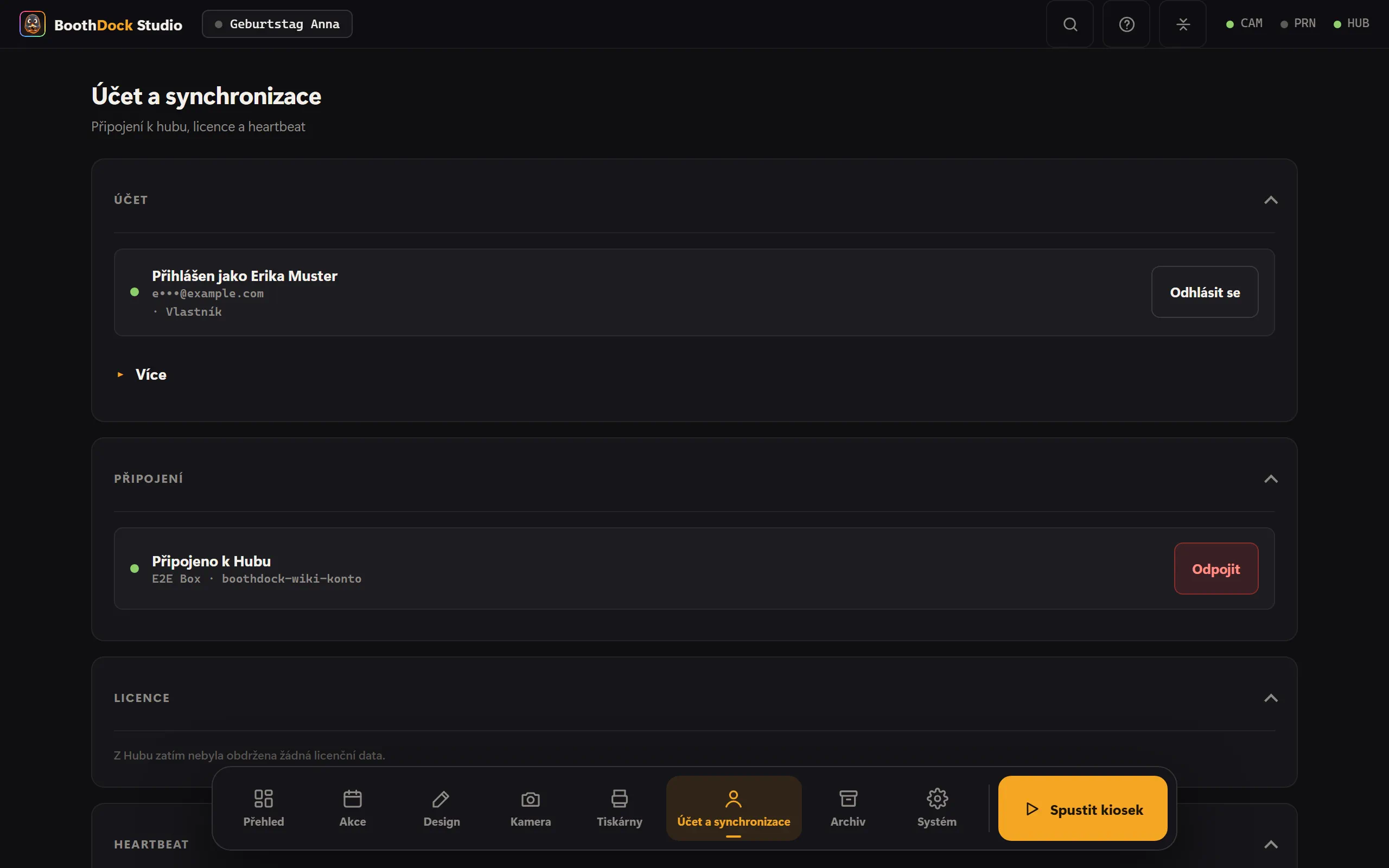
V Hubu v sekci Účet → Zabezpečení v části BoothDock Studio vidíš všechna zařízení, na kterých je aplikace přihlášena k tvému účtu, a jednotlivá odhlásíš tlačítkem Odhlásit. Když se přihlásí nové zařízení, dostaneš e-mail. Zařízení, které se 90 dní nepoužívalo, se odhlásí samo.
Pokud zařízení půjčuješ nebo prodáváš, nejdřív ho odhlas a administrátorskou sekci chraň administrátorským PINem.