Na některých akcích má host dostat svou fotku výhradně e-mailem – žádný tisk, žádný QR kód. A tvůj zákazník, pořadatel, chce často e-mailové adresy potom použít pro vlastní pozvánky. Smí to jen tehdy, když s tím host výslovně souhlasí. Obojí nastavíš v BoothDock Studiu v Systém, pro každou Box zvlášť.
Předpoklady
- BoothDock Studio 1.5.8 nebo novější – ve Windows a na zařízeních Apple (iPad, iPhone, Mac).
- Box je spárovaná s Hubem a aktivní akce pochází z Hubu (Akce → Akce z Hubu → Převzít jako lokální akci) – viz Vytvoření účtu a spárování boxu. Odesílání běží přes Hub; bez spárování se tlačítko e-mailu nezobrazí.
- E-mail obsahuje náhled a odkaz na snímek v galerii Hubu. Odkaz funguje, dokud je galerie online (Uchování (dny) na kartě Galerie a hosté).
Krok 1: u výsledku jen „Získat e-mailem“
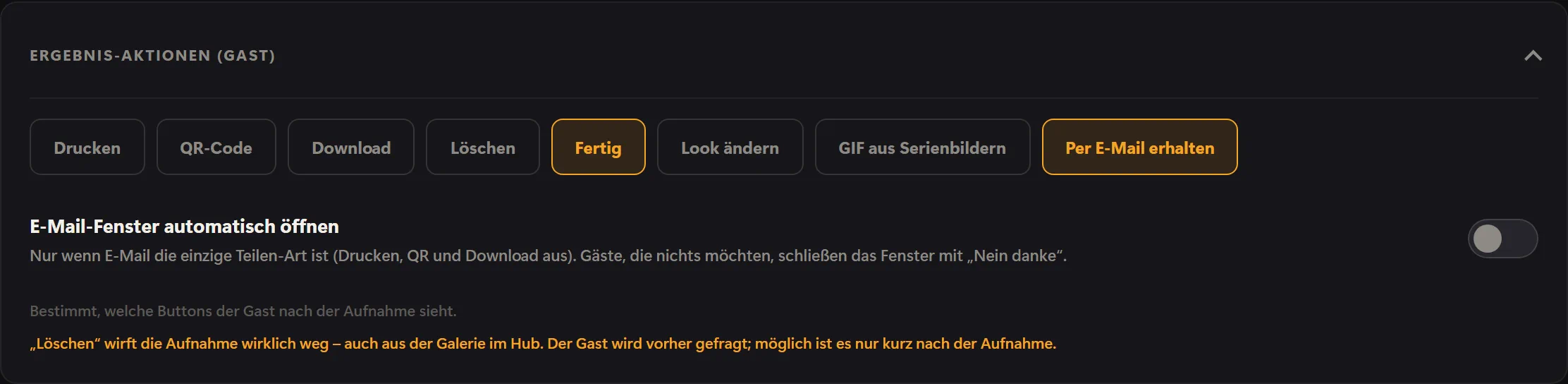
- Otevři Systém → Provoz → Akce s výsledkem (host).
- Vypni Tisk, QR kód a Stažení.
- Zapni Získat e-mailem.
- Nech zapnuté Hotovo – tím se host vrátí na začátek. Změnit vzhled a GIF ze sériových fotek můžeš vypnout; Smazat podle potřeby.
- Volitelně: zapni Automaticky otevřít okno e-mailu (ve výchozím stavu vypnuto). Okno pro adresu se pak u výsledku otevře samo; kdo fotku e-mailem nechce, klepne na Ne, děkuji.
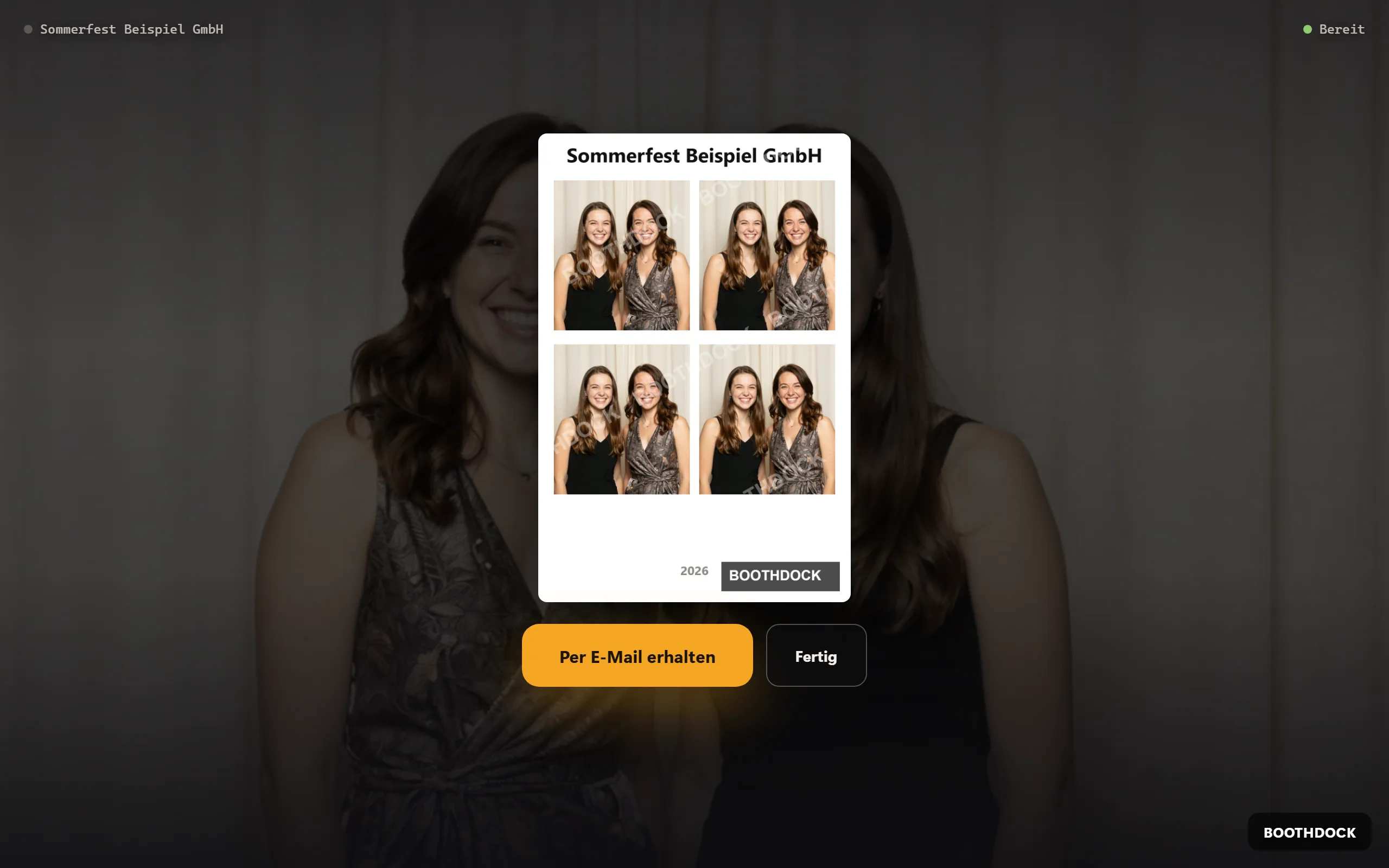
Je-li e-mail jediný způsob, jak si fotku odnést, stane se Získat e-mailem u výsledku velkým hlavním tlačítkem a vedle něj je Hotovo. Tlačítko se zobrazí u každého hosta – zaškrtnutí na obrazovce upozornění k tomu není potřeba.
Jak to probíhá pro hosta
Host klepne na Získat e-mailem, zadá adresu a klepne na Poslat odkaz. Box nahraje snímek do Hubu a Hub odešle e-mail. Okno hostovi výslovně sdělí: „Vaše adresa se použije jen k odeslání této fotografie a neukládá se.“ Hub adresu neukládá a Box ji drží jen do chvíle, kdy je e-mail na cestě. Potvrzení je záměrně neutrální – neprozradí, zda adresa existuje.
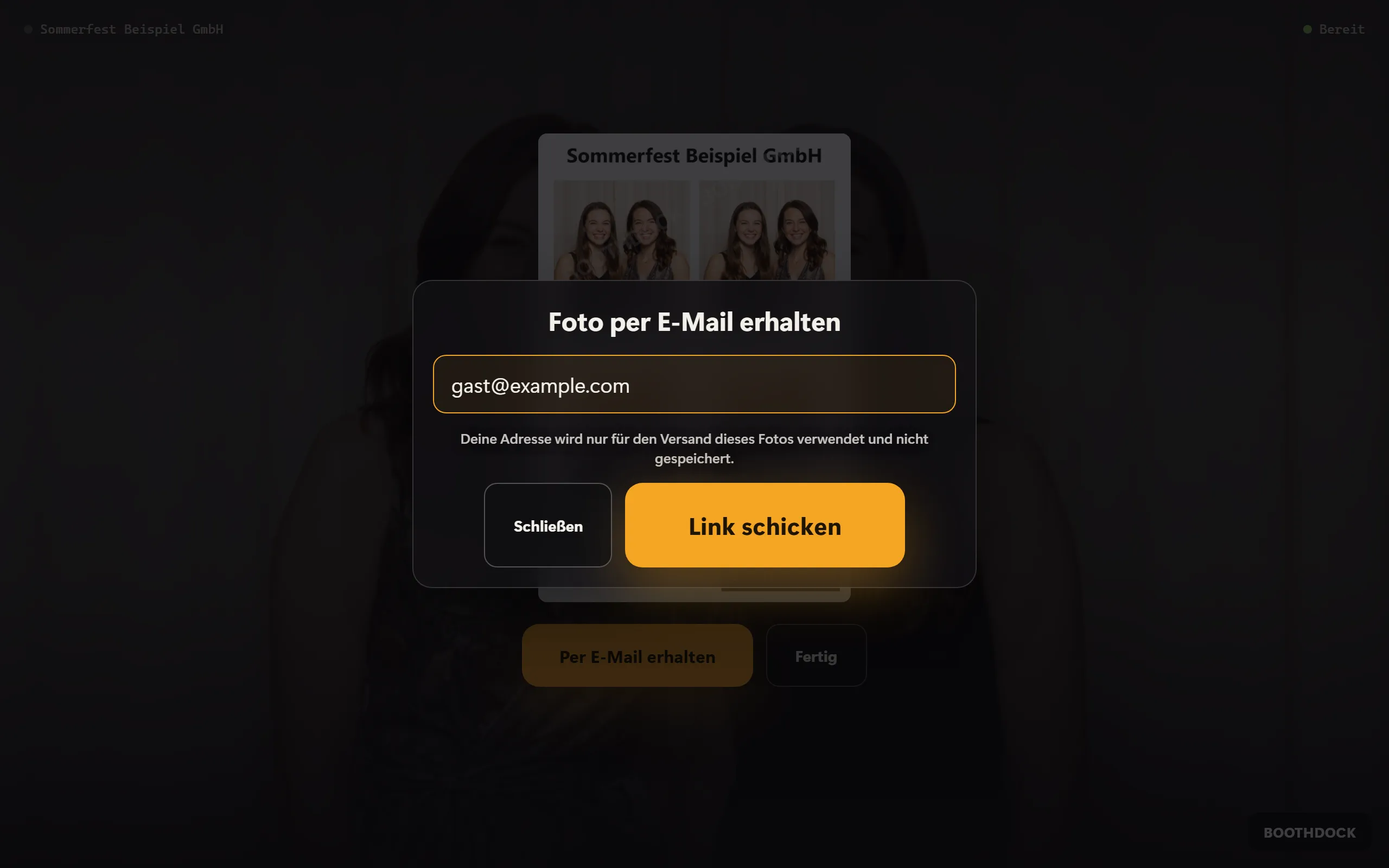
Dokud host píše, Box se na začátek nevrátí. Pokud nikdo nic nezadává, okno se zavře s běžným návratem na začátek.
Tip: v Hubu nastav Akce → Galerie a hosté → Rozsah galerie na Podle sezení – každý host vidí jen své fotografie. Odkaz v e-mailu pak ukáže jen fotky tohoto hosta.
Krok 2 (volitelně): adresu pořadateli jen se zaškrtnutím
Adresu z okna e-mailu nedostane nikdo – ani ty. Má-li tvůj zákazník dostávat adresy, použiješ formulář údajů hostů s vlastním dobrovolným políčkem.
- Otevři Systém → Provoz → Údaje o hostech (formulář).
- Zapni Formulář pro údaje o hostech.
- V Kdy zvol místo v průběhu: Před sdílením (po záznamu) se ptá těsně před výsledkem, Před záznamem (po upozornění na ochranu údajů) už před fotkou.
- Klepni na + Pole, zadej popisek, např. „E-mailová adresa“, a zvol typ E-mailová adresa. Box pak kontroluje, zda zadání vypadá jako e-mailová adresa.
- Nech Povinné vypnuté. Jsou-li všechna pole dobrovolná, může host formulář přeskočit tlačítkem Přeskočit.
- Do Zaškrtávací pole pro marketingový kontakt (prázdné = žádné) napiš text políčka, např. „Souhlasím s tím, aby byla moje e-mailová adresa předána společnosti [pořadatel], aby mě mohla kontaktovat ohledně svých akcí.“ Uveď jméno pořadatele a účel.
Políčko není nikdy povinné ani předem zaškrtnuté. Zůstane-li textové pole prázdné, políčko se nezobrazí. V Texty pro přeložíš nadpis, pole a políčko do každého jazyka hostů.
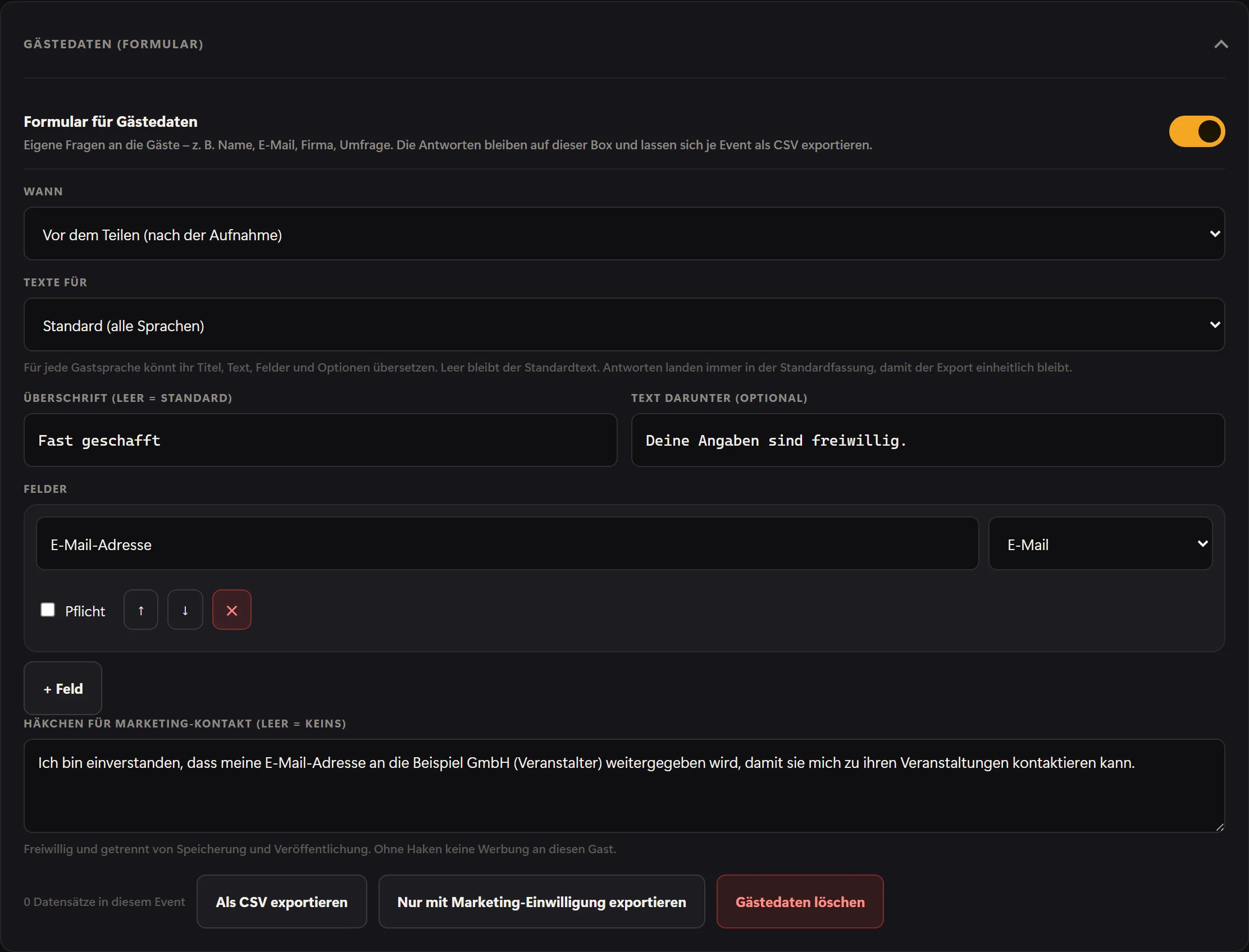
Takto vidí host formulář:
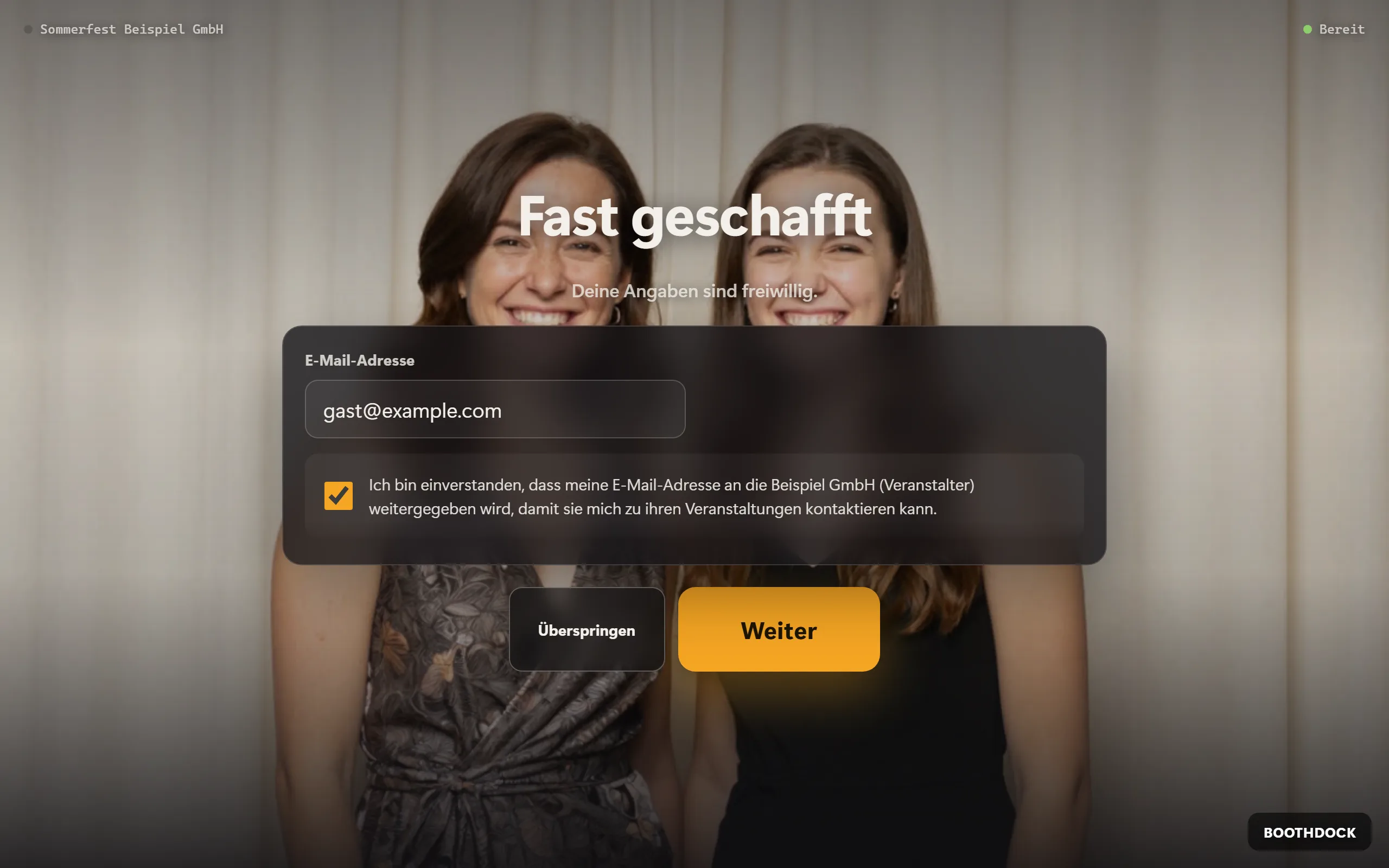
Žádné dvojí zadávání: pokud host už ve formuláři vyplnil e-mailovou adresu, je v okně Získejte fotografii e-mailem už předvyplněná. Může ji tam ještě změnit; nic dalšího se neukládá.
Export a předání adres
- Na Box: Exportovat jen se souhlasem s marketingem stáhne jako soubor CSV jen ty hosty aktivní akce, kteří políčko zaškrtli (Marketing povolen = Ano). To je seznam, který smíš předat svému zákazníkovi. Exportovat jako CSV naproti tomu stáhne všechny odpovědi. Tlačítkem Smazat údaje o hostech je z Box zase odstraníš.
- V Hubu (placený tarif): je-li Box spárovaná, odpovědi jdou i do Hubu. Najdeš je v Akce → tvoje akce → karta Údaje o hostech, a Stáhnout CSV ti dá CSV. Tento soubor obsahuje všechny odpovědi; předávej z něj jen řádky s ano ve sloupci Marketing. V tarifu Free zůstávají odpovědi jen na Box.
Formulář uloží zadanou adresu i tehdy, když host políčko nezaškrtne. K tvému zákazníkovi proto jdou jen adresy se souhlasem.
Ochrana osobních údajů
- Kdo údaje sbírá, ten za ně odpovídá – ty jako provozovatel, případně společně se svým zákazníkem. Texty upozornění a políček píšeš sám.
- Adresa v okně e-mailu slouží jen k odeslání této fotky a není souhlasem s reklamou. Předání pořadateli řídí výhradně políčko ve formuláři. Obojí je dobrovolné; účast nezávisí na žádném z nich.
- Předávej jen adresy se zaškrtnutím.
- Políčko Doplňkové zaškrtávací pole: Kontaktování v Systém → Ochrana → Upozornění na ochranu údajů už pro odesílání e-mailem nepotřebuješ. Pokud jsi ho k tomu dosud používal, můžeš ho vypnout nebo ho opět používat k jeho původnímu účelu. Souhlasy z obrazovky upozornění tam stáhneš tlačítkem Exportovat protokol souhlasů – s časovým razítkem a přesným textem.
Tento článek popisuje funkce BoothDock a není právní radou. V případě pochybností se obrať na svého poradce pro ochranu osobních údajů.