BoothDock tiskne přímo na akci – s vazbou na formát, více tiskárnami a limity, které šetří papír a barvicí pásku.
Formáty
Šablony jsou vázané na tiskový formát (např. 10×15, pásek 2×6, panorama 6×20). Výtisk odpovídá náhledu 1:1 (WYSIWYG napříč editorem, obrazovkou pro hosty a výtiskem).
Pomocí Kopie na list umístí tiskový profil stejný návrh na jeden list několikrát – například dva pásky 2×6 na list 4×6 (viz níže).
Více tiskáren
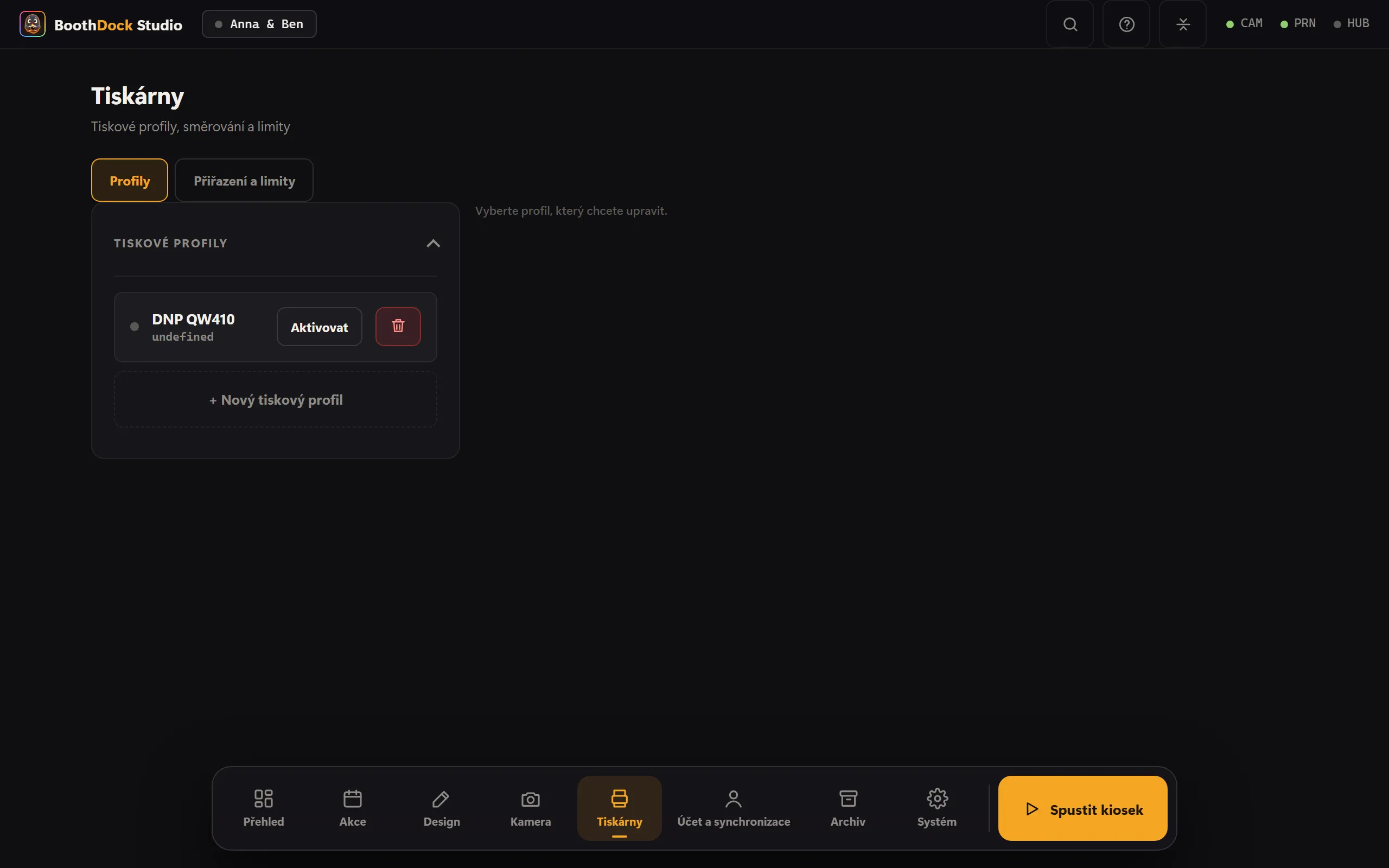
Lze zapojit více tiskáren a využívat je v Tiskárny → Přiřazení a limity přes Směrování – od dvou tiskových profilů, s Druhá tiskárna:
- Obě tiskárny – každý list jde na obě tiskárny (limit tisku akce se počítá dvakrát),
- Střídavě – tisky se střídají, např. při velkém náporu.
Šablony lze svázat s konkrétním profilem tiskárny (např. pásky na odpovídající tiskárnu DNP).
Limity tisku
Proti spotřebě papíru a barvicí pásky:
- Limit na fotku – kolikrát může host vytisknout jednu fotku,
- Limit na akci – celkový strop pro akci.
Kolik tisků šablona nabízí, nastavíš v editoru designu u šablony (Výtisky na hosta (max.)) – platí menší číslo. Zaseknutá tiskárna neblokuje ani čas, ani dalšího hosta.
Nastavení ovladače podle profilu (Windows)
Jedna tiskárna, více formátů: dva tiskové profily mohou používat stejnou systémovou tiskárnu s odlišným nastavením ovladače – například jeden profil s řezem na 2 palce pro pásky a jeden bez, nebo lesklý a matný. K tomu jsou u každého profilu dvě cesty:
- Nastavení ovladače (doporučeno): Studio čte možnosti přímo z ovladače (řez, povrchová úprava, velikost papíru, rozlišení …) a uloží tvou volbu do profilu – bez vlastního dialogu ovladače. U tiskáren DNP od verze 1.0.4 Studio zapisuje volbu i do části, kterou ovladač DNP skutečně čte; předtím mohl profil s řezem na 2 palce tisknout neřezaně.
- Otevřít dialog ovladače: „Předvolby tisku“ výrobce, jak je znáš z Windows. Pozor: dialog DNP vždy zobrazuje svůj vlastní naposledy uložený stav, ne nastavení profilu – proto tam u každého profilu vědomě nastav vše a potvrď tlačítkem OK.
Co je zachyceno v profilu, má při tisku přednost před jakoukoli automatikou. Zachyceno nebo Nezachyceno je uvedeno přímo vedle tlačítka.
Změřit ovladač
Některé ovladače ukládají svá nastavení jen ve vlastním dialogu. Aby nastavení ovladače podle profilu fungovalo i pro tvůj model tiskárny, je pod nastavením ovladače k dispozici Změřit ovladač: v každém kole změníš v dialogu ovladače přesně jednu volbu a potvrdíš tlačítkem OK – Studio odešle výsledky do Hubu, aby tam mohl být model uložen. Nic se přitom netiskne a v profilu se nic nemění. Pro DNP DS620, DS-RX1, DS40 a DS80 jsou mapy již k dispozici; měřicí běh je potvrdí.
Tisk pásků 2x6 na 4x6
Bez správného nastavení roztáhne ovladač tiskárny pásek 2×6 přes celý list 4×6. Se třemi nastaveními v tiskovém profilu se místo toho na jeden list vejdou dva pásky a tiskárna je uprostřed rozstřihne.
V administrátorské sekci Tiskárny → Profily vyber tiskový profil a pak:
- Formát papíru z ovladače: klepni na Načíst z tiskárny a vyber list 4×6. Podle ovladače se jmenuje (4x6) nebo (6x4), u DNP DS-RX1 PR (4x6).
- Nastav Kopie na list na 2. Nápověda pod tím teď uvádí vybraný papír, např. 4.0 x 6.0 palce (u DS-RX1 4.1 x 6.2 palce).
- Nastavení ovladače: klepni na Načíst volby, u 2inch cut vyber Enable (u DS-RX1 Enable (Printer V.1.10 or later)) a klepni na Použít. Je-li tam i velikost papíru, vyber stejný list 4×6.
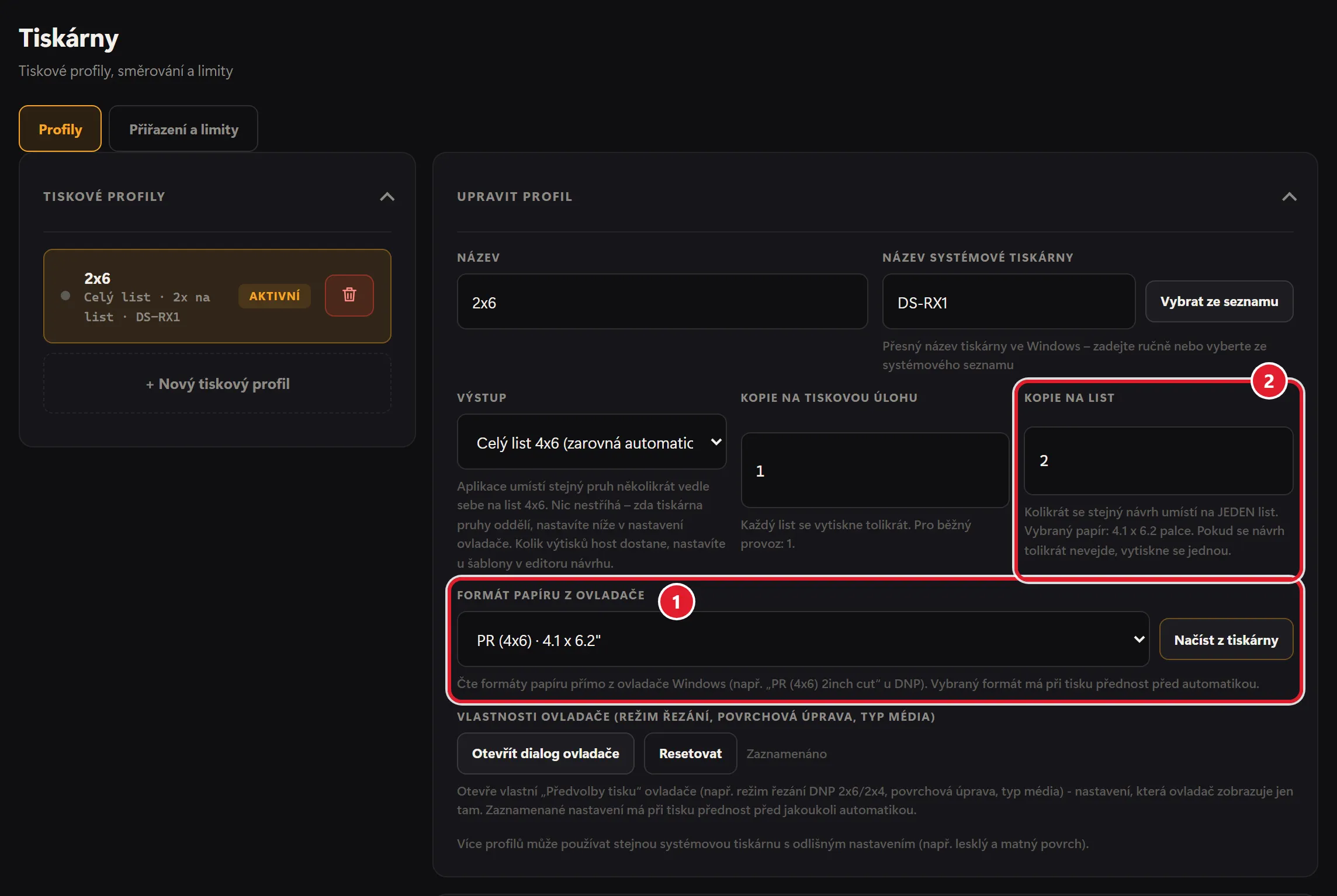
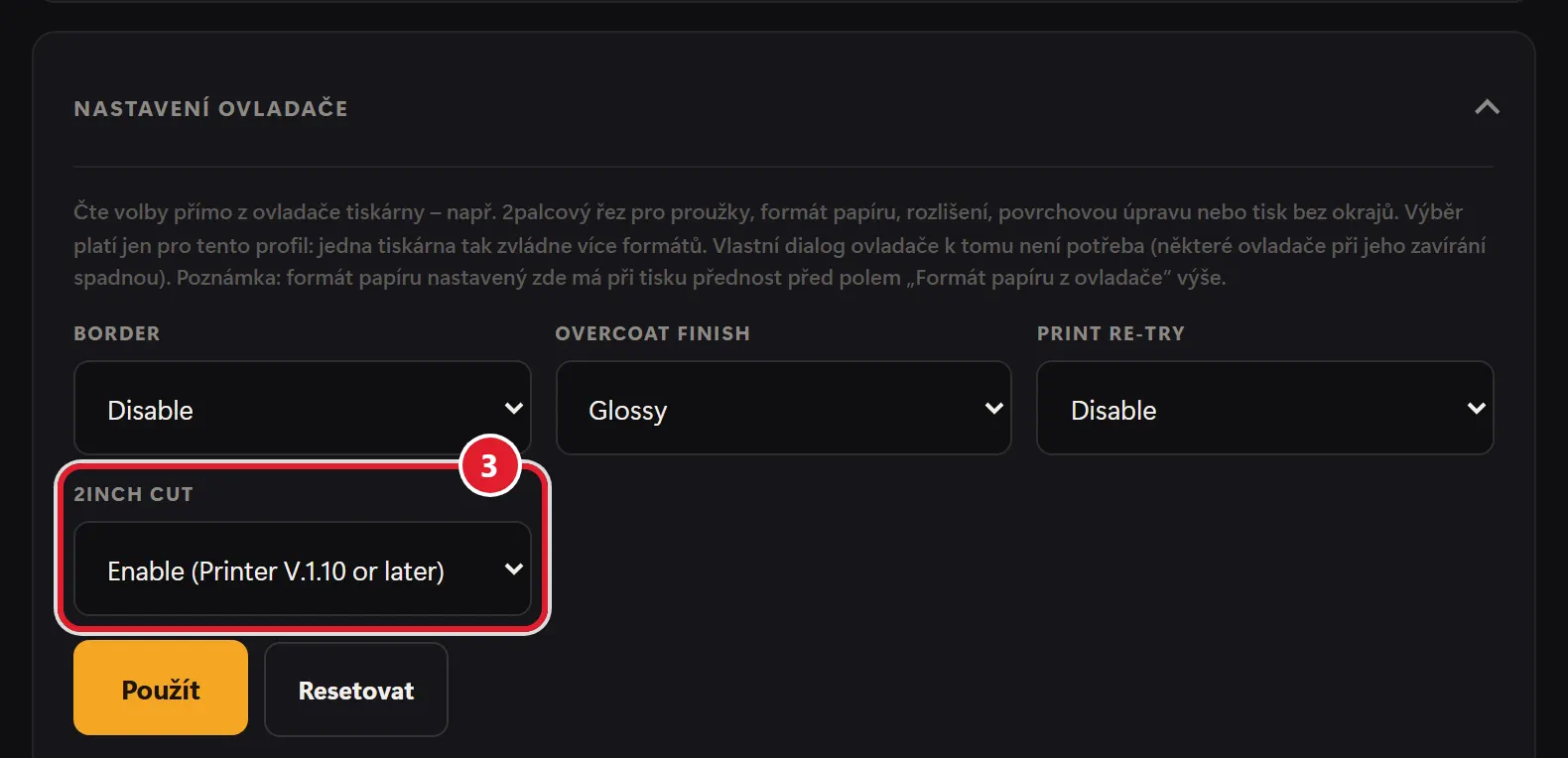
Výsledek: dva pásky na jednom listu, uprostřed rozstřižené. Názvy voleb jako 2inch cut a Enable dodává přímo ovladač tiskárny, proto jsou anglicky.
Častá chyba: pokud je Formát papíru z ovladače nastaven na Automaticky, Kopie na list nefunguje – nápověda pod tím pak žádá nejprve načíst formát papíru z tiskárny – a pásek se roztáhne přes celý list. Tiskárna i přes Enable nestříhá uprostřed? Podle ovladače DNP vyžaduje 2palcový střih firmware tiskárny V1.10 nebo novější.
Od BoothDock Studio 1.5.5 zobrazí tiskový profil v tomto případě varování. Od verze 1.5.6 hlásí box své tiskové profily i do Hubu: v Boxy je najdeš v Detaily boxu v sekci Tiskárny – se stejným varováním.
Tisk z iPadu nebo iPhonu (AirPrint)
Na iPadu a iPhonu tiskne BoothDock Studio přes AirPrint. V administrátorské sekci pod Tiskárny, v tiskovém profilu:
- Klepni na Vybrat tiskárnu… a vyber tiskárnu. Musí podporovat AirPrint a být ve stejné Wi-Fi. Potom box tiskne na tuto tiskárnu bez dialogu.
- Tlačítkem Ověřit se tiskárny zeptáš. Některé brány AirPrint na tento dotaz neodpovídají, ale přesto tisknou – v případě pochybností udělej zkušební tisk.
- V poli Formát listu (od BoothDock Studio 1.5.6) vyber papír v tiskárně. Z něj Kopie na list spočítá, kolikrát se layout vejde na jeden list.
Řez (např. 2palcový řez pro proužky) AirPrint neovládá – nastavíš ho na tiskárně nebo bráně. Pro každý formát papíru si založ samostatný profil.
Jen digitálně, bez tiskárny
Nemáš s sebou tiskárnu? V administrátorské sekci pod Systém → Provoz → Akce s výsledkem (host) vypni tlačítko Tisk. Na obrazovce výsledku pak tlačítko tisku nebude. Hosté si fotky stáhnou přes QR kód z galerie akce, na iPadu a iPhonu i přes AirDrop – a později kdykoli v galerii.
Tisky za akci v Hubu
V Hubu je počet tisků v řádku čísel nahoře v akci; rozepsaný ho uvidíš na záložce Přehled v oddílu Tisky: součet rozdělený podle formátu (velikosti šablony) a podle boxu. Během akce se číslo obnovuje každých 30 sekund. Seznam akcí ukazuje počet tisků na každé kartě.
Pokud jste na boxu zapnuli limit na akci (viz výše), uvidíte „x z y“ se zbytkem. Bez limitu vidíte jen součet.
Počítají se tisky snímků, které dorazí do Hubu. Když box tiskne offline, snímky se započítají po nahrání. Snímky, které se nikdy nenahrají (např. když host odmítne zveřejnění), se nezapočítávají.