S funkcí Fotoúkoly se z galerie tvé akce stane hra: hosté naskenují QR kód galerie, vyberou si úkol – například „Fotka s novomanželi“ – a nahrají svou fotku přímo z mobilu. Živá fotostěna ukazuje snímky na projektoru nebo televizi, promíchané s fotkami z fotoboxu. Hosté k tomu nepotřebují aplikaci ani účet.
Předpoklady
- Na záložce Galerie a hosté je Rozsah galerie nastaven na Celá akce – všichni hosté vidí všechny fotografie a Povolit nahrávání od hostů je zapnuté. Pokud jedno z toho chybí, zobrazí záložka Fotoúkoly upozornění.
- Fotoúkoly a živá fotostěna patří k Pro. S Free vidí hosté zkušební balíček s prvními 5 úkoly a stěna běží jen v režimu Testovací režim s ukázkovými snímky.
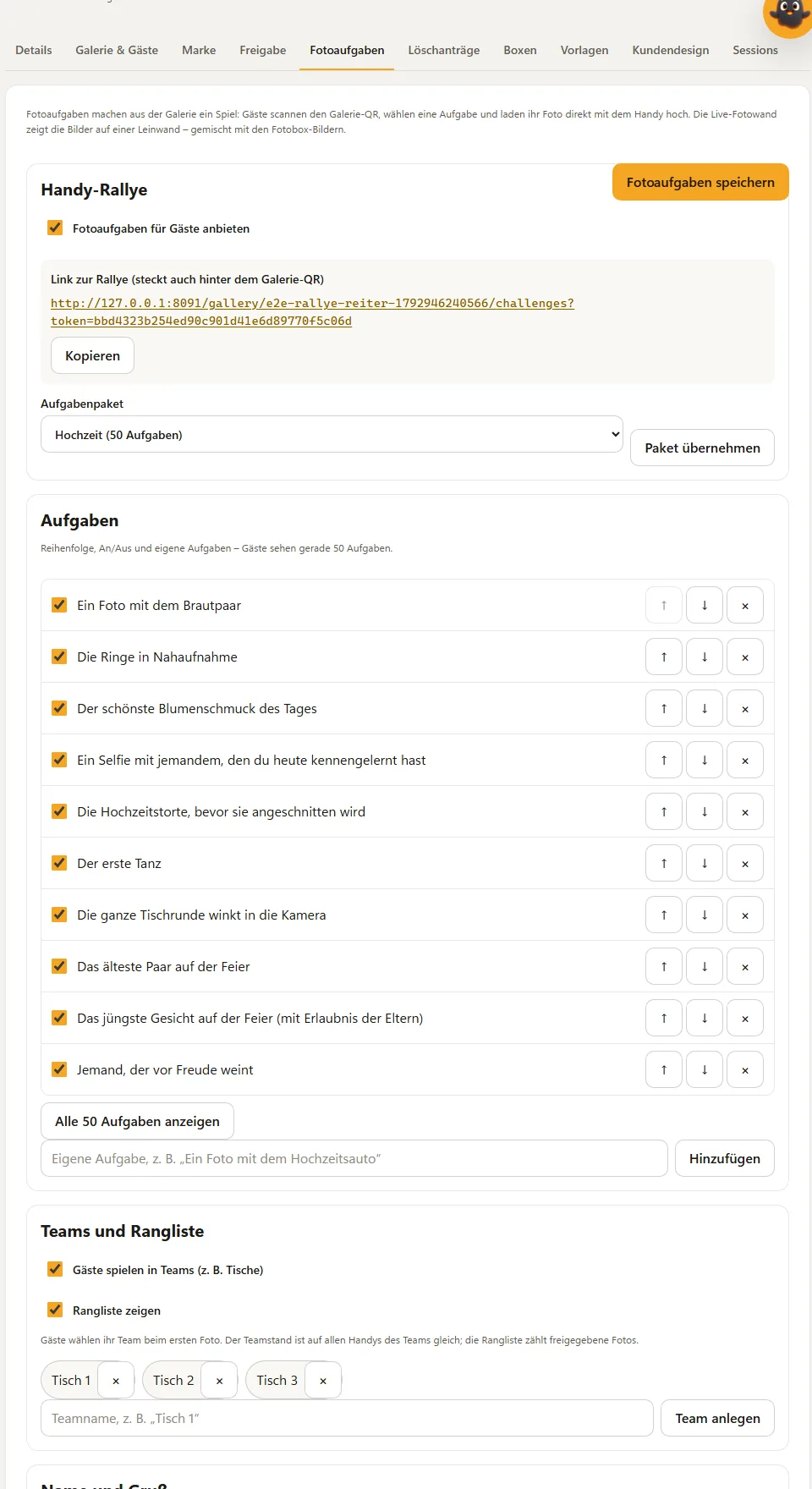
Zapnutí fotoúkolů
- V Hubu otevři Akce a vyber svou akci.
- Klikni na záložku Fotoúkoly.
- Zaškrtni Nabídnout hostům fotoúkoly.
- Vyber Balíček úkolů – Svatba, Narozeniny nebo Firemní večírek, každý s 50 úkoly. Při prvním uložení Hub balíček převezme; později ho vyměníš tlačítkem Použít balíček. Tvoje vlastní úkoly přitom zůstanou zachované.
- Klikni na Uložit fotoúkoly.
Od této chvíle je v albu tlačítko Fotoúkoly a QR kód galerie vede hosty tam.
Úprava úkolů
V seznamu Úkoly můžeš
- jednotlivé úkoly zaškrtávacím políčkem vypnout a znovu zapnout,
- měnit pořadí pomocí ↑ a ↓,
- odebírat úkoly pomocí ×,
- napsat vlastní úkoly a přidat je tlačítkem Přidat (Pro, až 160 znaků).
Seznam nejprve ukazuje 10 úkolů; Zobrazit všech … úkolů rozbalí zbytek. Hosté vidí úkoly z balíčku ve svém jazyce, vlastní úkoly přesně tak, jak je napíšeš.
Týmy a žebříček
Volbou Hosté hrají v týmech založíš týmy, například Stůl 1 až Stůl 12 (Pro, až 30 týmů). Hosté si vyberou tým u první fotky. Zobrazit žebříček ukáže pořadí hostům i na stěně.
- Stav týmu se počítá v Hubu a je stejný na všech mobilech týmu.
- Žebříček započítává jen schválené fotky – se zapnutou moderací až po tvém schválení.
Co vidí tví hosté
Stránka pro hosty ukazuje všechny úkoly, vlastní postup a – s týmy – stav týmu. Klepnutí na Vyfotit otevře fotoaparát, Vybrat fotku galerii v telefonu. Křestní jméno a vzkaz jsou nepovinné. Pod každým úkolem ukáže Zobrazit fotky schválené snímky právě k tomuto úkolu.
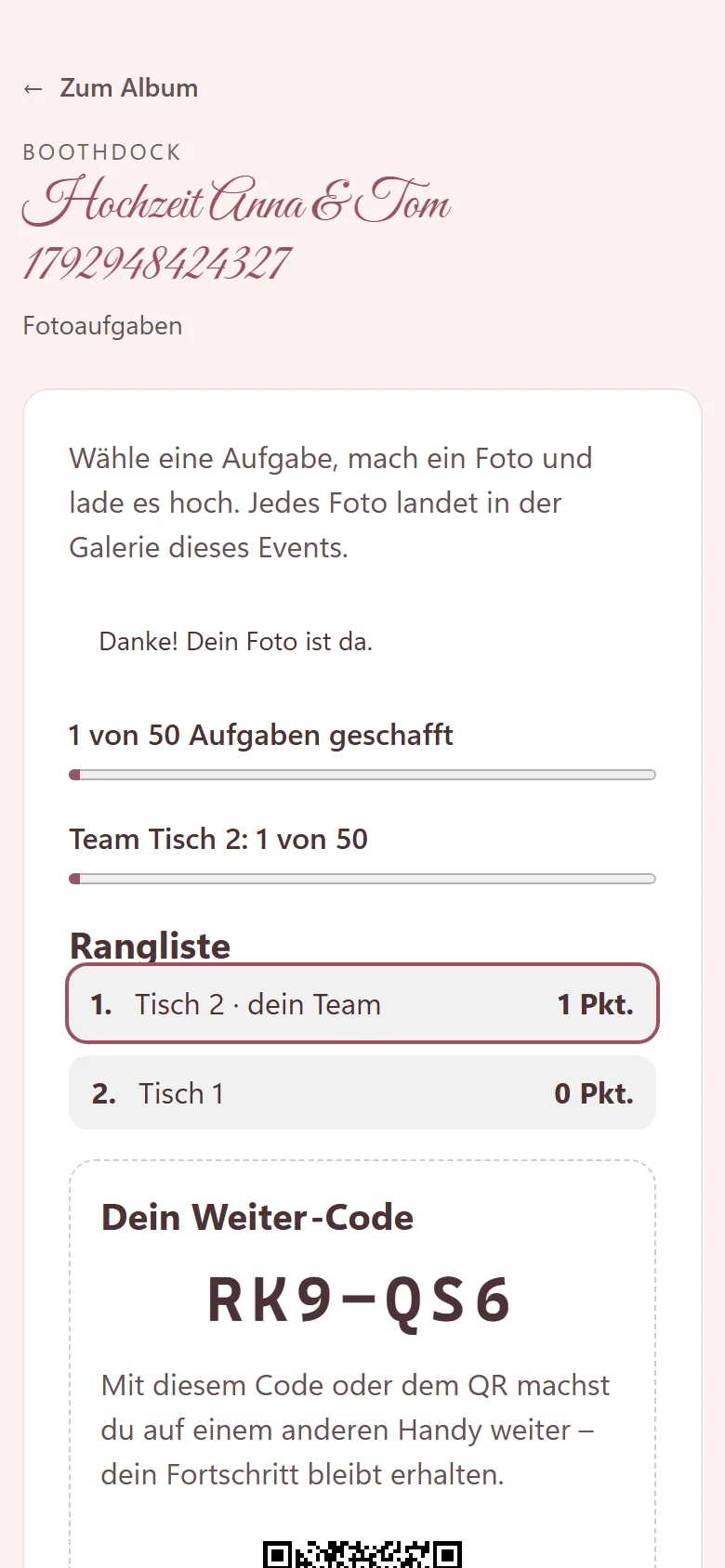
Po první fotce dostane host kód pro pokračování (například SME-ARP) s QR kódem. S ním pokračuje na jiném mobilu – postup je vázaný na kód, ne na zařízení. Kdo kód už nemá, prostě začne znovu; fotky se tím neztratí.
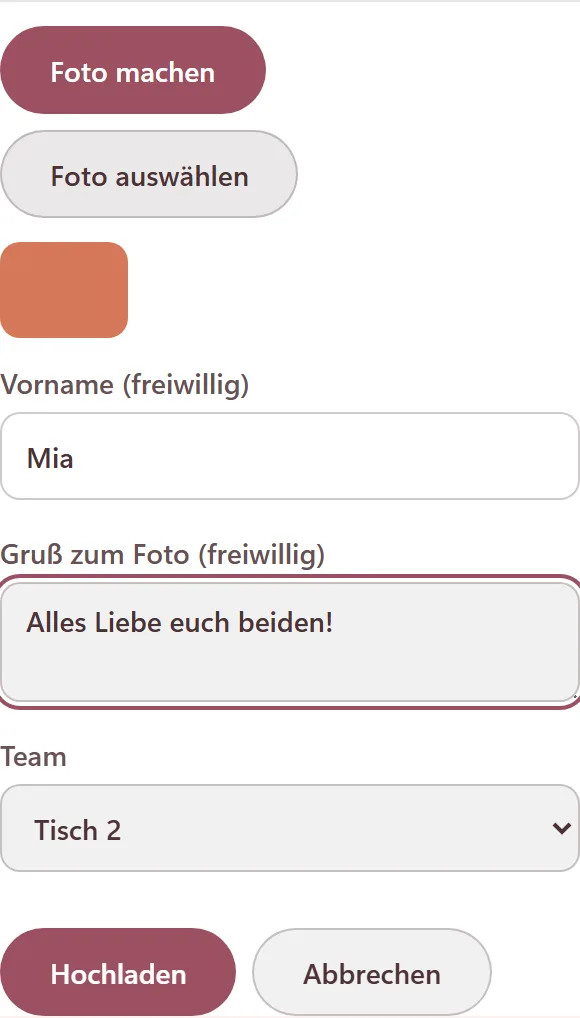
Jméno a vzkaz
| Nastavení | Účinek |
|---|---|
| Hosté mohou uvést své křestní jméno | Pole Křestní jméno (nepovinné), až 40 znaků. |
| Hosté mohou k fotce napsat vzkaz | Pole Vzkaz k fotce (nepovinné), až 140 znaků – také na běžné stránce pro nahrávání, jakmile jsou zapnuté fotoúkoly nebo stěna. |
Vzkaz a křestní jméno uvidíš na záložce Schvalování u každé fotky od hostů. S volbou Moderovat nahrávání od hostů (záložka Galerie a hosté) se v galerii ani na stěně nic neobjeví, dokud to neschválíš.
Živá fotostěna
- Na záložce Fotoúkoly zaškrtni Zapnout živou fotostěnu a klikni na Uložit fotoúkoly.
- Pod Odkaz na stěnu teď najdeš Otevřít stěnu, Testovací režim a Kopírovat.
- Otevři odkaz na počítači připojeném k projektoru nebo televizi a stiskni F pro celou obrazovku.
| Nastavení | Účinek |
|---|---|
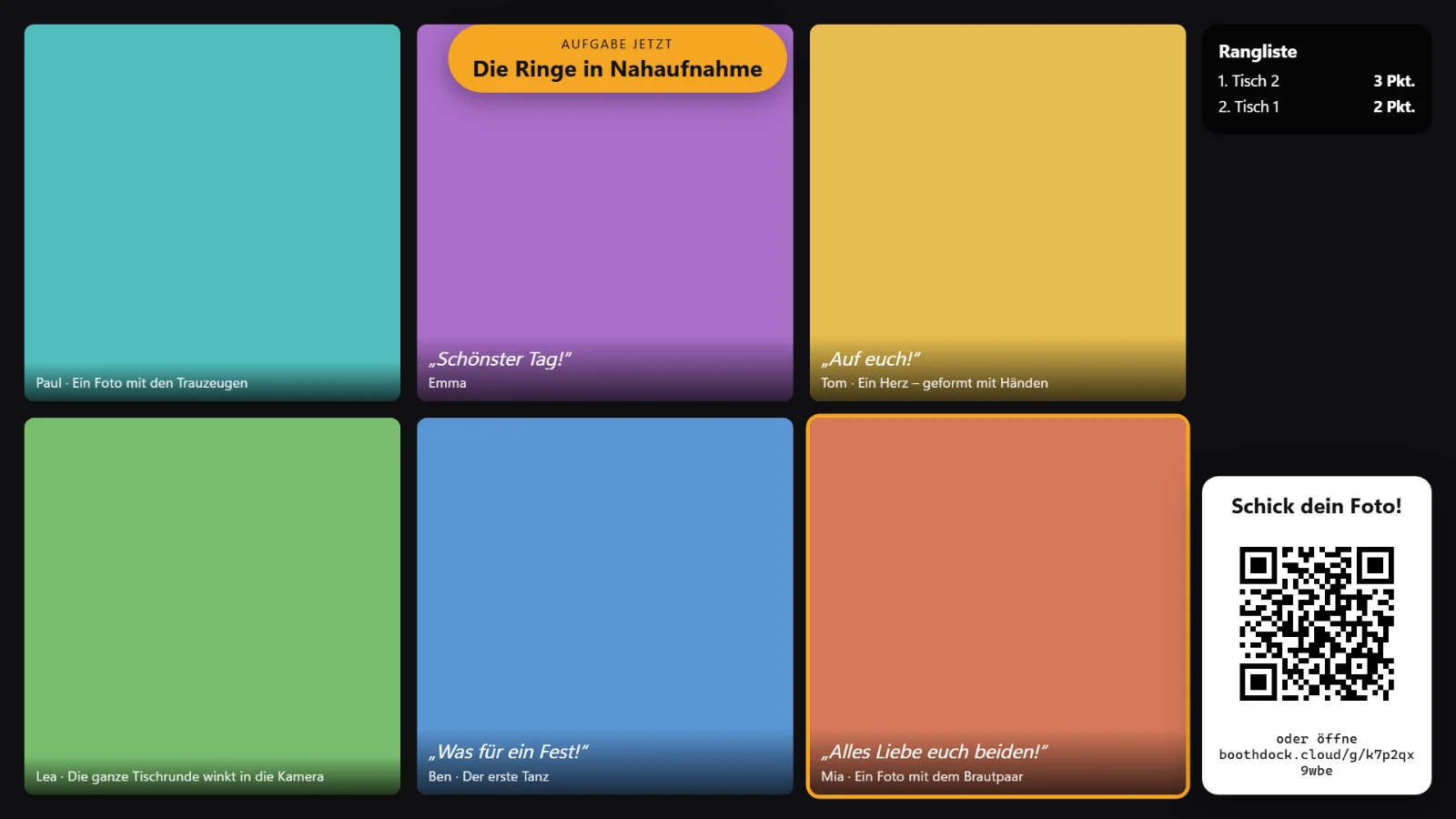
| Rozvržení | Celá obrazovka (jedna fotka), Koláž (šest fotek) nebo Polaroid (instantní snímky). Barvy se přebírají ze šablony galerie akce. |
| Změna každých … sekund | Jak dlouho zůstane fotka na stěně, 4 až 30 sekund. |
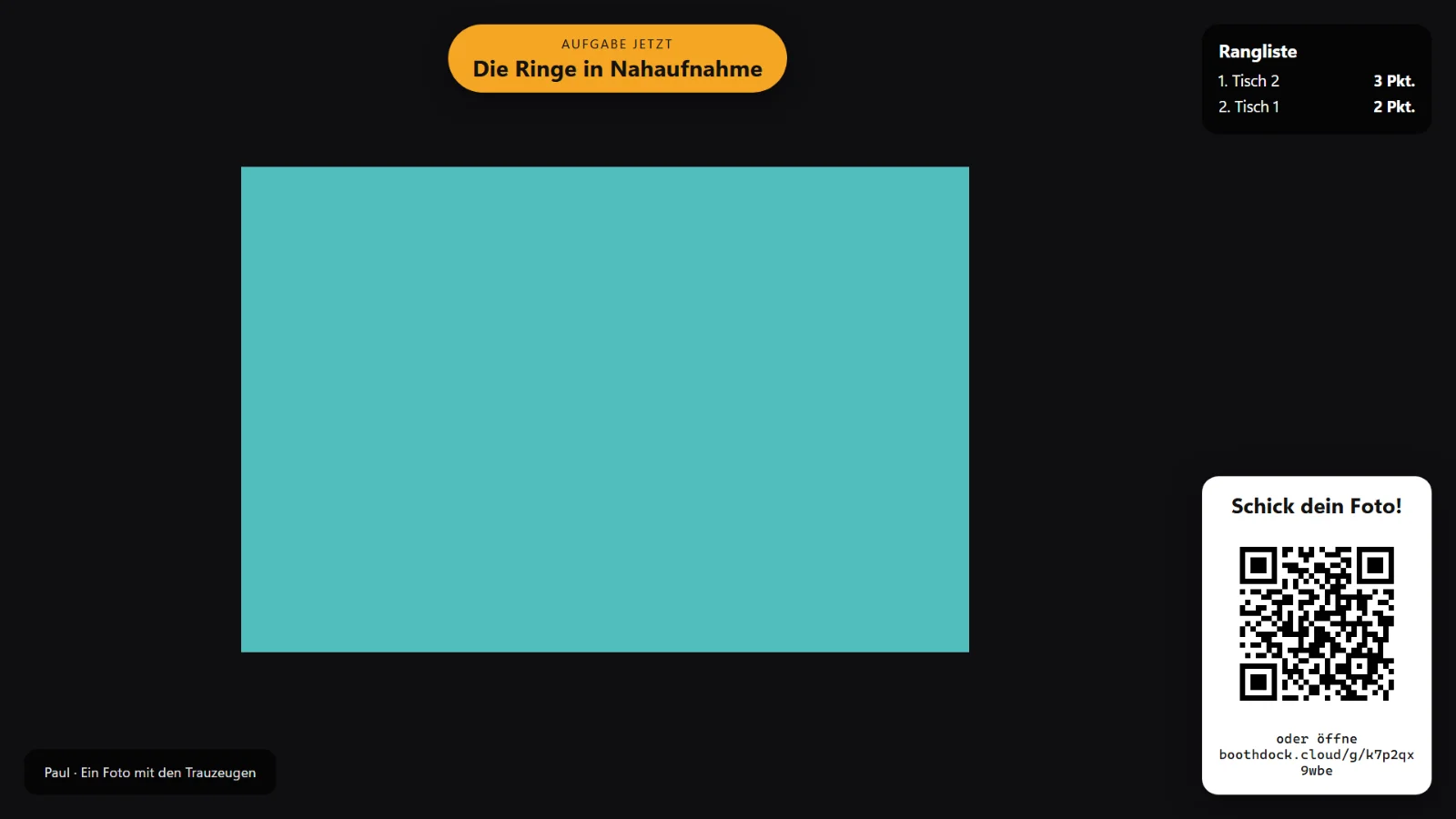
| Zobrazit QR kód „Pošli svou fotku“ | Velký QR kód vpravo dole, pod ním krátká adresa k opsání. |
| Zobrazit křestní jména / Zobrazit vzkazy | Zobrazí jméno a vzkaz k fotce. |
| Zobrazit aktuální úkol | Nahoře se každou minutu střídá úkol z tvého seznamu. |
| Zobrazit žebříček | Pět nejlepších týmů vpravo nahoře. |
Nové fotky přicházejí okamžitě a mají přednost; stěna snímek zobrazí, až když je úplně načtený. Pokud zrovna nic nového nepřišlo, ukazuje dokola starší fotky. Snímky z fotoboxu a fotky z mobilů jsou promíchané vedle sebe.
Více obrazovek
Odkaz na stěnu můžeš otevřít v několika oknech nebo na několika počítačích současně. Když k odkazu připojíš &layout=fullscreen, &layout=collage nebo &layout=polaroid, ukáže toto okno jiné rozvržení, než je nastavené.
Ovládání na stěně
| Klávesa | Účinek |
|---|---|
| Mezerník | pauza / přehrát |
| ← → | zpět / dál |
| P | připnout nebo odepnout aktuální fotku – připnuté fotky se objevují častěji |
| H nebo Del | sundat fotku ze stěny (v galerii zůstane) |
| G | skrýt nebo zobrazit vzkaz k fotce |
| M | panel moderace s čekajícími fotkami od hostů: ↑ ↓ výběr, A schválit, R zamítnout |
| F | celá obrazovka |
| ? | nápověda ke klávesám |
Připínat jde i v Hubu: na záložce Schvalování je u každé schválené fotky od hostů Připnout na stěnu.
Testovací režim a nový odkaz
Testovací režim ukáže stěnu s ukázkovými snímky – tak si před oslavou nastavíš projektor a rozvržení. V testovacím režimu se nic neukládá.
Odkaz na stěnu obsahuje vlastní klíč. Kdo ho má, může stěnu moderovat – proto ho nedávej hostům. Tlačítkem Vytvořit nový odkaz přestane starý odkaz okamžitě platit; otevřená okna se stěnou pak musíš otevřít znovu.
Ochrana osobních údajů
Hosté nepotřebují účet. Ukládají se jen fotky, nepovinné křestní jméno, nepovinný vzkaz, přiřazení k úkolu a týmu a náhodný identifikátor účastníka s kódem pro pokračování – po dobu trvání galerie. S vypršením galerie, smazáním akce nebo tvého účtu všechno zmizí.
Časté dotazy
V albu chybí tlačítko „Fotoúkoly“. Zkontroluj, jestli je volba Nabídnout hostům fotoúkoly uložená a Rozsah galerie nastavený na Celá akce.
Host už nevidí svůj postup. Nejspíš změnil mobil nebo prohlížeč. S kódem pro pokračování pod Už hraješ? Zadej kód pro pokračování je všechno zpátky.
Stěna ukazuje „Testovací režim“, i když chci vidět skutečné fotky. Odstraň z odkazu &test=1. S Free běží stěna vždy v testovacím režimu.
Viz také: Sdílení a zpřístupnění galerie, Úprava galerie, Mazání fotek.