Stanice je druhé zařízení vedle boxu: iPad, iPhone, Mac nebo počítač s Windows s aplikací BoothDock Station. Hosté na ní spouštějí své snímání, prohlížejí snímky z akce, tisknou je a sdílejí – nebo stanice jednoduše ukazuje nejnovější snímky jako prezentaci, třeba na televizi. Jedna stanice může obsluhovat několik boxů a k jednomu boxu může být připojeno několik stanic.
BoothDock Station vychází společně s příští verzí BoothDock Studia – teprve tato verze umí k boxu připojit stanice.
Co potřebuješ
- Box a stanice ve stejné Wi-Fi. Stanice komunikuje s boxem přímo, bez oklik přes internet.
- Na boxu v administrátorské sekci Systém → Automatizace → Stanice (BoothDock Station) zapni přepínač Povolit stanice.
- Pokud box běží pod Windows, musí tam být síť zařazena jako soukromá; ve „veřejné“ síti box nepustí dovnitř žádná zařízení. Box pak zobrazí upozornění.
Spárování stanice
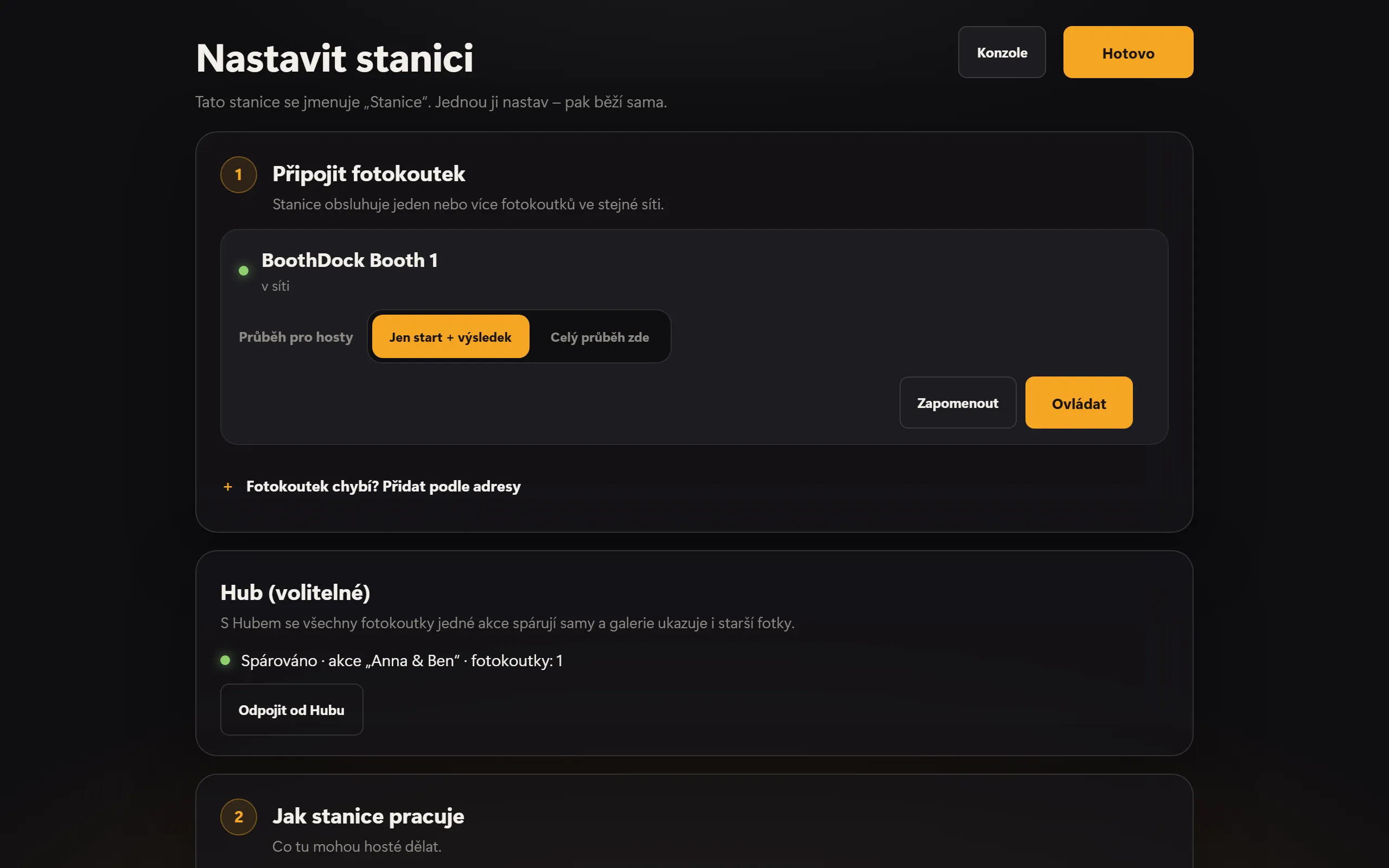
Při prvním spuštění otevře stanice nastavení. V části Připojit fotokoutek se objeví boxy, které stanice najde v síti.
- U požadovaného boxu klepni na Spárovat.
- Na boxu v Systém → Automatizace → Stanice klepni na Zobrazit párovací kód. Šestimístný kód platí deset minut.
- Zadej kód na stanici a dej stanici jméno, například „Bar“.
Každá stanice přitom dostane vlastní klíč – heslo boxu nikdy neopustí box. Na boxu jsou všechny spárované stanice uvedené v části Spárované stanice; tam lze každou z nich jednotlivě odebrat.
Pokud stanice box nenajde, většinou hledání blokuje Wi-Fi (často v hotelových sítích a sítích pro hosty). Pak zvol Fotokoutek chybí? Přidat podle adresy: adresu a port najdeš na boxu v Systém → Automatizace → Stanice.
Spárování s Hubem (volitelné)
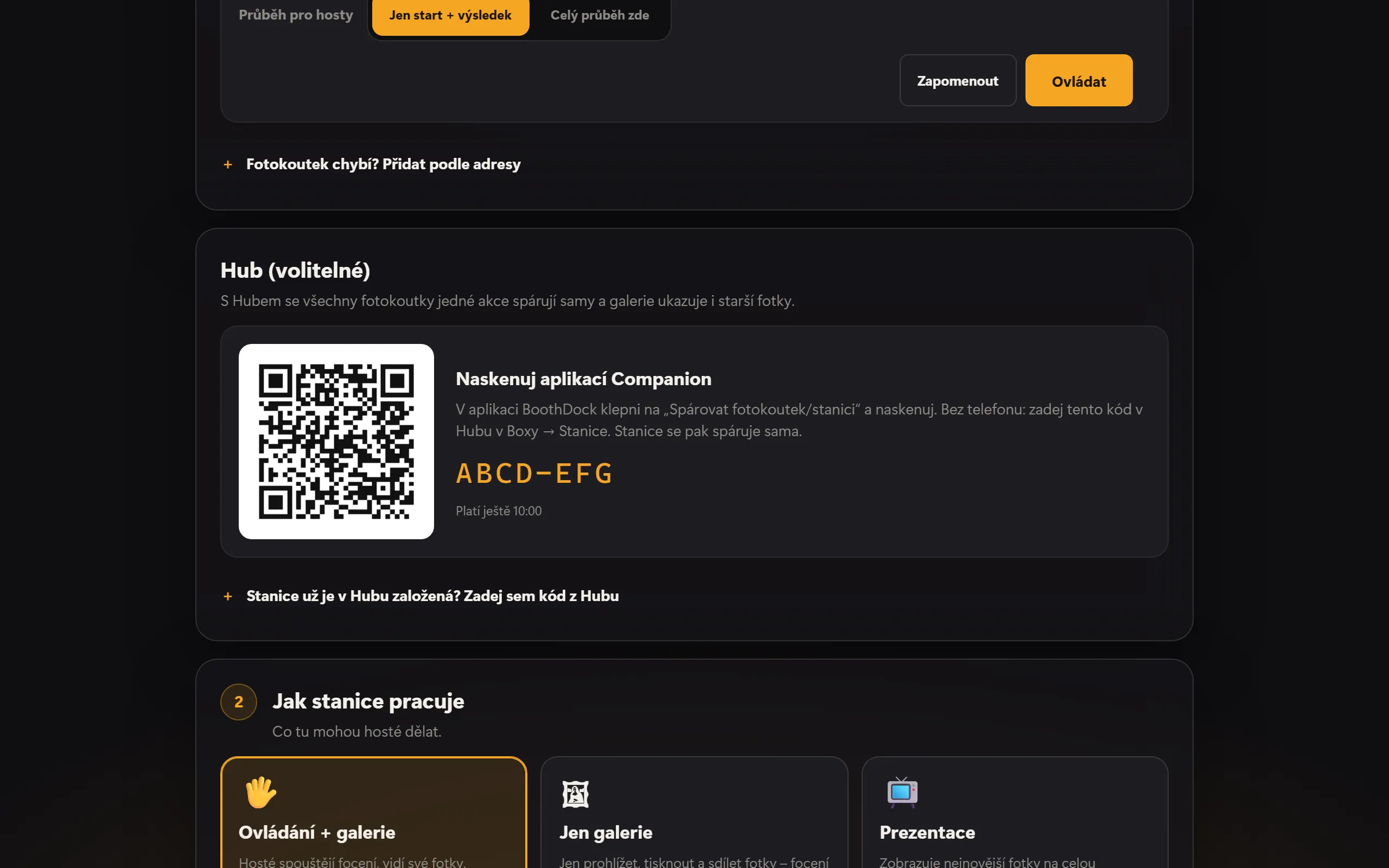
S Hubem se všechny boxy jedné akce spárují se stanicí samy a galerie stanice ukazuje i starší snímky z akce. Stanice v Hubu jsou součástí tarifu Pro.
- S aplikací Companion: Stanice v nastavení v části Hub (volitelné) zobrazí QR kód. V aplikaci BoothDock klepni na Spárovat fotokoutek/stanici a naskenuj kód.
- Bez telefonu: V Hubu v Boxy → Stanice zadej kód, který je pod QR kódem. Kód platí deset minut; potom Získat nový kód načte nový.
Stanice se pak spáruje sama. V Hubu ji přiřadíš k akci; odpojit ji lze tam nebo na stanici pomocí Odpojit od Hubu.
Jak stanice pracuje
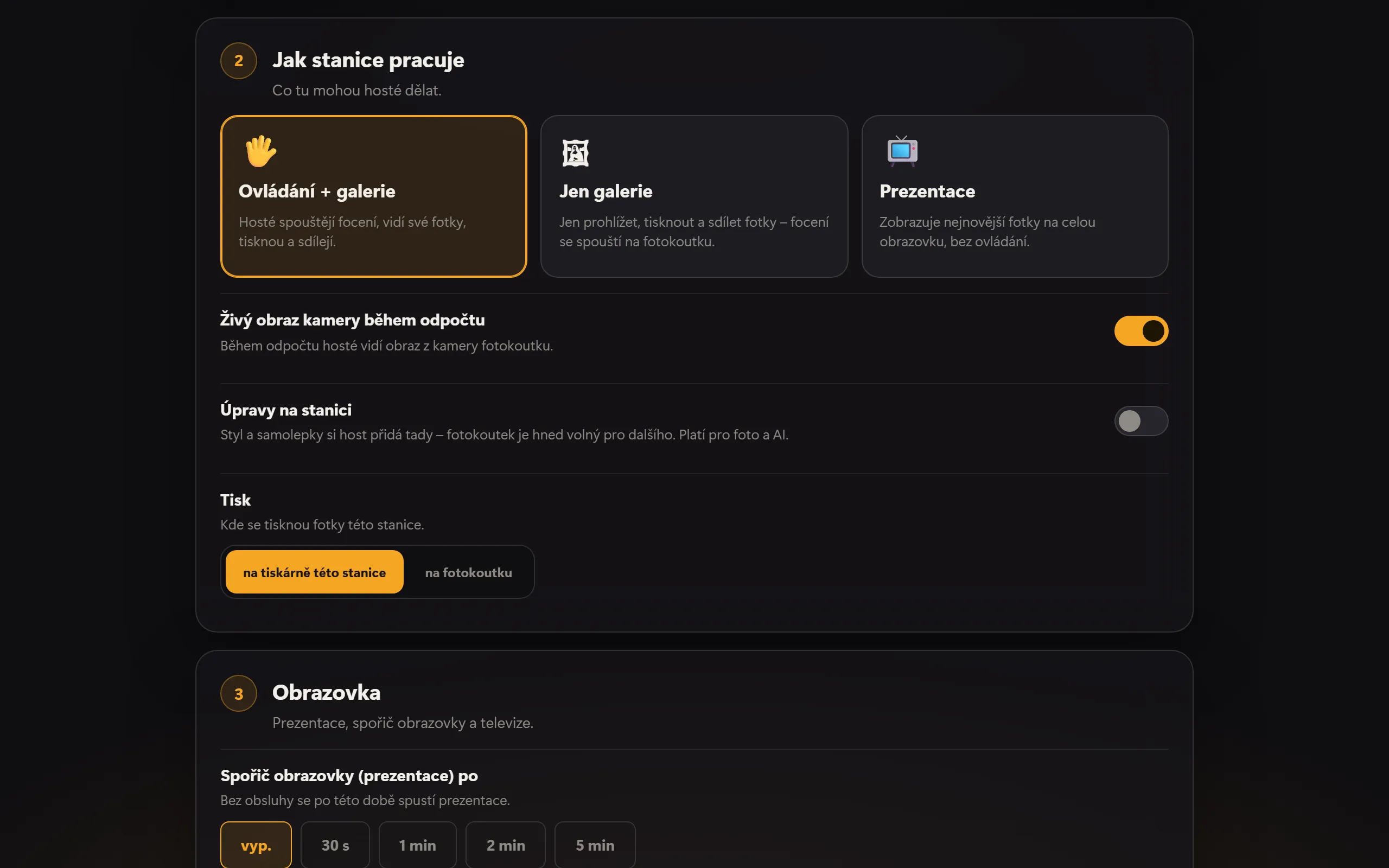
V části Jak stanice pracuje určíš, co tu hosté mohou dělat:
- Ovládání + galerie – hosté spouštějí snímání, vidí své snímky, tisknou a sdílejí.
- Jen galerie – jen prohlížení, tisk a sdílení snímků; snímání se spouští na boxu.
- Prezentace – ukazuje nejnovější snímky na celou obrazovku, bez ovládání.
Pro každý box navíc zvolíš Průběh pro hosty: Jen start + výsledek (výběr rozvržení, pozadí a stylu zůstává na boxu) nebo Celý průběh zde (vše na stanici). S volbou Živý obraz kamery během odpočtu vidí hosté na stanici, co vidí kamera – k tomu musí být na boxu zapnutý Živý obraz na stanicích.
V části Tisk rozhodneš, kde se tiskne: na tiskárně této stanice nebo na fotokoutku.
Galerie, tisk a sdílení
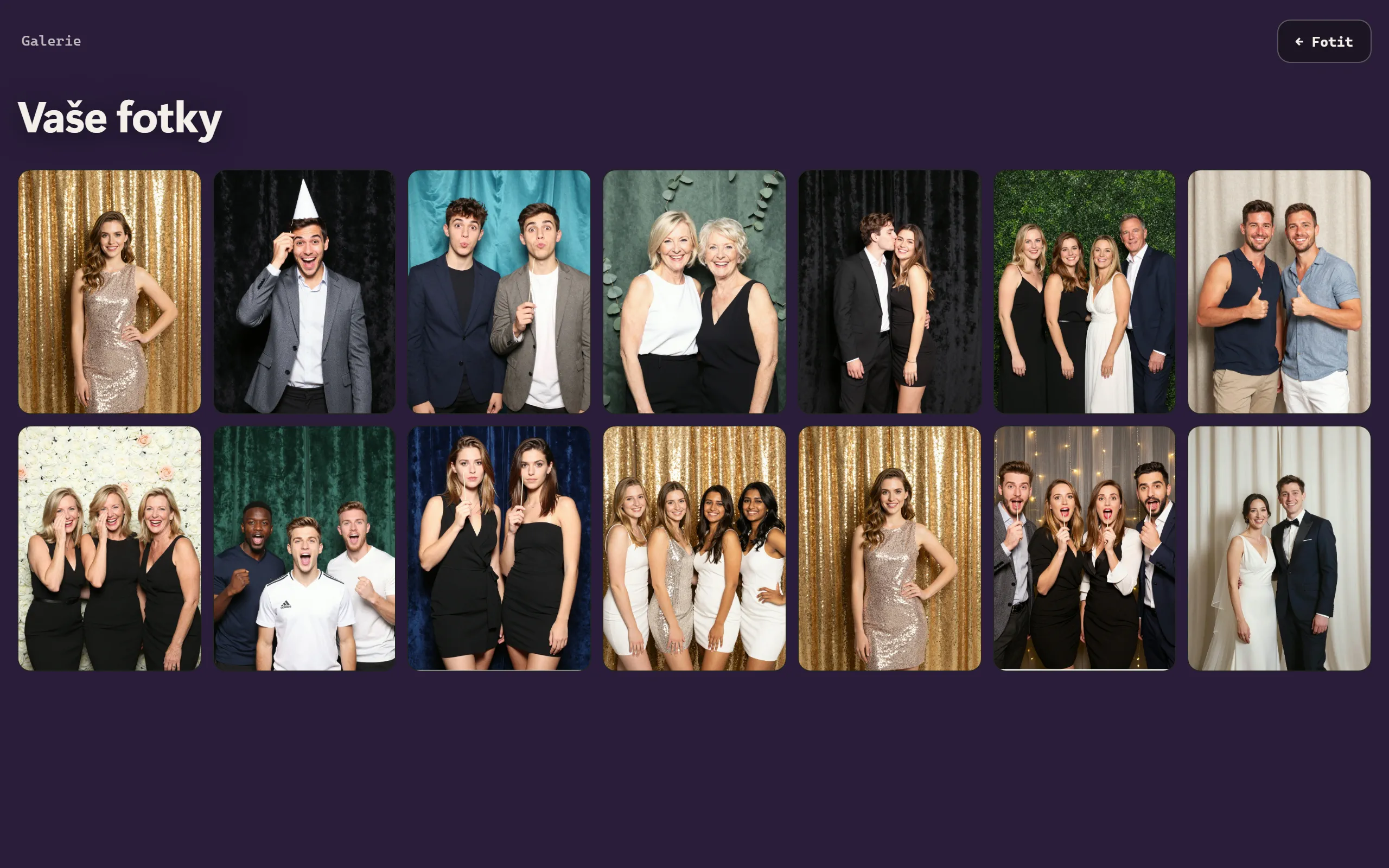
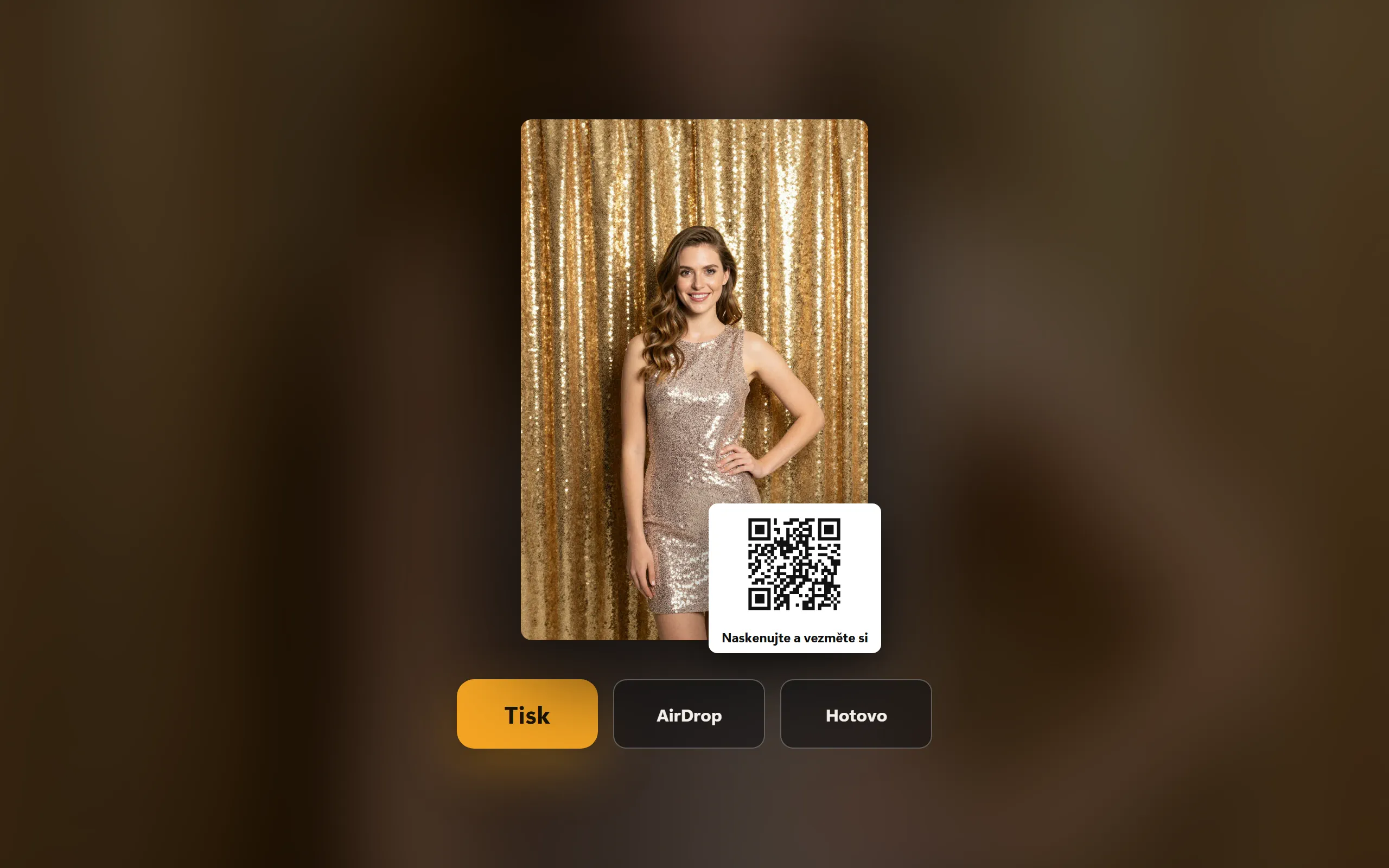
Galerie ukazuje snímky aktivní akce. Klepnutím na snímek se otevře ve velkém – s tlačítkem Tisk, QR kódem k online galerii a na iPadu, iPhonu a Macu s AirDrop.
Úpravy na stanici
Pokud v nastavení stanice zapneš Úpravy na stanici, dá host po snímání svému snímku na stanici styl a samolepky – box je mezitím už volný pro dalšího. Platí to pro foto a AI. Box snímek do té doby zadrží; po pěti minutách bez výsledku jde neupravený originál do galerie a k odeslání. Upravovat může jen stanice, na které bylo snímání spuštěno. Ve výchozím stavu je nastavení vypnuté.
Prezentace a televize
- Spořič obrazovky (prezentace) po – bez ovládání se po této době spustí prezentace.
- Prezentace: doba na fotku – jak dlouho zůstane každý snímek zobrazený.
- Televize / druhá obrazovka – na iPadu a iPhonu přes adaptér HDMI nebo AirPlay („Zrcadlení obrazovky“), na Macu a pod Windows přes druhou obrazovku. Tam pak běží prezentace a na stanici se dál ovládá.
Vzhled, barvy a QR kód prezentace se přebírají z designu boxu.

Konzole
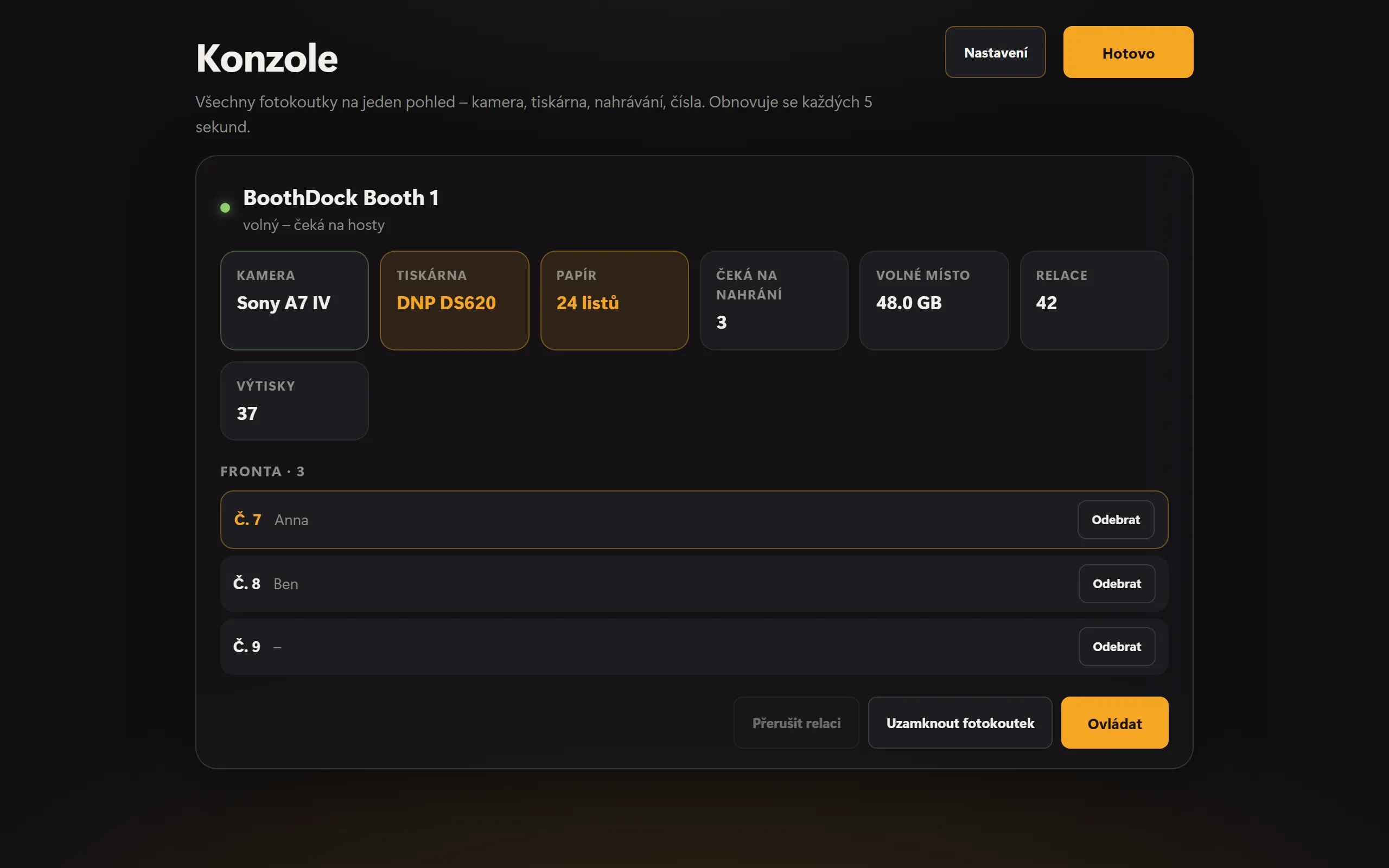
Konzole ukazuje všechny spárované boxy na jeden pohled: kameru, tiskárnu, papír, čekající nahrávání, volné místo, relace a tisky. Hodnoty se obnovují každých pět sekund. Odtud můžeš box uzamknout pomocí Uzamknout fotokoutek a znovu uvolnit pomocí Odemknout fotokoutek nebo přerušit probíhající relaci pomocí Přerušit relaci. Otevřeš ji v nastavení nahoře pomocí Konzole.
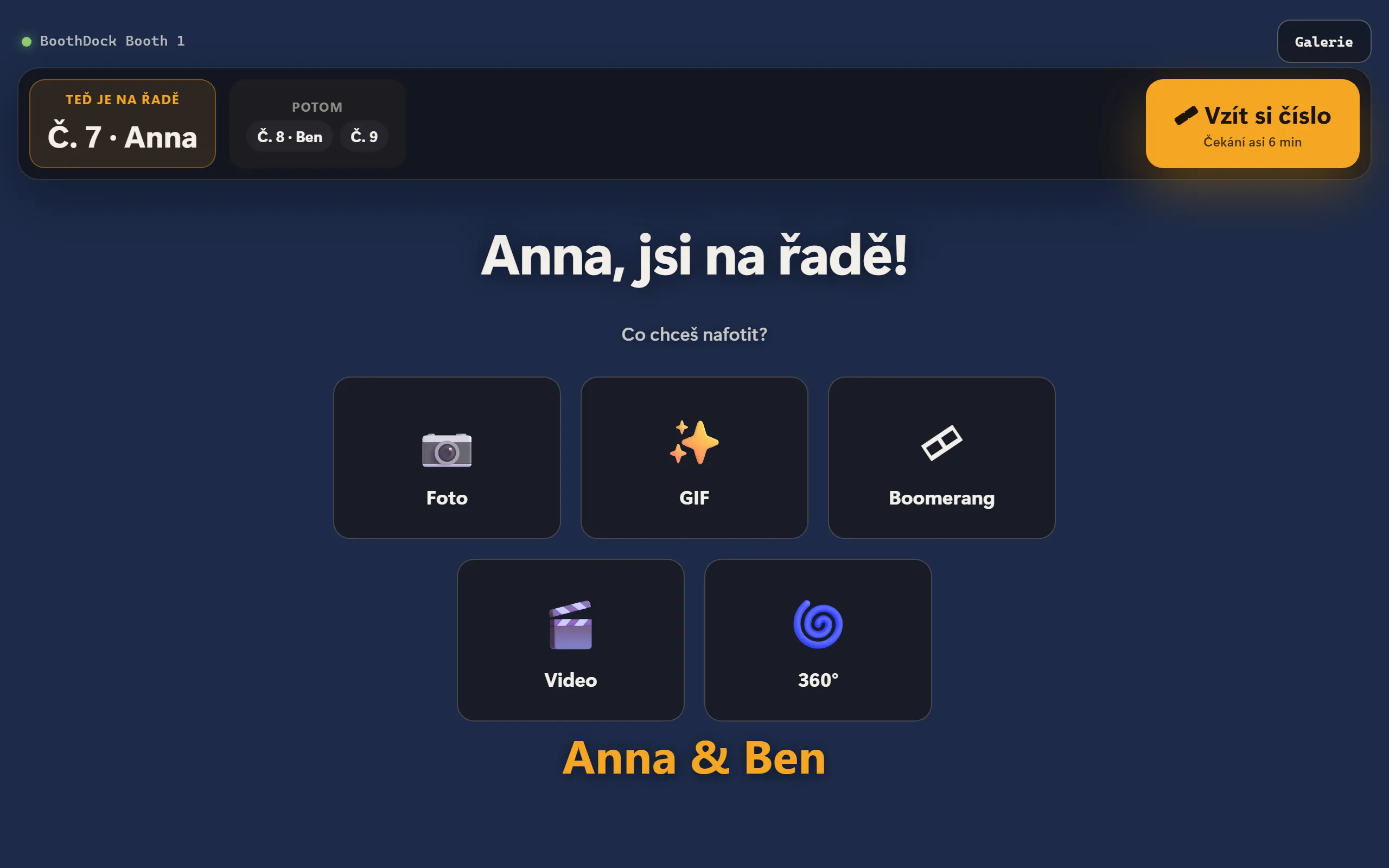
Je-li na boxu zapnutá Fronta (Systém → Automatizace → Stanice), hosté se při návalu na stanici zařadí do fronty a vezmou si číslo; úvodní obrazovka boxu ukazuje, kdo je na řadě. V konzoli vidíš frontu a můžeš záznamy odebrat pomocí Odebrat.
Jazyk a ochrana
- Jazyk – Automaticky (zařízení) se řídí jazykem zařízení; jinak pevně zvol jeden z 24 jazyků.
- Administrátorský PIN – 4 až 8 číslic. Bez PIN se kdokoli dostane do nastavení klepnutím na název. Pro provoz nastav PIN.
- Zámek kiosku – při provozu pro hosty celá obrazovka bez Docku, řádku nabídek nebo přepínání oken; aplikaci nelze ukončit. Administrátorská sekce (s PIN) ho zruší.
Windows: spuštění a aktualizace
Pod Windows je v nastavení navíc karta Spuštění a aktualizace:
- Spouštět s Windows – stanice se po zapnutí počítače spustí sama. Pokud spadne, sama se znovu spustí.
- Automatické aktualizace – nové verze si stanice instaluje v noci mezi 3:00 a 5:00, pokud ji půl hodiny nikdo nepoužil. Pomocí Zkontrolovat aktualizace a Aktualizovat nyní to jde hned; stanice se přitom krátce restartuje.
- Ukončit aplikaci – zavře stanici. Při zapnutém zámku kiosku to jde jen tady.
BoothDock Station se pod Windows instaluje pro přihlášeného uživatele, bez administrátorských práv. Aktualizace přicházejí jen z boothdock.cloud a jen s podpisem Boothdock.