Po záznamu si host může svůj snímek ještě vylepšit: nejdřív Beauty, potom vzhled, nakonec nálepky. Co z toho uvidí, nastavíš v administrátorské sekci pod Kamera → Efekty.
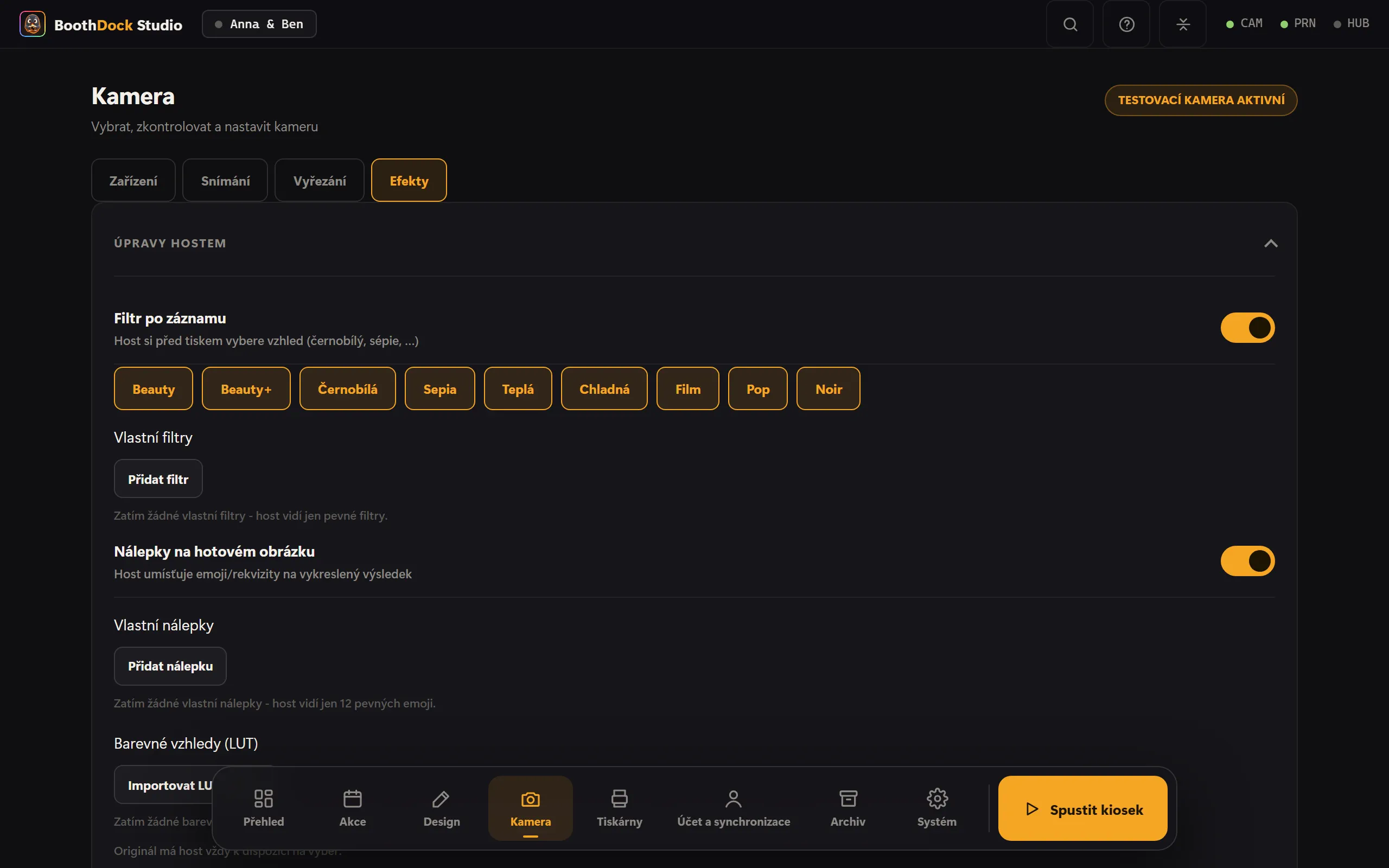
Filtr po záznamu
Přepínačem Filtr po záznamu získá host po fotkách dva krátké kroky:
- Beauty – Vypnuto, Beauty (o něco světlejší, jemnější kontrasty, mírně teplejší) nebo Beauty+ (navíc se jemně vyhladí pleť, oči a hrany zůstanou ostré).
- Vzhled – Originál je vždy na výběr, k tomu vzhledy, které povolíš: Černobílá, Sepia, Teplá, Chladná, Film, Pop a Noir.
Oba kroky se skládají na sebe: nejdřív Beauty, pak přes něj vzhled. Platí pro foto, GIF a boomerang. Video, 360° a AI obrázky se dodatečně nebarví.
Vlastní filtry
V části Vlastní filtry si poskládáš vzhled z posuvníků: Jas, Kontrast, Sytost, Odstín a Odstíny šedi. Povolené vlastní filtry se zobrazí navíc k pevným.
Barevné vzhledy (LUT)
Máš už vlastní vizuální styl – ze svého programu pro úpravu fotek nebo jako koupený balíček LUT? Prostě si ho přines:
- V části Barevné vzhledy (LUT) klepni na Importovat LUT (.cube) a vyber soubor.
- Box soubor zkontroluje. Povolené jsou 3D-LUT s 2 až 65 body na osu a nejvýše 20 MB. Pokud něco nesedí, uvidíš tam důvod – například že počet barevných řádků neodpovídá velikosti.
- Vzhled se objeví jako dlaždice s ukázkovým obrázkem. Můžeš ho přejmenovat, zakázat nebo smazat.
Povolené barevné vzhledy dostane host ve výběru vzhledu. Náhled tam vzniká stejným výpočtem jako hotový obrázek – co host vidí, to také dostane.
Počítá se na procesoru boxu, rozděleně na všechna jádra. Grafická karta k tomu není potřeba. Na počítači s osmi jádry je fotka s 24 megapixely hotová za něco přes půl sekundy, na slabších počítačích to trvá úměrně déle.
Barevné vzhledy jsou dostupné i tehdy, když je Filtr po záznamu vypnutý: pro 360° klip vybereš vzhled pod Design → Videolayouty → 360° klip – tam obarví jen obraz z kamery, překryv, intro a outro zůstanou beze změny. Víc najdeš v článku 360° / Zpomalení. V BoothDock Studio 1.4.0 a starších je volba ještě pod Kamera → Snímání → 360°.
Tip: Výrazný vzhled může fotky i zhoršit, hlavně při slabém světle. Vyzkoušej ho před akcí na pár testovacích fotkách při skutečném osvětlení.
Nálepky
Pomocí Nálepky na hotovém obrázku umístí host na svůj výsledek emoji nebo vlastní nálepky. Dvanáct emoji je vždy k dispozici; v části Vlastní nálepky nahraješ vlastní obrázky – nejlépe PNG s průhledným pozadím – a povolíš je nebo zakážeš.