S rezervačním modulem ti zákazníci posílají poptávky online: vyberou balíček, termín a doplňky a pošlou své kontaktní údaje. Poptávka se objeví v Hubu v sekci Rezervace, ty dostaneš e-mail a uděláš z ní nabídku – nebo ji rovnou přijmeš. Rezervační modul je placený doplněk – ceny a přístup najdeš níže v části „Přístup a ceny“.
Přístup a ceny
Rezervační modul je k dispozici dvěma způsoby:
| Nabídka | Roční platba | Měsíční platba |
|---|---|---|
| Doplněk k Pro | 12 € měsíčně (144 € ročně) | 15 € měsíčně |
| „Jen rezervace“ – bez Pro | 19 € měsíčně (228 € ročně) | 24 € měsíčně |
Všechny ceny jsou konečné. Stávající účty Pro mají rezervační modul 3 měsíce zdarma, do 28. 1. 2027. Bezplatné období skončí samo, nic se automaticky neprodlužuje. Když si modul objednáš už během bezplatného období, účtuje se až po něm.
Objednáváš v Hubu v sekci Rezervace tlačítkem Objednat ročně nebo Objednat měsíčně – může to udělat ten, kdo spravuje pracovní prostor. V Účet → Předplatné a platba ukazuje karta Rezervační modul, co je objednáno a kdy se prodlužuje; tam ho tlačítkem Vypovědět vypovíš ke konci zaplaceného období.
Když přístup skončí, tvoje rezervační stránka přestane být online a nové poptávky ani nabídky už nevznikají. Rezervace, které už běží, doběhnou do konce včetně plateb, konečné faktury a upomínek. Poptávky, doklady a export zůstanou k nahlédnutí. Když skončí tvoje předplatné Pro, převedeme doplněk při příštím prodloužení na „Jen rezervace“ – předem ti přijde e-mail.
Sekce „Rezervace“
V Hubu v sekci Rezervace najdeš pět záložek:
| Záložka | K čemu |
|---|---|
| Rezervace | Nové a vyřízené poptávky s nabídkou, doklady a platbami; filtry Vše, Moje rezervace a Moje termíny |
| Zákazníci | Tvoji zákazníci s poznámkami a připomenutími |
| Faktury | Všechny faktury se stavem, měsíčními součty a upomínkami; Vystavit fakturu bez rezervace |
| Nabídka služeb | Balíčky a doplňky (co si zákazníci mohou na rezervační stránce vybrat) a Inventář (boxy, vybavení, spotřební materiál) |
| Nastavení | Rozbalovací oddíly: Rezervační stránka a widget, Firma a daně, Platby a Stripe, Smlouva, Zaměstnanci a oprávnění, Doklady a export |
Nahoře vidíš, zda je tvá rezervační stránka Online, nebo Vypnuto. Dokud chybí něco důležitého (stránka vypnutá, neúplné údaje o firmě, žádný balíček), ukazuje upozornění „Ještě … kroků k první rezervaci“ – kliknutí na krok otevře správné místo.
1. Vytvoř balíčky a doplňky
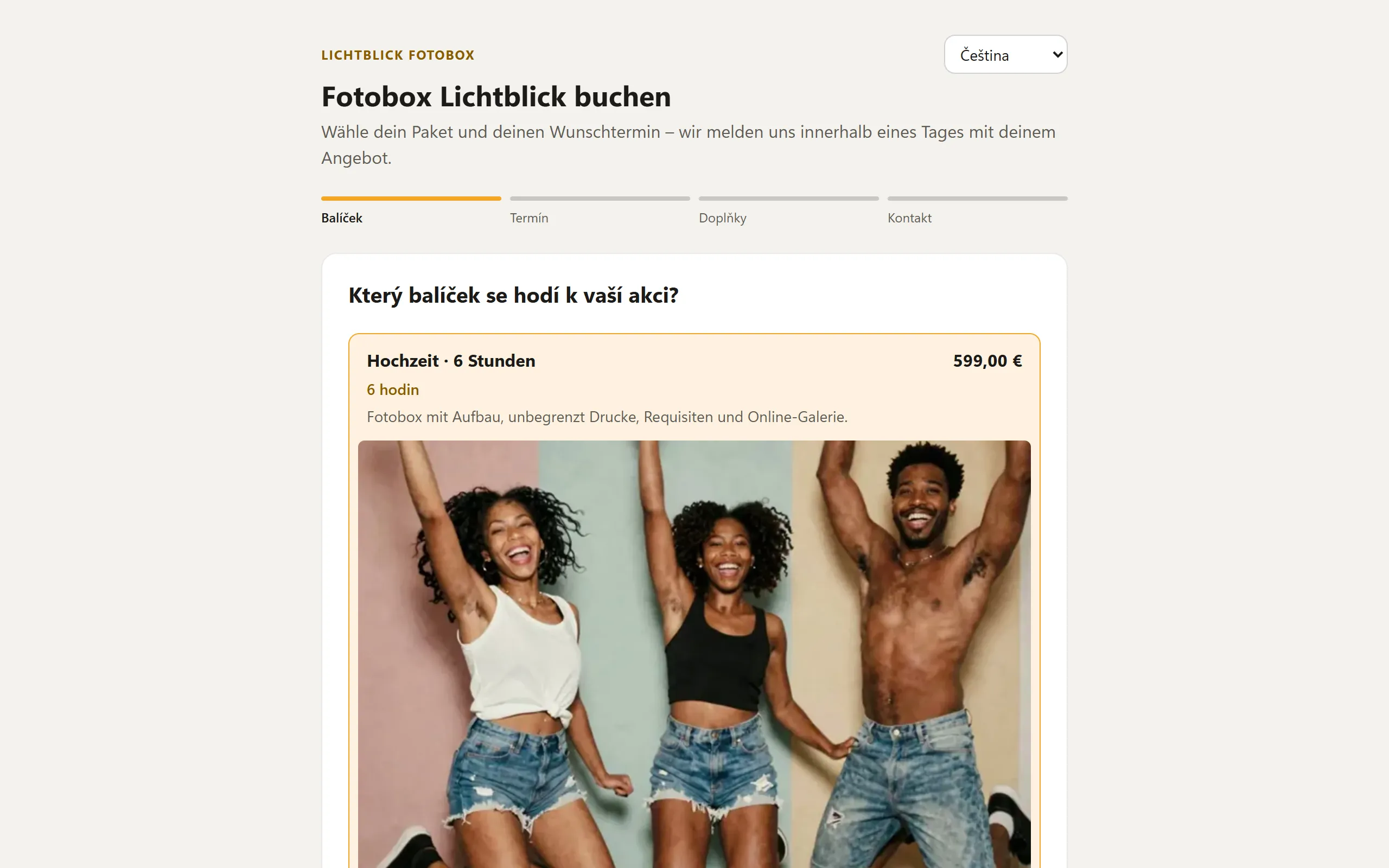
Na záložce Nabídka služeb → Balíčky a doplňky vytvoříš tlačítkem Přidat aspoň jeden balíček, například „Svatba · 6 hodin“. Doplňky jsou volitelné, třeba album s knihou hostů nebo pozadí.
| Pole | Význam |
|---|---|
| Název a Popis | Tak se položka zobrazí na rezervační stránce. |
| Cena (€) | Cena ve tvé měně (viz Země, měna a daně). |
| Délka (hodiny) a Typ akce | Jen u balíčků. Typ akce převezme akce, která vznikne při přijetí. |
| Obsazené dny, Nejvýše hodin (volí zákazník) a Nejvýše dní (volí zákazník) | Jen u balíčků: vícedenní balíčky a délka, kterou volí zákazník – viz Balíčky: délka, akční cena, kauce a cestovní náklady. |
| Kauce (vratná, není v ceně) a Akce | Kauce vedle ceny a akční cena pro první poptávky – také tam vysvětleno. |
| Pořadí | Menší číslo je výš. |
| Obsazuje | Které boxy a vybavení rezervace blokuje – viz Inventář. |
| Fotky | Až 6 fotek (JPEG, PNG nebo WebP do 10 MB). První fotka je titulní. Fotky přidáš po prvním Uložit. |
| Zobrazit na rezervační stránce | Bez zaškrtnutí zůstane položka uložená, ale je Skryté. |
| Překlady | Volitelně: název a popis v dalších jazycích. Pokud jazyk chybí, zákazník uvidí tvůj výchozí text. |
2. Nastavení
Na záložce Nastavení → Rezervační stránka a widget určíš, jak tvá rezervační stránka vypadá a kdo ji smí používat (méně častá pole jako překlady, odkaz na obchodní podmínky nebo povolené stránky pro widget jsou v části Rozšířené):
| Nastavení | Význam |
|---|---|
| Rezervační stránka online | Dokud je vypnutá, stránka není pro nikoho dostupná. |
| Adresa | Malá písmena, číslice a pomlčky – objeví se v adrese tvé rezervační stránky. |
| Nadpis a Úvod | Texty nahoře na stránce, přes Překlady i v dalších jazycích. |
| Minimální předstih (dny) | Tolik dní předem je nutné nejméně poptávat. |
| Rezervovatelné až (měsíce) | Jak daleko do budoucnosti sahá kalendář. |
| Oznámení na | Kam jde e-mail o nových poptávkách. Prázdné = e-mail tvého účtu. Tato adresa je také adresou pro odpovědi tvých zákazníků (viz níže). |
| Adresa je na rezervační stránce povinná (např. kvůli smlouvě) | Bez zaškrtnutí jsou ulice, PSČ a obec na rezervační stránce dobrovolné, se zaškrtnutím povinné. Adresa vyplní zástupný symbol {adresse} ve smlouvě. |
| Telefonní číslo je na rezervační stránce povinné | Bez zaškrtnutí je telefonní číslo nepovinné, se zaškrtnutím lze poptávku odeslat, až když je telefonní číslo vyplněné. |
| Poznámka pod balíčky | Krátký text pod kartami balíčků, např. vysvětlivka k v popisu: „ Doprava do 15 km v ceně“. tučně a __podtrženě__ fungují, přes Překlady i v dalších jazycích. Prázdné = žádná poznámka. |
| Vlastní pole | Dodatečné údaje, které tvoji zákazníci zadávají na rezervační stránce, např. kontaktní osoba na místě, příležitost nebo „parkování k dispozici“ – viz „Vlastní pole“ níže. |
| Blokovaná období | Například dovolená: tlačítkem + Zablokovat období zadáš Od, Do a Poznámka (volitelná, jen pro tebe). Tyto dny nejdou na tvé rezervační stránce zvolit. |
| Poznámka pod cenou | Malý podnik (bez DPH), Ceny včetně DPH, Ceny bez DPH nebo Bez poznámky. |
| Vaše obchodní podmínky (odkaz) a Vaše zásady ochrany osobních údajů (odkaz) | Za poptávky zákazníků odpovídáš ty – odkaž na své vlastní texty. |
| Widget povolen na | Jedna adresa na řádek, např. https://www.meine-fotobox.de. Prázdné = na každé stránce https. |
Tlačítkem Uložit změny převezmeš.
Vlastní pole
Pod Vlastní pole se na rezervační stránce ptáš na to, co navíc potřebuješ. Tlačítkem Přidat pole založíš pole, nejvýše 12 polí:
| Pole | Význam |
|---|---|
| Popisek | Takto je pole uvedeno na rezervační stránce, např. „Kontaktní osoba na místě“. |
| Typ | Text (volný zápis do 300 znaků), Výběr (zákazník vybírá ze seznamu) nebo Zaškrtávací pole (ano/ne). |
| Na výběr (jedna možnost na řádek) | Jen u Výběr: jedna možnost na řádek, např. svatba, narozeniny, firemní akce. |
| Povinné pole | Se zaškrtnutím lze poptávku odeslat, až když je pole vyplněné. |
| Klíč pro smlouvu | Navrhuje se z popisku, např. ansprechpartner_vor_ort. Povolena jsou malá písmena a–z, číslice a podtržítko, nejvýše 24 znaků. Ve smlouvě {feld:ansprechpartner_vor_ort} dosadí odpověď. |
| Překlady | Volitelně: popisek a možnosti v dalších jazycích. Chybí-li jazyk, vidí zákazník tvůj standardní text. |
Odebrat pole pole smaže. Tví zákazníci pole vyplňují v kroku Kontakt. Odpovědi vidíš v poptávce pod Zákazník a termín – zaškrtnutí se tam zobrazí jako ✓ nebo –. Vlastní pole fungují i bez smlouvy. Jak je použiješ ve smlouvě, najdeš v Nabídky, faktury a doklady. Změníš-li klíč později, uprav i zástupný symbol v textu smlouvy.
Úvodní stránka
Zaškrtneš-li Úvodní stránka před výběrem balíčku, začíná tvoje rezervační stránka uvítáním místo přímo balíčky: nahoře tvoje logo, pod ním velkým písmem Nadpis, poté popis tvé firmy a dole tlačítko, které vede k balíčkům.
- Bez nadpisu se zobrazí název tvé firmy. Pokud nevyplníš vlastní Popisek tlačítka, je na tlačítku „Vybrat balíček“ v jazyce návštěvníka.
- Odstavce v popisu firmy odděluješ prázdným řádkem.
- Logo se přebírá z tvých fakturačních údajů pod Firma a daně. Bez loga se zobrazí jen nadpis.
- Nadpis, text a tlačítko překládáš pro každý jazyk jako ostatní texty stránky.
Víc možností nabízí stavebnice: jakmile má úvodní stránka v ní bloky, nahradí tuto jednoduchou úvodní stránku.
Stavebnice stránky
V části Stavebnice stránky poskládáš svou rezervační stránku z pevných bloků. Každý blok se přizpůsobí mobilu a používá tvou akcentní barvu. Jsou tři oblasti:
- Úvodní stránka (před balíčky) – chybí-li tam tlačítko k balíčkům, stránka si ho doplní sama. Pokud už máš jednoduchou úvodní stránku nastavenou, převedeš ji jako bloky tlačítkem Převzít jednoduchou úvodní stránku.
- Nad balíčky
- Pod balíčky
Tlačítkem Přidat blok … zvolíš typ, nejvýš 20 bloků na oblast:
| Blok | Obsah |
|---|---|
| Nadpis | Prázdné = název tvé firmy. S volbou Zobrazit nad ním logo (z fakturačních údajů) je nad ním tvé logo. |
| Text | Odstavce odděluješ prázdným řádkem. |
| Obrázek | Nahrát obrázek (JPEG, PNG nebo WebP do 10 MB) nebo vyber jednu z fotek balíčků, k tomu Popisek (nepovinný). Smazat vlastní obrázek odstraní nahraný obrázek okamžitě. |
| Seznam s fajfkami | Jedna položka na řádek. |
| Tlačítko | Popis tlačítka (prázdné = standardní text) a Cíl: K balíčkům (zahájit rezervaci), Otevřít kontaktní sekci (zobrazí se jen při zapnuté kontaktní sekci) nebo Jiná stránka (otevře se na nové kartě) s adresou https. |
| Poznámka (malá) | Malý text, např. vysvětlivka. |
| Kontakt | Zobrazí název firmy, město, telefon a e-mail z tvých fakturačních údajů, na přání s vlastním nadpisem. |
Ukázkové obrázky: Ještě nemáš vlastní fotky? Všude, kde vybíráš obrázek (Obrázek, Karusel obrázků, Galerie obrázků, Sloupce a titulní fotka vzhledu), najdeš vedle Vlastní obrázky záložku Ukázkové obrázky: 24 hotových náladových obrázků pro svatby, narozeniny, firemní večírky a také večírky a maturitní plesy, po šesti ladících se vzhledy. Pomocí Příležitost filtruješ, jedním kliknutím obrázek vybereš. Kdykoli ho můžeš nahradit vlastní fotkou.
V textech fungují tučně a __podtrženě__. Každý blok má volbu Viditelný, šipky pro přesun a ✕ pro odebrání, k tomu Překlady pro další jazyky. Tlačítkem Uložit vše převezmeš. Další bloky a vzhledy brzy přibudou.
Kontaktní sekce
Zaškrtneš-li Kontaktní sekce na rezervační stránce, dostane tvoje rezervační stránka vpravo nahoře tlačítko Kontakt. Návštěvníci ti přes něj mohou napsat, aniž by poptávali termín: příjmení, jméno, e-mail, telefon, adresa, předmět a zpráva.
- E-mail je vždy povinný, k tomu předmět nebo zpráva. Pod Povinná pole (e-mail je povinný vždy): nastavíš další pole jako povinná.
- Přes Vlastní nadpis a Vlastní úvod nahradíš standardní texty kontaktní sekce, přes Překlady pro každý jazyk. Prázdné = standardní text v jazyce návštěvníka.
- Každá zpráva přijde na tvůj e-mail pro upozornění. Když odpovíš, odpověď jde přímo odesílateli.
- Odesílatel se pak objeví ve tvém seznamu zákazníků, zpráva jako poznámka na jeho kartě zákazníka. Napíše-li někdo znovu se stejným e-mailem, přibude další poznámka.
Upravit texty rezervační stránky
Každý text své rezervační stránky můžeš pro každý jazyk změnit sám, např. „Hosté (cca)“ na „Počet hostů (cca)“. Rozbal k tomu dole v části Rezervační stránka a widget oddíl Upravit texty rezervační stránky:
- Vyber jazyk, například FR.
- Každý text stránky je uveden se svým standardním textem. Přes Hledat text ho rychle najdeš.
- Zadej vlastní text, nejvýš 300 znaků. Prázdné = standardní text.
- Tlačítkem Uložit změny převezmeš.
Texty platí jen pro tvou rezervační stránku. Je-li ve standardním textu zástupný znak ve složených závorkách, např. {operator}, převezmi ho do svého textu, jinak hodnota chybí.
Adresa pro odpovědi tvých zákazníků
Odpoví-li zákazník na e-mail k své rezervaci, odpověď přijde tobě. Stejnou adresu uvádí zákaznický portál pod „Máte otázky? Napište …“. BoothDock bere v tomto pořadí:
- adresu pod Oznámení na,
- je-li prázdná, e-mail v části Firma a daně,
- je-li prázdný i ten, přihlašovací adresu tvého účtu.
Jako tvé jméno stojí v e-mailech a v zákaznickém portálu firma z části Firma a daně.
3. Souhlas při prvním zapnutí
Když rezervační stránku poprvé zapneš, jednorázově potvrdíš podmínky rezervačního modulu (odkaz Přečíst podmínky). Stojí v nich hlavně: smluvní stranou tvých zákazníků a vystavitelem faktur jsi ty. BoothDock poskytuje software a vytváří nabídky a faktury tvým jménem. Hub uloží, kdy jsi souhlasil; potom se zaškrtávací políčko už nezobrazí.
4. Vlož rezervační stránku a widget
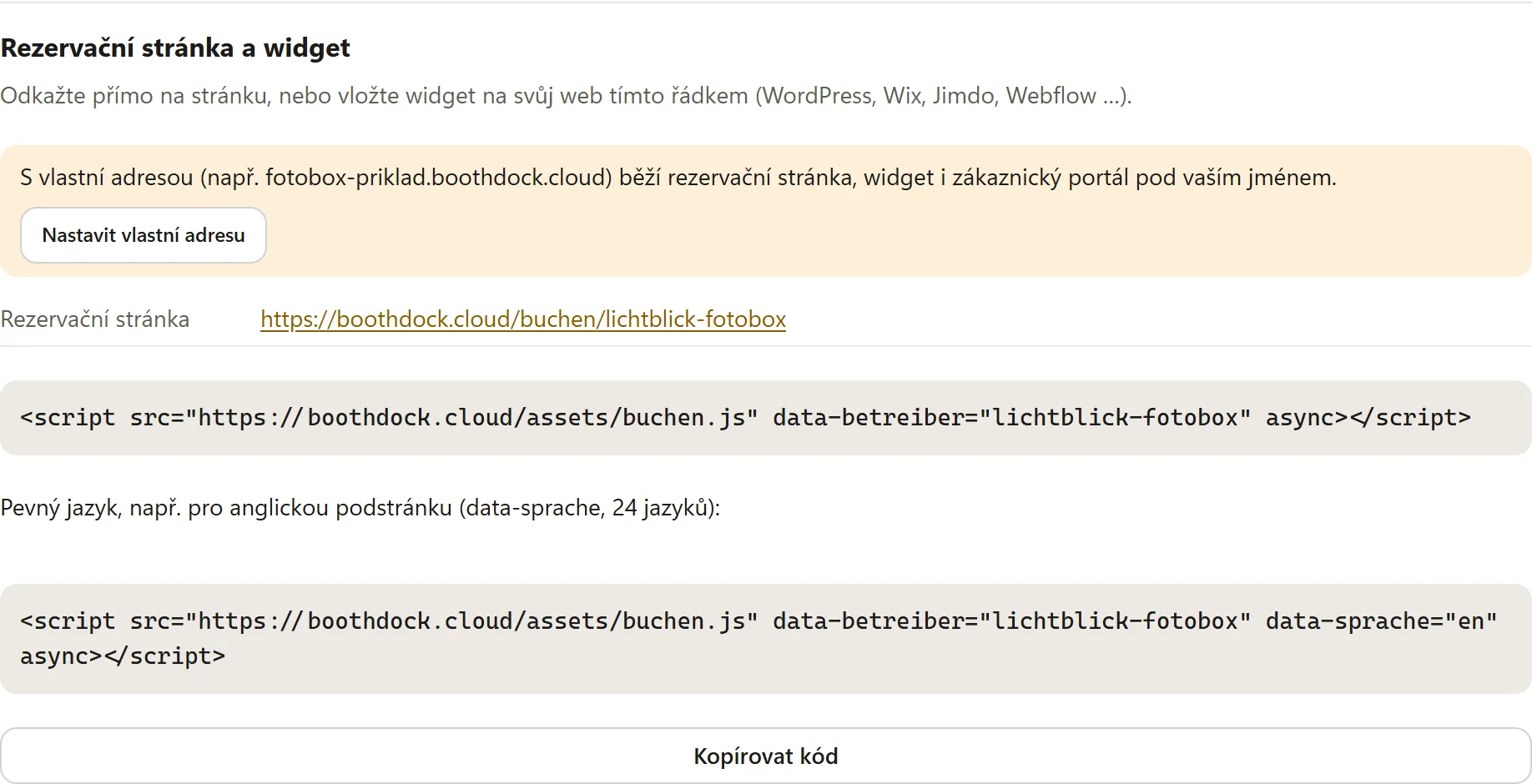
Pod nastavením je karta Rezervační stránka a widget. Máš dvě možnosti:
- Odkaz: odkaž na rezervační stránku přímo, například z profilu na Instagramu nebo z e-mailu.
- Widget: zkopíruj kód tlačítkem Kopírovat kód a vlož ho na svůj web tam, kde se má formulář zobrazit (WordPress, Wix, Jimdo, Webflow …). Widget si výšku přizpůsobí sám a nenastavuje cookies.
S vlastní adresou (viz Vlastní adresa galerie – tvé galerie pod tvým jménem) běží rezervační stránka, widget i zákaznický portál pod tvým jménem, například https://fotobox-muster.boothdock.cloud/buchen. Je pak tvou hlavní adresou: Hub ji ukazuje nahoře a v části Na vaší adrese a kód widgetu ji používá. Bez vlastní adresy je stránka na https://boothdock.cloud/buchen/<deine-adresse>, kód tě určuje přes data-betreiber a karta nabízí Nastavit vlastní adresu.
Widget se zobrazí v jazyce návštěvníka. Pro pevný jazyk – třeba na anglické podstránce – doplň data-sprache="en"; k dispozici je 24 jazyků.
Náhled odkazu při sdílení
Když sdílíš odkaz na svou rezervační stránku ve WhatsAppu, na Facebooku, Instagramu nebo e-mailem, ukazuje náhled tvé údaje: jako titulek tvůj Nadpis (jinak název firmy), název tvé firmy, jako text tvůj Úvod (bez úvodu názvy prvních balíčků) a jako obrázek první fotku balíčku. Postarej se proto o nadpis, úvod a titulní fotku u prvního balíčku. Některé messengery si náhled na čas zapamatují – změna se tam pak objeví až později.
Co vidí tvůj zákazník
Rezervační stránka vede k poptávce ve čtyřech krocích: Balíček, Termín, Doplňky a Kontakt. V kalendáři jsou dny volno, téměř obsazeno nebo obsazeno; blokovaná období nelze zvolit. Podle balíčku zákazník v kroku Termín volí také Délka nebo Počet dní a podle přání si tam odhadne cestovní náklady (viz Balíčky: délka, akční cena, kauce a cestovní náklady). V kroku Kontakt zvolí pod Rezervuji jako možnost Soukromá osoba nebo Firma a uvede svou adresu – dobrovolně nebo povinně. Pod adresou jsou tvá vlastní pole; pole označená * jsou povinná. Klade-li tvá smlouva vlastní otázky, jsou tam pod Údaje pro smlouvu. Souhrn ukazuje vedle součtu také kauci a tvé pravidlo cestovních nákladů. Jméno, e-mail a souhlas s uložením údajů jsou povinné, pod nimi jsou tvé obchodní podmínky a tvé zásady ochrany osobních údajů. Tlačítkem Nezávazně poptat jde poptávka k tobě a zákazník dostane potvrzení e-mailem.
Cena na stránce je jen orientační. Závazně počítá server s cenami z tvého katalogu.
Vyřizování poptávek
Nové poptávky jsou na záložce Rezervace se stavem Nová. Zobrazit otevře poptávku s kontaktem, termínem, místem, počtem hostů a zprávou. Odtud:
- vytvoříš nabídku – viz Nabídky, faktury a doklady, nebo
- otevřeš Přijmout nebo odmítnout bez nabídky: Přijmout a vytvořit akci rovnou vytvoří akci a informuje zákazníka, Odmítnout mu pošle odmítnutí. V obou případech se přiloží Zpráva pro zákazníka (volitelné).
Odmítnuté poptávky Hub smaže po 180 dnech. Přijaté zůstanou ve tvém účtu jako obchodní případ.
Stažení nabídky, storno a smazání rezervace
Dole v poptávce najdeš podle stavu jednu z těchto oblastí:
| Oblast | Kdy | Co se stane |
|---|---|---|
| Stáhnout nabídku | Nabídka odeslána, zatím nepřijata | Poptávka se odmítne, zákazník dostane zprávu a už nabídku nemůže přijmout ani zaplatit. |
| Stornovat rezervaci | Rezervace přijata | Rezervace zůstane se všemi doklady a dostane stav Stornovaná. Termín se uvolní, otevřené online platby se uzavřou a splátky se už nestrhávají. |
| Smazat rezervaci | Testovací rezervace nebo poptávka v jakémkoli stavu, pokud neexistuje faktura s číslem ani přijatá platba | Rezervace zmizí natrvalo včetně nabídek, smluv a pokusů o platbu. |
Storno: Když zaškrtneš políčko Informovat zákazníka e-mailem (s vaší poznámkou), dostane tvůj zákazník e-mail, ve kterém je tvoje poznámka. Vystavené faktury zůstanou. Poté je stornuješ jednotlivě v sekci Doklady tlačítkem Stornovat (opravný doklad); Hub ti to připomene. Už zaplacené peníze vrátíš ve svém dashboardu Stripe nebo bankovním převodem.
Smazání je určené pro testovací rezervace a funguje jen dokud neexistuje faktura s číslem ani přijatá platba. Jinak rezervaci stornuješ. Mazat mohou jen správci pracovního prostoru. Karta zákazníka zůstane.
V obou případech Hub odstraní i akci vytvořenou při přijetí, pokud ještě neobsahuje fotky. Jinak by den zůstal v kalendáři obsazený. Pokud akce už fotky obsahuje, zůstane a v případě potřeby ji smažeš v sekci Akce.
Práce se zaměstnanci
Patří-li do tvého týmu další lidé, pracují v sekci Rezervace s tebou:
- Odpovědná osoba: v poptávce přiřadíš jednu nebo více osob. Dostanou e-mail se zákazníkem, termínem a místem.
- Moje rezervace ukáže každému poptávky, za které odpovídá; Moje termíny přijaté rezervace od dneška.
- V části Nastavení → Zaměstnanci a oprávnění určíš, co smějí zaměstnanci kromě prohlížení, např. Vytvářet a odesílat nabídky, přijímat nebo odmítat poptávky nebo Zaznamenávat platby ručně. Nastavení, fakturační údaje, Stripe a export zůstávají vyhrazeny tobě a administrátorům.
Výběr šablony pro vaše zákazníky
Zákazníci si mohou tiskovou šablonu vybrat sami. V Rezervace → Nastavení → Výběr šablony:
- Zapněte Výběr šablony v zákaznickém portálu.
- V Uvolněné šablony zaškrtněte šablony, ze kterých zákazník vybírá (nejvýše 24), a zvolte režim.
- Podle potřeby zapněte Přidat odkaz i do potvrzovacího e-mailu.
- Uložte.
Po přijetí rezervace vznikne v nové akci automaticky odkaz na zákaznický návrh. Zákaznický portál ukáže krok Vybrat šablonu se stavem volby. Volba dorazí do záložky Zákaznický návrh akce a po vašem schválení jde do boxu. Krok dostanou i rezervace přijaté před zapnutím.
S Výlohou šablon jsou uvolněné šablony veřejně na /buchen/<vas-nazev>/vorlagen (s vlastní adresou na /buchen/vorlagen) – k prohlížení před rezervací. Po uložení oddíl ukáže kód pro vložení na váš web. Všechny texty pro zákazníky změníte pro každý jazyk v Upravit popisky.