Едно събитие обединява всичко за едно мероприятие: име, дата, кои боксове го използват, шаблоните и галерията.
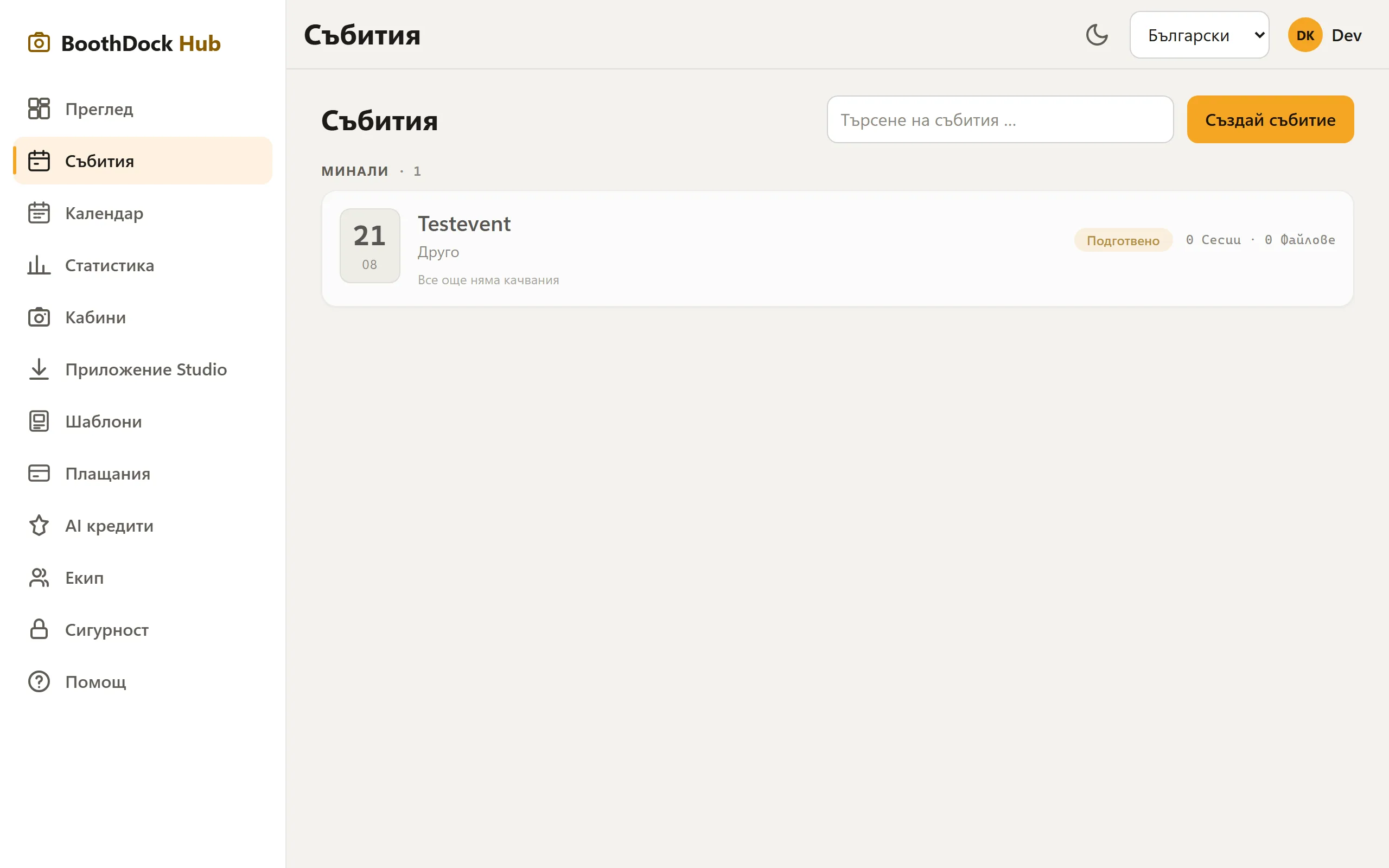
Създаване
- Отвори в Hub Събития и избери Създай събитие.
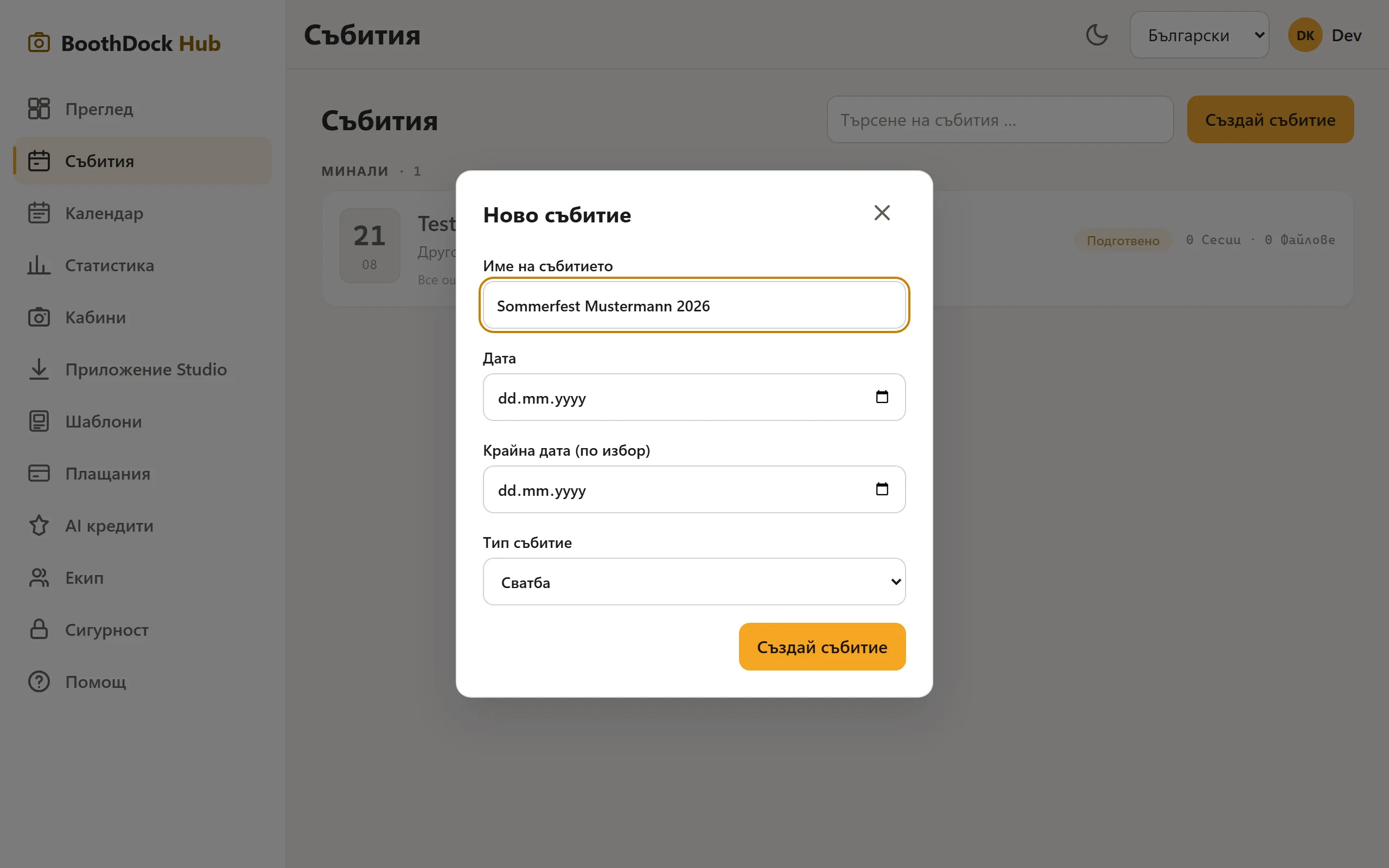
- Въведи Име на събитието, Дата (при многодневни събития – и крайна дата) и Тип събитие (сватба, рожден ден, фирмено тържество …).
- Кликни Създай събитие – събитието е създадено и получава собствен код.
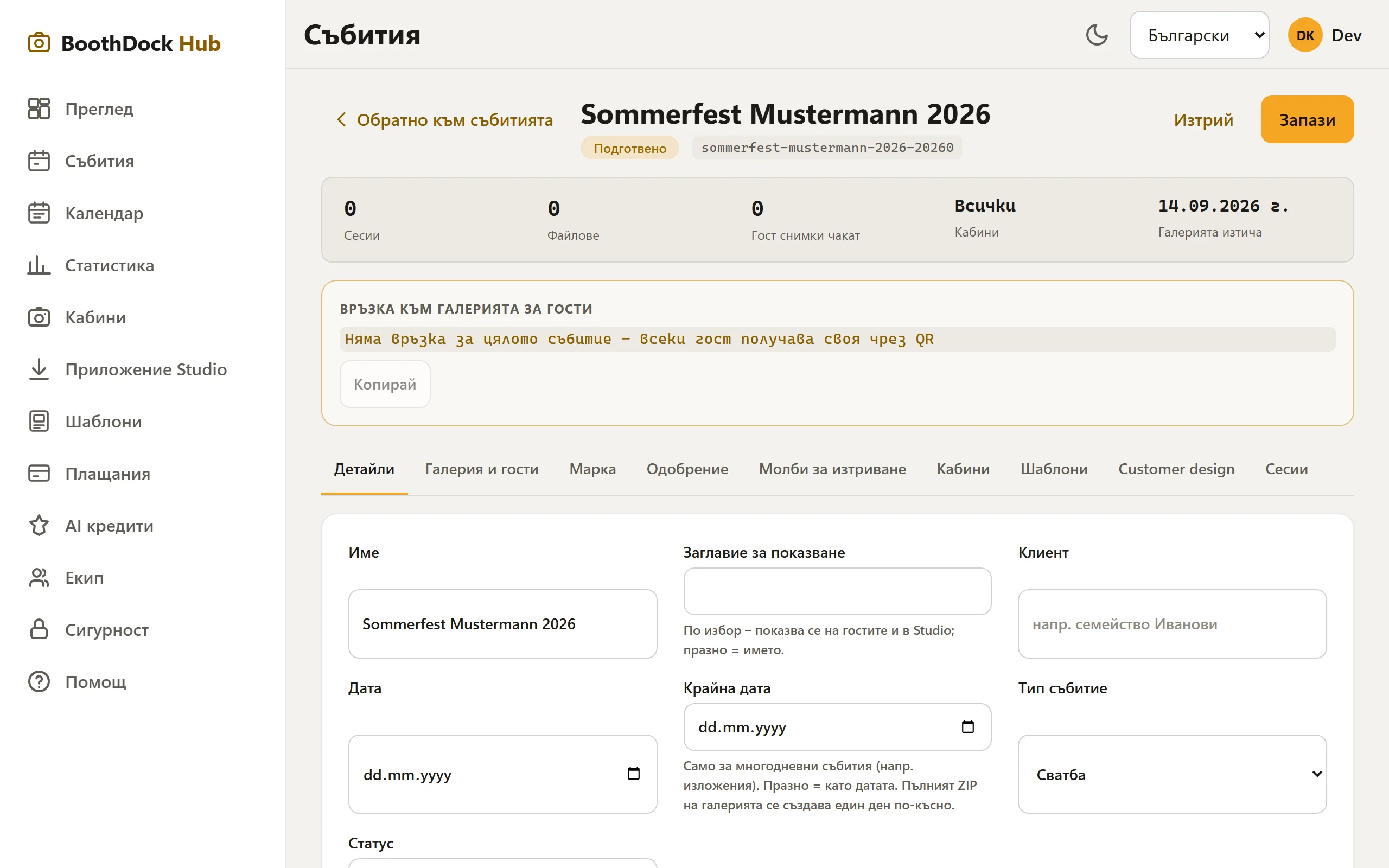
Новото събитие поема Часова зона от браузъра ти; можеш да я промениш в раздела Събитие и фотобудка под Детайли. Ако под Оформление → Марка си запазил Стандарт за нови събития, всяко ново събитие получава тази марка автоматично.
Дублиране на събитие
При повтарящи се резервации не е нужно да настройваш всичко отново: в горната част на събитието избери Дублиране, въведи име (предварително попълнено с „(копие)“) и дата – новото събитие получава собствен код. Копират се настройките, изборът на шаблони и брандирането на галерията; снимките, данните на гостите, присвояването на кабини и ПИН кодът на галерията – не.
Страницата на събитието
Горе стоят името, статусът и кодът на събитието, до тях Печат на QR карта, Изтрий и Дублиране. Под тях един ред с числа показва с един поглед Заснемания, Файлове, Разпечатки, Гост снимки чакат, Кабини и кога изтича галерията. Пет раздела отдолу подреждат всичко останало; в разделите с няколко секции разгъваш секция с щракване върху името ѝ:
| Раздел | Секции и за какво |
|---|---|
| Преглед | Линк към галерията за гости с кратък адрес и QR код, изтегляне на всичко, разпечатки и числа за галерията – отваря се първи |
| Заснемания | Всички заснемания, пристигнали в Hub, като мрежа с преглед – разглеждане и изтриване (още) |
| Оформление | Шаблони – кои шаблони отиват на бокса и кой от тях е по подразбиране; Марка – галерията в собствен стил (Брандиране); Дизайн на клиента – клиентите сами оформят шаблон чрез линк |
| Галерия и гости | Настройки на галерията – обхват на галерията, защита на достъпа, съхранение, качвания от гости, бележка за поверителност и връзката за домакина; Одобрение – преглед и одобряване на качванията от гости; Фотозадачи (още); Данни за гости – само ако има такива; Молби за изтриване (още) |
| Събитие и фотобудка | Детайли – име, показвано заглавие, клиент, дата, крайна дата, тип събитие, часова зона, статус; Кабини – кои боксове могат да използват това събитие (празно = всички) и кои станции спадат към него; Време за наем на фотокабината, Лимит на разпечатки и Плащания на гости |
Числата на даден раздел показват, че там нещо чака – например гост снимки за одобрение или отворени молби за изтриване; съответната секция тогава вече е разгъната.
Запазване: Всеки раздел с настройки има долу един бутон Запази. Той запазва всички промени в раздела наведнъж, дори в няколко секции. Докато нещо не е запазено, до него стои Незапазени промени; ако преди това смениш раздела или напуснеш събитието, Hub пита. Ако някоя секция не успее, съобщението я назовава по име – въведеното там остава. Действия като качване, одобряване, изтриване или копиране продължават да действат веднага.
Линковете към предишните раздели (напр. с ?tab=sessions или ?tab=uploads в края) продължават да водят на правилното място.
Шаблони за събитие
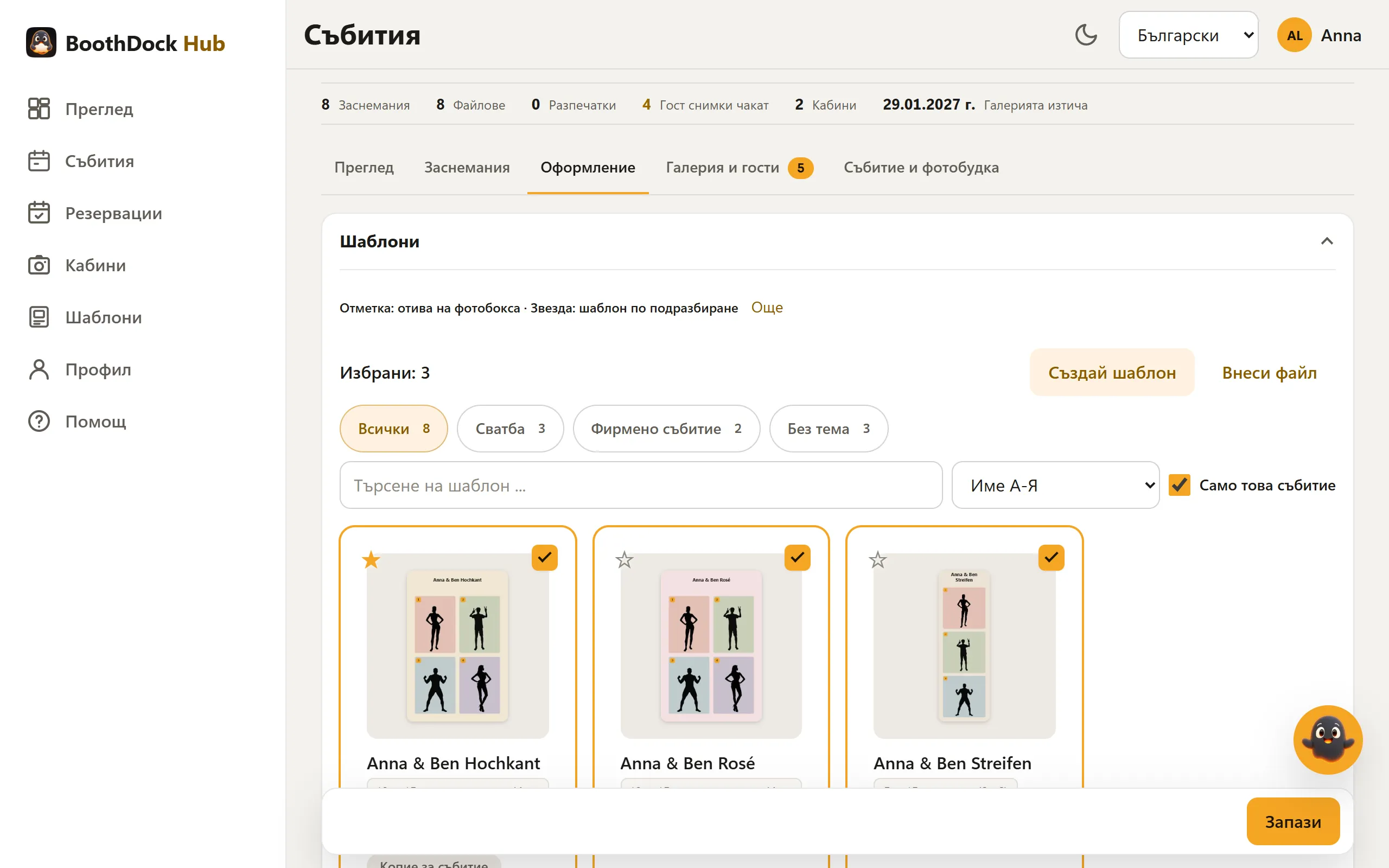
- В събитието отвори раздела Оформление – секцията Шаблони вече е разгъната. Изборът на шаблони показва шаблоните ти с преглед – подредени в групи като в библиотеката, с търсене, подреждане и филтър по теми.
- Сложи отметка на всеки шаблон, който за това събитие трябва да отиде на бокса. С Избери цялата група вземаш всички шаблони от една група наведнъж.
- Със звездата задаваш шаблона по подразбиране. Първият отметнат шаблон автоматично става по подразбиране.
- Кликни долу върху Запази.
Само това събитие скрива всички шаблони без отметка. Ако нещо липсва, тук направо създаваш нов с Създай шаблон или внасяш готов шаблон с Внеси файл – той веднага е избран.
Шаблонът по подразбиране е предварително избран на бокса: ако събитието има само един шаблон, боксът го използва без въпрос; при няколко гостът сам избира във фоторежима. Боксът, на който върви събитието, поема избора сам, обикновено до минута – и когато промениш зачислен шаблон в редактора. Веднага става в BoothDock Studio, в административния панел под Дизайн → Фотолейаути, с Изтегли от хъба.
Бокс без връзка с Hub няма избор по събитие: там превключвателят Избираем в киоска на всеки шаблон важи за целия бокс. Как се изграждат шаблони, е описано в Създаване и импортиране на шаблони.
За събития от Hub списъкът със събития в BoothDock Studio показва датата от Hub; за локално създадени събития – деня, в който са създадени.
Добре е да знаеш
- Статус управлява жизнения цикъл (Планиран → Подготвено → Активен → Приключено). Приключените събития остават в статистиката.
- Събитие, създадено в Studio, се прехвърля автоматично в Hub при първото качване – не е нужно да го създаваш двойно.