Не ти трябва Hub, за да започнеш: създаването на профил и входът стават направо в BoothDock Studio – на компютър с Windows, на iPad, iPhone или Mac. След това боксът сам се свързва с профила ти.
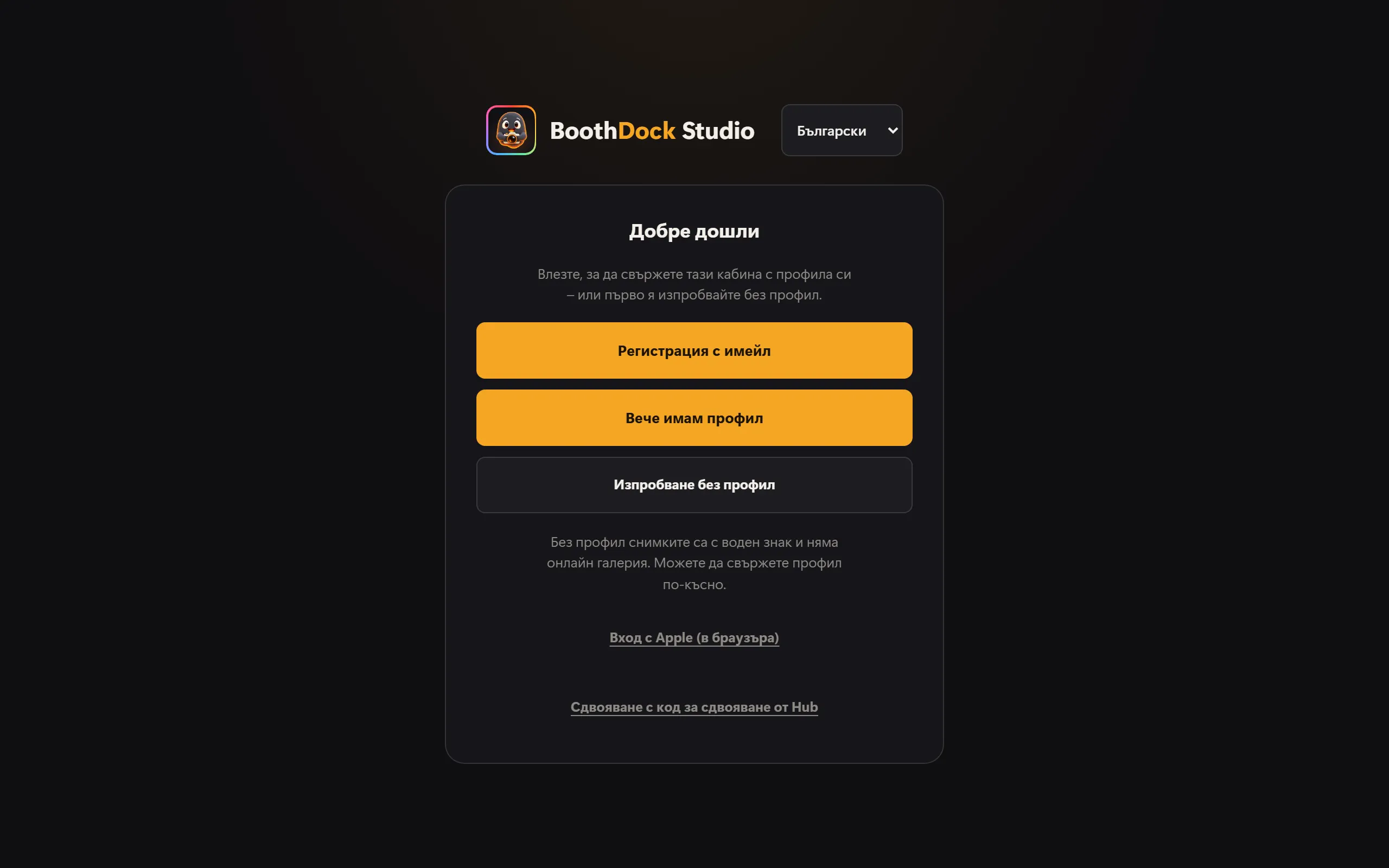
При първото стартиране виждаш тези възможности:
- Регистрация с имейл – нов профил с код за потвърждение.
- Вече имам профил – вход с имейл адрес и парола или с код по имейл.
- Вход с Apple – с твоя Apple ID, за нов или за съществуващ профил.
- Изпробване без профил – първо просто изпробвай приложението. Тогава снимките имат воден знак и няма онлайн галерия. Профил свързваш по-късно.
- С малък шрифт отдолу: Сдвояване с код за сдвояване от Hub – досегашният начин, ако предпочиташ да потвърдиш бокса в Hub (Създаване на акаунт и сдвояване на бокс).
Ако първо си тествал без профил, по-късно ще намериш този път в администрацията на бокса под Профил и синхронизация → Създаване на профил или вход.
Регистрация с имейл
- Избери Регистрация с имейл, въведи имейл адреса си и натисни Изпрати код.
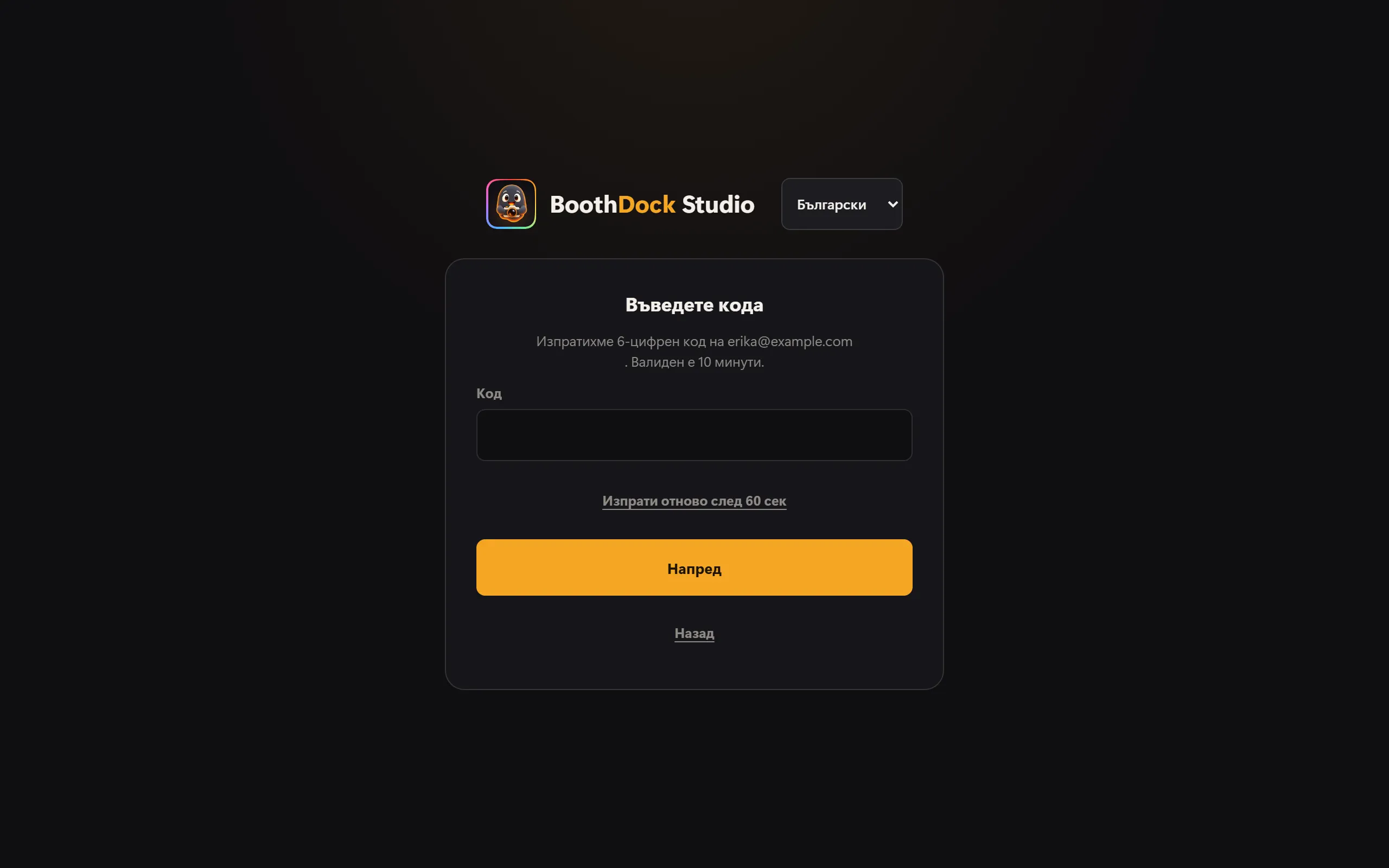
- Изпращаме ти 6-цифрен код. Той важи 15 минути. Ако не пристигне нищо, провери папката за спам или след кратко изчакване натисни Изпрати кода отново.
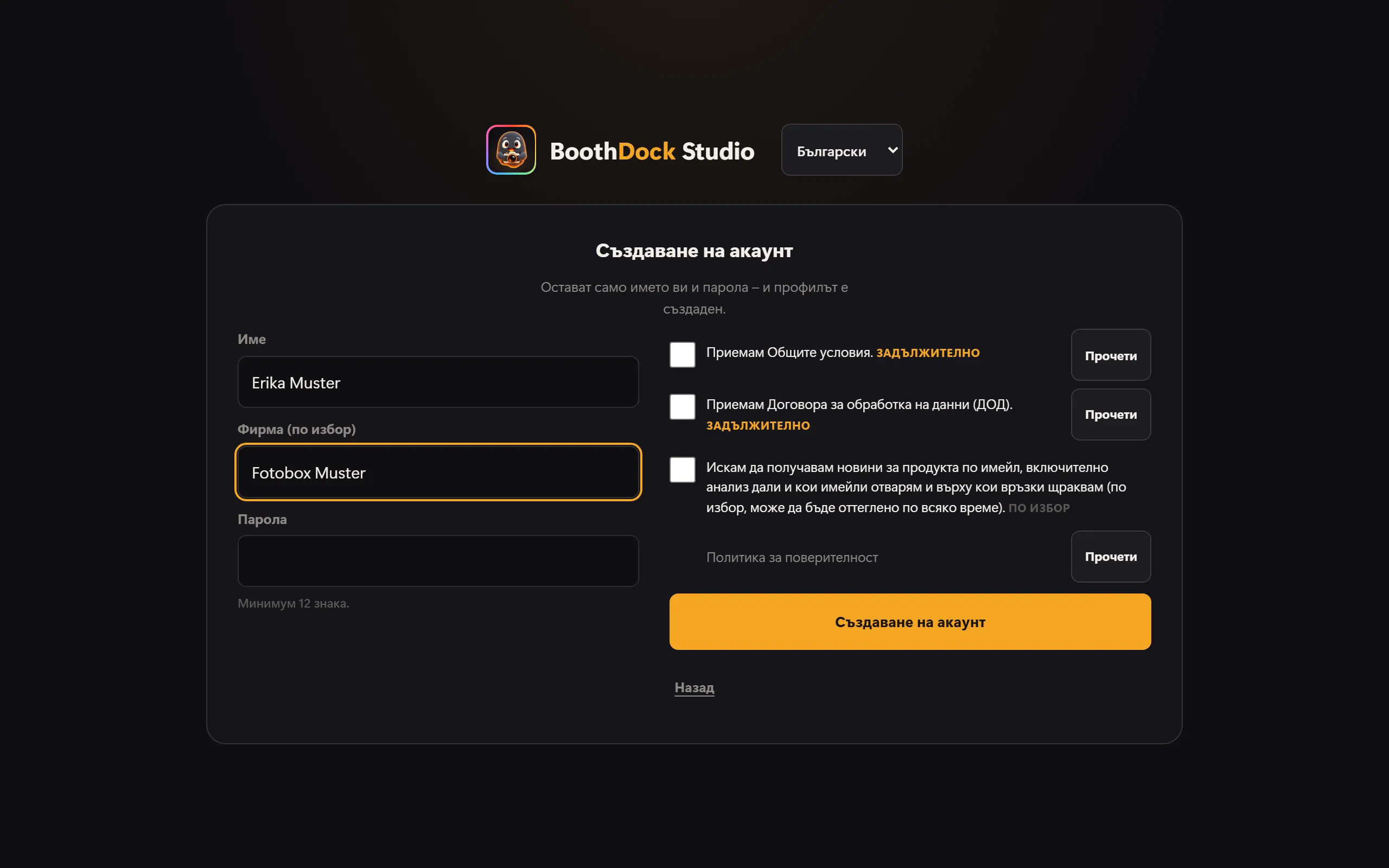
- Въведи кода. След това остава само да впишеш името си, по желание фирмата и парола (поне 12 знака), да потвърдиш Общите условия и Договора за обработка на данни – с Прочети отваряш текстовете – и да завършиш.
Ако за твоя адрес вече има профил, вместо код получаваш имейл с пътя към входа. Така никой на бокса не научава дали даден адрес ни е познат.
Новите профили тестват Pro 14 дни безплатно. С кода адресът ти е потвърден; 14-те дни започват, щом боксът се свърже с профила ти. Пробният период се дава веднъж на имейл адрес и устройство.
Вход със съществуващ профил
Избери Вече имам профил и въведи имейл адрес и парола. Без парола става с Код по имейл вместо парола: ако за адреса има профил, ти изпращаме код. Ако в Hub си включил двуфакторно влизане, след това приложението пита за кода от приложението ти за удостоверяване.
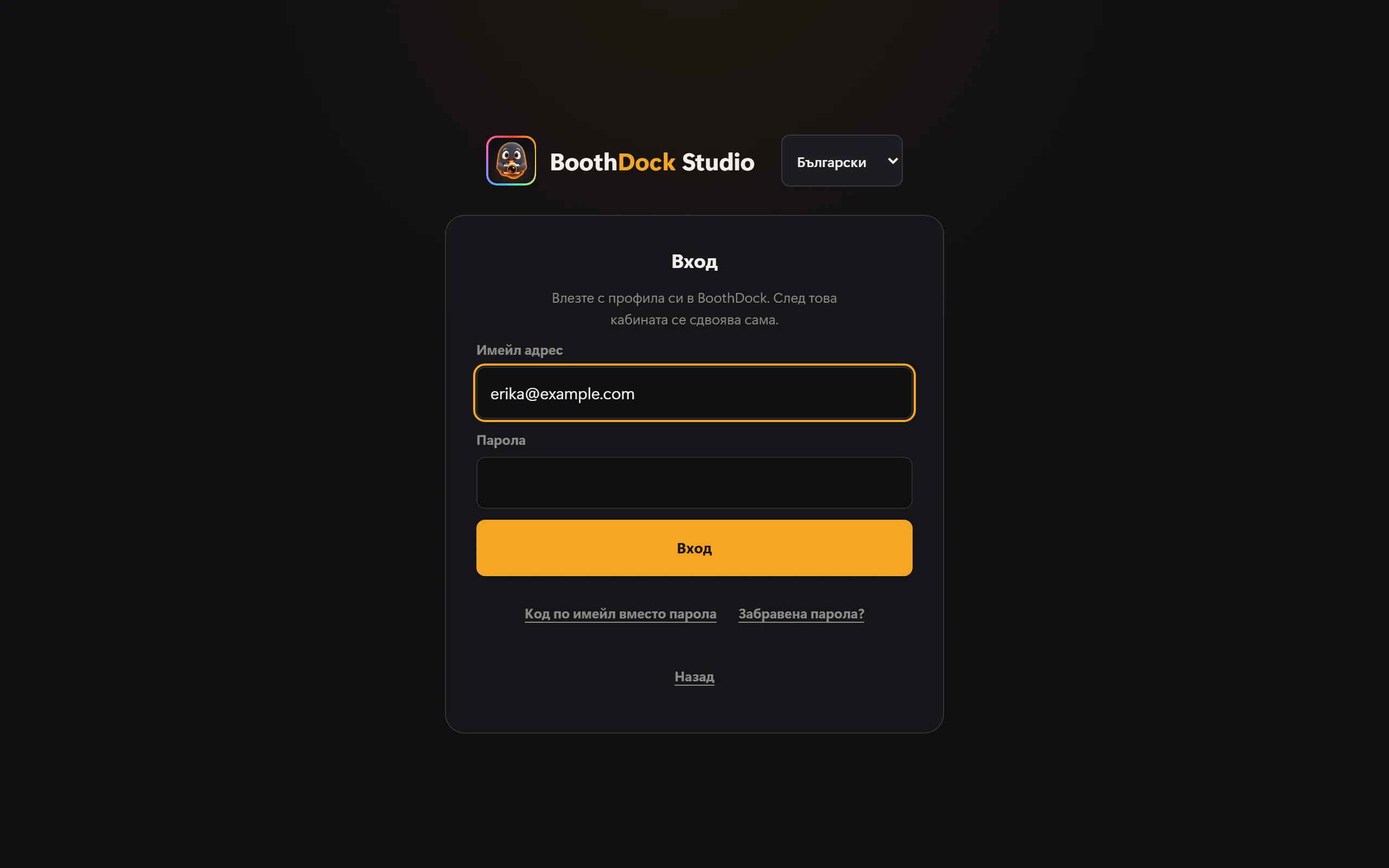
Забравена парола? показва QR код: новата парола задаваш в Hub, най-добре с телефона.
Вход с Apple
iPad, iPhone и Mac: Докосни бутона на Apple Вход с Apple и потвърди с Face ID, Touch ID или кода на устройството. Първия път решаваш дали ние да виждаме имейл адреса ти, или Apple да го скрие и да препраща съобщенията. За нов профил след това само потвърждаваш Общите условия и Договора за обработка на данни – парола не ти трябва.
Windows: Избери Вход с Apple (в браузъра). Боксът показва QR код, адрес и кратък код.
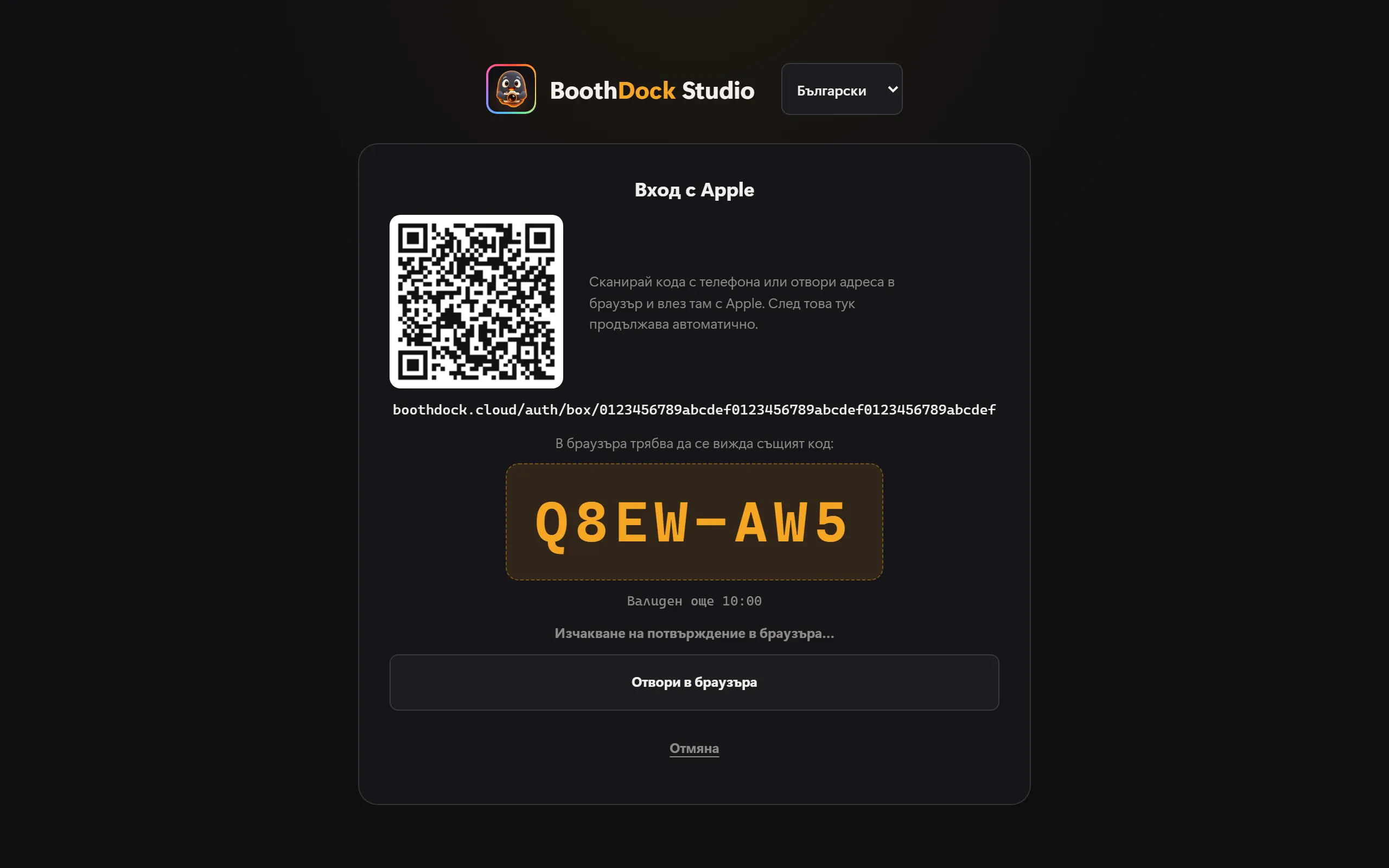
- Сканирай QR кода с телефона – или натисни Отвори в браузъра, тогава се отваря браузърът на компютъра.
- Влез там с Apple.
- В браузъра се появява Да се впише ли фотобоксът? с името на бокса и код. Ако там стои същият код като на бокса, натисни Вписване. Ако не съвпада, натисни Отказ.
- Готово – боксът продължава сам. Прозореца на браузъра можеш да затвориш; в браузъра не оставаш влязъл в BoothDock.
Кодът важи 10 минути. В режим киоск боксът отваря браузъра само ако стартираш входа от администрацията – QR кодът работи винаги.
Вече имаш профил с парола? Тогава след входа с Apple избери Вече имам профил – свържи и въведи веднъж паролата си. Оттам нататък работят и двата начина. Никога не свързваме профили тайно по имейл адреса.
Ако Apple е скрил адреса ти, нашите имейли стигат до теб през препращането на Apple. В Hub под Профил → Сигурност можеш допълнително да зададеш адрес, на който да те достигаме директно – това е по желание.
Да останеш влязъл – и изход
Приложението остава с вписан профил, докато не излезеш. Под Профил и синхронизация пише с кой профил е влязъл боксът. Изход премахва само профила ти от това устройство – боксът остава сдвоен, събитията и качванията продължават.
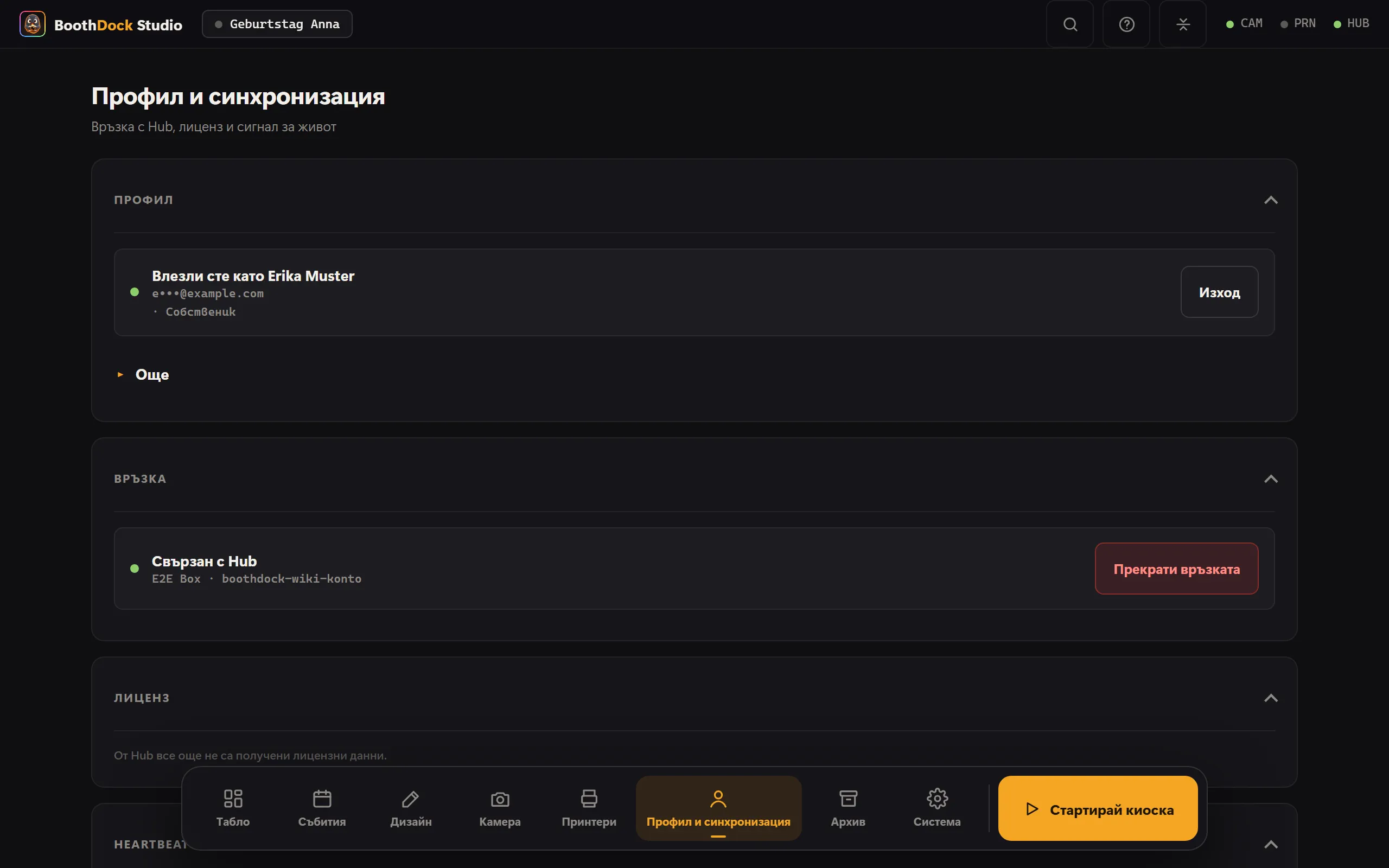
В Hub под Профил → Сигурност в раздела BoothDock Studio виждаш всички устройства, на които приложението е влязло с профила ти, и излизаш от отделни с Изход. Когато ново устройство влезе, получаваш имейл. Устройство, което не е използвано 90 дни, излиза автоматично.
Ако даваш назаем или продаваш устройство, първо излез от него и защити администрацията с администраторски PIN.