BoothDock Studio може да уведомява други програми за всяка стъпка от сесията (Уебхукове) и само да бъде управлявано от други програми (локален API). И двете намираш в административния панел под Система → Автоматизация.
В BoothDock Studio 1.4.0 и по-старите версии уебхуковете там все още се наричат „Тригери“.
Уебхукове и експорт в реално време има само под Windows. Локалният API е наличен от версия 1.4.0 и на iPad и iPhone.
Типични приложения: осветление или DMX в синхрон с обратното броене, overlay за стрийм, брояч на входа – или Stream Deck като дистанционно управление за бокса.
Настройка на уебхукове
Въведи Програма, Адрес (URL) или и двете. При всяко събитие боксът извиква и двете:
- Програма – файл
.exe,.batили.cmd. Извикване:програма <събитие> <param1> <param2> …. Всяка стойност пристига като отделен аргумент, дори ако съдържа интервали. Програмата се стартира без прозорец, в собствената си папка. PowerShell скрипт (.ps1) стартираш чрез малък.batпред него. - Адрес (URL) –
httpилиhttps, извикван чрез GET:https://твоят-сървър/hook?event_type=<събитие>¶m1=…¶m2=…. Стойностите са URL-кодирани; параметрите, които вече са в адреса ти, се запазват.
Сесията никога не чака уебхука ти: програмата и извикването вървят паралелно, а едно извикване може да трае най-много 5 секунди. Изпрати тест веднага изпраща session_start – така проверяваш връзката, без да стартираш сесия.
Програмата и адресът се настройват само директно на бокса, не през Hub: пътят до програма е право да се изпълни нещо на компютъра.
Събития
| Събитие | Кога | Параметри |
|---|---|---|
session_start | Гост стартира сесия, режимът е определен | 1: режим (PrintOnly, PrintAndGIF, OnlyGIF, SlowMoOr360, Video), 2: режим на BoothDock (photo, gif, boomerang, video, slowmo, ai) |
countdown_start | Обратното броене започва | 1: секунди |
countdown | Всяка секунда от обратното броене | 1: напредък в проценти (от 0) |
capture_start | Обратното броене приключи, заснемането започва | – |
file_download | Камерата е записала снимка | 1: име на файла, 2: пълен път |
processing_start | Обработката започва | по едно име на файл за всеки оригинал от камерата, като последна стойност файлът за печат (засега празен) |
sharing_screen | Появява се екранът с резултата (веднъж на сесия) | – |
printing | Лист се изпраща към принтер | 1: файл (засега празен), 2: копия, 3: принтер |
file_upload | Файл е пристигнал в Hub (за всеки файл) | 1: път на бокса, 2: линк към галерията, 3: тип (print, photo, original, animation, boomerang, video), 4: албум (име на събитието) |
session_end | Сесията приключва – завършена, прекъсната, изтекла или изтрита | – |
Пример за .bat, който записва всяко събитие: echo %DATE% %TIME% %* >> "%~dp0events.log"
Локален API
Други програми управляват бокса чрез HTTP – например Stream Deck, собствен скрипт или управление на 360° от телефона.
- Включване: Система → Автоматизация → Включи API. Фабрично API е изключен. Порт 1500, може да се промени.
- Адрес:
http://localhost:1500/api/<команда>(или127.0.0.1). Фабрично боксът приема заявки само от този компютър. - Парола: 16 знака, показва се в същия раздел – копирай я или генерирай нова. Подава се като
?password=…, като заглавкаX-Api-Passwordили катоAuthorization: Bearer …. Самоpingработи без нея. - Отговор: винаги HTTP 200 с JSON, например
{"ApiVersion":1,"Command":"cancel","IsSuccessful":true,"ErrorMessage":""}. Дали е успешно, пише вIsSuccessful, а причината при грешка – вErrorMessage. Някои команди връщат иData.
Пълно извикване: http://localhost:1500/api/start?mode=print&password=ТВОЯТА-ПАРОЛА
Управление от мрежата (телефон, таблет, 360°)
Включи допълнително Достъпно и от мрежата. Тогава боксът приема заявки от устройства в същата Wi-Fi/LAN мрежа – никога от интернет.
- Адрес за телефона: показва се в реда за състояние, например
http://192.168.1.20:1500. Примерът под него тогава веднага показва подходящия адрес. - Без въвеждане на IP: Боксът сам се обявява в мрежата (mDNS/Bonjour, тип услуга
_boothdock._tcp, име „BoothDock" плюс името на компютъра). Приложенията, които го търсят, го намират автоматично. - Блокиране: Ако дадено устройство изпрати грешна парола десет пъти за десет минути, то се блокира за 15 минути. Самият този компютър никога не се блокира.
- Само в собствената мрежа: Паролата минава през мрежата некриптирана. Използвай мрежовия режим само в собствената си защитена Wi-Fi мрежа – не в отворената Wi-Fi мрежа за гости на мястото на събитието.
- Защитна стена: Инсталацията създава правилото, само за частни мрежи. Ако редът за състояние показва предупреждение за защитната стена, инсталирай отново BoothDock Studio или го разреши в Windows чрез „Разрешаване на приложение през защитната стена". Ако Windows третира Wi-Fi мрежата като публична, устройствата не могат да влязат – задай профила Частна в свойствата на мрежата.
Команди
| Команда | Действие |
|---|---|
start?mode=print | Стартира сесия. Режими: print (снимка), gif, boomerang, slowmo (360°; без 360° – Бумеранг), video, ai. Работи само от началния екран, само с разрешен режим и не при заключен бокс. |
cancel | Прекъсва текущата сесия и се връща към началния екран. |
status | Връща в Data: режим за гости вкл./изкл., текущ екран, режим, заключен да/не. |
print?count=1 | Отпечатва последния резултат отново (от 1 до 10 листа). Видеата не могат да се печатат. |
lockscreen/show | Заключва бокса със съобщението „Един момент – веднага продължаваме." Административният ъгъл остава достъпен. |
lockscreen/exit | Отменя заключването. |
share/email?email=… | Изпраща последния резултат по имейл – изисква сдвояване с Hub и действието с резултата „Получите чрез имейл“ (Система → Работа → Действия с резултата (гост); до версия 1.4.0 превключвателят „Снимка по имейл (гост)“ под Дизайн → Екрани). |
share/sms | Не съществува; отговорът го казва честно (IsSuccessful: false). |
createtestevent?name=… | Създава тестово събитие и го прави активно. Data съдържа eventId и eventName. Без име се създава такова с дата. |
deletetestevent?eventId=… | Изтрива тестово събитие, създадено през API – никога други събития. |
ping | Проверява без парола дали API работи. |
Ако боксът не отговори до 15 секунди, връща се IsSuccessful: false с пояснение.
Експорт в реално време
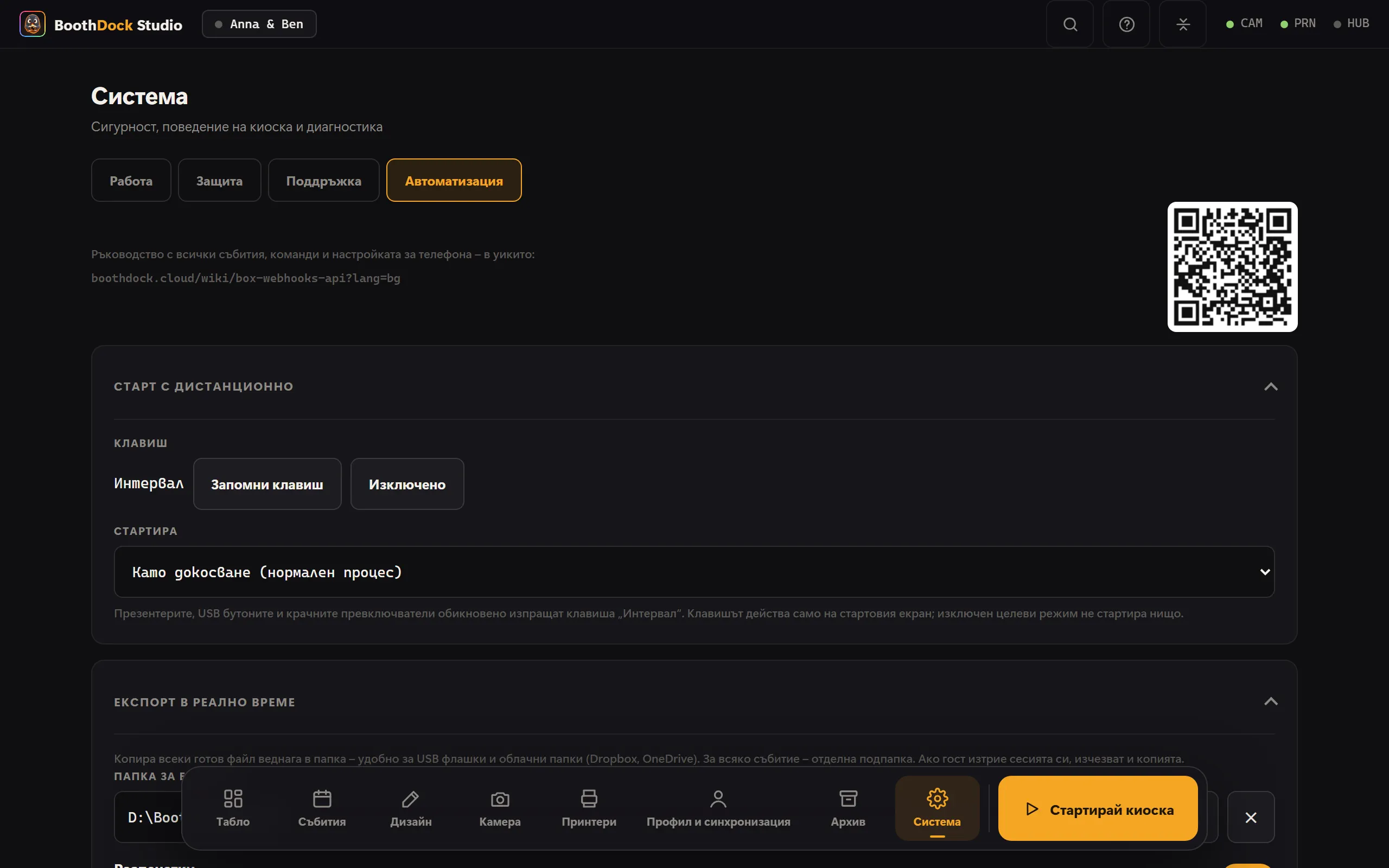
В същия раздел в полето Папка за експорт избираш цел – например USB флашка или облачна папка (OneDrive, Dropbox). Всеки готов файл попада там веднага, подреден по събитие и тип (разпечатки, оригинали, GIF файлове, видеа – всеки тип може да се изключи поотделно). Ако флашката липсва за кратко, боксът допълва файловете по-късно. Ако гост изтрие сесията си на автомата, изчезват и копията.
Старт с дистанционно
В същия раздел под Старт с дистанционно запомняш клавиш. Презентерите, USB бутоните и крачните превключватели обикновено изпращат интервал; той е зададен по подразбиране. При Стартира избираш какво задейства клавишът на началния екран: Като докосване (нормален процес) или направо режим, например 360° на платформата. В BoothDock Studio 1.4.0 и по-старите версии клавишът е наличен само за 360°, виж 360° / Забавен каданс.
Отстраняване на проблеми
- Нищо не се случва: Има ли нещо в протокола? Уебхуковете пишат в
webhooks.log(до версия 1.4.0:ausloeser.log), API – вlokale-api.log, и двата в папката%LocalAppData%\Boothdock Studio\logs. Отхвърлените заявки (грешна парола, чуждо устройство) се записват там най-много веднъж на минута. - „Invalid password." – копирай паролата отново; след Нова парола старата вече не важи.
- „The booth is not on the start screen …" –
startработи само от началния екран. Първоcancel, послеstart. - „Too many failed attempts …" – устройството е изпратило грешна парола твърде много пъти. Изчакай 15 минути и провери паролата.
- Телефонът не достига бокса, а на компютъра всичко работи: почти винаги причината е защитната стена на Windows или Wi-Fi мрежа, водена като публична – виж по-горе. Редът за състояние съобщава и за двата случая.