С Връзка за домакина младоженците или който те е наел получава всички снимки от събитието на едно място – с изтегляне на всичко. Това работи и когато гостите ти виждат чрез QR кода само собствените си снимки.
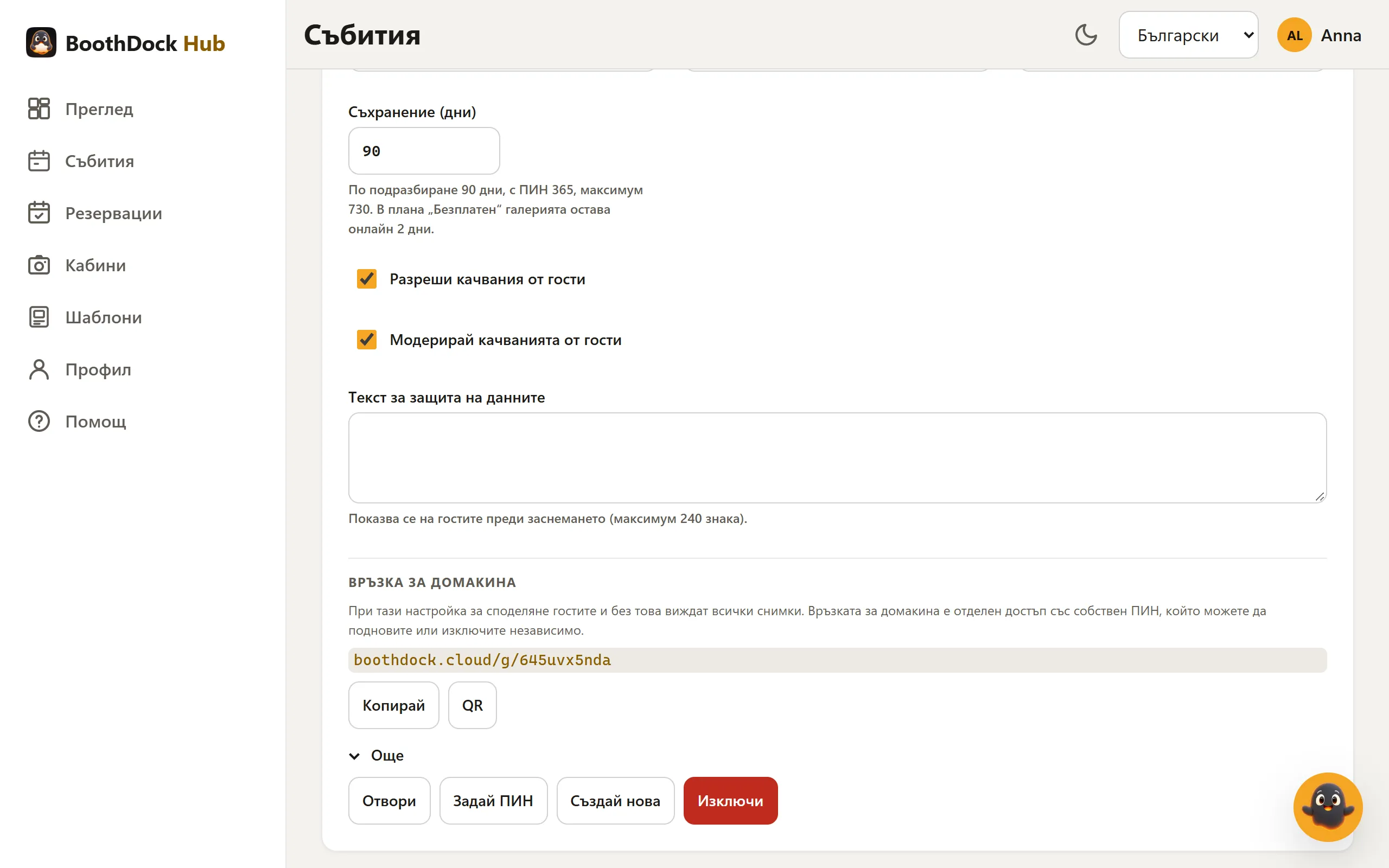
Създаване на връзката
- Отвори Събития, избери събитието и в него раздела Галерия и гости.
- Най-долу е частта Връзка за домакина. Кликни Създай връзка за домакина.
- Предай връзката: Копирай поставя краткия адрес (boothdock.cloud/g/…) в клипборда, QR показва QR код за запазване, Изпрати по имейл изпраща връзката направо на домакина.
Връзката я има и при двата обхвата на галерията:
- За всяко заснемане – гостите виждат чрез QR само собствената си снимка. Връзката за домакина тук е единственият път до всички снимки.
- Цялото събитие – гостите и без това виждат всички снимки. Тогава връзката за домакина е отделен достъп със собствен PIN, който можеш да подновиш или изключиш независимо от връзките за гостите.
Чрез връзката за домакина галерията изглежда точно както за гостите – с твоята марка и твоя шаблон. Допълнително там има изтегляне на всички снимки като ZIP, щом албумът е готов.
Изпращане по имейл
Изпрати по имейл отваря прозорец с Имейл адрес на домакина, Език на имейла, Тема и Текст. Адресът се използва само за това изпращане и не се запазва. Текста променяш свободно; заместителите {eventName}, {brand} и {link} Hub замества при изпращането. С Запази като мой стандартен текст за този език твоят текст важи занапред за всеки имейл на този език.
Имейлът пристига в стила на твоята марка с лого и изображение за преглед. Бутонът е наличен, ако изпращането на имейли е настроено за твоя акаунт и имаш право да управляваш събитието.
Още: PIN, нова връзка, изключване
Под Още ще намериш:
- Отвори – да видиш галерията така, както я вижда домакинът.
- Задай ПИН – от 4 до 24 знака. ПИН кодът важи само за тази връзка, не за гостите; обратно, ПИН кодът на галерията за гостите не важи за връзката за домакина. Предай ПИН кода отделно от връзката – той никога не стои в имейла. С Промени ПИН или Премахни ПИН го променяш по-късно.
- Създай нова – създава нова връзка. Досегашната връзка и нейният QR код спират да работят веднага; ПИН кодът остава.
- Изключи – връзката спира да работи. Връзките на гостите остават непроменени.
Добре е да знаеш
- При Дублиране на събитие връзката за домакина не се копира – за новата резервация създаваш нова.
- Когато срокът на съхранение на галерията изтече, и връзката за домакина показва само съобщение, че галерията е изтекла.
- Който отвори грешна или стара връзка, вижда същата неутрална страница като при всяка непозната галерия.