На някои събития гостът трябва да получи снимката си само по имейл – без печат, без QR код. А твоят клиент, организаторът, често иска после да използва имейл адресите за собствени покани. Това е позволено само ако гостът изрично се съгласи. И двете настройваш в BoothDock Studio в Система, поотделно за всяка Box.
Изисквания
- BoothDock Studio 1.5.8 или по-нова версия – под Windows и на устройства на Apple (iPad, iPhone, Mac).
- Box е сдвоена с Hub, а активното събитие идва от Hub (Събития → Събития от Hub → Приеми като локално събитие) – виж Създаване на акаунт и сдвояване на бокс. Изпращането минава през Hub; без сдвояване бутонът за имейл не се показва.
- Имейлът съдържа миниатюра и връзка към снимката в галерията на Hub. Връзката работи, докато галерията е онлайн (Съхранение (дни) в раздела Галерия и гости).
Стъпка 1: само „Получите чрез имейл“ при резултата
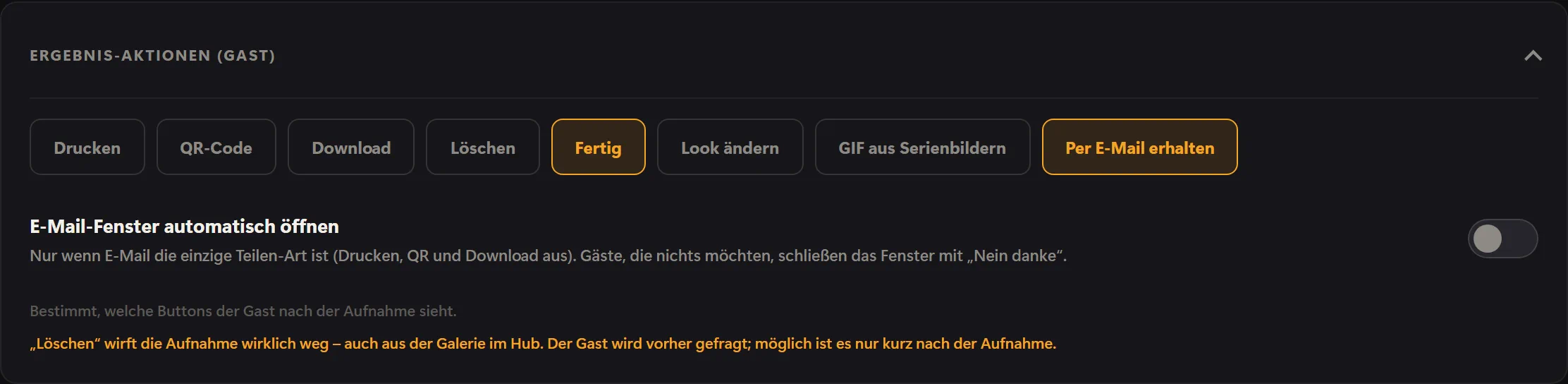
- Отвори Система → Работа → Действия с резултата (гост).
- Изключи Отпечатване, QR код и Изтегляне.
- Включи Получите чрез имейл.
- Остави Завършете включено – така гостът се връща в началото. Променете облика и GIF от серия снимки можеш да изключиш; Изтриване по избор.
- По избор: включи Автоматично отваряне на прозореца за имейл (по подразбиране е изключено). Тогава прозорецът за адреса се отваря сам при резултата; който не иска снимка по имейл, докосва Не, благодаря.
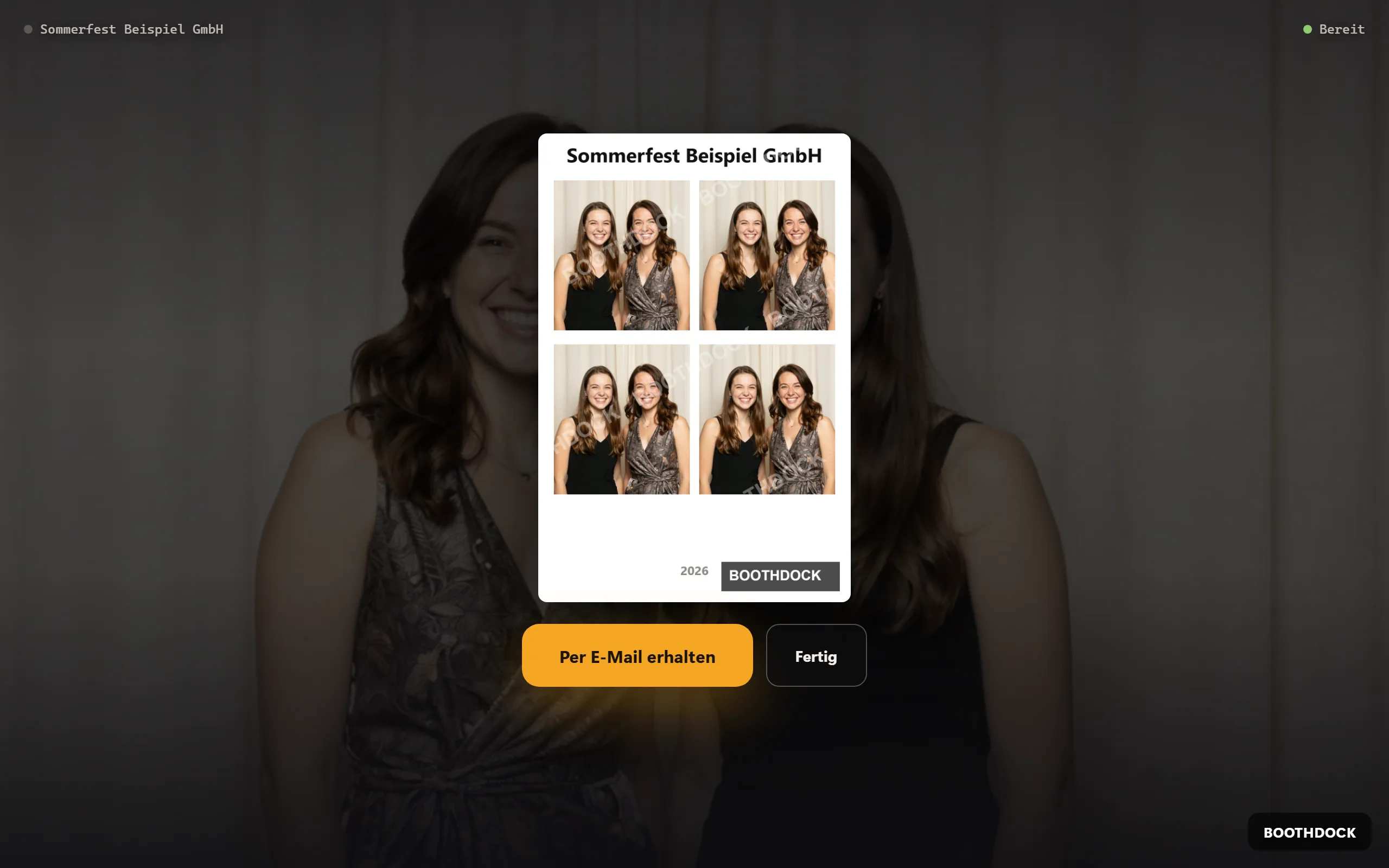
Ако имейлът е единственият начин гостът да вземе снимката си, Получите чрез имейл става голям основен бутон при резултата, а до него стои Завършете. Бутонът се показва на всеки гост – за това не е нужна отметка на екрана с уведомлението.
Как протича за госта
Гостът докосва Получите чрез имейл, въвежда адреса си и докосва Изпратете линк. Box качва снимката в Hub, а Hub изпраща имейла. Прозорецът изрично казва на госта: „Вашият адрес се използва само за изпращане на тази снимка и не се съхранява.“ Hub не запазва адреса, а Box го държи само докато имейлът тръгне. Потвърждението е нарочно неутрално – не издава дали адресът съществува.
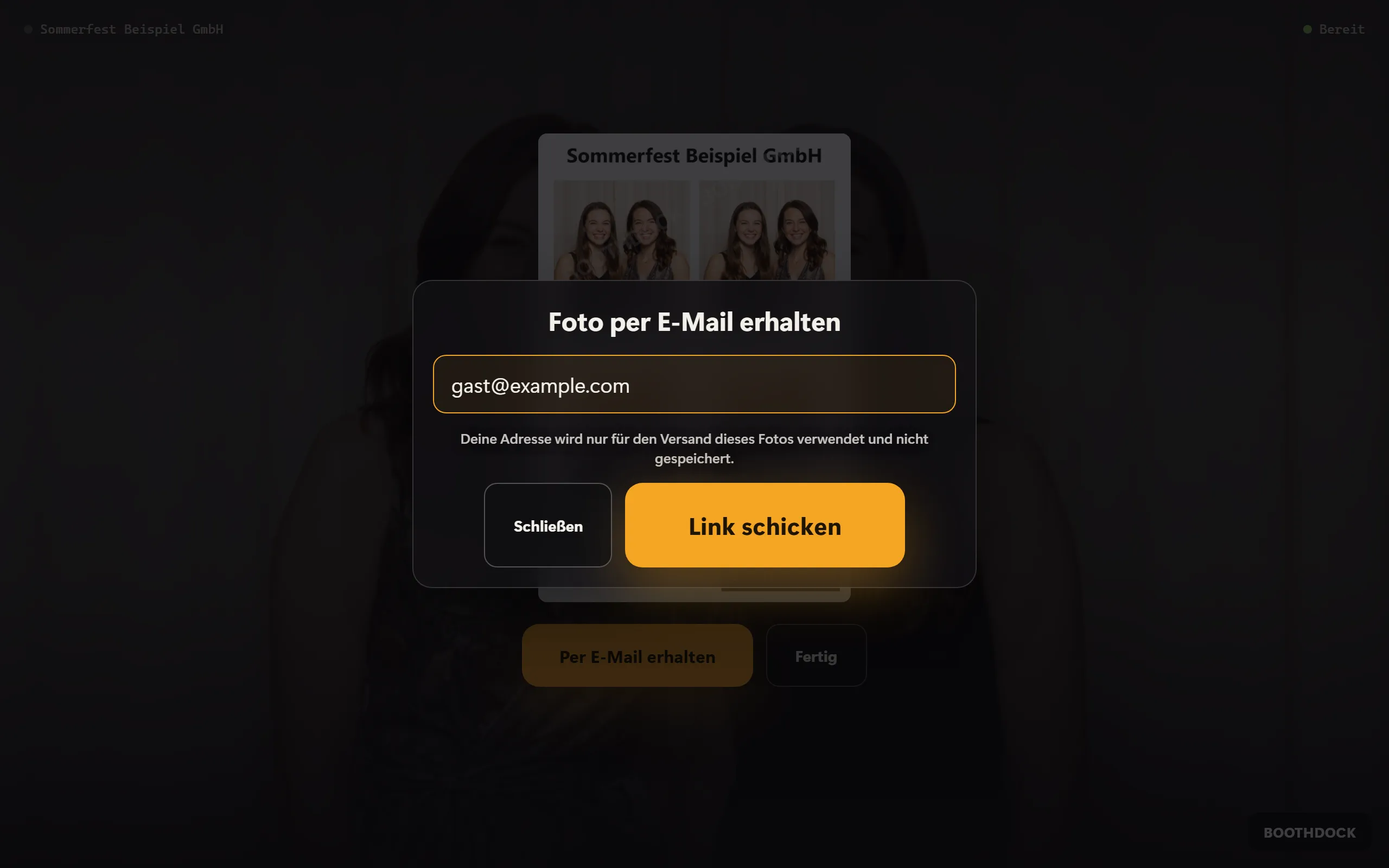
Докато гостът пише, Box не се връща в началото. Ако никой нищо не въвежда, прозорецът се затваря с обичайното връщане в началото.
Съвет: в Hub задай Събития → Галерия и гости → Обхват на галерията на На сесия – всеки гост вижда само своите снимки. Тогава връзката в имейла показва само снимките на този гост.
Стъпка 2 (по избор): адресът към организатора само с отметка
Адреса от прозореца за имейл не получава никой – дори ти. Ако твоят клиент трябва да получава адреси, използваш формуляра за данни на гостите със собствена доброволна отметка.
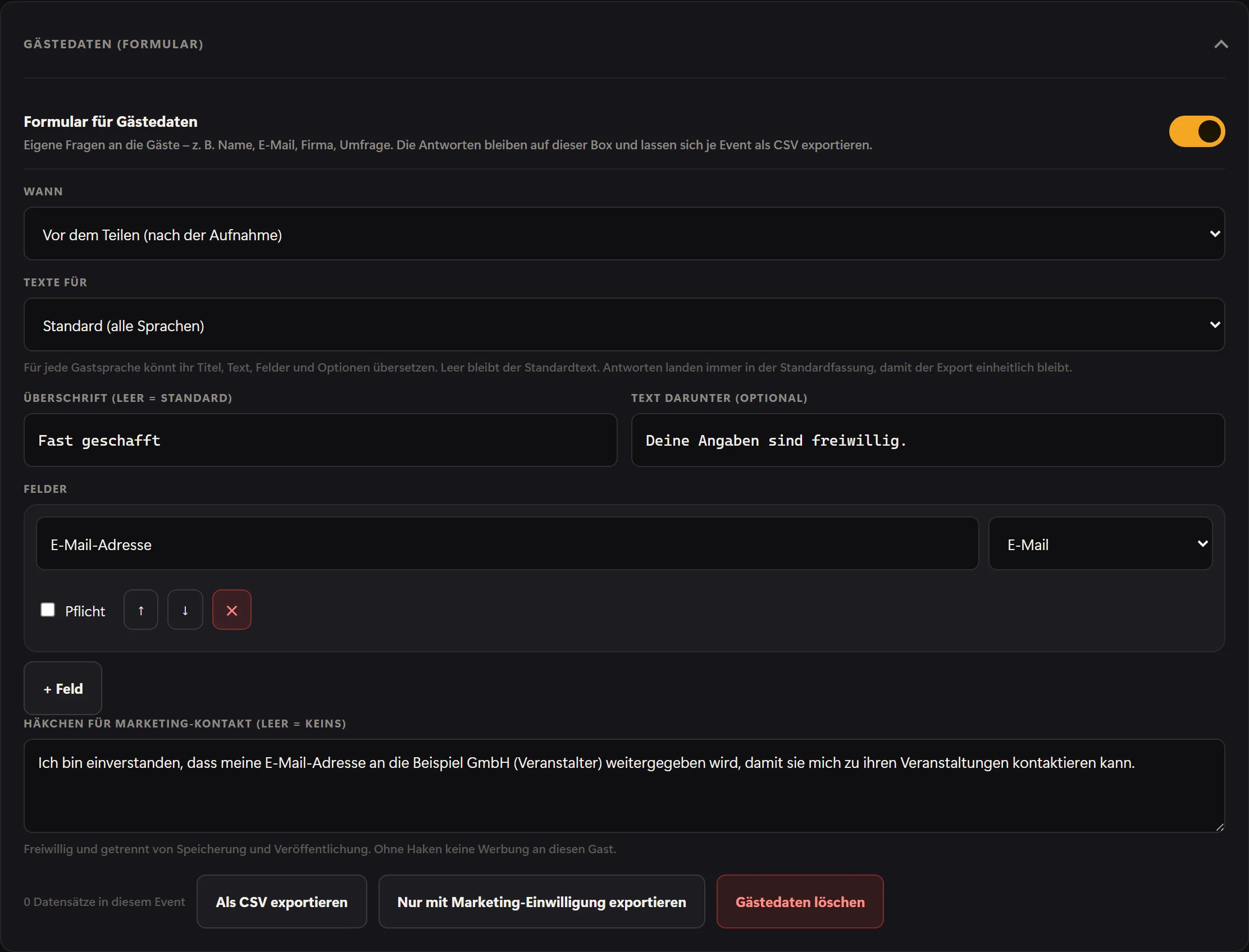
- Отвори Система → Работа → Данни за гости (формуляр).
- Включи Формуляр с данни за гости.
- В Кога избери мястото в потока: Преди споделянето (след заснемането) пита точно преди резултата, Преди заснемането (след известието за поверителност) още преди снимката.
- Докосни + Поле, въведи надпис, напр. „Имейл адрес“, и избери типа Имейл. Тогава Box проверява дали въведеното прилича на имейл адрес.
- Остави Задължително изключено. Ако всички полета са доброволни, гостът може да пропусне формуляра с Пропусни.
- В Отметка за маркетингов контакт (празно = без) напиши текста на отметката, напр. „Съгласен/съгласна съм имейл адресът ми да бъде предаден на [организатор], за да може да се свързва с мен относно своите събития.“ Посочи организатора по име и целта.
Отметката никога не е задължителна и никога не е отметната предварително. Ако текстовото поле остане празно, отметка няма. В Текстове за превеждаш заглавието, полетата и отметката за всеки език на гостите.
Така гостът вижда формуляра:
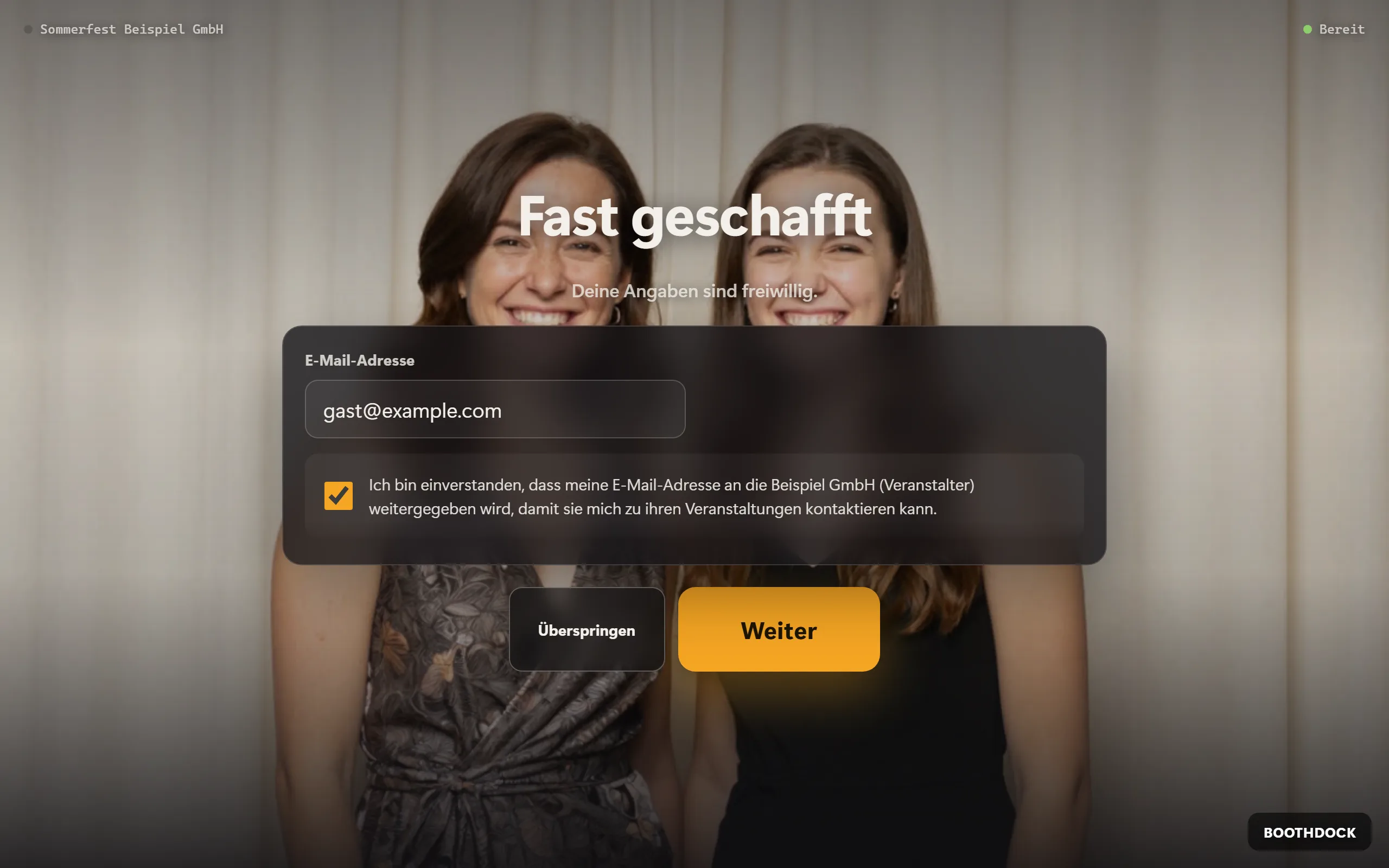
Без двойно въвеждане: ако гостът вече е въвел имейл адрес във формуляра, той вече стои в прозореца Получете снимката чрез имейл. Гостът може още да го промени там; нищо допълнително не се запазва.
Експорт и предаване на адресите
- На Box: Експорт само със съгласие за маркетинг изтегля като CSV файл само онези гости на активното събитие, които са поставили отметката (Маркетинг разрешен = Да). Това е списъкът, който можеш да предадеш на клиента си. Експортирай като CSV пък изтегля всички отговори. С Изтрий данните за гости ги премахваш от Box.
- В Hub (платен план): ако Box е сдвоена, отговорите отиват и в Hub. Намираш ги в Събития → твоето събитие → раздел Данни за гости, а Изтегли CSV ти дава CSV. Този файл съдържа всички отговори; предавай от него само редовете с да в колоната Маркетинг. В плана Free отговорите остават само на Box.
Формулярът запазва въведения адрес дори когато гостът не постави отметката. Затова към клиента ти отиват само адреси със съгласие.
Защита на данните
- Който събира данните, отговаря за тях – ти като оператор, евентуално заедно с клиента си. Текстовете на уведомлението и отметките пишеш сам.
- Адресът в прозореца за имейл служи само за изпращането на тази снимка и не е съгласие за реклама. Предаването на организатора се урежда единствено от отметката във формуляра. И двете са доброволни; участието не зависи от никое от тях.
- Предавай само адреси с отметка.
- Отметката Допълнителна отметка: Контакт в Система → Защита → Известие за поверителност вече не ти е нужна за изпращането по имейл. Ако досега си я използвал за това, можеш да я изключиш или отново да я ползваш по предназначение. Съгласията от екрана с уведомлението изтегляш там с Експортирай протокол на съгласията – с времеви печат и точния текст.
Тази статия описва функциите на BoothDock и не е правен съвет. При съмнение попитай своя консултант по защита на данните.