На събитието те питат къде могат да се намерят снимките. От BoothDock Studio 1.7.0 боксът сам ти показва връзката към галерията на текущото събитие – като QR код за сканиране и като адрес за копиране. За това не е нужно да влизаш в Hub.
Къде да я намериш
- Отвори Събития в администрацията на бокса.
- В реда на активното събитие стои бутонът Връзка към галерията.
- Докосване върху него отваря панела с QR кода и адреса.
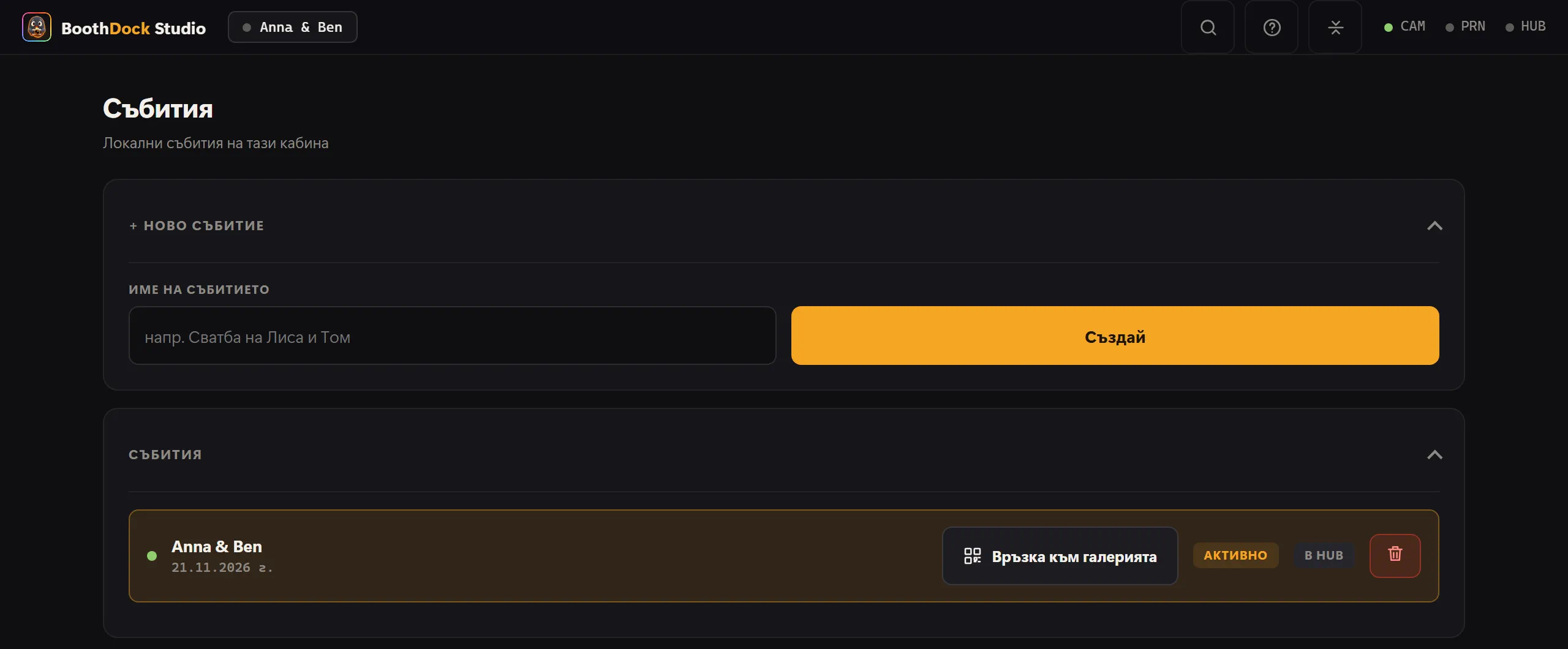
Бутонът го има само при активното събитие и само ако събитието е свързано с Hub – тогава редът носи означението В Hub. Изцяло локално събитие няма онлайн галерия, там бутонът липсва.
Какво показва панелът
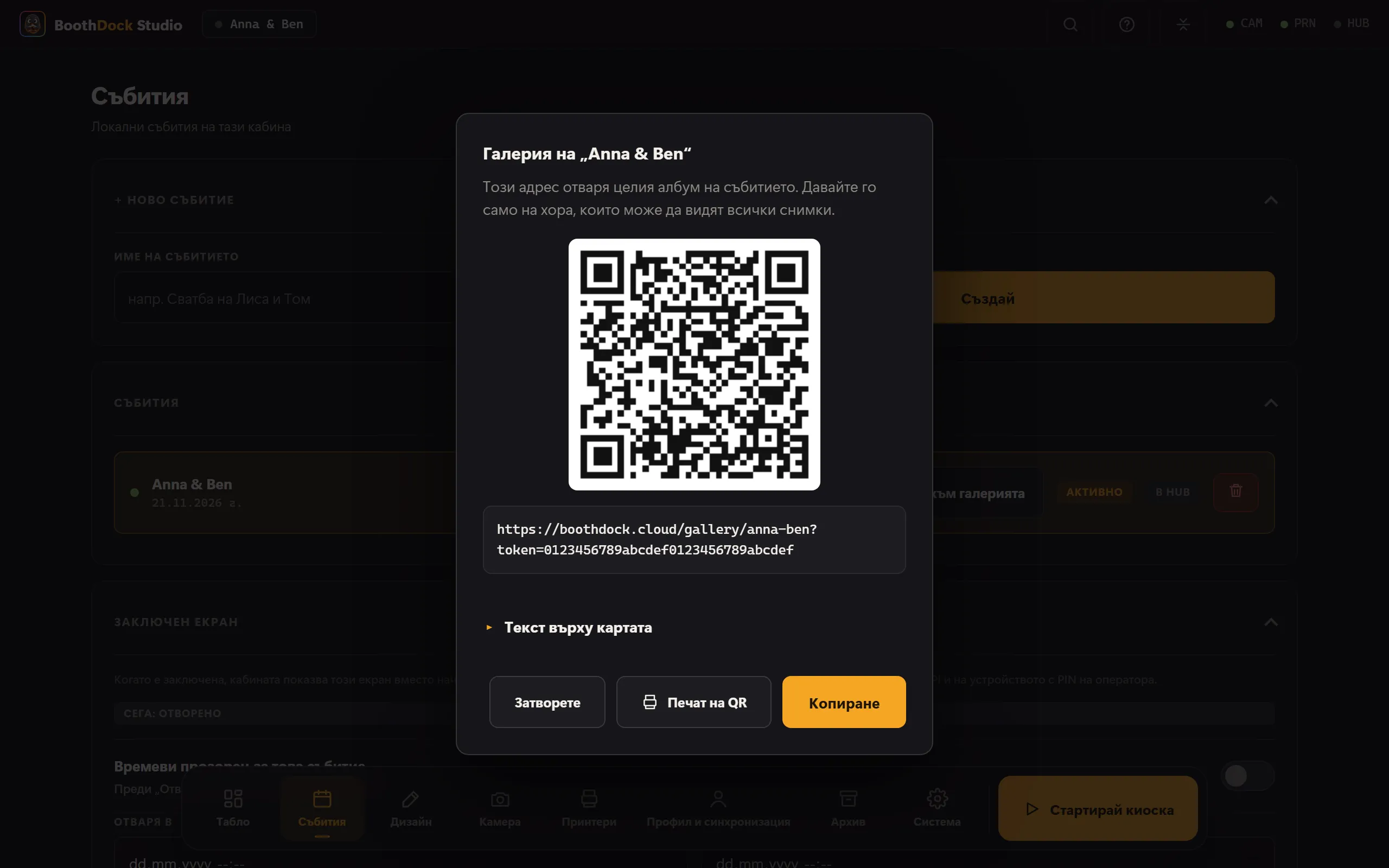
- QR код – за сканиране направо от екрана на бокса.
- Адрес – едно докосване го маркира целия. Ако профилът ти има собствен адрес на галерията, тук стои той.
- Копиране – поставя адреса в клипборда. Ако устройството не го позволява, боксът маркира адреса и ти го казва: „Копирането не успя – адресът е маркиран.“
- Споделяне – появява се само на устройства, които могат да предадат адрес на други приложения. На боксове с Windows този бутон липсва; там използваш QR кода или Копиране.
- Печат на QR – отпечатва на принтера на бокса карта с QR кода и адреса. Повече в следващия раздел.
Това е същият адрес, към който води и QR кодът на твоите гости.
Отпечатване на QR кода като карта
Печат на QR изпраща карта към принтера на бокса: името на събитието, един ред текст, QR кода и изписания адрес. Така никой не трябва да сканира кода от екрана на бокса. Кодът отваря целия албум – давай картата само на хора, които може да видят всички снимки.
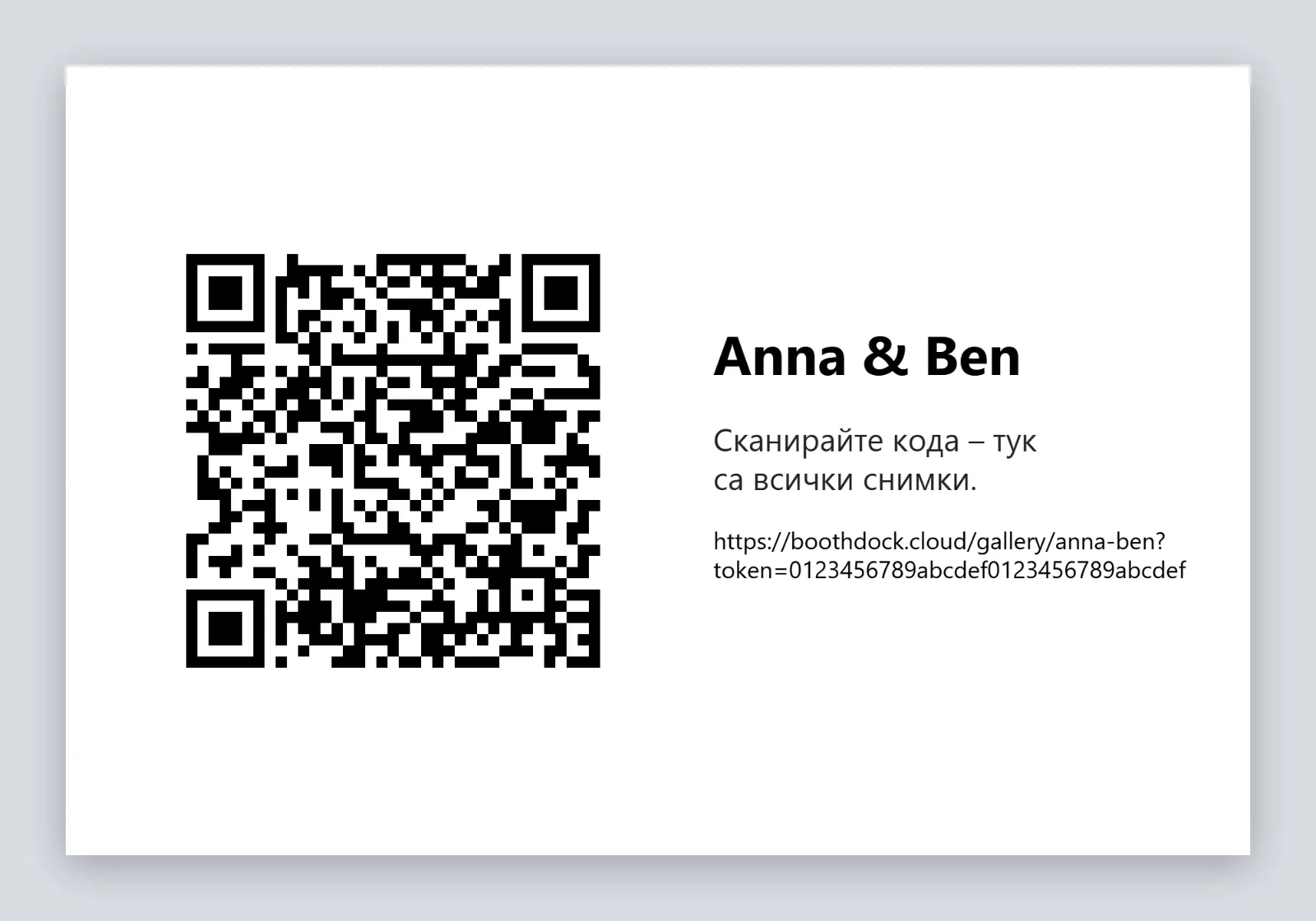
Изображението показва карта в хоризонтален формат; във вертикален всичко е подредено едно под друго.
- Промяна на текста: под адреса разгъни Текст върху картата и въведи своя ред (най-много 120 знака). Ако полето остане празно, на картата стои стандартният текст: „Сканирайте кода – тук са всички снимки.“
- Ако бутонът липсва: Печат на QR се появява, щом в Принтери е настроен профил за печат – дори ако гостите ти сами не могат да печатат.
- Един лист: винаги се отпечатва точно един лист на основния принтер. Ако профилът за печат дели листа на ленти, на всяка част има цяла карта.
- Не се брои към лимита на разпечатки: картата не се брои като разпечатка на гост. Тя не изразходва нищо от лимита на разпечатки и може да се отпечата и когато лимитът е достигнат.
Ако печатът не успее, панелът го съобщава: „Картата не беше отпечатана. Провери принтера и хартията и опитай отново.“
Връзката отваря целия албум
Адресът отваря всички снимки от събитието. Затова той стои само в администрацията и никога на екрана за гостите. Давай го само на хора, които може да видят всички снимки.
Дали галерията е допълнително защитена с PIN, боксът не показва. Това виждаш и променяш в Hub – виж Защита на достъпа: таен линк или PIN. И връзката за домакина я има само в Hub.
Когато вместо връзката се появи съобщение
Ако обхватът на галерията на събитието е За всяко заснемане, няма връзка за целия албум. Тогава панелът показва само това съобщение:
За това събитие е споделена само връзката за отделна сесия. Връзката към албума се включва в Hub в Събитие → Галерия.
В Hub за целта в събитието под Галерия и гости задаваш Обхват на галерията на Цялото събитие – виж Споделяне на галерията. Боксът показва връзката, щом следващия път изтегли събитието от Hub.
Често задавани въпроси
Не виждам бутона „Връзка към галерията“. Той стои само при активното събитие и само ако това събитие е свързано с Hub. Провери под Събития дали е активно правилното събитие и дали носи В Hub.
Мога ли да отпечатам QR кода на бокса? Да – с Печат на QR в панела, ако боксът може да печата (виж по-горе). В Hub освен това можеш да запазиш QR кода или да отпечаташ QR карта – виж Споделяне на галерията.
Виж също: Споделяне на галерията, Защита на достъпа: таен линк или PIN.