BoothDock печата директно на събитието – с обвързване към формат, няколко принтера и лимити, които пестят хартия и лента.
Формати
Шаблоните са обвързани с формат за печат (напр. 10×15, лента 2×6, панорама 6×20). Разпечатката съответства 1:1 на прегледа (WYSIWYG през редактора, екрана за гости и разпечатката).
С Копия на лист профилът за печат поставя един и същ дизайн няколко пъти върху един лист – например две ленти 2×6 върху лист 4×6 (вижте по-долу).
Няколко принтера
Могат да се включат няколко принтера и да се използват в Принтери → Разпределение и лимити чрез Разпределение – при поне два профила за печат, с Втори принтер:
- И двата принтера – всеки лист отива към двата принтера (лимитът за печат на събитието се брои двойно),
- Последователно – разпечатките се редуват, напр. при голям наплив.
Шаблоните могат да бъдат обвързани с определен профил на принтер (напр. ленти на подходящия DNP принтер).
Лимити за печат
Срещу разхода на хартия/лента:
- Лимит на снимка – колко пъти гост може да разпечата една снимка,
- Лимит на събитие – общ таван за събитието.
Колко разпечатки предлага един шаблон, задаваш в редактора на дизайна при шаблона (Разпечатки на гост (макс.)) – важи по-малкото число. Заседнал принтер не блокира нито времето, нито следващия гост.
Настройки на драйвера за всеки профил (Windows)
Един принтер, няколко формата: два профила за печат могат да използват един и същ системен принтер с различни настройки на драйвера – например един профил с рязане на 2 инча за ленти и един без, или гланц и мат. За целта има два начина за всеки профил:
- Настройки на драйвера (препоръчително): Studio чете опциите директно от драйвера (рязане, финиш, размер на хартията, разделителна способност…) и запазва твоя избор в профила – без собствения диалог на драйвера. При принтери DNP от версия 1.0.4 Studio записва избора и в частта, която драйверът на DNP наистина чете; преди това профил с рязане на 2 инча можеше да печата ненарязано.
- Отвори диалога на драйвера: „Предпочитания за печат“ на производителя, познати от Windows. Имай предвид: диалогът на DNP винаги показва собственото си последно запазено състояние, а не настройката на профила – затова там настрой съзнателно всичко за всеки профил и потвърди с OK.
Каквото е записано в профила, печели пред всяка автоматика при печат. Записано или Незаписано стои точно до бутона.
Измерване на драйвера
Някои драйвери запазват настройките си само в собствения си диалог. За да работят настройките на драйвера за всеки профил и за твоя модел принтер, под настройките на драйвера има Измерване на драйвера: за всеки кръг сменяш точно една опция в диалога на драйвера и потвърждаваш с OK – Studio изпраща резултатите към Hub, за да може моделът да бъде записан там. Нищо не се печата и нищо не се променя в профила. За DNP DS620, DS-RX1, DS40 и DS80 картите вече са налични; измервателен цикъл ги потвърждава.
Печат на ленти 2x6 върху 4x6
Без правилната настройка драйверът на принтера разтяга лента 2×6 върху целия лист 4×6. С три настройки в профила за печат вместо това получаваш две ленти на един лист, а принтерът реже по средата.
В административния панел под Принтери → Профили избери профила за печат, след това:
- Формат на хартията от драйвера: докосни Зареди от принтера и избери лист 4×6. В зависимост от драйвера той се казва (4x6) или (6x4), при DNP DS-RX1 – PR (4x6).
- Задай Копия на лист на 2. Указанието отдолу вече показва избраната хартия, напр. 4.0 x 6.0 инча (при DS-RX1 – 4.1 x 6.2 инча).
- Настройки на драйвера: докосни Зареди опциите, за 2inch cut избери Enable (при DS-RX1 – Enable (Printer V.1.10 or later)) и докосни Приложи. Ако там има и размер на хартията, избери същия лист 4×6.
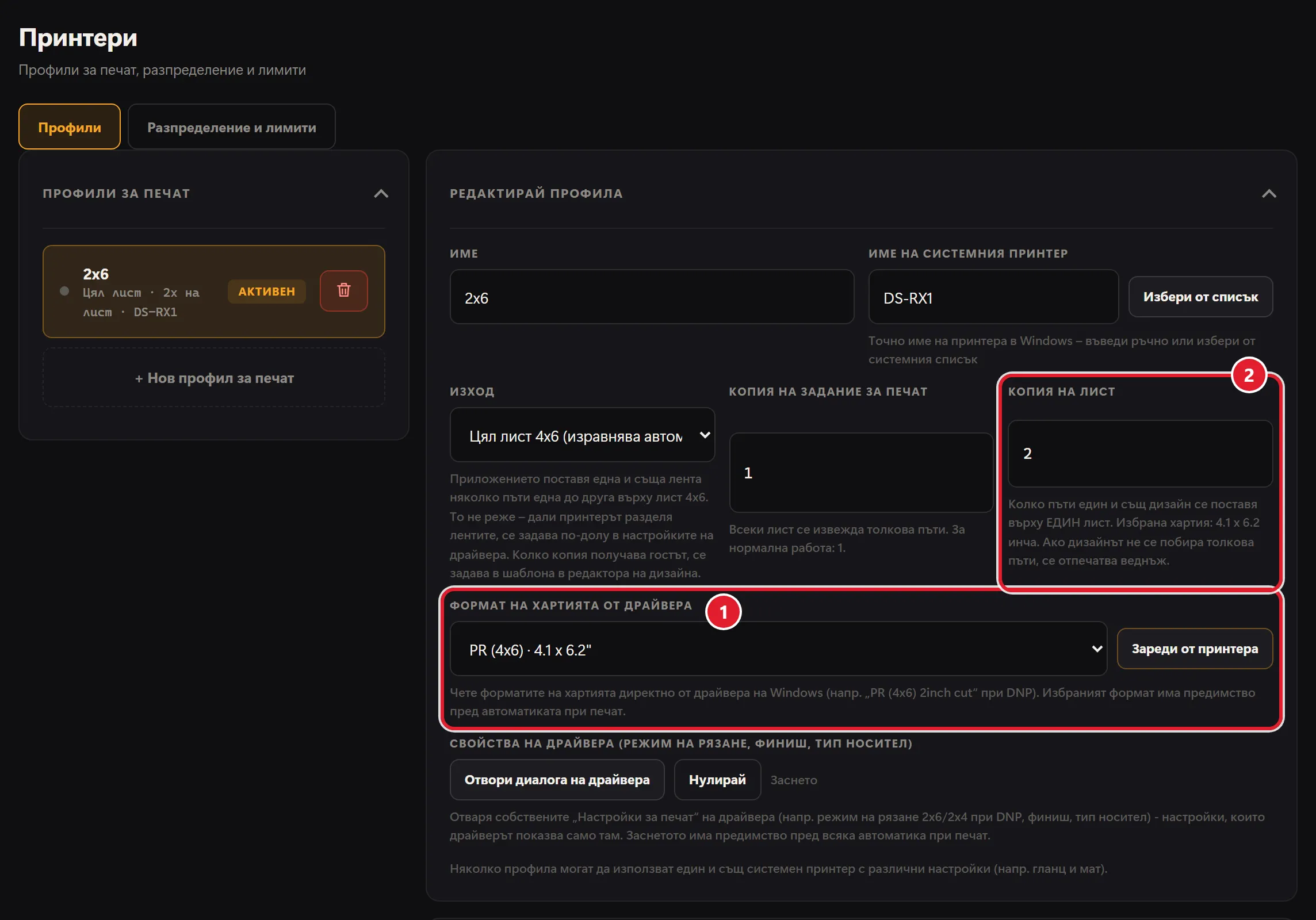
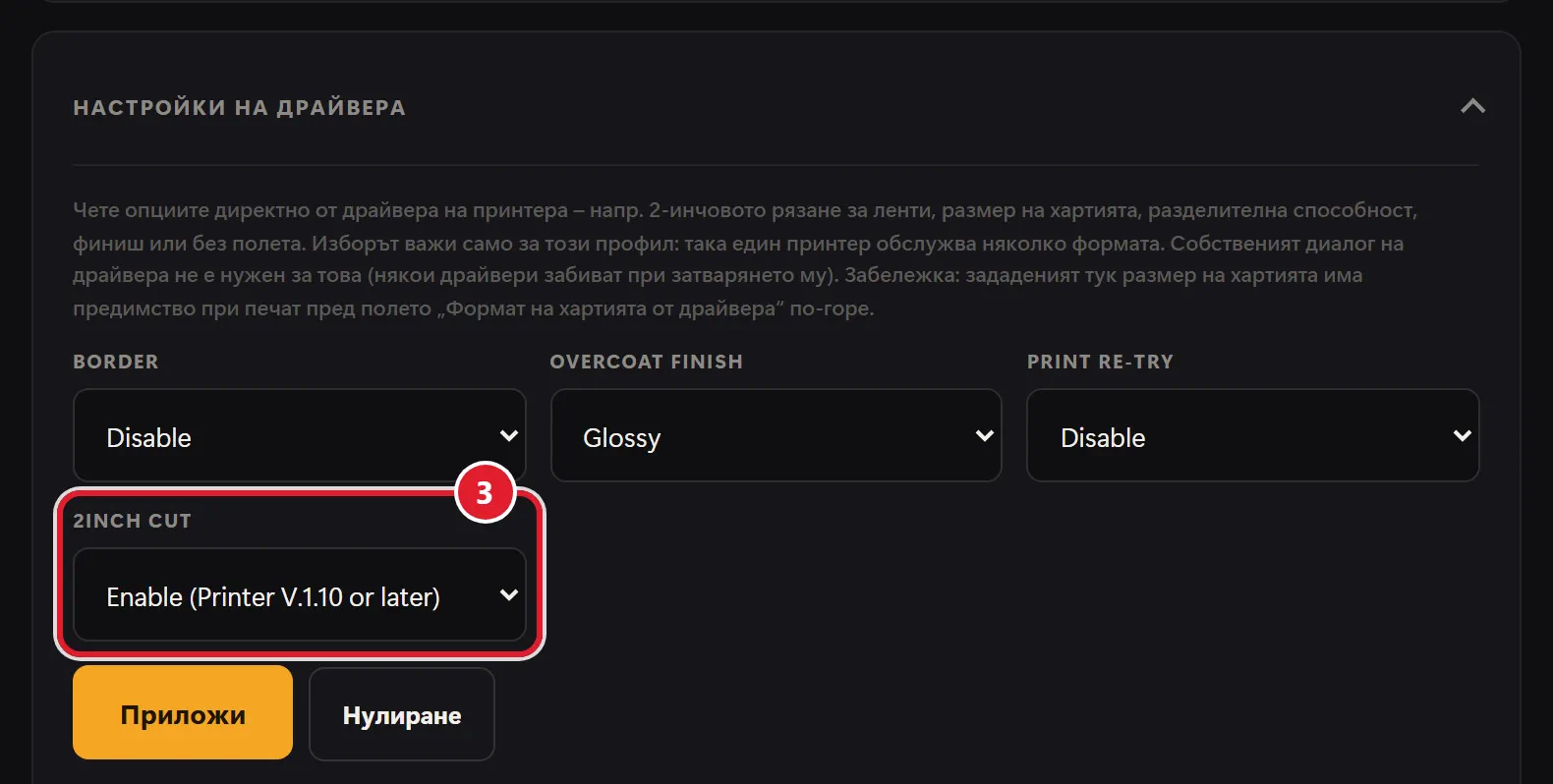
Резултат: две ленти на един лист, срязани по средата. Имената на опциите като 2inch cut и Enable идват от самия драйвер на принтера, затова са на английски.
Честа грешка: ако Формат на хартията от драйвера е на Автоматично, Копия на лист не действа – указанието отдолу тогава моли първо да заредиш формата на хартията от принтера – и лентата се разтяга върху целия лист. Принтерът не реже по средата въпреки Enable? Според драйвера на DNP рязането на 2 инча изисква фърмуер на принтера V1.10 или по-нов.
От BoothDock Studio 1.5.5 профилът за печат показва предупреждение в този случай. От 1.5.6 боксът съобщава профилите си за печат и на Hub: в Кабини ги намираш в Детайли на бокса, в раздела Принтери – със същото предупреждение.
Печат от iPad или iPhone (AirPrint)
На iPad и iPhone BoothDock Studio печата чрез AirPrint. В административния панел под Принтери, в профила за печат:
- Докосни Избор на принтер… и избери принтера. Той трябва да поддържа AirPrint и да е в същата Wi-Fi мрежа. След това боксът печата на този принтер без диалог.
- С Проверка запитваш принтера. Някои AirPrint шлюзове не отговарят на това запитване, но въпреки това печатат – при съмнение направи пробен печат.
- В Формат на листа (от BoothDock Studio 1.5.6) избери хартията в принтера. От нея Копия на лист изчислява колко пъти лейаутът се побира на един лист.
Рязането (напр. 2-инчовото рязане за ленти) AirPrint не управлява – настройваш го на принтера или шлюза. Създай отделен профил за всеки формат хартия.
Само дигитално, без принтер
Нямаш принтер? В административния панел под Система → Работа → Действия с резултата (гост) изключи бутона Отпечатване. Тогава екранът с резултата вече не показва бутон за печат. Гостите вземат снимките си чрез QR код от галерията на събитието, на iPad и iPhone и чрез AirDrop – а по-късно по всяко време в галерията.
Разпечатки по събитие в Hub
В Hub броят разпечатки стои в реда с числа горе в събитието; разбит виждаш го в раздела Преглед, в частта Разпечатки: сумата, разделена по формат (размер на шаблона) и по кабина. Докато събитието тече, числото се обновява на всеки 30 секунди. Списъкът със събития показва броя разпечатки на всяка карта.
Ако на кабината сте включили лимит за събитие (вижте по-горе), се показва „x от y“ с остатъка. Без лимит виждате само сумата.
Броят се разпечатките на заснеманията, които пристигат в Hub. Ако кабината печата офлайн, заснеманията се добавят веднага щом бъдат качени. Заснемания, които никога не се качват (например ако гостът откаже публикуване), не се включват.