С модула за резервации клиентите ти изпращат запитване онлайн: избират пакет, дата и допълнения и изпращат данните си за контакт. Запитването пристига в Hub в Резервации, получаваш имейл и правиш от него оферта – или го приемаш директно. Модулът за резервации е платено допълнение – цените и достъпът са описани по-долу, в „Достъп и цени“.
Достъп и цени
Модулът за резервации се предлага по два начина:
| Оферта | Годишно плащане | Месечно плащане |
|---|---|---|
| Допълнение към Pro | 12 € на месец (144 € годишно) | 15 € на месец |
| „Само резервации“ – без Pro | 19 € на месец (228 € годишно) | 24 € на месец |
Всички цени са крайни. Съществуващите Pro профили получават модула за резервации безплатно за 3 месеца, до 28.01.2027 г. Безплатният период изтича сам, нищо не се подновява автоматично. Ако го заявиш още по време на безплатния период, таксуването започва чак след него.
Заявяваш го в Hub в Резервации с Заявете годишно или Заявете месечно – може да го направи този, който управлява работното пространство. В Профил → Абонамент и плащане картата Модул за резервации показва какво е заявено и кога се подновява; там го прекратяваш с Прекратяване към края на платения период.
Когато достъпът приключи, страницата ти за резервации спира да е онлайн и вече не се създават нови запитвания и оферти. Резервациите, които вече текат, се довеждат до край, включително плащания, окончателна фактура и напомняния. Запитванията, документите и експортът остават достъпни за преглед. Ако абонаментът ти за Pro приключи, при следващото подновяване превключваме допълнението на „Само резервации“ – преди това получаваш имейл.
Разделът „Резервации“
В Hub в Резервации намираш пет раздела:
| Раздел | За какво |
|---|---|
| Резервации | Нови и приключени запитвания с оферта, документи и плащания; филтри Всички, Моите резервации и Моите срещи |
| Клиенти | Твоите клиенти с бележки и напомняния |
| Фактури | Всички фактури със статус, месечни суми и покани за плащане; Нова фактура без резервация |
| Предлагане | Пакети и допълнения (какво могат да избират клиентите на страницата за резервации) и Инвентар (кабини, оборудване, консумативи) |
| Настройки | Разгъващи се секции: Страница за резервации и уиджет, Фирма и данъци, Плащане и Stripe, Договор, Служители и права, Документи и експорт |
Горе виждаш дали страницата ти за резервации е Онлайн или Изключена. Докато липсва нещо важно (страницата е изключена, данните за фирмата са непълни, няма пакет), съобщение показва „Още … стъпки до първата резервация“ – клик върху стъпка отваря правилното място.
1. Създаване на пакети и допълнения
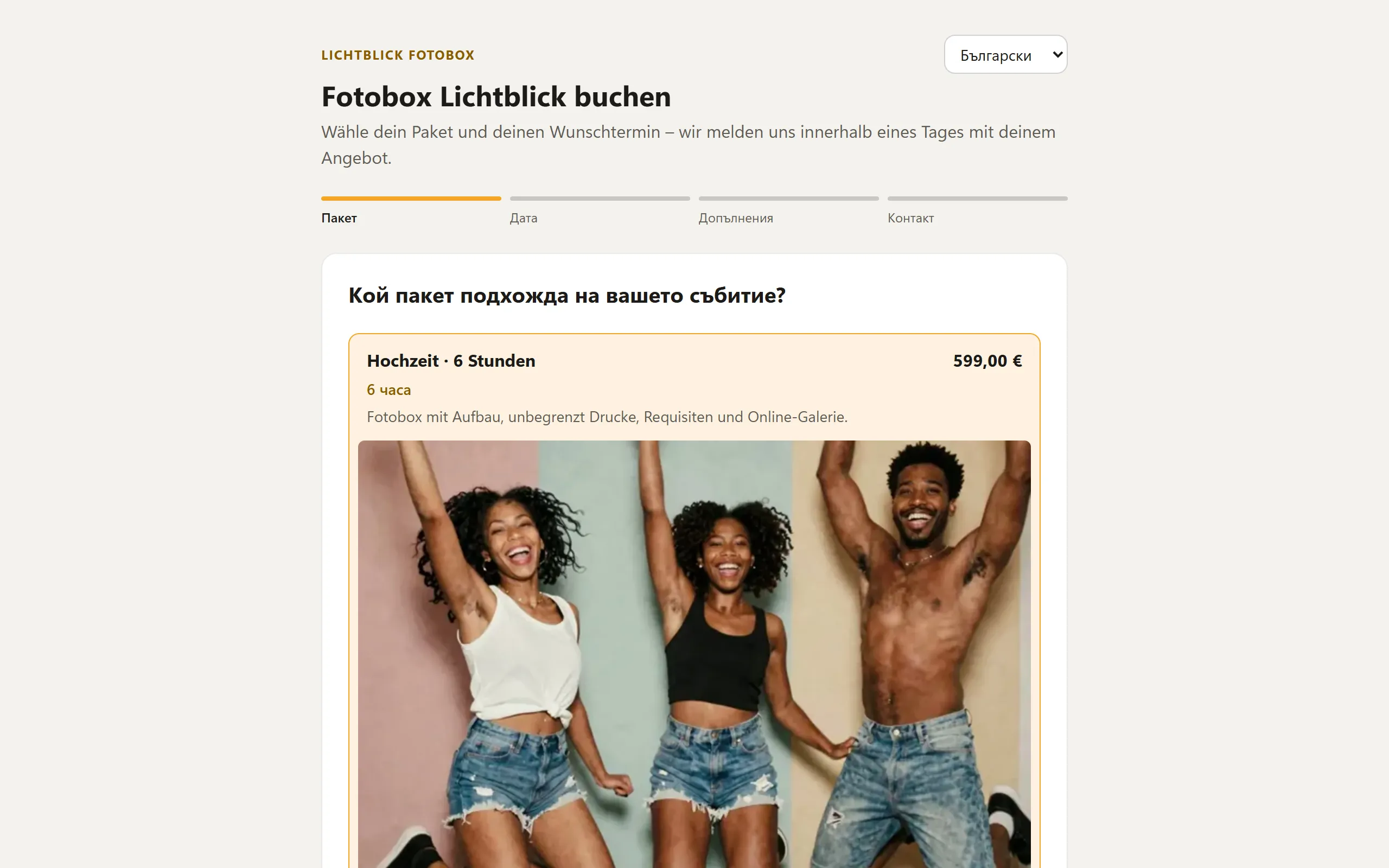
В Предлагане → Пакети и допълнения с Добавяне създаваш поне един пакет, например „Сватба · 6 часа“. Допълненията са по избор, например албум за книга за гости или фон.
| Поле | Значение |
|---|---|
| Име и Описание | Така записът се показва на страницата за резервации. |
| Цена (€) | Цена в твоята валута (виж Държава, валута и данъци). |
| Продължителност (часове) и Вид събитие | Само при пакети. Видът събитие се пренася в събитието, което се създава при приемането. |
| Резервирани дни, Максимум часове (избира клиентът) и Максимум дни (избира клиентът) | Само при пакети: многодневни пакети и продължителност, която клиентът избира сам – виж Пакети: продължителност, промоционална цена, депозит и пътни разходи. |
| Гаранционен депозит (възстановим, не е включен в цената) и Промоция | Депозит до цената и промоционална цена за първите запитвания – също обяснени там. |
| Подредба | По-малкото число стои по-нагоре. |
| Заема | Кои кабини и какво оборудване блокира една резервация – виж Инвентар. |
| Снимки | До 6 снимки (JPEG, PNG или WebP до 10 MB). Първата снимка е корицата. Снимки добавяш след първото Запазване. |
| Показване на страницата за резервации | Без отметка записът остава запазен, но е Скрито. |
| Преводи | По избор: име и описание на още езици. Ако липсва език, клиентът вижда стандартния ти текст. |
2. Настройки
В Настройки → Страница за резервации и уиджет определяш как изглежда страницата ти за резервации и кой може да я използва (редки полета като преводи, линк към общите условия или разрешени сайтове за уиджета са в Разширени):
| Настройка | Значение |
|---|---|
| Страницата за резервации е онлайн | Докато е изключено, страницата не е достъпна за никого. |
| Адрес | Малки букви, цифри и тирета – появява се в адреса на страницата ти за резервации. |
| Заглавие и Въведение | Текстове горе на страницата, чрез Преводи и на още езици. |
| Минимално предизвестие (дни) | Минимум толкова дни предварително трябва да се изпрати запитване. |
| Може да се резервира до (месеци) | Докъде в бъдещето стига календарът. |
| Известия до | Къде отива имейлът за нови запитвания. Празно = имейлът на профила ти. Този адрес е и адресът за отговор за клиентите ти (виж по-долу). |
| Адресът е задължителен на страницата за резервации (напр. за договора) | Без отметка улицата, пощенският код и населеното място са по избор на страницата за резервации, с отметка – задължителни. Адресът попълва заместващото поле {adresse} в договора. |
| Телефонният номер е задължителен на страницата за резервации | Без отметка телефонният номер е по желание, с отметка запитването може да се изпрати само с телефонен номер. |
| Бележка под пакетите | Кратък текст под картите на пакетите, напр. бележката под линия към в описание: „ Доставка до 15 км включена“. получер и __подчертан__ работят, чрез Преводи и на още езици. Празно = без бележка. |
| Собствени полета | Допълнителни данни, които клиентите ти посочват на страницата за резервации, например лице за контакт на място, повод или „Има паркинг“ – виж „Собствени полета“ по-долу. |
| Блокирани периоди | Например отпуск: с + Блокирай период въвеждаш От, До и Бележка (по избор, само за теб). Тези дни не могат да се избират на страницата ти за резервации. |
| Бележка под цената | Малък бизнес (без ДДС), Цени с включен ДДС, Цени без ДДС или Без бележка. |
| Вашите общи условия (линк) и Вашата политика за поверителност (линк) | За запитванията на клиентите отговаряш ти – постави линкове към собствените си текстове. |
| Уиджетът е разрешен на | По един адрес на ред, напр. https://www.meine-fotobox.de. Празно = на всяка https страница. |
С Запазване прилагаш промените.
Собствени полета
Под Собствени полета питаш на страницата за резервации за всичко, от което имаш допълнително нужда. С Добавяне на поле създаваш поле, най-много 12 полета:
| Поле | Значение |
|---|---|
| Етикет | Така стои полето на страницата за резервации, напр. „Лице за контакт на място“. |
| Вид | Текст (свободно въвеждане до 300 знака), Избор (клиентът избира от списък) или Отметка (да/не). |
| Избор (по един на ред) | Само при Избор: един избор на ред, напр. Сватба, Рожден ден, Фирмено тържество. |
| Задължително поле | С отметка запитването може да се изпрати едва след като полето е попълнено. |
| Ключ за договора | Предлага се от етикета, напр. ansprechpartner_vor_ort. Позволени са малки букви a–z, цифри и долна черта, най-много 24 знака. В договора {feld:ansprechpartner_vor_ort} поставя отговора. |
| Преводи | По избор: етикет и избор на други езици. Ако даден език липсва, клиентът вижда стандартния ти текст. |
Премахване на поле изтрива поле. Клиентите ти попълват полетата в стъпка Контакт. Отговорите виждаш в запитването в Клиент и дата – отметката се показва там като ✓ или –. Собствените полета работят и без договор. Как да ги поставиш в договора, е описано в Оферти, фактури и документи. Ако по-късно промениш ключ, коригирай и заместващото поле в текста на договора.
Начална страница
С отметката Начална страница преди избора на пакет страницата ти за резервации започва с приветствие, а не направо с пакетите: горе е логото ти, под него едро Заглавие, после описанието на фирмата ти, а най-долу бутон, който води към пакетите.
- Без заглавие се показва името на фирмата ти. Без собствен Текст на бутона там пише „Избор на пакет“ на езика на посетителя.
- Абзаците в описанието на фирмата разделяш с празен ред.
- Логото идва от данните ти за фактуриране под Фирма и данъци. Без лого се показва само заглавието.
- Заглавието, текста и бутона превеждаш за всеки език като останалите текстове на страницата.
По-голяма свобода при оформлението дава конструкторът: щом началната страница има там блокове, те заместват тази проста начална страница.
Конструктор на страницата
В Конструктор на страницата сглобяваш страницата си за резервации от готови блокове. Всеки блок се напасва към телефона и използва акцентния ти цвят. Има три зони:
- Начална страница (преди пакетите) – ако там липсва бутон към пакетите, страницата го добавя сама. Ако вече си настроил простата начална страница, прехвърляш я като блокове с Поемане на простата начална страница.
- Над пакетите
- Под пакетите
С Добавяне на блок … избираш тип, най-много 20 блока на зона:
| Блок | Съдържание |
|---|---|
| Заглавие | Празно = името на фирмата ти. С Показване на логото над него (от данните за фактуриране) логото ти стои отгоре. |
| Текст | Абзаците разделяш с празен ред. |
| Изображение | Качване на изображение (JPEG, PNG или WebP до 10 MB) или избираш една от снимките на пакетите си, плюс Надпис под изображението (по желание). Изтриване на собственото изображение премахва качено изображение веднага. |
| Списък с отметки | Една точка на ред. |
| Бутон | Надпис на бутона (празно = стандартен текст) и Цел: Към пакетите (започване на резервация), Отваряне на раздела за контакт (появява се само при включена контактна секция) или Друга страница (отваря се в нов раздел) с https адрес. |
| Бележка (малка) | Малък текст, напр. бележка под линия. |
| Контакт | Показва името на фирмата, града, телефона и имейла от данните ти за фактуриране, при желание със собствено заглавие. |
Примерни изображения: Все още нямаш собствени снимки? Навсякъде, където избираш изображение (Изображение, Въртележка със снимки, Галерия със снимки, Колони и заглавната снимка на дизайна), до Собствени изображения има раздел Примерни изображения: 24 готови изображения за настроение за сватби, рождени дни, фирмени партита, както и партита и абитуриентски балове, по шест за всеки повод, съобразени с дизайните. С Повод филтрираш, с едно щракване избираш изображението. Можеш по всяко време да го замениш със собствена снимка.
В текстовете работят получер и __подчертан__. Всеки блок има отметка Видим, стрелки за преместване и ✕ за премахване, плюс Преводи за други езици. С Запазване прилагаш всичко. Предстоят още блокове и дизайни.
Контактна секция
С отметката Контактна секция на страницата за резервации страницата ти за резервации получава горе вдясно бутон Контакти. Чрез него посетителите могат да ти пишат, без да правят запитване за дата: фамилия, име, имейл, телефон, адрес, тема и съобщение.
- Имейлът е винаги задължителен, плюс тема или съобщение. Под Задължителни полета (имейлът е винаги задължителен): правиш и други полета задължителни.
- С Собствено заглавие и Собствено въведение заменяш стандартните текстове на контактната секция, чрез Преводи за всеки език. Празно = стандартен текст на езика на посетителя.
- Всяко съобщение пристига на твоя имейл за известия. Ако отговориш, отговорът отива директно до подателя.
- След това подателят се появява в твоя списък с клиенти, а съобщението е бележка в неговата клиентска карта. Ако някой пише отново със същия имейл, се добавя още една бележка.
Персонализиране на текстовете на страницата за резервации
Всеки текст на страницата си за резервации можеш да промениш сам за всеки език, напр. „Гости (прибл.)“ на „Брой гости (прибл.)“. За целта разгъни най-долу в Страница за резервации и уиджет областта Персонализиране на текстовете на страницата за резервации:
- Избери езика, например FR.
- Всеки текст на страницата стои със стандартния си текст. С Търсене на текст го намираш бързо.
- Въведи собствения си текст, най-много 300 знака. Празно = стандартен текст.
- С Запазване прилагаш промените.
Текстовете важат само за страницата ти за резервации. Ако в стандартния текст има заместител във фигурни скоби, напр. {operator}, пренеси го в своя текст, иначе стойността липсва.
Адрес за отговор за клиентите ти
Ако клиент отговори на имейл за своята резервация, отговорът стига до теб. Същия адрес посочва и клиентският портал при „Въпроси? Пишете на …“. BoothDock използва за това:
- адреса при Известия до,
- ако е празен – имейла при Фирма и данъци,
- ако и той е празен – адреса за вход на профила ти.
Като твое име в имейлите и в клиентския портал стои фирмата от Фирма и данъци.
3. Съгласие при първото включване
Когато за първи път пуснеш страницата за резервации онлайн, еднократно потвърждаваш условията за модула за резервации (линк Прочетете условията). В тях най-важното е: договорна страна на клиентите ти и издател на фактурите си ти. BoothDock предоставя софтуера и създава оферти и фактури от твое име. Hub запазва кога си се съгласил; след това отметката вече не се показва.
4. Вграждане на страницата за резервации и уиджета
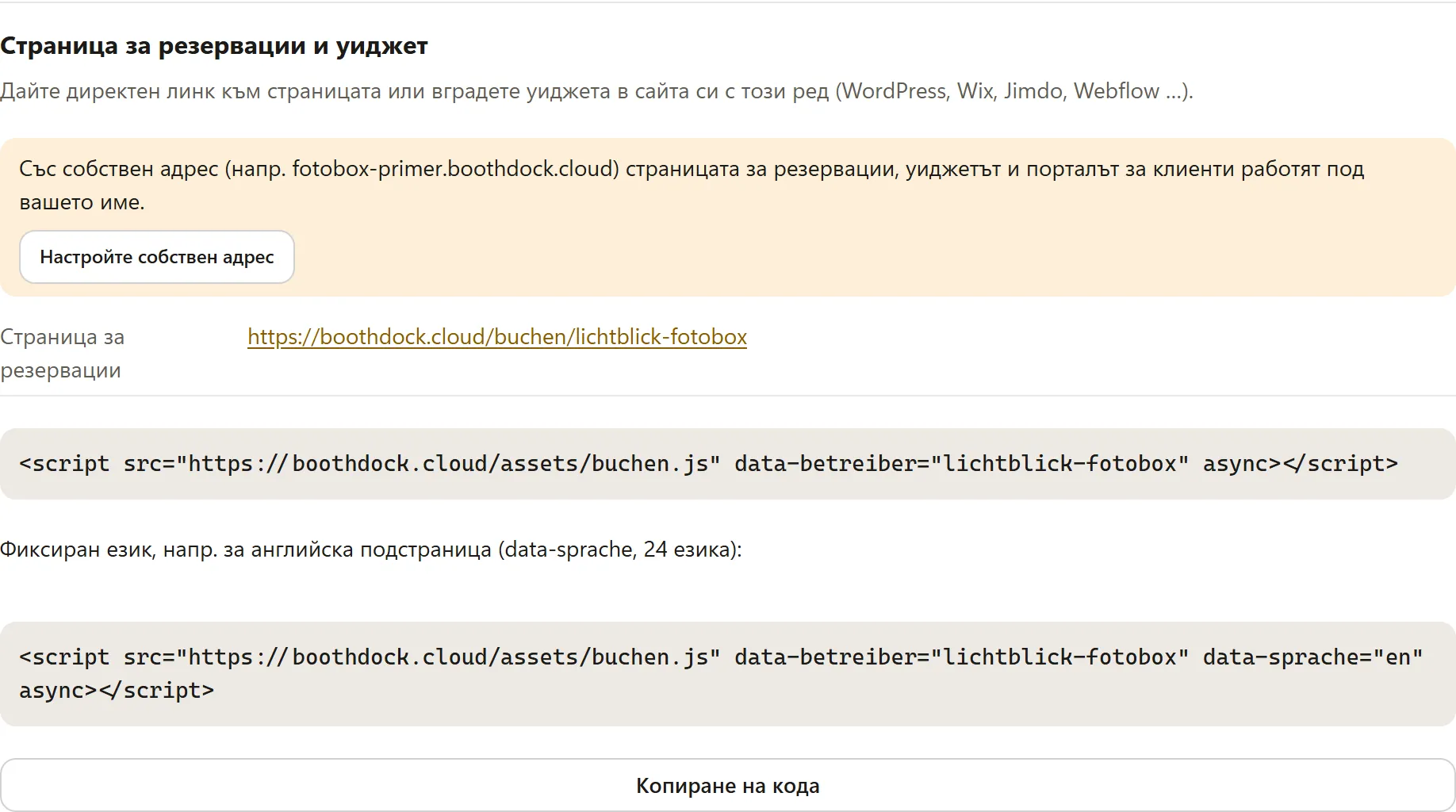
Под настройките е картата Страница за резервации и уиджет. Имаш два начина:
- Линк: постави линк директно към страницата за резервации, например от профила си в Instagram или в имейл.
- Уиджет: копирай кода с Копиране на кода и го постави на сайта си там, където трябва да се появи формулярът (WordPress, Wix, Jimdo, Webflow …). Уиджетът сам настройва височината си и не поставя бисквитки.
Със собствен адрес на галерията страницата за резервации, уиджетът и клиентският портал работят под твоето име, например https://fotobox-muster.boothdock.cloud/buchen. Тогава той е основният ти адрес: Hub го показва горе и в На вашия адрес, а кодът на уиджета го използва. Без собствен адрес страницата е на https://boothdock.cloud/buchen/<deine-adresse>, кодът те посочва чрез data-betreiber, а картата предлага Настройте собствен адрес.
Уиджетът показва езика на посетителя. За фиксиран език – например на английска подстраница – добавяш data-sprache="en"; възможни са 24 езика.
Преглед на линка при споделяне
Ако споделиш линка към страницата си за резервации във WhatsApp, Facebook, Instagram или по имейл, прегледът показва твоите данни: като заглавие полето Заглавие (иначе името на фирмата ти), името на фирмата, като текст полето Въведение (без въведение – имената на първите ти пакети) и като изображение първата снимка на пакет. Затова попълни заглавие, въведение и корица в първия пакет. Някои месинджъри помнят преглед известно време – промяната се появява тогава по-късно.
Какво вижда клиентът ти
Страницата за резервации води до запитването в четири стъпки: Пакет, Дата, Допълнения и Контакт. В календара дните са свободно, почти заето или заето; блокираните периоди не могат да се избират. Според пакета клиентът избира в стъпка Дата и Продължителност или Брой дни, а при желание оценява там пътните разходи (виж Пакети: продължителност, промоционална цена, депозит и пътни разходи). В стъпка Контакт избира при Резервирам като между Частно лице и Фирма и въвежда адреса си – по избор или задължително. Под него стоят твоите собствени полета; задължителните са отбелязани със *. Ако договорът ти задава собствени въпроси, те стоят там под Данни за договора. Резюмето показва освен общата сума и гаранционен депозит, и твоето правило за пътните разходи. Име, имейл и съгласието за съхранение са задължителни, под тях стоят твоите общи условия и политиката ти за поверителност. С Изпращане на запитване запитването отива при теб, а клиентът получава потвърждение по имейл.
Цената на страницата е само за информация. Обвързващо сървърът изчислява с цените от твоя каталог.
Обработка на запитвания
Новите запитвания са в раздела Резервации със статус Ново. Преглед отваря запитването с контакт, дата, място, брой гости и съобщение. Оттам:
- създаваш оферта – виж Оферти, фактури и документи, или
- отваряш Приеми или откажи без оферта: Приемане и създаване на събитие създава събитието директно и уведомява клиента, Отказ му изпраща отказ. И в двата случая заедно с тях отива Съобщение до клиента (по избор).
Отказаните запитвания Hub изтрива след 180 дни. Приетите остават като търговска операция в профила ти.
Оттегляне на оферта, анулиране или изтриване на резервация
Най-долу в запитването ще намериш един от тези раздели, според етапа:
| Раздел | Кога | Какво се случва |
|---|---|---|
| Оттегляне на офертата | Офертата е изпратена, още не е приета | Запитването се отказва, клиентът получава съобщение и вече не може да приеме или да плати. |
| Анулиране на резервацията | Резервацията е приета | Резервацията се запазва с всички документи и получава статус Анулирана. Датата отново е свободна, отворените онлайн плащания се затварят, а вноските вече не се събират. |
| Изтриване на резервацията | Тестова резервация или запитване във всяко състояние, докато няма фактура с номер и няма получено плащане | Резервацията изчезва окончателно заедно с офертите, договорите и опитите за плащане. |
Анулиране: С отметката Уведомяване на клиента по имейл (с вашата бележка) клиентът ти получава имейл, в който е твоята бележка. Издадените фактури остават. После ги анулираш една по една в Документи с Анулирай (кредитно известие); Hub ти го напомня. Вече платените суми връщаш от таблото си в Stripe или с банков превод.
Изтриването е предвидено за тестови резервации и е възможно само докато няма фактура с номер и няма получено плащане. Иначе анулираш резервацията. Изтриване могат само администраторите на работното пространство. Картата на клиента се запазва.
И в двата случая Hub премахва и събитието, създадено при приемането, стига още да не съдържа снимки. Иначе денят би останал зает в календара. Ако събитието вече съдържа снимки, то остава и при нужда го изтриваш в Събития.
Работа със служители
Ако в твоя екип има и други хора, те работят в Резервации:
- Отговорник: в запитването назначаваш един или няколко души. Те получават имейл с клиента, датата и мястото.
- Моите резервации показва на всеки запитванията, за които отговаря; Моите срещи – приетите резервации от днес нататък.
- В Настройки → Служители и права определяш какво могат служителите освен преглед, напр. Създаване и изпращане на оферти, приемане или отказване на запитвания или Ръчно въвеждане на плащания. Настройките, данните за фактуриране, Stripe и експортът остават запазени за теб и администраторите.
Избор на шаблон за вашите клиенти
Клиентите могат сами да изберат шаблона за печат. В Резервации → Настройки → Избор на шаблон:
- Включете Избор на шаблон в клиентския портал.
- В Одобрени шаблони отметнете шаблоните, от които клиентът избира (най-много 24), и изберете режима.
- По желание включете Добави връзката и в имейла за потвърждение.
- Запазете.
При приемане на резервация в новото събитие автоматично се създава връзка за клиентски дизайн. Клиентският портал показва стъпката Изберете шаблон със състоянието на избора. Изборът постъпва в раздела Клиентски дизайн на събитието и след вашето одобрение отива към кабината. Стъпката получават и резервации, приети преди включването.
С Витрина с шаблони одобрените шаблони са публични на /buchen/<вашето-име>/vorlagen (със собствен адрес на /buchen/vorlagen) – за разглеждане преди резервация. След запазване разделът показва кода за вграждане във вашия сайт. Всички текстове за клиенти променяте за всеки език в Персонализиране на надписите.