„Мога ли да изтрия снимка?“ – да, и то по няколко начина. Гостът може да изхвърли заснемането си направо на Box или по-късно да поиска премахването му в онлайн галерията. Ти като оператор решаваш по такива молби в Hub и можеш да изтриваш цели галерии или да определяш колко дълго да са онлайн.
| Кой | Къде | Кога |
|---|---|---|
| Гост | Екран с резултата на Box: Изтриване | веднага след заснемането (до 15 минути) |
| Гост | Онлайн галерия: Заяви изтриване на снимка | докато галерията е онлайн |
| Оператор | Hub: раздел Молби за изтриване или линк за преглед от имейла | щом постъпи молба; без решение Hub изтрива след 30 дни |
| Оператор | Hub: събитие Изтрий или Съхранение (дни) | по всяко време или автоматично след изтичане на срока |
1. Гостът изтрива направо на Box
Ако снимката не му харесва, гостът докосва Изтриване на екрана с резултата. Box пита още веднъж („Наистина ли да се изтрие?“ – „Това не може да се върне.“). Ако потвърди, заснемането изчезва: от офлайн галерията на Box, от папката за експорт (USB флашка, облачна папка) и от галерията в Hub. След това Box показва „Изтрито.“ и се връща в началото.
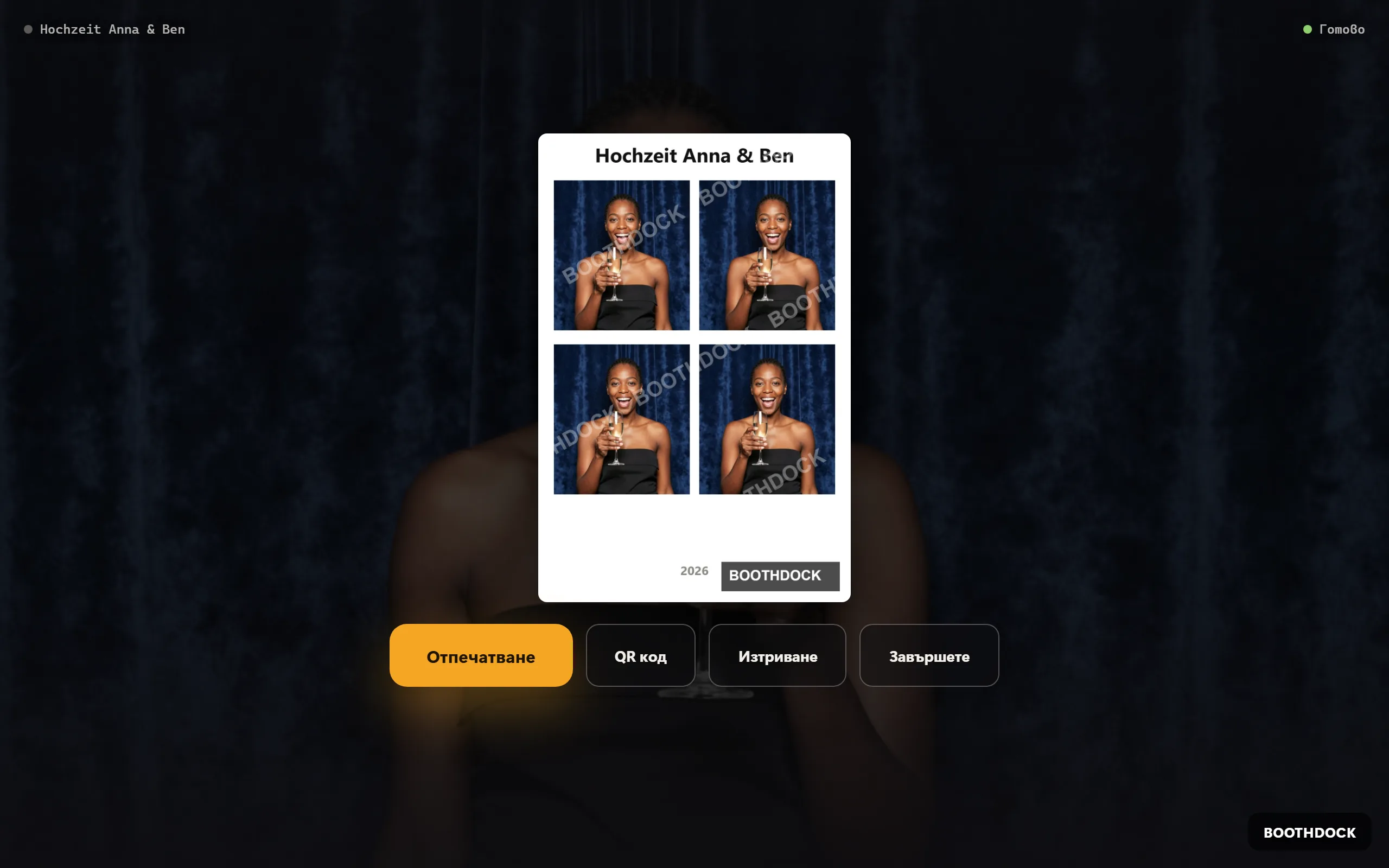
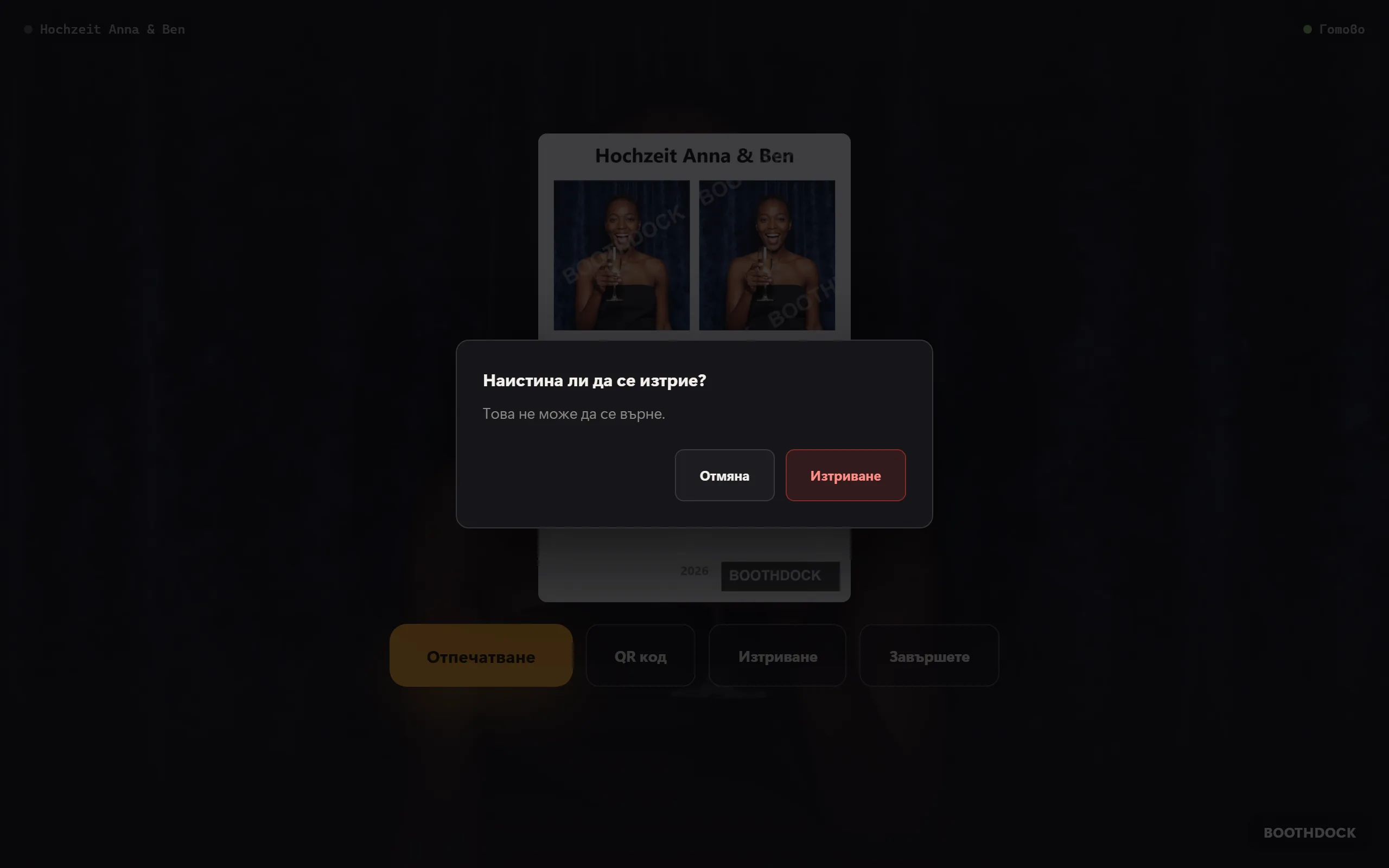
Добре е да знаеш:
- Само малко след заснемането. Hub приема изтриване от Box само през първите 15 минути след заснемането. Така никой не може с изгубена или чужда Box да изпразни впоследствие цял албум. По-късно това става през галерията (раздел 2).
- Без интернет Box изтрива веднага при себе си и показва „Изтрито тук – останалото следва, щом кабината е отново онлайн.“ Hub тя пита отново, щом е пак онлайн.
- Вече отпечатана снимка, разбира се, не може да се върне.
Включване или изключване на бутона
Бутонът е включен по подразбиране. Намираш го в BoothDock Studio под Система → Работа → Действия с резултата (гост) като Изтриване – поотделно за всяка Box. Бележка под него напомня, че бутонът наистина изхвърля заснемането – и от галерията в Hub.

Изтриване не се брои за изход от екрана с резултата: остави Завършете включено, за да може гостът да се върне в началото и без да изтрива.
2. Гостът иска премахване в галерията
По-късно – у дома, от телефона – това става през онлайн галерията:
- Гостът отваря заснемането си в галерията (линк или QR код).
- Най-долу на страницата, под Вашите снимки, вашето решение, докосва Заяви изтриване на снимка.
- Ако заснемането има няколко файла, избира снимката. По желание посочва причина (Искате ли да кажете защо? (по избор)) и имейл адрес (Имейл за обратна връзка (по избор)).
- Докосва Заяви премахване на снимка и вижда „Отбелязано е“.
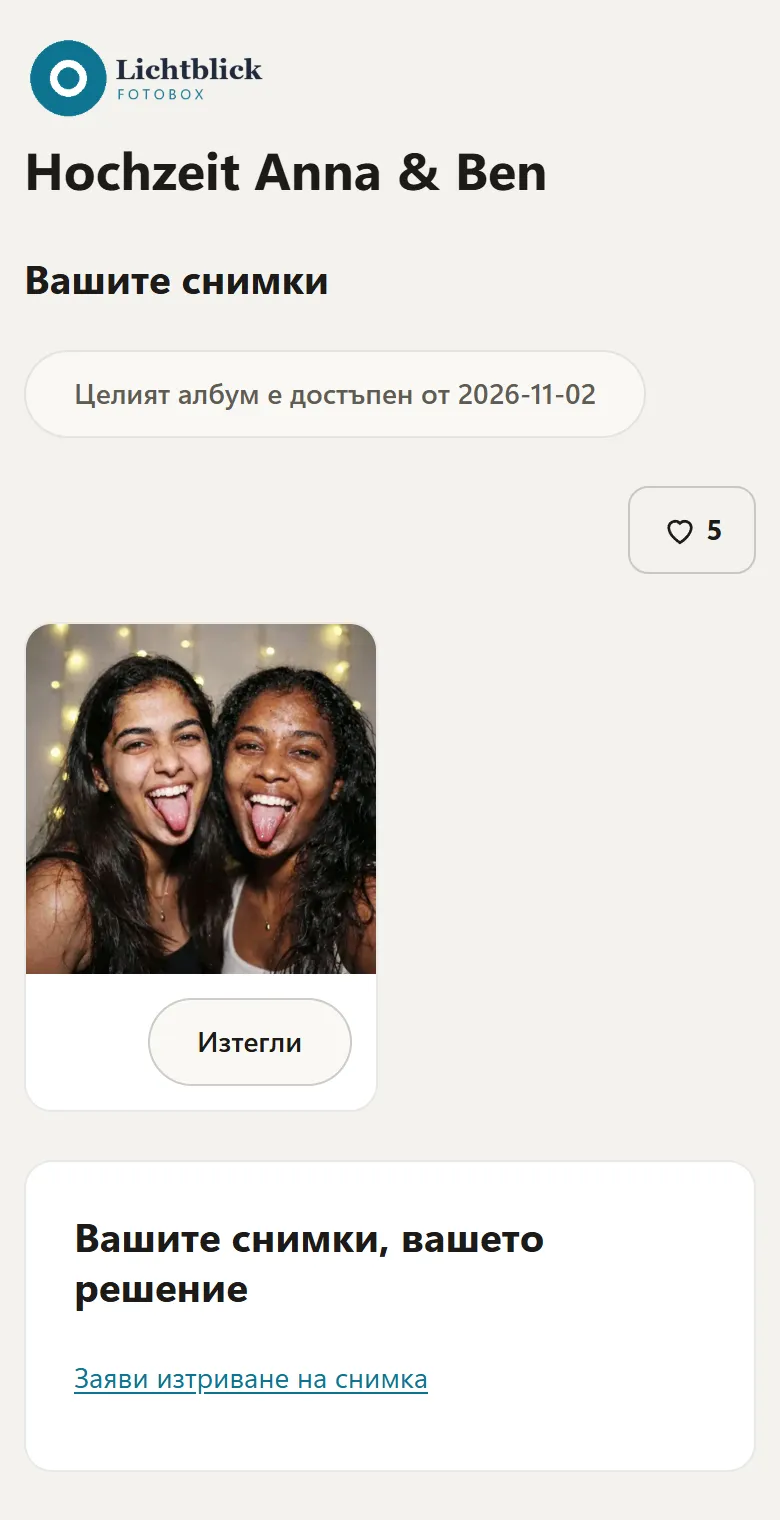
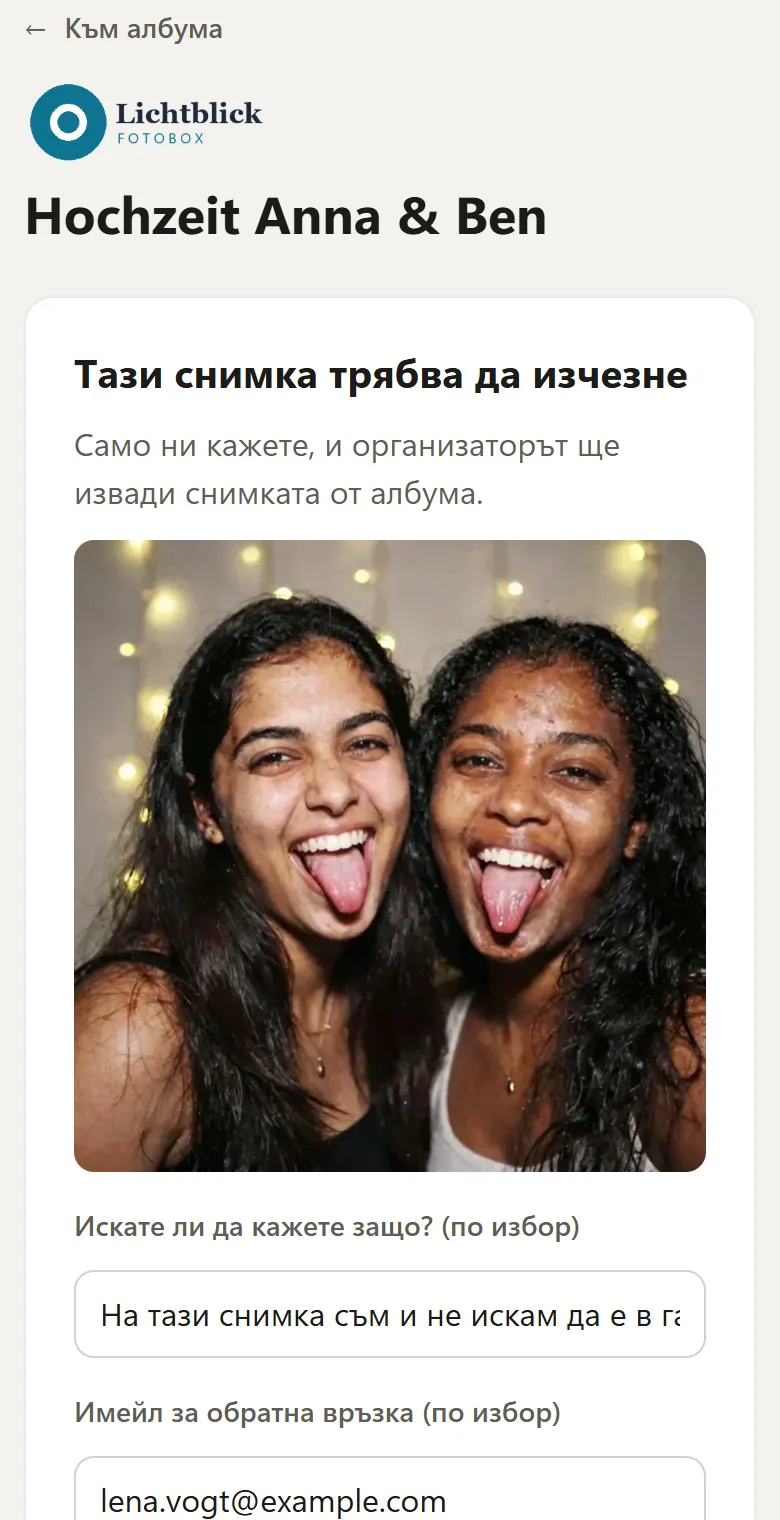
Снимката остава в галерията, докато не решиш. За същата снимка не се създава втора молба.
3. Ти решаваш по молбата
За всяка нова молба получаваш имейл на адреса на своя акаунт. В него има линк за преглед, който без вход води направо до решението: Изтрий заснемането или Запази. Гостът никога не получава този линк.
Същите молби намираш и в Hub:
- Отвори Събития и избери събитието. На раздела Молби за изтриване число показва колко молби са отворени.
- Всяка молба показва име на файла, причина, адреса за контакт (ако е посочен) и момента на подаване. В полето Бележка (по избор) можеш да си запишеш нещо.
- Изтрий премахва файла окончателно – след потвърждение. Отхвърли го оставя непроменен в галерията.
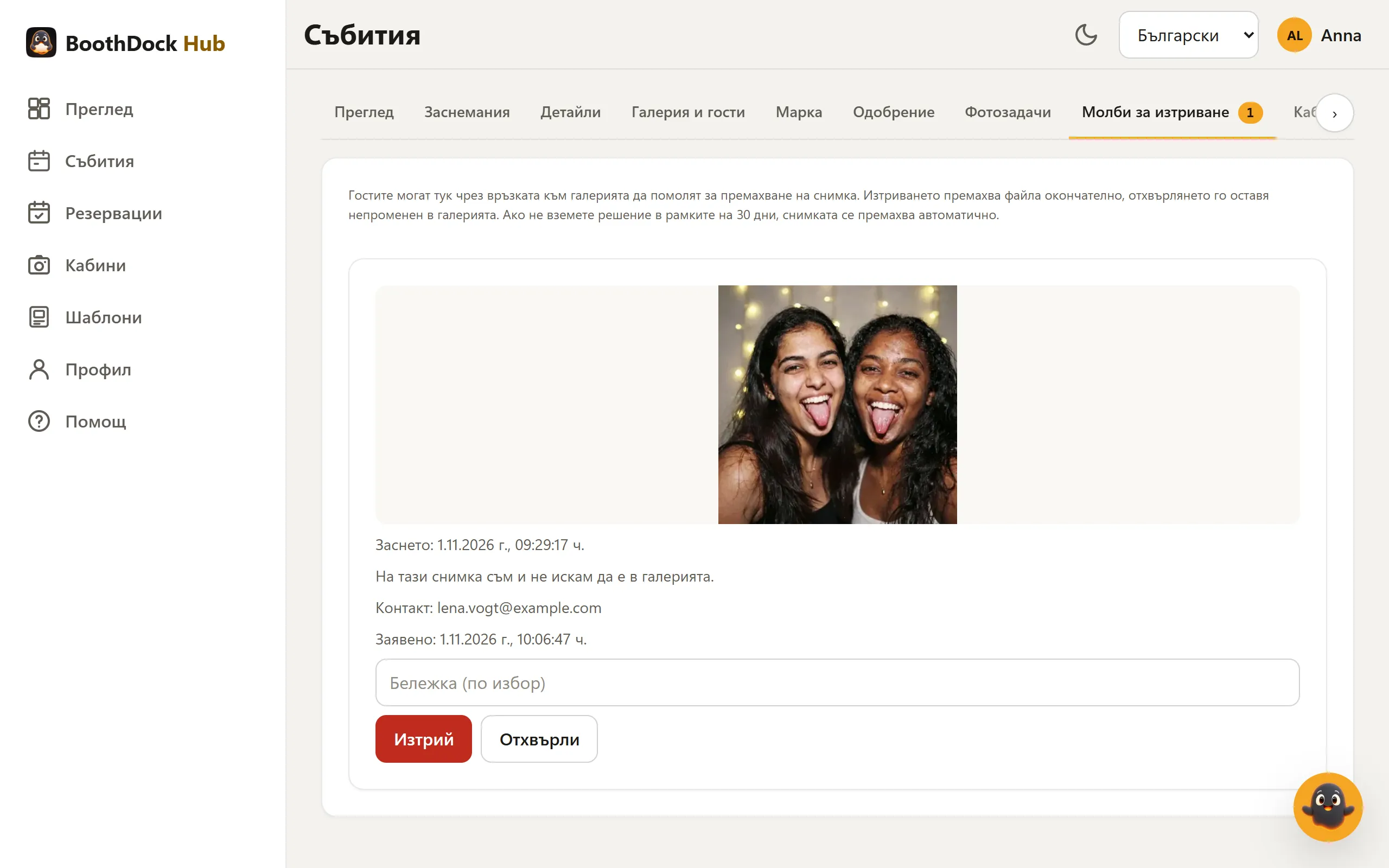
Автоматика след 30 дни: ако не решиш в рамките на 30 дни, Hub премахва снимката автоматично – по същия начин, както ако беше избрал Изтрий. Така гост, който е поискал изтриване, не трябва да чака някой да прочете имейла.
Гостът не получава автоматичен отговор. Ако е оставил имейл адрес, можеш сам да се свържеш с него.
4. Ти изтриваш сам
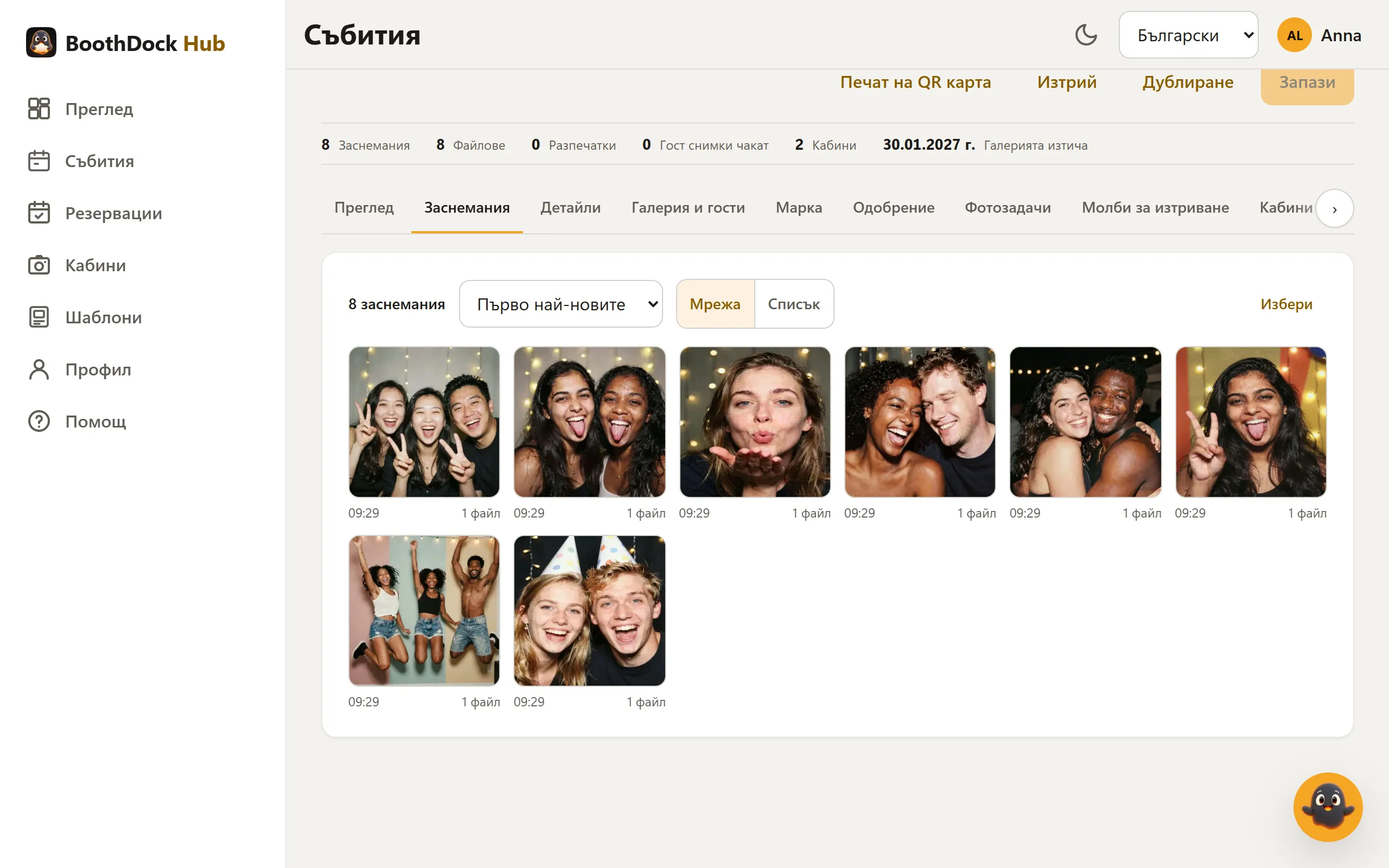
- Едно заснемане: в раздела Заснемания стоят всички заснемания на събитието като мрежа с преглед (превключва се на Списък, подредени по Първо най-новите или Първо най-старите). Едно кликване отваря заснемането в голям размер – там и в списъка го изтриваш с Изтриване. След потвърждение то изчезва от галерията с всички свои файлове и не може да бъде възстановено. Няколко наведнъж: докосни Избери, маркирай заснеманията и избери Изтриване на избраните. Отворените молби за изтриване на тези заснемания се смятат за приключени. Изтриват само администраторите на работното пространство.
- Цялата галерия: в събитието горе на Изтрий. Това изтрива събитието с всички заснемания, качвания от гости и данни на гости окончателно.
- Срокът: в раздела Галерия и гости определяш под Съхранение (дни) колко дълго галерията остава онлайн – стандартно 90 дни, с PIN 365, най-много 730, броени от създаването на събитието. В тарифа Free са 2 дни. Когато срокът изтече, заснеманията, качванията от гости, ZIP архивите на албума и данните на гостите се изтриват автоматично през нощта; самото събитие остава.
Внимание: ако изтриеш събитие в BoothDock Studio на Box (Събития → Изтрий), галерията в Hub остава – „Събитието и записаните към него гостски снимки от офлайн галерията ще бъдат премахнати. Вече качените в Hub снимки остават запазени.“
Защита на данните
Според ОРЗД гостите могат да поискат снимките им да бъдат изтрити (право на изтриване, чл. 17). Бутонът на Box, молбата в галерията и автоматиката след 30 дни ти помагат да изпълняваш такива молби бързо. Отговорен за снимките оставаш ти като оператор; BoothDock ги обработва по твое възлагане.
Тази статия описва функциите на BoothDock и не е правен съвет. При съмнение попитай своя консултант по защита на данните.