С Фотозадачи галерията на твоето събитие се превръща в игра: гостите сканират QR кода на галерията, избират задача – например „Снимка с младоженците“ – и качват снимката си направо от телефона. Функцията Жива фотостена показва снимките на проектор или телевизор, смесени със снимките от фотобудката. Гостите не се нуждаят нито от приложение, нито от профил.
Изисквания
- В раздела Галерия и гости Обхват на галерията е зададен на Цялото събитие – всички гости виждат всички снимки, а Разреши качвания от гости е включено. Ако някое от двете липсва, разделът Фотозадачи показва подсказка.
- Фотозадачите и живата фотостена са част от Pro. С Free гостите виждат пробен пакет с първите 5 задачи, а стената работи само в Тестов режим с примерни снимки.
Включване на фотозадачите
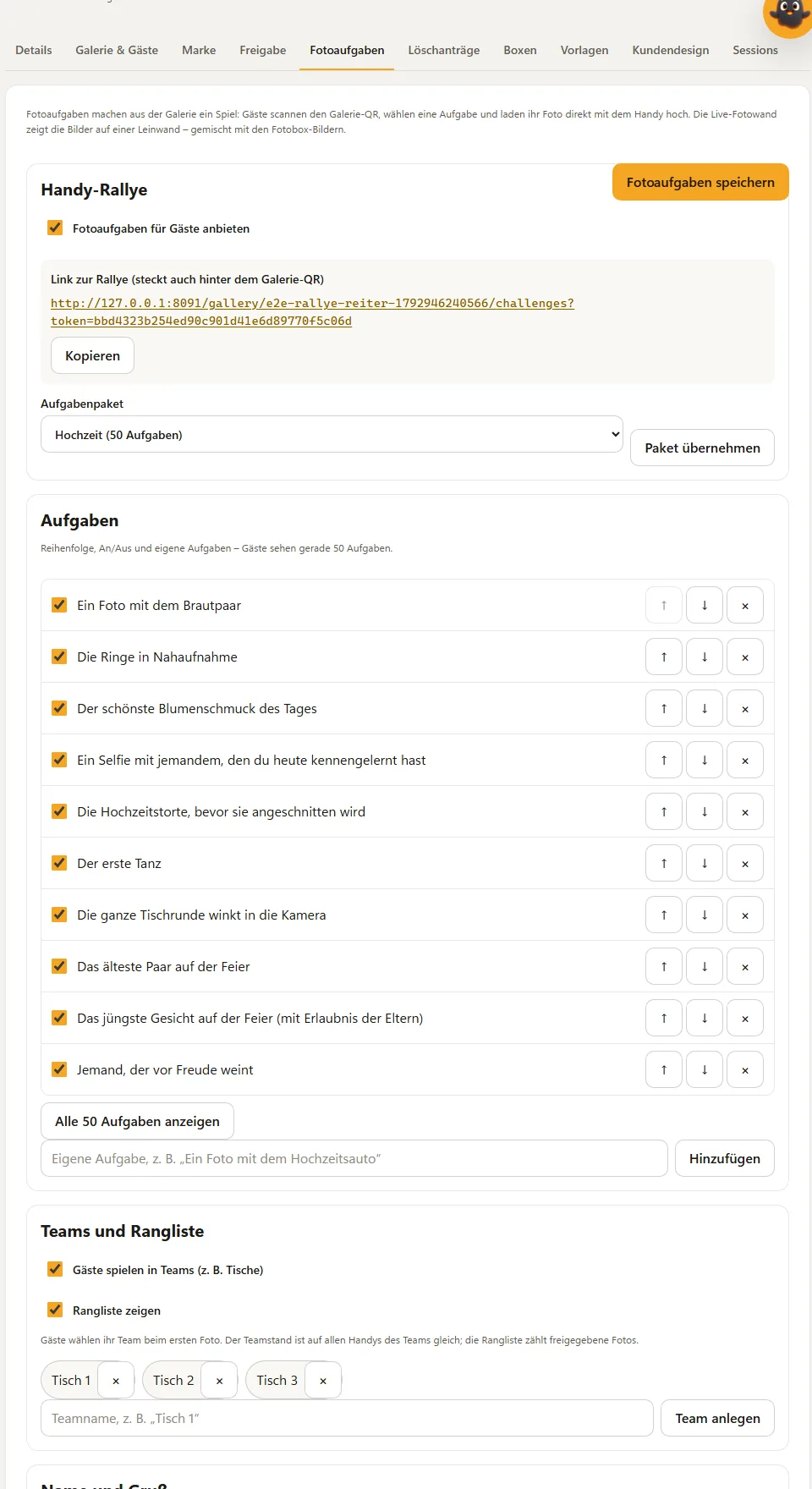
- Отвори в Hub Събития и избери своето събитие.
- Кликни върху раздела Фотозадачи.
- Сложи отметка на Предлагай фотозадачи на гостите.
- Избери Пакет задачи – Сватба, Рожден ден или Фирмено парти с по 50 задачи. При първото запазване Hub прилага пакета; по-късно можеш да го смениш с Приложи пакета. Твоите собствени задачи остават.
- Кликни върху Запази фотозадачите.
Оттук нататък в албума има бутон Фотозадачи, а QR кодът на галерията води гостите там.
Настройване на задачите
В списъка Задачи можеш
- да изключваш и отново да включваш отделни задачи с отметката,
- да променяш реда с ↑ и ↓,
- да премахваш задачи с ×,
- да въвеждаш собствени задачи и да ги добавяш с Добави (Pro, до 160 знака).
Списъкът първо показва 10 задачи; Покажи всички … задачи разгъва останалите. Гостите виждат задачите от пакета на своя език, а собствените задачи – точно както си ги написал.
Отбори и класиране
С Гостите играят в отбори създаваш отбори, например Маса 1 до Маса 12 (Pro, до 30 отбора). Гостите избират отбора си при първата снимка. Показвай класирането показва резултатите на гостите и на стената.
- Резултатът на отбора се изчислява в Hub и е еднакъв на всички телефони на отбора.
- В Класиране се броят само одобрени снимки – при включена модерация едва след твоето одобрение.
Какво виждат гостите ти
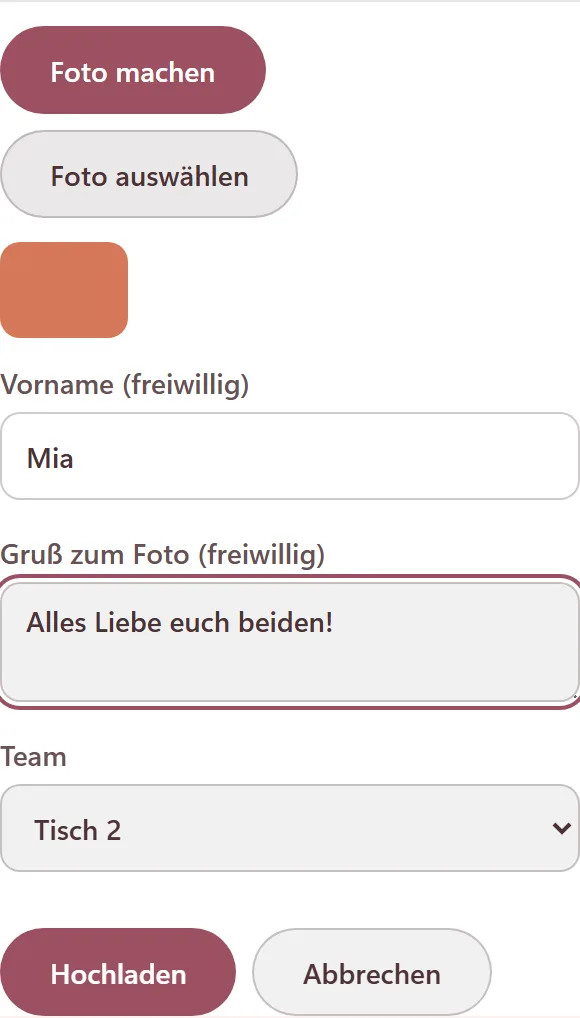
Страницата за гости показва всички задачи, собствения напредък и – при отбори – резултата на отбора. Докосване на Направи снимка отваря камерата, а Избери снимка – медийната библиотека. Малкото име и поздравът са по желание. Под всяка задача Виж снимките показва одобрените снимки точно към тази задача.
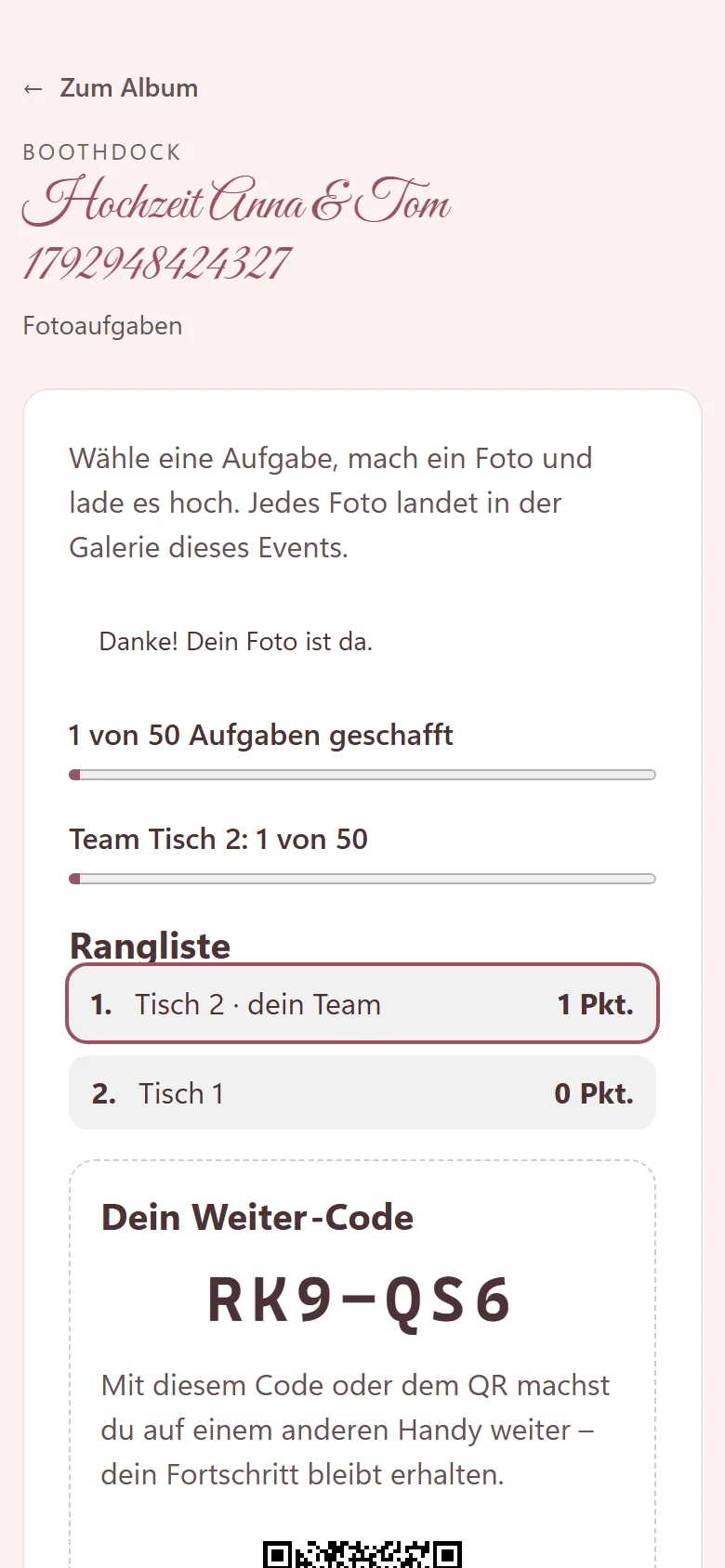
След първата снимка гостът получава код за продължаване (например SME-ARP) с QR код. С него продължава на друг телефон – напредъкът е свързан с кода, а не с устройството. Който вече няма кода, просто започва отначало; снимките не се губят.
Име и поздрав
| Настройка | Ефект |
|---|---|
| Гостите могат да въведат малкото си име | Поле Малко име (по желание), до 40 знака. |
| Гостите могат да напишат поздрав към снимката | Поле Поздрав към снимката (по желание), до 140 знака – и на обикновената страница за качване, щом фотозадачите или стената са включени. |
Поздрава и малкото име виждаш в раздела Одобрение при всяка снимка от гост. С Модерирай качванията от гости (раздел Галерия и гости) нищо не се появява в галерията и на стената, преди да го одобриш.
Жива фотостена
- В раздела Фотозадачи сложи отметка на Включи живата фотостена и кликни върху Запази фотозадачите.
- Под Връзка към стената вече има Отвори стената, Тестов режим и Копирай.
- Отвори връзката на компютъра, свързан с проектора или телевизора, и натисни F за цял екран.
| Настройка | Ефект |
|---|---|
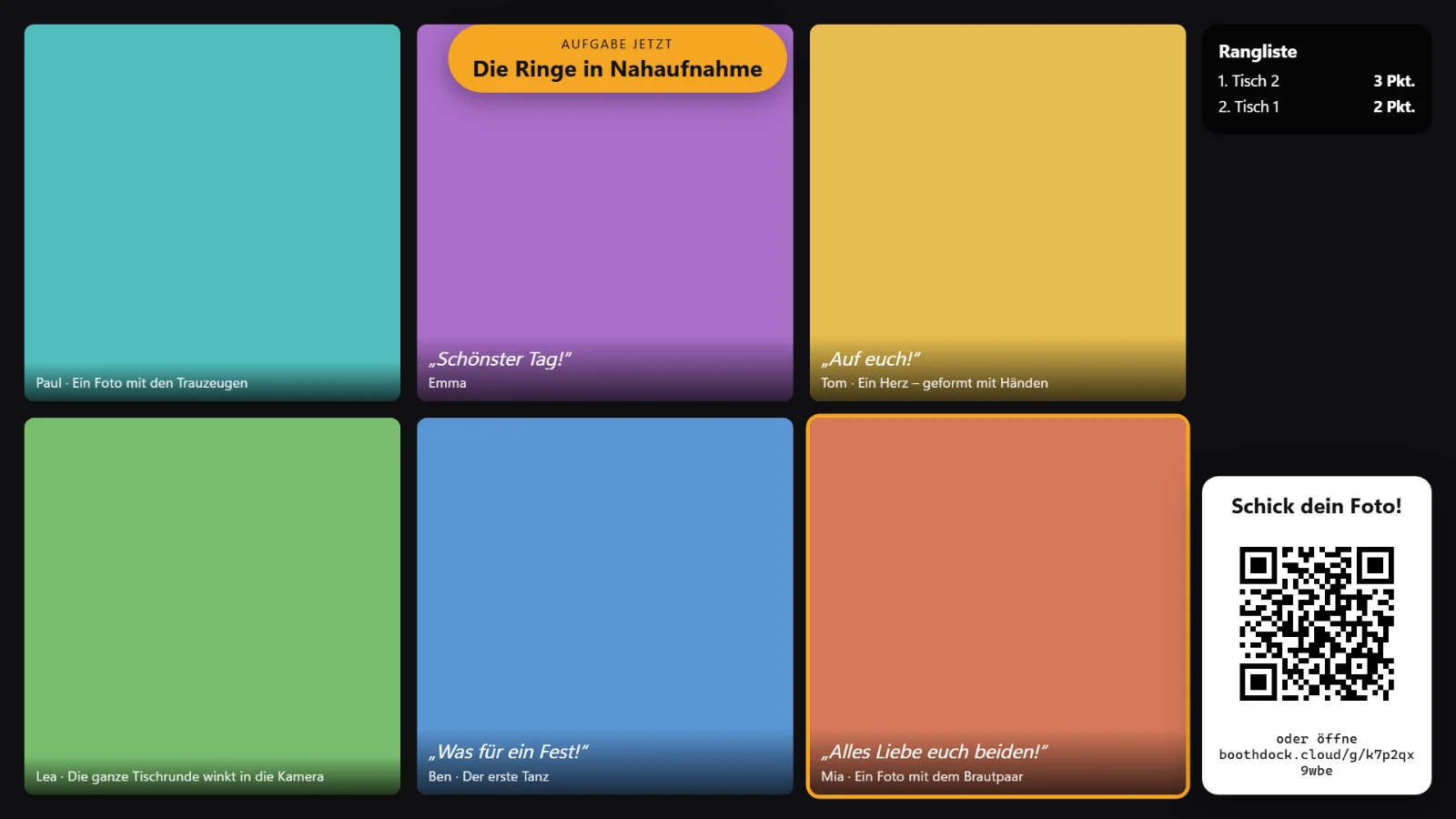
| Оформление | Цял екран (една снимка), Колаж (шест снимки) или Полароид (моментални снимки). Цветовете идват от шаблона на галерията на събитието. |
| Смяна на всеки … секунди | Колко дълго стои една снимка – от 4 до 30 секунди. |
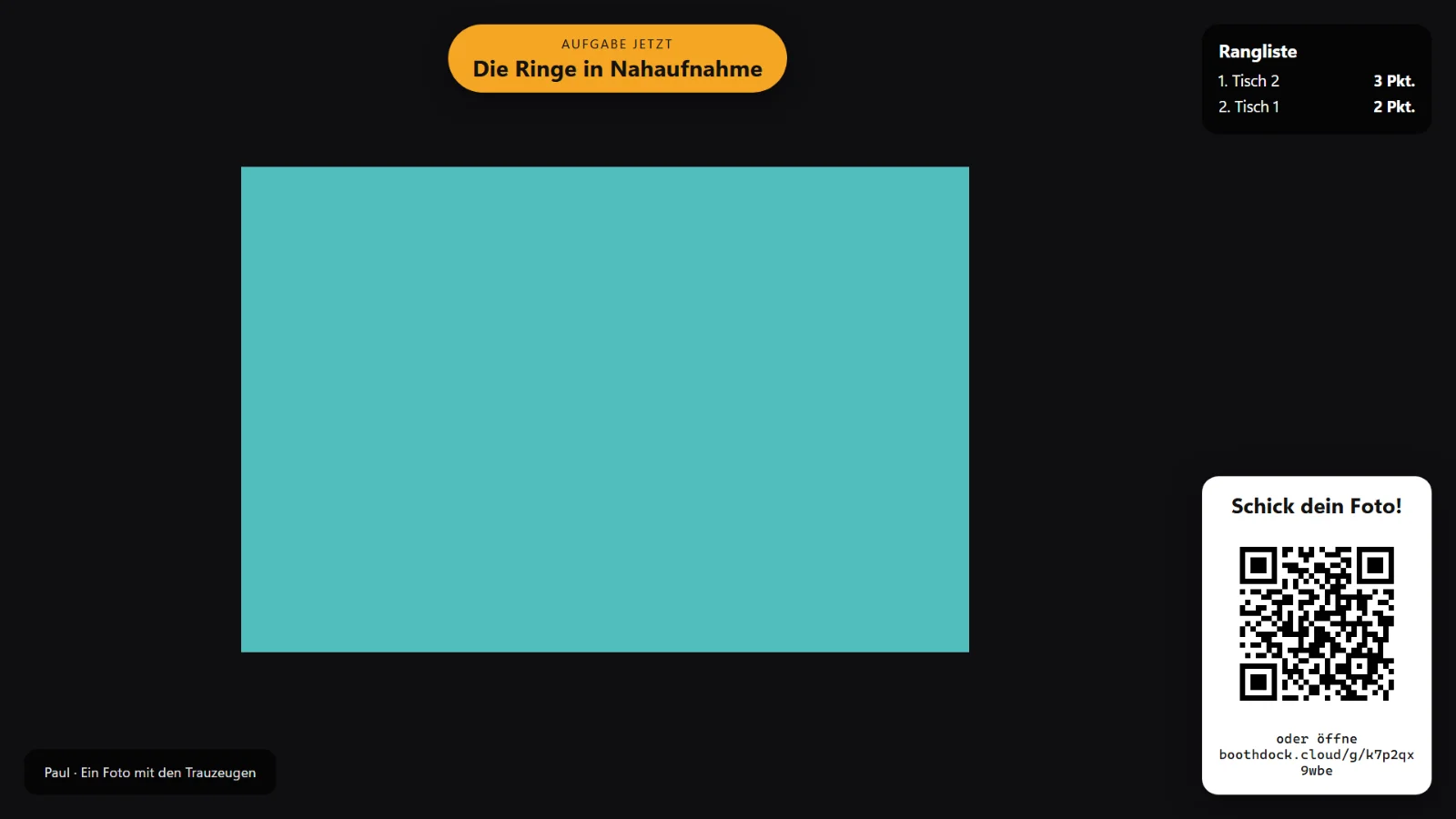
| Показвай QR кода „Изпрати снимката си“ | Голям QR код долу вдясно, под него краткият адрес за ръчно въвеждане. |
| Показвай малките имена / Показвай поздравите | Показва името и поздрава към снимката. |
| Показвай текущата задача | Горе всяка минута се сменя задача от твоя списък. |
| Показвай класирането | Петте най-добри отбора горе вдясно. |
Новите снимки пристигат веднага и минават напред; стената показва снимка едва когато тя се е заредила изцяло. Ако в момента няма нищо ново, тя показва по-стари снимки в кръг. Снимките от фотобудката и от телефоните се показват смесено една до друга.
Няколко екрана
Връзката към стената можеш да отвориш едновременно в няколко прозореца или на няколко компютъра. Ако добавиш &layout=fullscreen, &layout=collage или &layout=polaroid към връзката, този прозорец показва различно оформление от зададеното.
Управление на стената
| Клавиш | Ефект |
|---|---|
| Интервал | пауза / пусни |
| ← → | назад / напред |
| P | закачи или откачи текущата снимка – закачените снимки се показват по-често |
| H или Del | махни снимката от стената (в галерията тя остава) |
| G | скрий или покажи поздрава на снимката |
| M | панел за модерация с чакащи снимки от гости: ↑ ↓ избор, A одобри, R отхвърли |
| F | цял екран |
| ? | помощ за клавишите |
Закачването става и в Hub: в раздела Одобрение при всяка одобрена снимка от гост има Закачи на стената.
Тестов режим и нова връзка
Тестов режим показва стената с примерни снимки – така настройваш проектора и оформлението преди празника. В тестов режим нищо не се запазва.
Връзката към стената съдържа собствен ключ. Който я има, може да модерира стената – затова не я давай на гостите. С Създай нова връзка старата връзка веднага става невалидна; след това трябва да отвориш наново вече отворените прозорци на стената.
Поверителност
Гостите не се нуждаят от профил. Съхраняват се само снимките, доброволното малко име, доброволният поздрав, връзката със задачата и отбора, както и случаен идентификатор на участника с код за продължаване – толкова дълго, колкото съществува галерията. С изтичането на галерията, изтриването на събитието или на твоя профил всичко изчезва.
Често задавани въпроси
Бутонът „Фотозадачи“ липсва в албума. Провери дали Предлагай фотозадачи на гостите е запазено и дали Обхват на галерията е зададен на Цялото събитие.
Гост вече не вижда напредъка си. Вероятно е сменил телефона или браузъра. С кода за продължаване под Вече участваш? Въведи кода си за продължаване всичко се връща.
Стената показва „Тестов режим“, въпреки че искам да виждам истински снимки. Премахни &test=1 от връзката. С Free стената винаги работи в тестов режим.
Виж също: Споделяне на галерията, Оформяне на галерията, Изтриване на снимки.