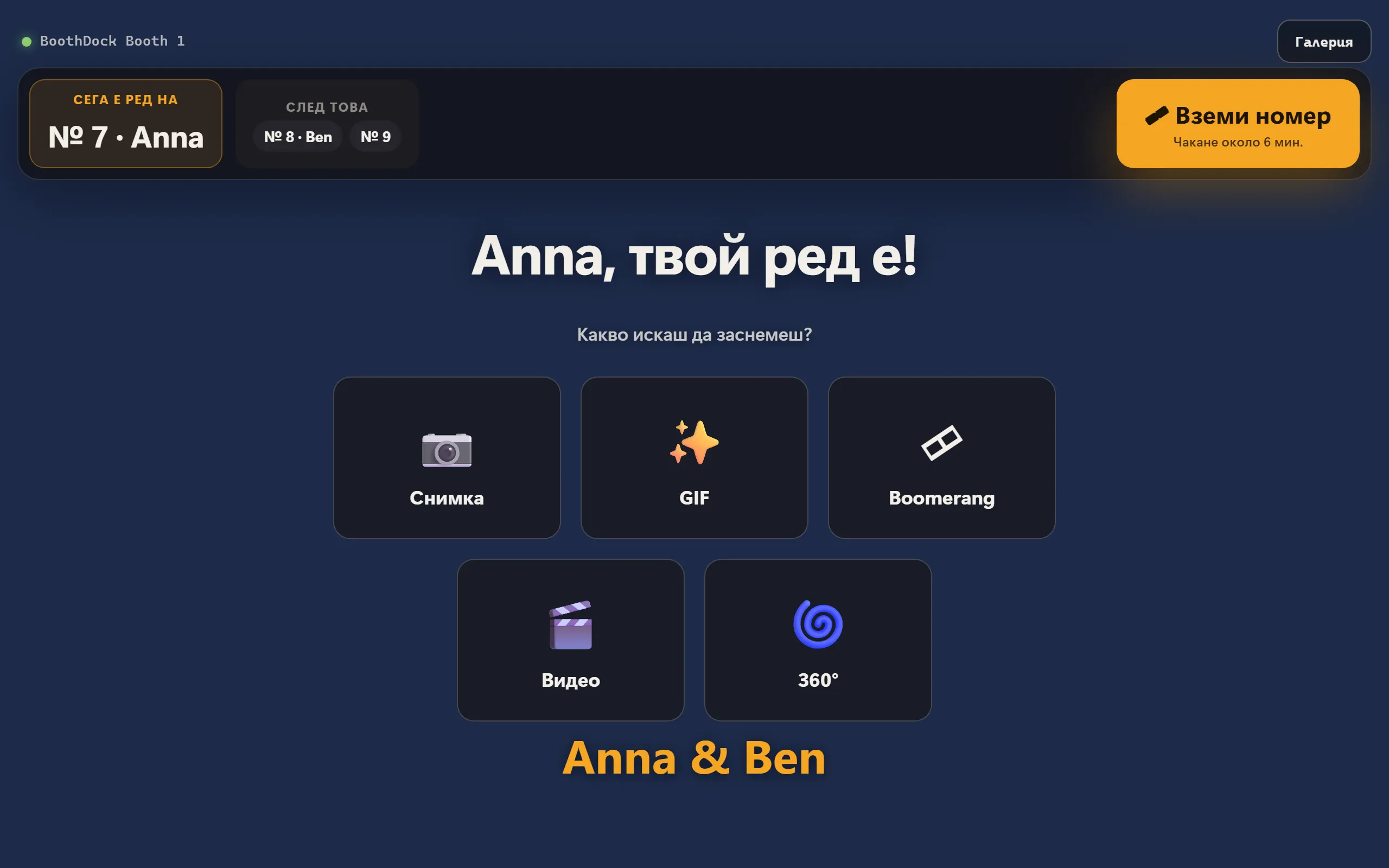
Станция е второ устройство до бокса: iPad, iPhone, Mac или компютър с Windows с приложението BoothDock Station. Там гостите стартират своето снимане, разглеждат снимките от събитието, отпечатват ги и ги споделят – или станцията просто показва най-новите снимки като слайдшоу, например на телевизор. Една станция може да обслужва няколко бокса, а към един бокс могат да са свързани няколко станции.
BoothDock Station излиза заедно със следващата версия на BoothDock Studio – едва тази версия може да свързва станции към бокса.
Какво ти трябва
- Боксът и станцията в една и съща безжична мрежа. Станцията се свързва с бокса директно, без заобикаляне през интернет.
- На бокса в административния панел под Система → Автоматизация → Станции (BoothDock Station) включи превключвателя Разреши станции.
- Ако боксът работи под Windows, мрежата там трябва да е класифицирана като частна; в „обществена“ мрежа боксът не пуска никакви устройства. Тогава боксът показва съобщение.
Сдвояване на станция
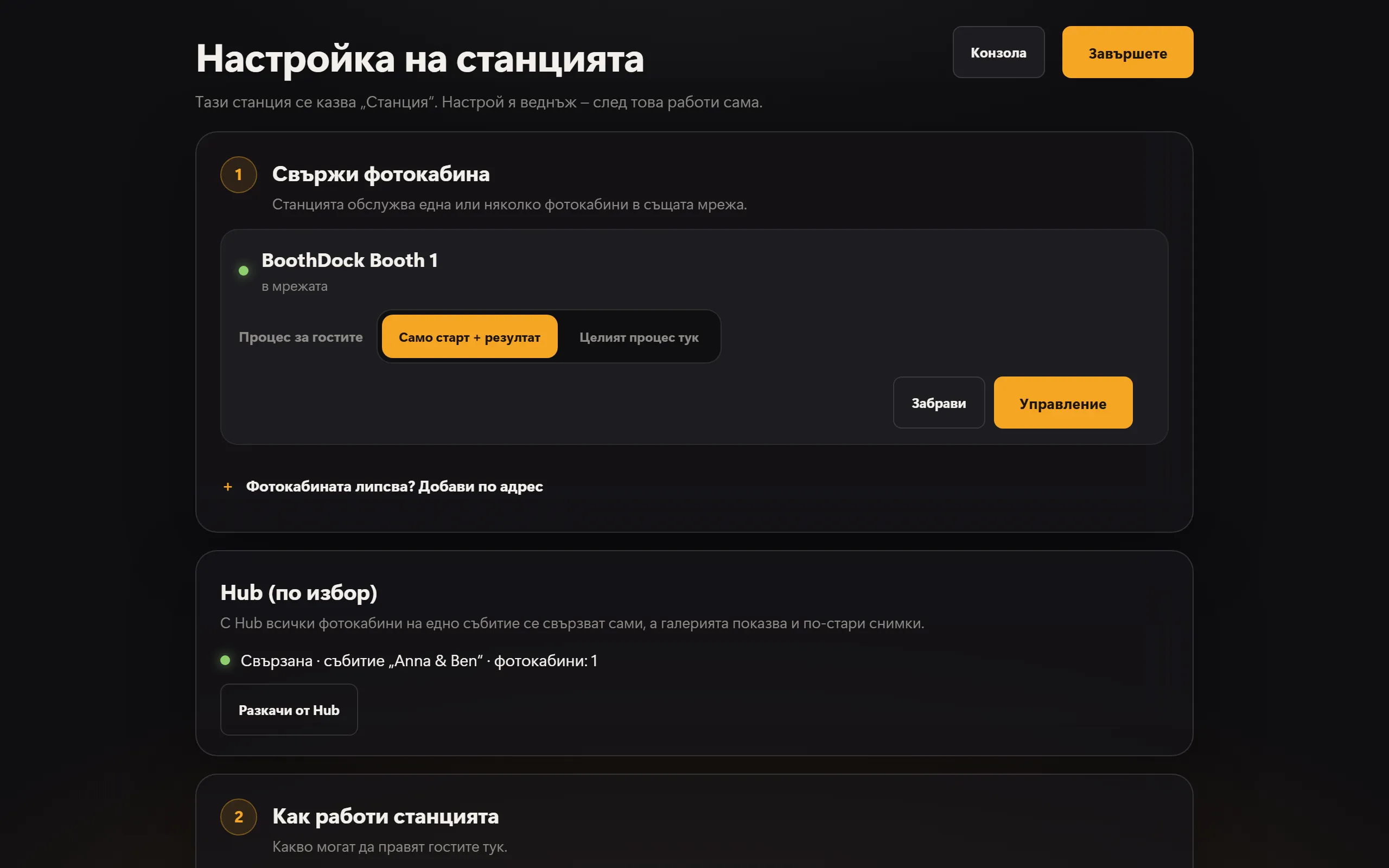
При първото стартиране станцията отваря настройката. Под Свържи фотокабина се появяват боксовете, които тя открива в мрежата.
- При желания бокс докосни Свържи.
- На бокса под Система → Автоматизация → Станции докосни Покажи код за сдвояване. Шестцифреният код е валиден десет минути.
- Въведи кода на станцията и дай име на станцията, например „Бар“.
При това всяка станция получава собствен ключ – паролата на бокса никога не напуска бокса. На бокса всички сдвоени станции са изброени под Сдвоени станции; там всяка от тях може да се премахне поотделно.
Ако станцията не намира бокса, обикновено безжичната мрежа блокира търсенето (често в хотелски мрежи и мрежи за гости). Тогава избери Фотокабината липсва? Добави по адрес: адресът и портът са на бокса под Система → Автоматизация → Станции.
Сдвояване с Hub (по избор)
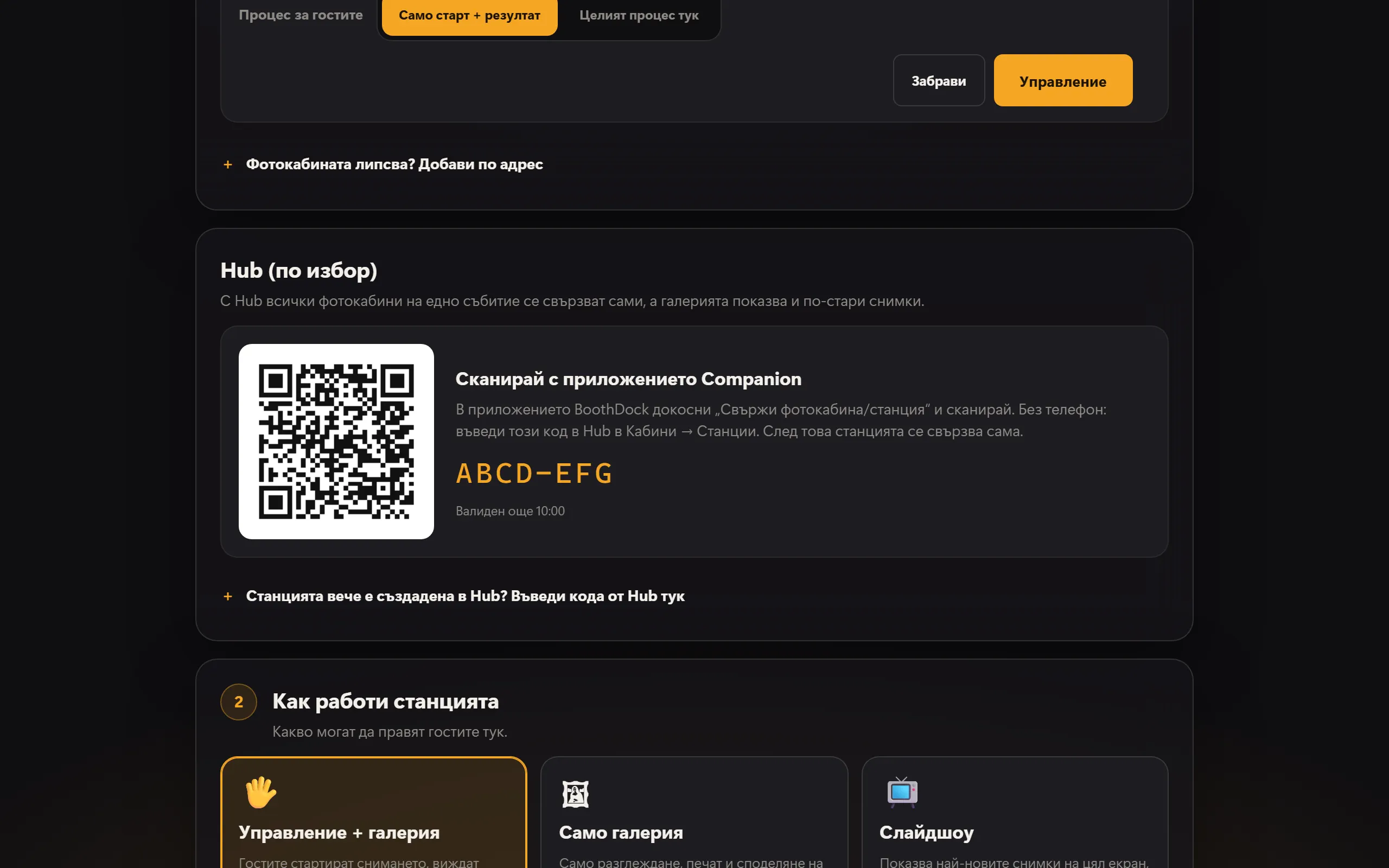
С Hub всички боксове на едно събитие се сдвояват сами със станцията, а галерията на станцията показва и по-стари снимки от събитието. Станции в Hub има в плана Pro.
- С приложението Companion: В настройката под Hub (по избор) станцията показва QR код. В приложението BoothDock докосни Свържи фотокабина/станция и сканирай кода.
- Без телефон: В Hub под Кабини → Станции въведи кода, който стои под QR кода. Кодът е валиден десет минути; след това Вземи нов код взема нов.
След това станцията се сдвоява сама. В Hub ѝ задаваш събитие; разкачва се там или на станцията с Разкачи от Hub.
Как работи станцията
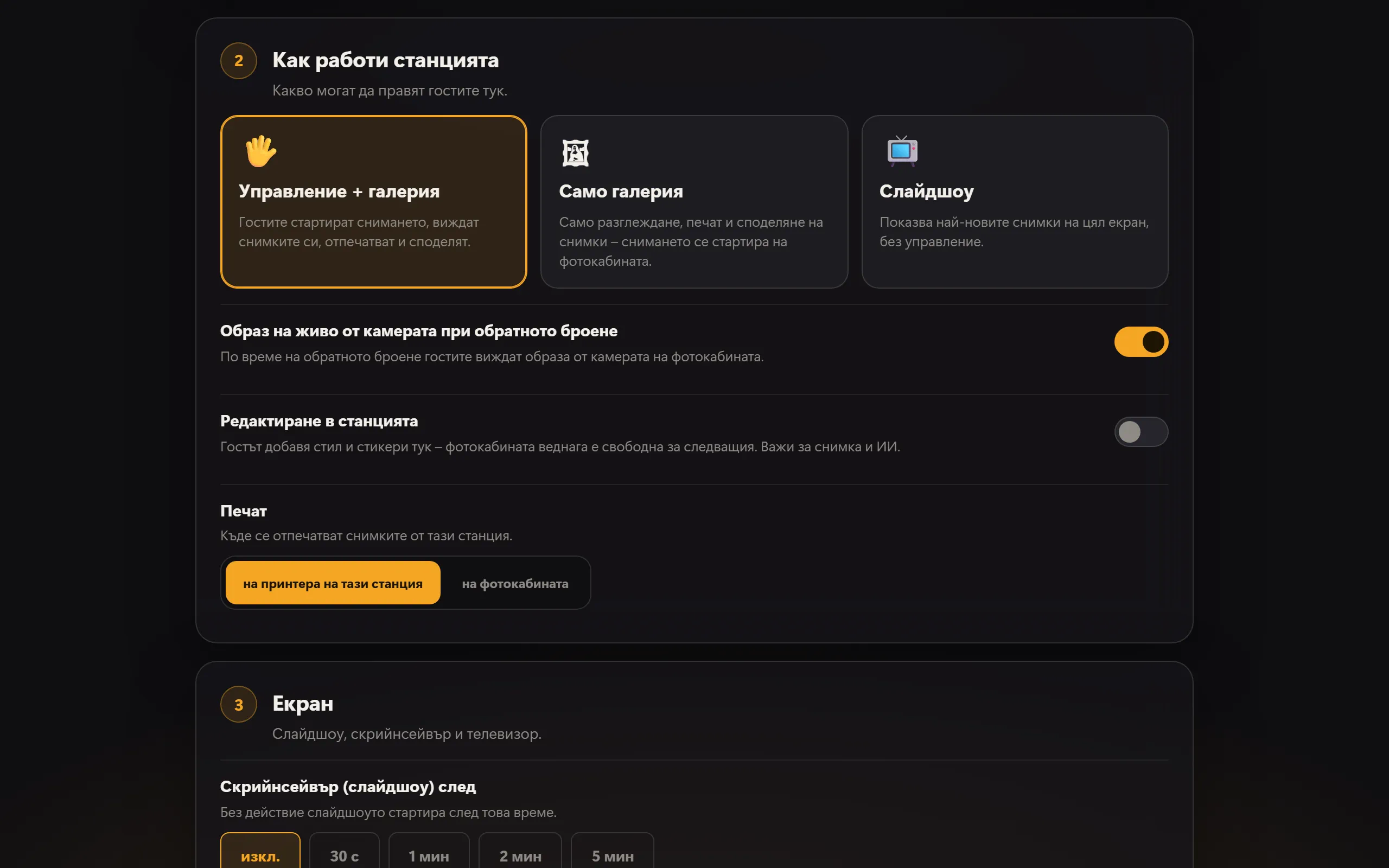
Под Как работи станцията определяш какво могат да правят гостите тук:
- Управление + галерия – гостите стартират снимането, виждат снимките си, отпечатват и споделят.
- Само галерия – само разглеждане, печат и споделяне на снимки; снимането се стартира на бокса.
- Слайдшоу – показва най-новите снимки на цял екран, без управление.
За всеки бокс освен това избираш Процес за гостите: Само старт + резултат (изборът на оформление, фон и стил остава на бокса) или Целият процес тук (всичко на станцията). С Образ на живо от камерата при обратното броене гостите на станцията виждат това, което вижда камерата – за целта на бокса трябва да е включено Изображение на живо на станциите.
Под Печат решаваш къде да се печата: на принтера на тази станция или на фотокабината.
Галерия, печат и споделяне
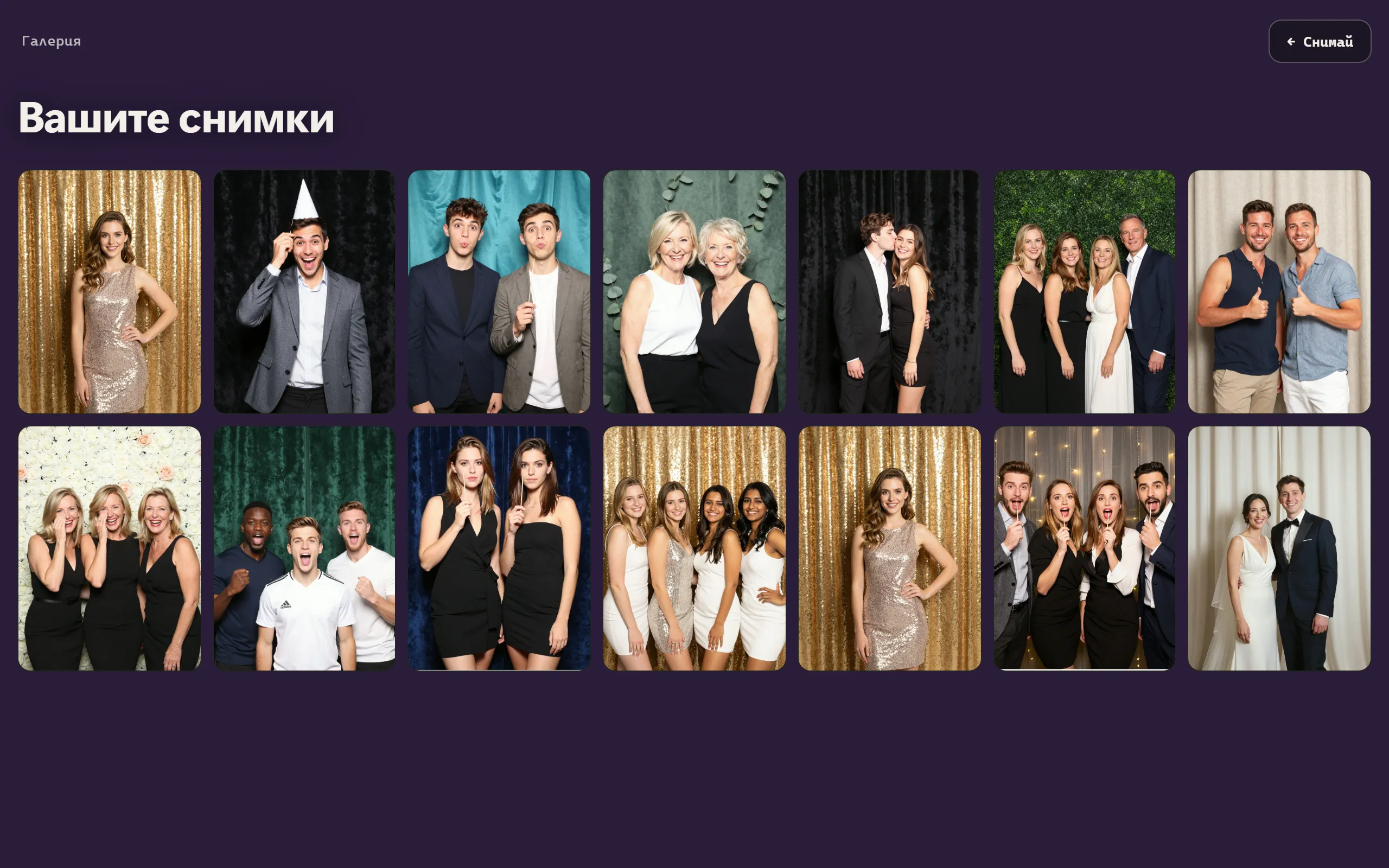
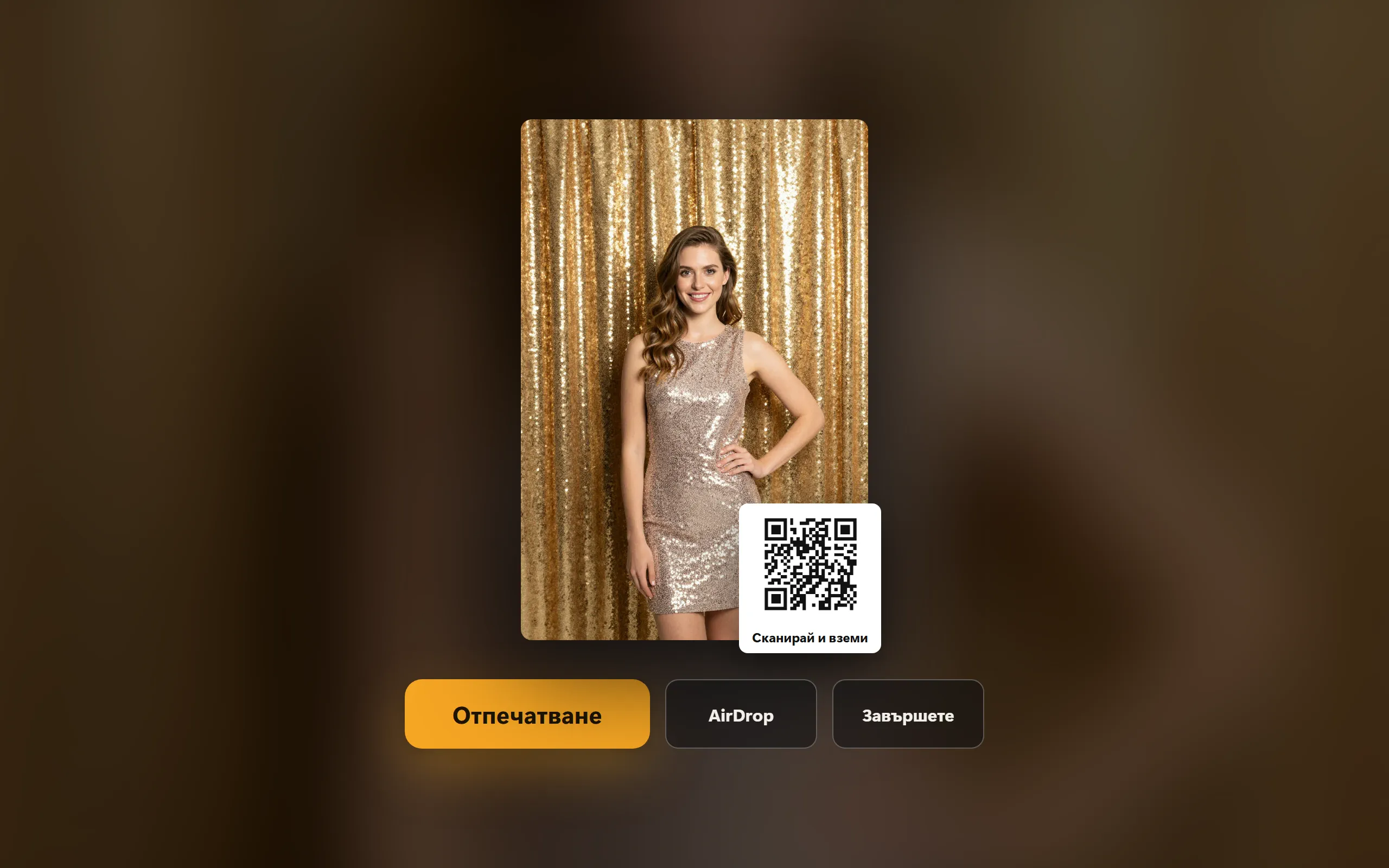
Галерията показва снимките от активното събитие. Докосване на снимка я отваря в голям размер – с Отпечатване, QR кода към онлайн галерията и, на iPad, iPhone и Mac, AirDrop.
Редактиране в станцията
Ако в настройката на станцията включиш Редактиране в станцията, след снимането гостът придава на снимката си стил и стикери на станцията – междувременно боксът вече е свободен за следващия. Това важи за снимка и ИИ. Дотогава боксът задържа снимката; ако след пет минути няма резултат, нередактираният оригинал отива в галерията и за изпращане. Да редактира може само станцията, на която е стартирано снимането. По подразбиране настройката е изключена.
Слайдшоу и телевизор
- Скрийнсейвър (слайдшоу) след – ако няма действие, след това време стартира слайдшоуто.
- Слайдшоу: време за снимка – колко дълго остава всяка снимка.
- Телевизор / втори екран – на iPad и iPhone чрез HDMI адаптер или AirPlay („Дублиране на екрана“), на Mac и под Windows чрез втори екран. Там тогава върви слайдшоуто, а станцията продължава да се управлява.
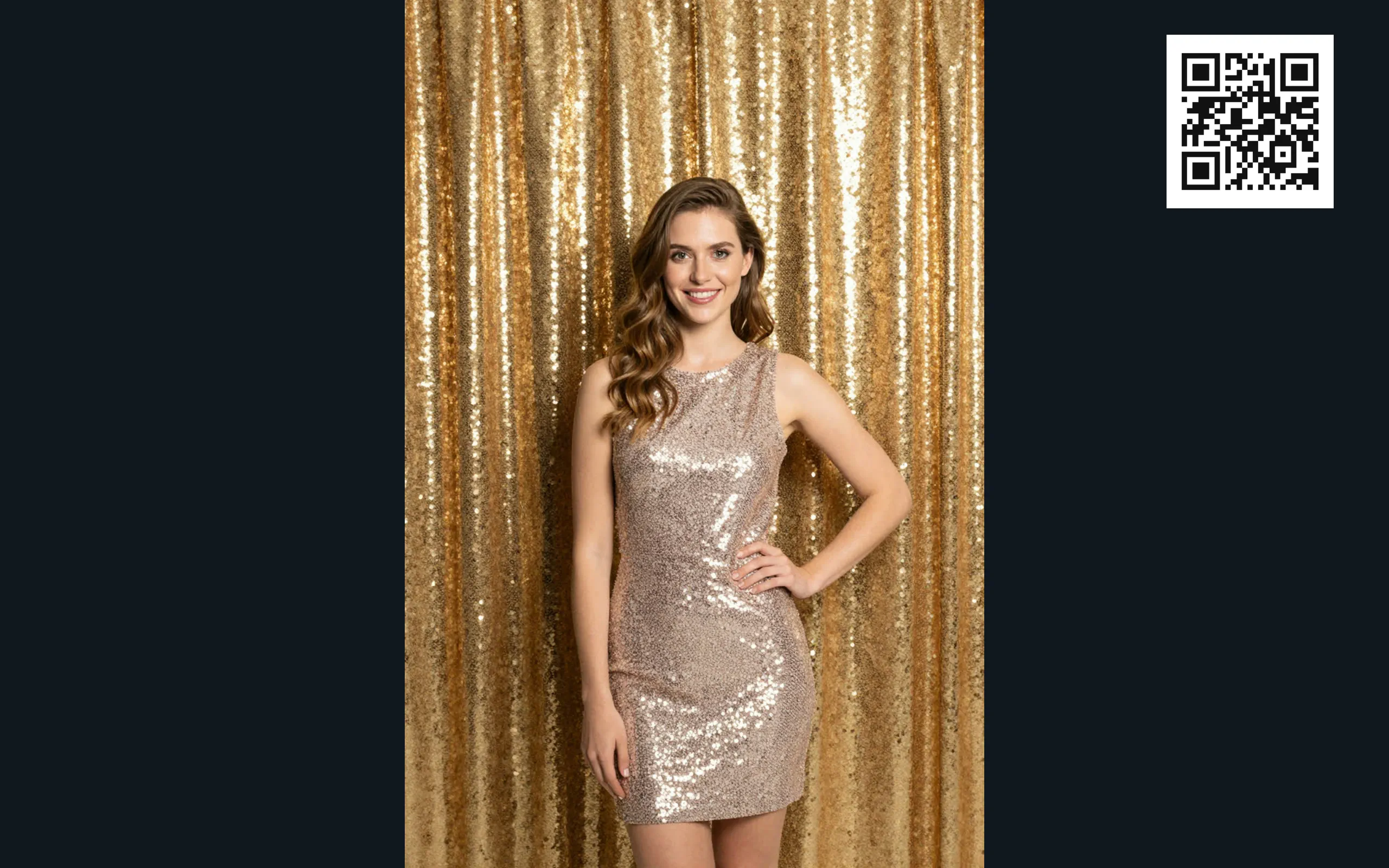
Оформлението, цветовете и QR кодът на слайдшоуто идват от дизайна на бокса.
Конзола
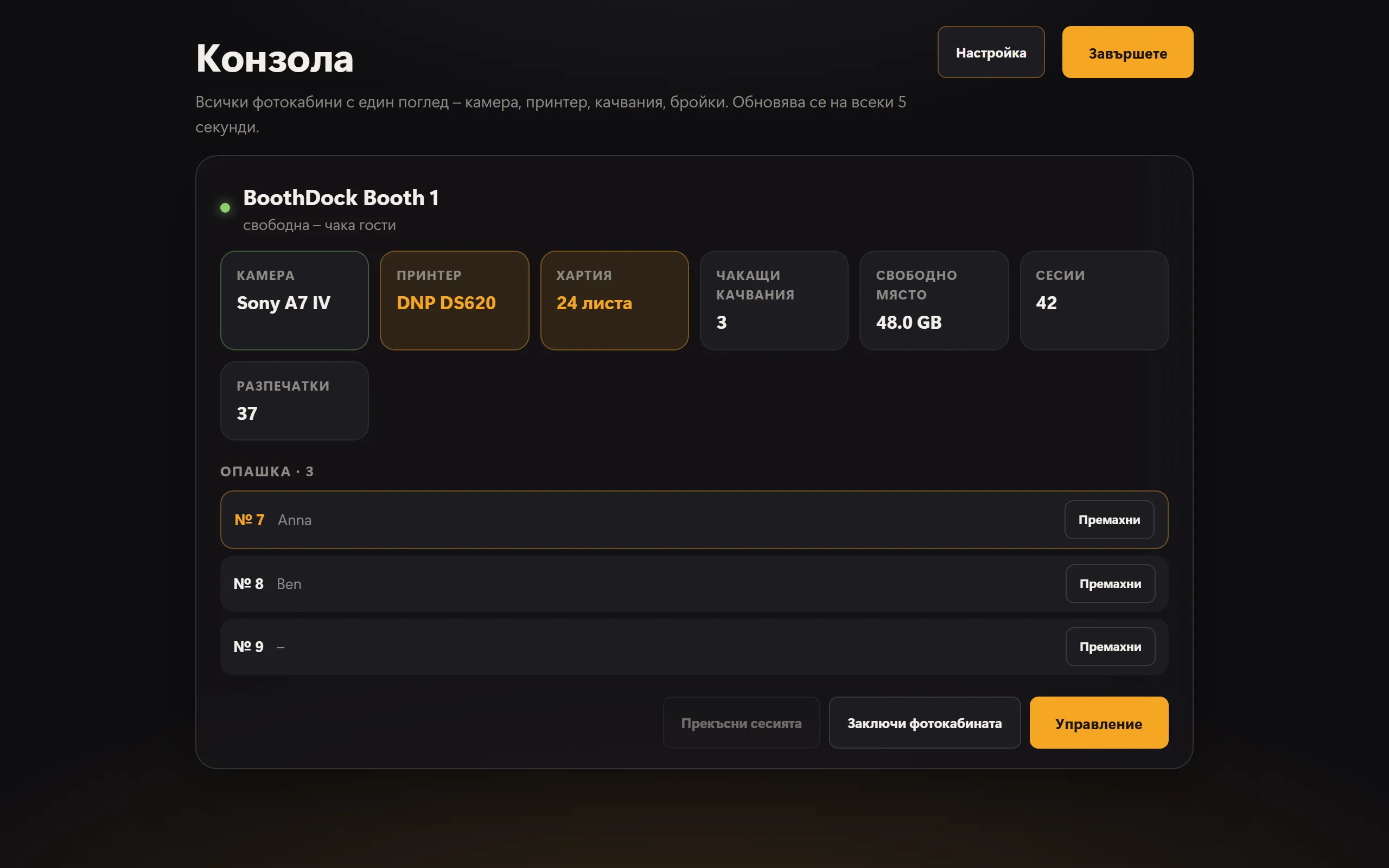
Конзола показва всички сдвоени боксове с един поглед: камера, принтер, хартия, чакащи качвания, свободно място, сесии и отпечатъци. Стойностите се обновяват на всеки пет секунди. Оттук можеш да заключиш бокс с Заключи фотокабината и отново да го освободиш с Отключи фотокабината или да прекъснеш текуща сесия с Прекъсни сесията. Отваряш я горе в настройката с Конзола.
Ако на бокса е включена Опашка (Система → Автоматизация → Станции), при навалица гостите се нареждат на опашка на станцията и си теглят номер; началният екран на бокса показва кой е наред. В конзолата виждаш опашката и можеш да премахваш записи с Премахни.
Език и защита
- Език – Автоматично (устройство) следва езика на устройството; иначе избери трайно един от 24-те езика.
- Администраторски PIN – от 4 до 8 цифри. Без PIN всеки може да влезе в настройката с докосване на заглавието. За работа задай PIN.
- Заключване на киоска – при работа с гости цял екран без Dock, лента с менюта или смяна на прозорци; приложението не може да се затвори. Административният панел (с PIN) го отменя.
Windows: стартиране и актуализации
Под Windows в настройката има допълнително карта Стартиране и актуализации:
- Стартиране с Windows – станцията стартира сама след включване на компютъра. Ако се срине, се рестартира сама.
- Автоматични актуализации – станцията инсталира новите версии нощем между 3:00 и 5:00 ч., ако никой не я е използвал от половин час. С Провери за актуализации и Актуализирай сега това става веднага; при това станцията се рестартира за кратко.
- Затвори приложението – затваря станцията. При заключване на киоска това е възможно само тук.
Под Windows BoothDock Station се инсталира за влезлия потребител, без администраторски права. Актуализациите идват само от boothdock.cloud и само с подписа на Boothdock.